还在为敲 pyinstaller 命令头疼吗?记不住参数、打包失败、路径报错…… 这些问题,今天用一个可视化工具就能轻松解决!
今天给大家分享一款我用 PyQt5 开发的Python 可视化打包工具,不用再手动敲复杂命令,点点鼠标就能配置所有打包参数,新手也能快速上手,生成 Windows 可执行程序!
作为 Python 开发者,我们都知道用 PyInstaller 打包脚本有多方便,但命令行模式对新手实在不友好:
记不住 -F/-D、-w/-c 这些参数的区别
手动配置路径、图标、管理员权限容易出错
看不到实时日志,打包失败排查半天
每次都要重复输入相同参数,效率太低
这款工具就是为了解决这些痛点而生,把所有常用配置都做成了可视化界面,打包过程一目了然,还能自动保存你的配置,下次打开直接用!
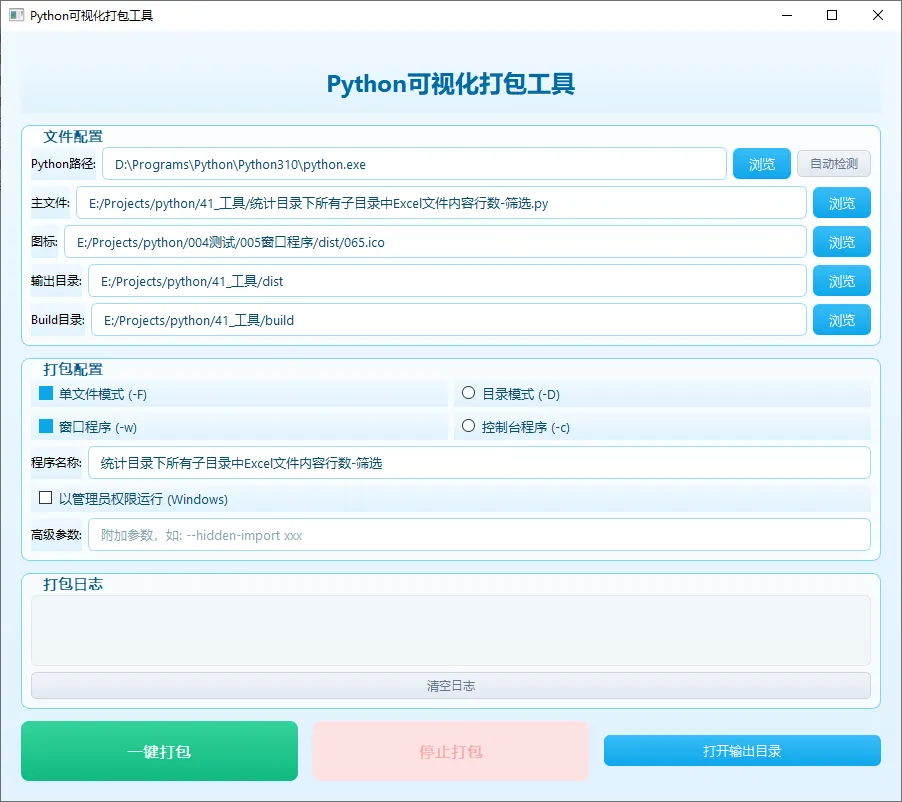
先给大家看看工具的界面,整体分为三大模块,操作逻辑清晰,新手也能一看就懂:
不用再手动输入路径,所有文件都支持 “浏览” 一键选择:
Python 路径:自动检测或手动选择你的 Python 解释器,确保打包环境一致
主文件:选择你要打包的 .py 脚本文件
图标:给你的程序设置专属 .ico 图标,告别默认空白图标
输出目录:指定打包后可执行文件的存放位置
Build 目录:中间文件的存放路径,避免污染项目文件夹
这里把 PyInstaller 的核心参数都做成了单选框 / 复选框,再也不用死记硬背:
打包模式:
运行模式:
程序名称:自定义打包后 exe 的文件名,不用再改脚本名
管理员权限运行:勾选后程序默认以管理员权限启动,解决文件读写权限问题
高级参数:支持输入 --hidden-import 等附加参数,满足特殊打包需求
打包过程中会实时输出命令行日志,每一步都清晰可见
支持 “清空日志”,方便排查问题
底部三个按钮分工明确:
一键打包:点击即可启动打包任务,后台自动执行
停止打包:打包过程中随时可以终止任务
打开输出目录:打包完成后一键打开文件所在文件夹
除了界面直观,这款工具还有很多贴心设计:
配置自动保存:关闭工具时会自动保存你的所有配置,下次打开不用重复设置,直接一键打包
打包日志:打包过程中还能查看日志、操作界面
异常处理完善:路径不存在、权限不足、打包失败等问题都会在日志中提示,不用再对着黑框报错抓瞎
Python 新手:不想记命令行参数,只想快速把脚本打包成 exe
经常打包脚本的开发者:重复配置太麻烦,需要一键复用配置
非开发人员:用 Python 写了小工具,想打包给别人用,不想学命令行
团队协作:统一打包配置,避免不同环境下打包结果不一致
这款工具的核心,就是把 PyInstaller 的复杂命令,变成了人人都能看懂的可视化操作。不管你是新手还是老开发,都能通过它提升打包效率,告别命令行的繁琐与错误。
如果你也受够了手动敲打包命令,不妨试试这款工具,让打包这件事变得简单又高效!
 10个月宝宝每天需要喝多少奶粉?