最近折腾zabbix安装,各种测试,今天这篇是记录生产环境的系统基座安装配置,在Esxi6.7虚拟机上安装Rocky9.7,Esxi6.7最高系统版本只有选择Red Hat Enterprise Linux 8或者CentOS8,经测试能兼容,最后ESXI6.7安装Linux完成后安装上了VM-TOOLS正常显示。# 安装 open-vm-toolssudo dnf install -y open-vm-tools# 启动并设置开机自启sudo systemctl enable --now vmtoolsd
下面按照zabbix需求安装rocky9.7
分区方案
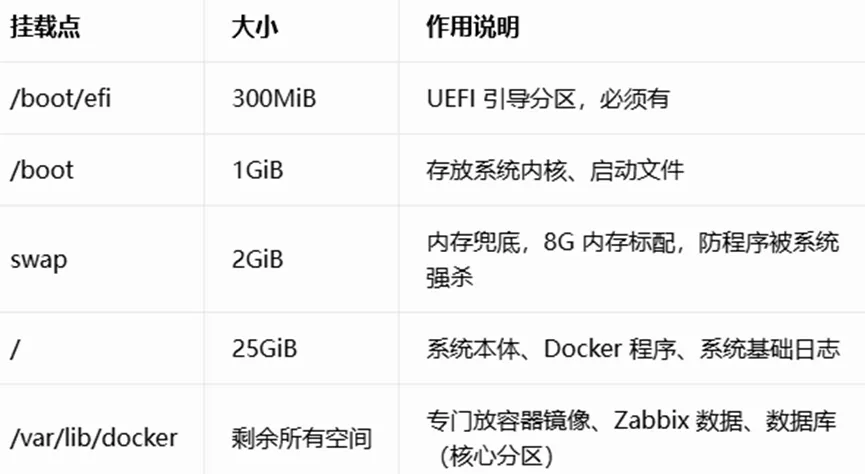
生产环境安装模式:图形自定义分区,不使用默认自动分区
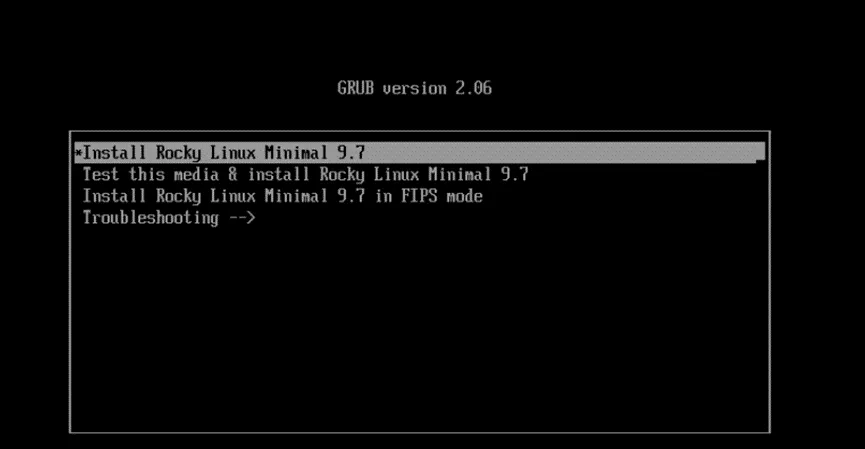
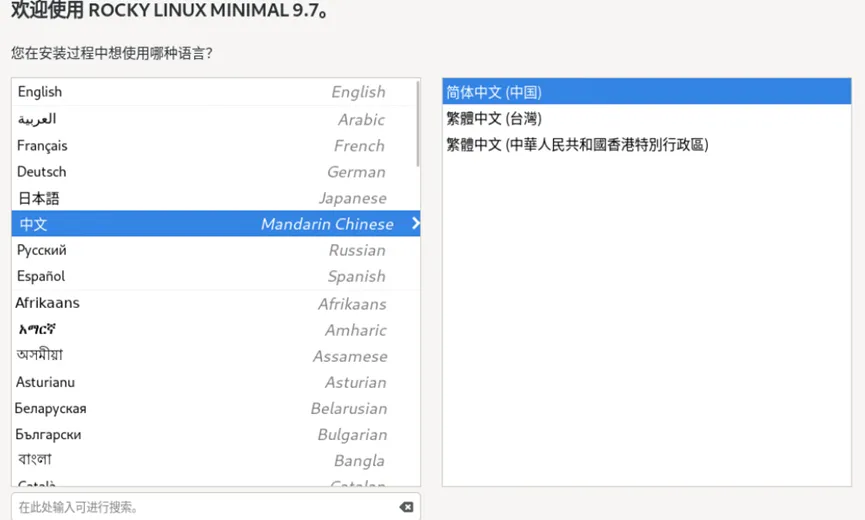
一、启动安装界面(虚拟机加载 ISO 后)
- 开机进入 Rocky 启动菜单,选择 Install Rocky Linux 9.7 回车
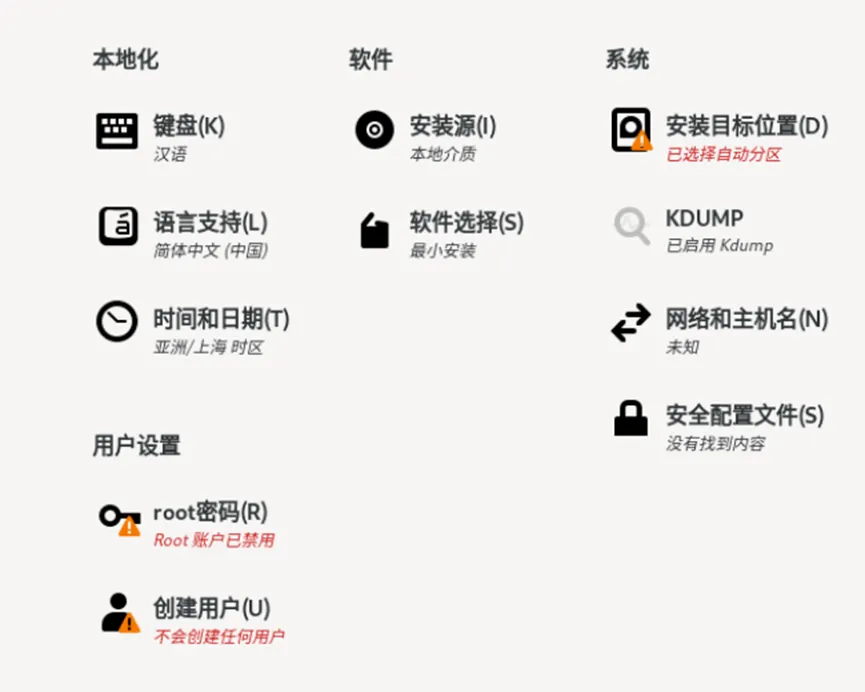
安装摘要(核心配置页)
重点只改 3 项:安装目标、网络、根密码,其余默认不动
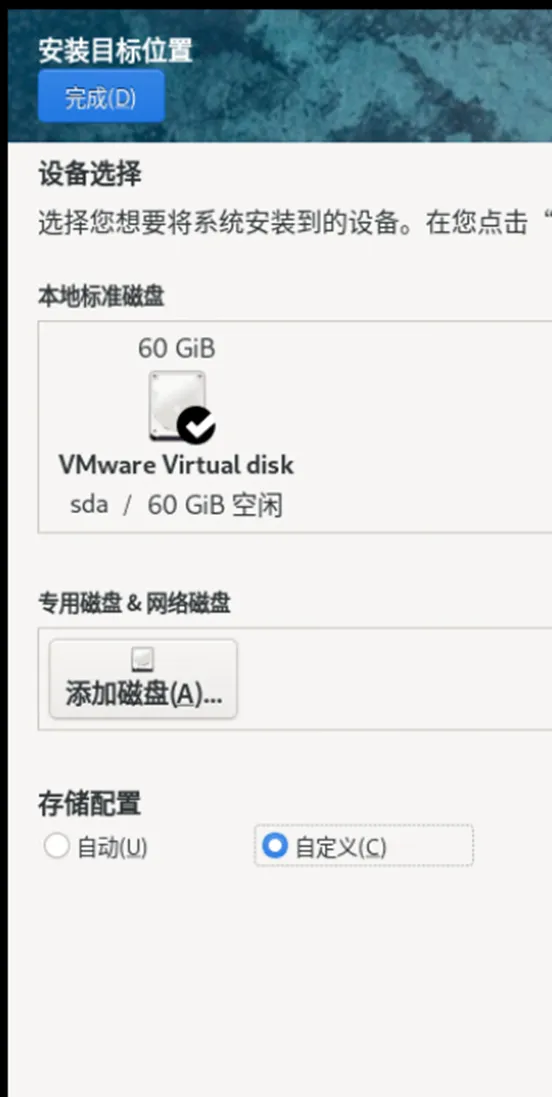
① 配置【安装目标】(最关键:手动分区)
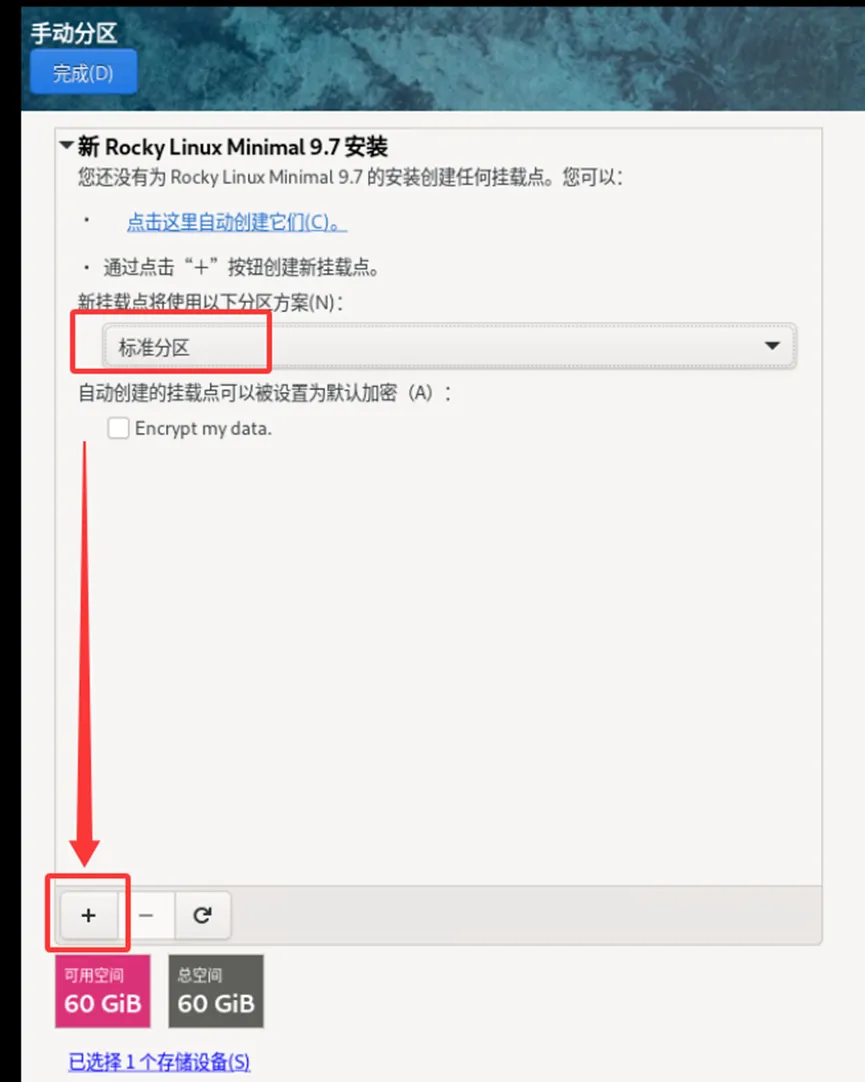
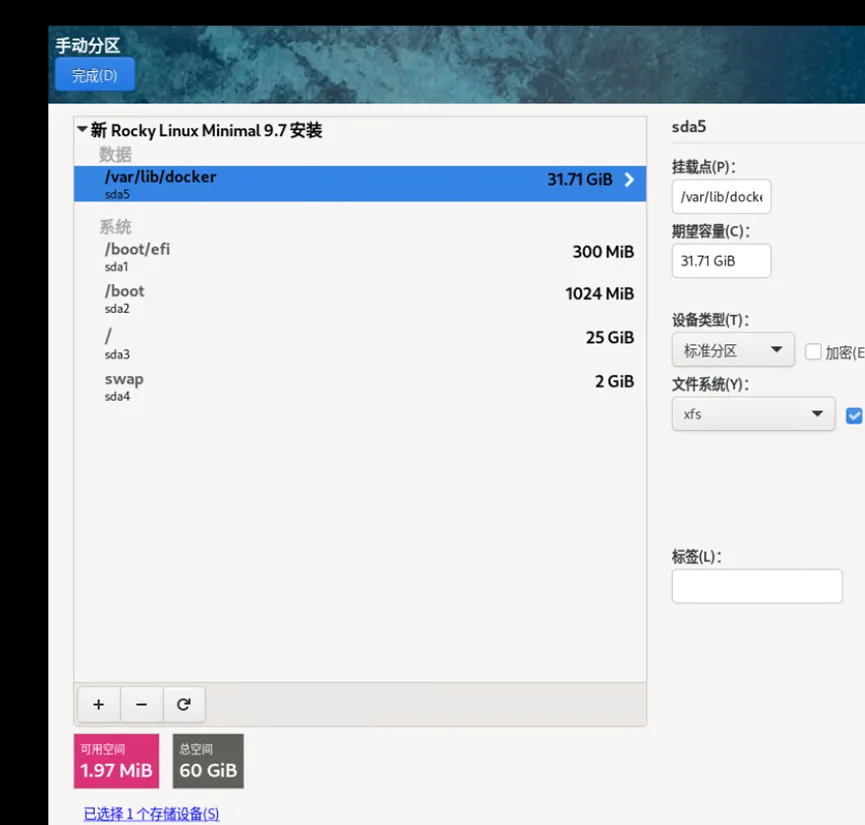
点击 安装目标 → 选中当前 60G 磁盘并选择自定义后完成进入分区页面,顶部分区方案选择:标准分区(不要 LVM,简单好用)
第 1 个分区:/boot/efi
标注:UEFI 启动必备分区,大小固定300M 即可
第 2 个分区:/boot
标注:存放系统启动文件,1G 足够
第 3 个分区:swap(交换分区)
标注:4C8G 内存专用,兜底防OOM 杀进程,不建议取消
第 4 个分区:根分区 /
标注:系统盘,25G 容纳系统 + 基础软件,足够使用
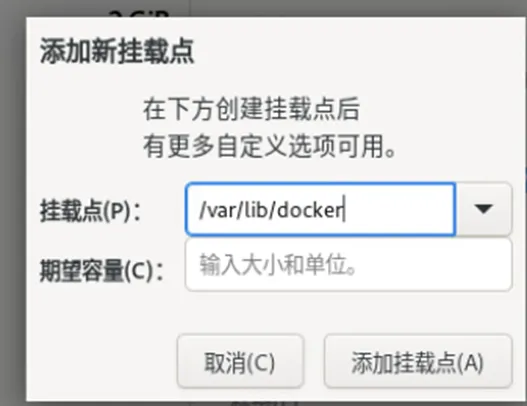
第 5 个分区:/var/lib/docker(容器专属分区)
- 挂载点:/var/lib/docker (手动输入,默认选择只有一级目录没有二级)
- 所有容器、Zabbix、数据库、日志都存在这里,剩余空间全部分配
- 弹出「更改摘要」→ 点击 接受更改,回到安装摘要页
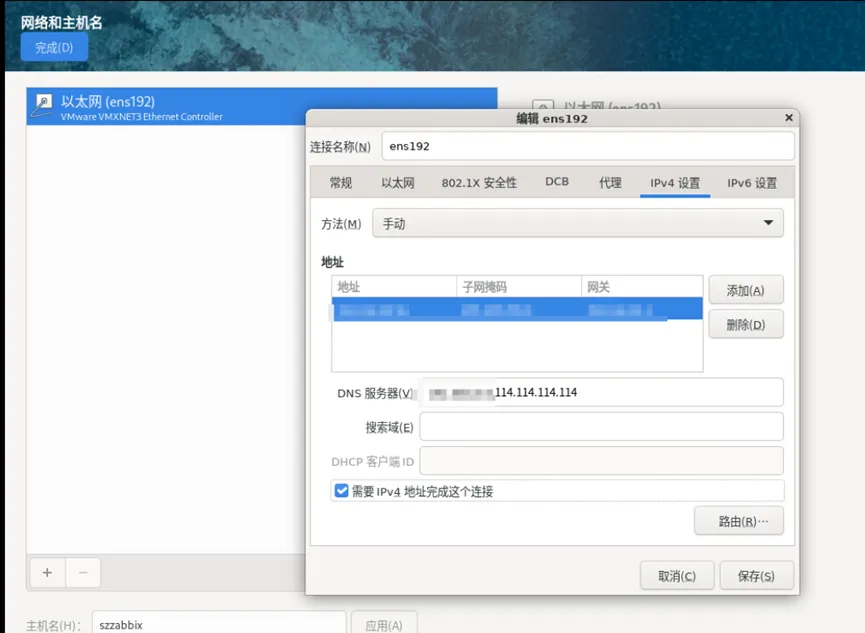
② 配置【网络和主机名】
- 右侧网卡开关:打开(确保联网,后续装 Docker 要用)
右下角配置进去修改手动静态IP- 主机名(可选):自定义名字,比如 zabbix-server点击 完成
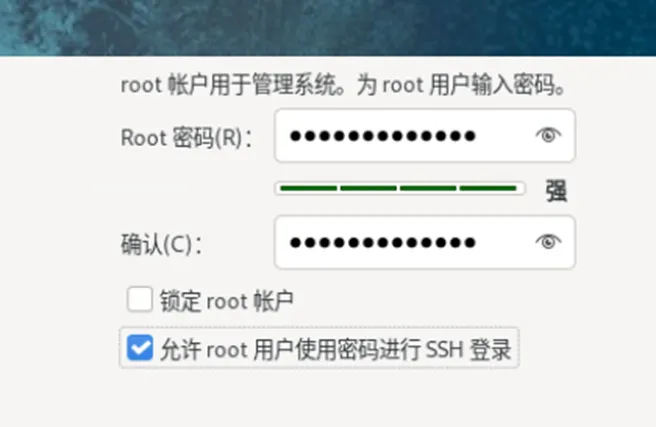
③ 配置【root密码】(必须设置,否则无法安装)
输入两次强密码(记好,后续登录、操作都要用)勾选允许root用户可以SSH登录便于后续配置
④ 软件选择默认最小化安装
开始安装
所有配置检查完毕,点击右下角 开始安装,等待安装进度跑完安装完成后,点击 重启系统
首次开机初始化配置(重启后)
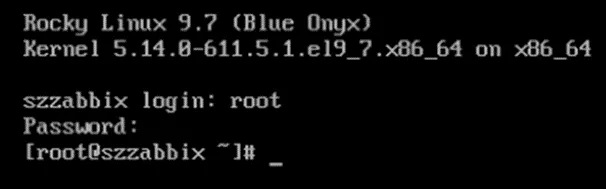
1. 登录系统 使用 root 用户 + 刚才设置的密码登录用SSH登录方便操作
2. 关闭防火墙 / SELinux(容器 + Zabbix 避坑,必做)
打开终端,逐条执行下面命令(复制粘贴即可)
1关闭并禁用防火墙systemctl stop firewalldsystemctl disable firewalld解释:虚拟机内网环境,关闭防火墙避免端口不通,后续容器访问不出问题2关闭 SELinux(安全机制,容器环境建议关闭)sed -i 's/^SELINUX=enforcing/SELINUX=disabled/' /etc/selinux/config解释:修改配置永久关闭,需要重启生效3重启服务器reboot
四、系统基础优化(适配 Docker+Zabbix,逐条执行)
重启后重新登录 root,继续执行命令
1. 设置 swap 使用倾向(优化 8G内存)echo "vm.swappiness = 10" >> /etc/sysctl.confsysctl -p解释:让系统尽量优先用物理内存,不到万不得已不用swap,提升性能2. 验证分区是否生效(检查分区是否挂载成功)执行查看命令:df -h
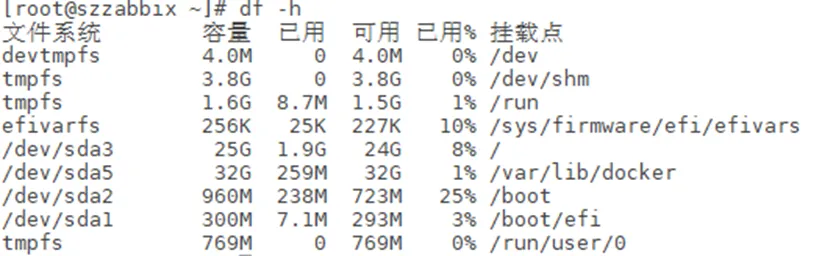
/ 25G/var/lib/docker 剩余大容量/boot、/boot/efi 正常显示
出现以上内容 = 分区配置成功
五、后续准备(安装 Docker,为部署 Zabbix 容器做铺垫)
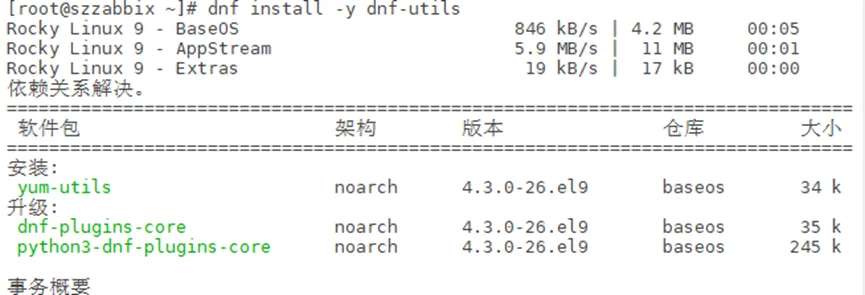
1. 安装依赖dnf install -y dnf-utils
2. 添加 Docker 官方源yum-config-manager --add-repo https://download.docker.com/linux/centos/docker-ce.repo
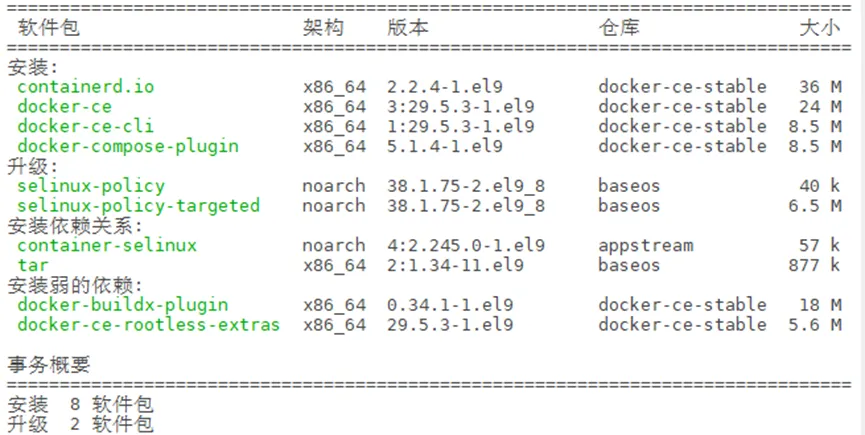
3. 安装 Docker 引擎dnf install -y docker-ce docker-ce-cli containerd.io docker-compose-plugin
4. 开机自启 + 启动 Dockersystemctl start dockersystemctl enable docker
5. 限制容器日志大小(防止日志撑爆磁盘,必做)mkdir -p /etc/dockercat > /etc/docker/daemon.json <<EOF{"log-driver": "json-file","log-opts": {"max-size": "500m","max-file": "3" }}EOF#重启dockersystemctl restart docker#单个容器日志最大 500M,最多保留 3 个日志文件,杜绝日志无限增长
六、最终状态核对(全部完成检查)
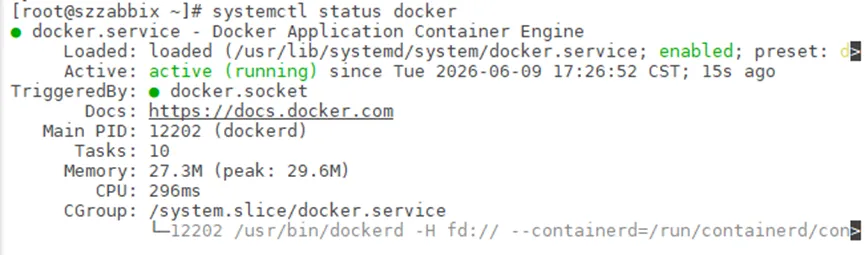
- 4、swap:
- 能看到 2G 交换分区
到此 Rocky 9.7 系统安装 +分区 + 容器环境准备 全部完成,接下来可以直接拉取Zabbix 镜像部署容器。
 10个月宝宝每天需要喝多少奶粉?