你好,我是雨霖八珞,同名B站UP主。关注合集不迷路。以下内容为个人教学,真诚分享,欢迎交流。
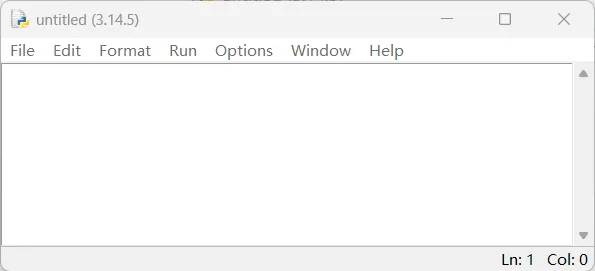
前面我们写代码,都是在 Python IDLE 的“文件模式”里 —— 新建文件、写代码、保存、按 F5 运行。
其实 IDLE 还有一种更直接的模式,叫交互模式。就是那个打开 IDLE 时,带有 >>> 提示符的白色窗口。
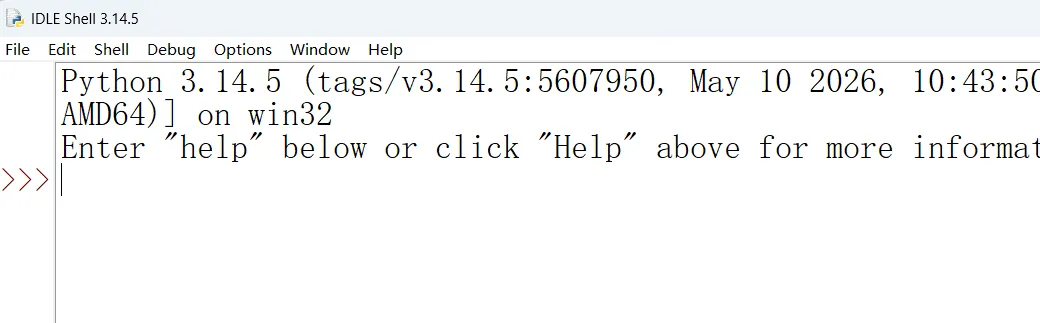
在这个模式里,你写一行,Python 就执行一行,立刻给你反馈。就像在跟 Python 聊天一样。
在交互模式窗口中,可以看到 >>> 提示符,
它在那里等着你输入命令。
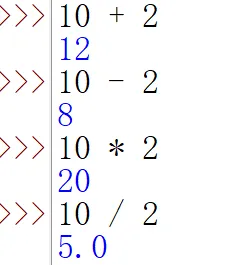
现在你可以输入:10 + 2<Enter>,即输入10+2后按回车
看看会有什么结果,继续输入:
10 - 2<Enter>
10 * 2<Enter>
10 / 2<Enter>
你看,不用写 print(),Python 会自动把结果打印出来。
这就是交互模式的好处:快速验证想法。你想快速计算,在交互模式中敲一行代码,马上就能看到答案,而不用写print语句,更不用运行程序。
简单说:交互模式用来“试”,文件模式用来“写”。
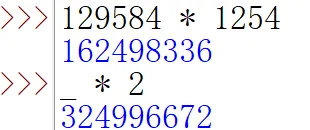
1. 用 _ 获取上一次的结果
在英文模式下,同时按住 Shift 和 -(减号键)就可以打出下划线 _。
你看,第一行的结果太长了,如果照着输入都有可能会出错,用_刚刚好。
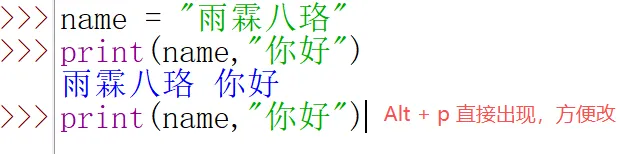
2、按 Alt + P 调出上一条命令
写错了想重新改?按 Alt + P可以调出上一条命令,改完再执行。
这里的P表示Previous,上一条
你看,第二行语句“你好”写错了,要换成“你好吗”,不需要重新输入代码,也不需要复制粘贴,在第三行中直接Alt + P,就可以直接出现第二行代码,直接改,多方便。
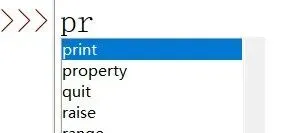
3. 按 Tab 自动补全
输入 pri 然后按 Tab,会自动弹出窗口,帮你补全成 print。
这个小技巧适合刚学习的小白,有很多单词还记不牢。
写单行代码,想看看是什么结果,最适合用交互模式。
写多行代码(比如循环、条件判断),或者想保存代码以后再用,就切换到文件模式。
细心的你,是否发现有个问题
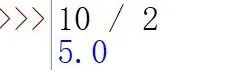
10 除以 2 的结果为什么是5.0,而不是5呢?
我们下一篇就在交互模式中介绍Python里的常用算术运算。
本公众号内容均为原创。如需转载或引用,请先联系我。谢谢你的尊重。
觉得不错的话,伙伴们记得关注、转发和点赞哈!





 10个月宝宝每天需要喝多少奶粉?