在(免费)对话模型中提出需求,让AI生成Python,可实现PLECS参数扫描和自动化仿真测试,所有不清楚的操作或报错都可以让AI解答。具体实现步骤如下:
- 在电脑上安装Python(可以直接要AI给下载地址和安装指导);
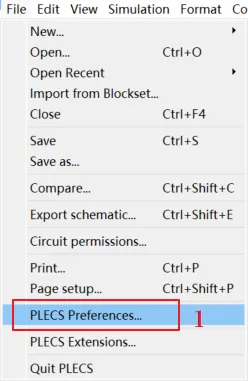
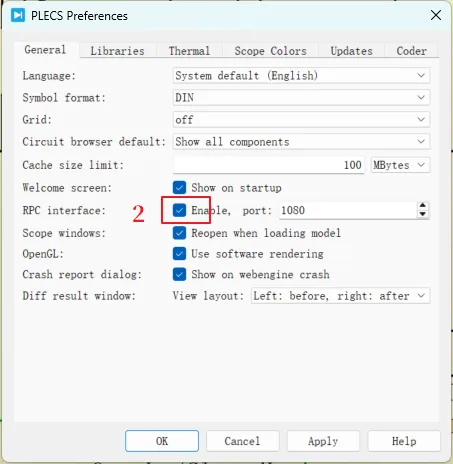
- 打开PLECS的RPC接口:File→PLECS Preferences
3.连接测试,可以让AI生成一段连接测试代码验证是否可行,或者直接仿真验证:
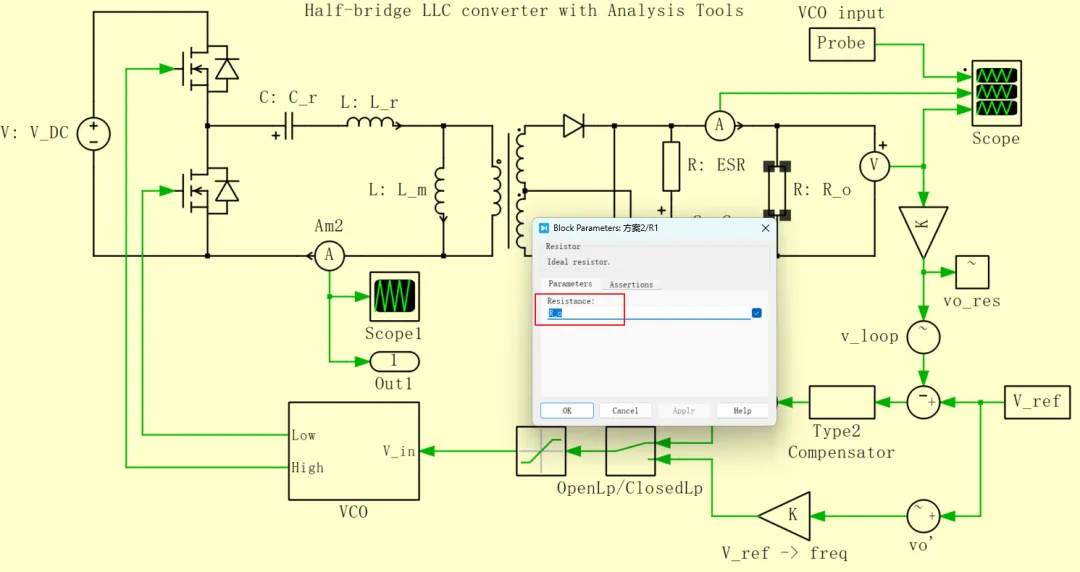
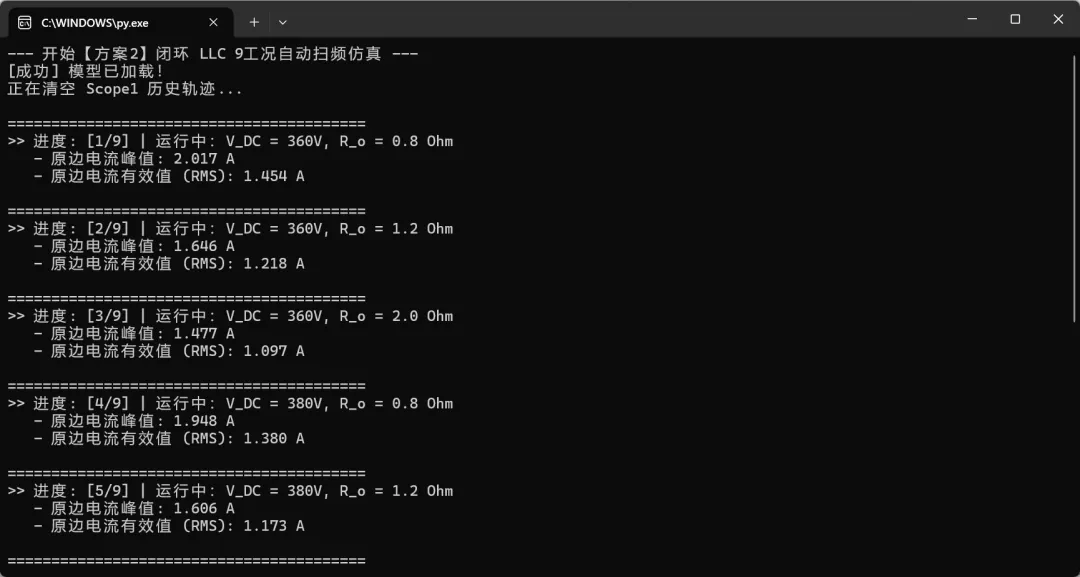
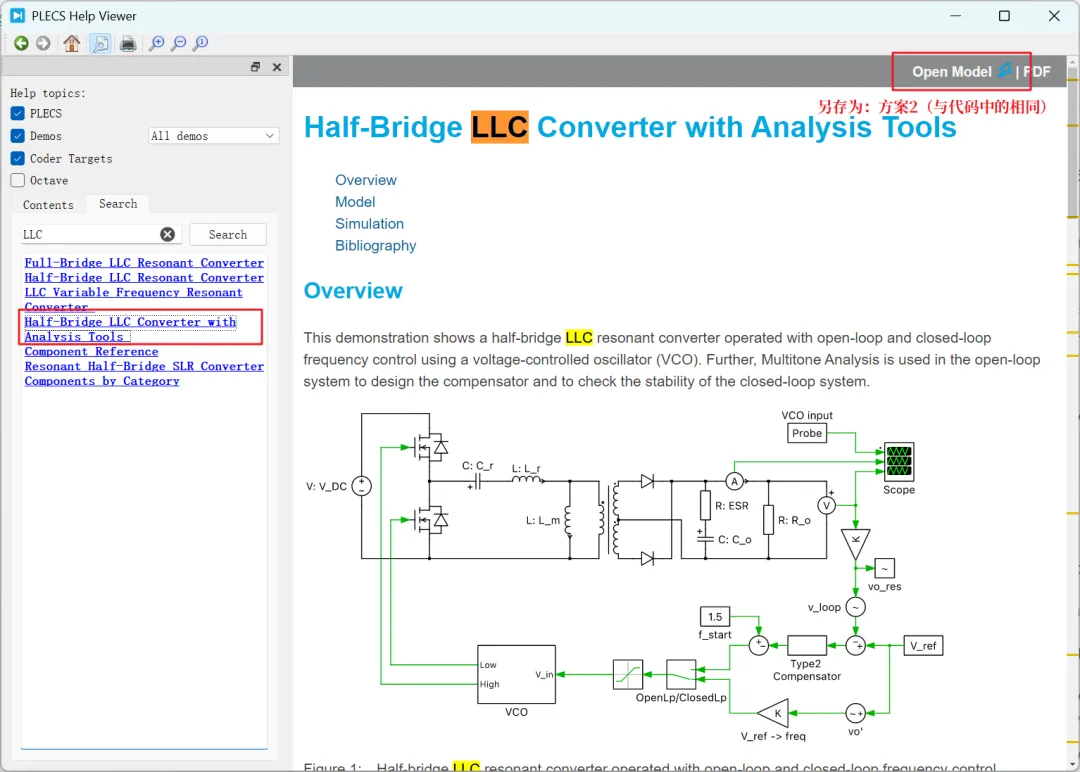
找一个仿真文件,告诉AI你想要控制的变量和示波器名称,如下图的负载Ro、输入电压V_DC、示波器Scope1以及仿真文件名称,要它仿一下不同负载下的电流波形并保留轨迹、生成CSV文件及测试数据,可以要AI生产双击直接运行的代码。下载代码后与仿真文件放到同一文件夹下,双击.py的文件,可能观察scope1的波形已经正常运行,CMD窗口也可以看到运行提示。如果报错请截图告诉AI,它会给出解决方案。第一次尝试可以提简单一点的要求,避免Python库不全而报错。
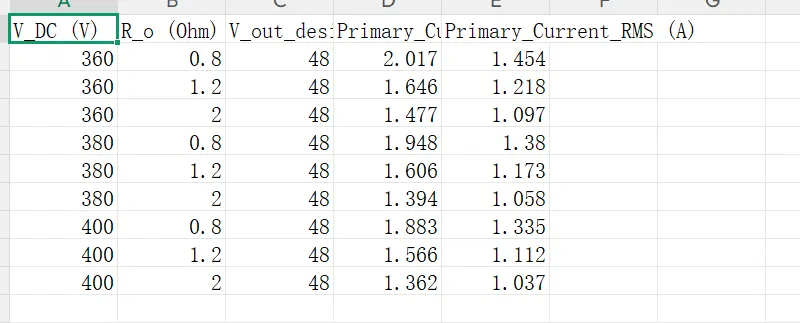
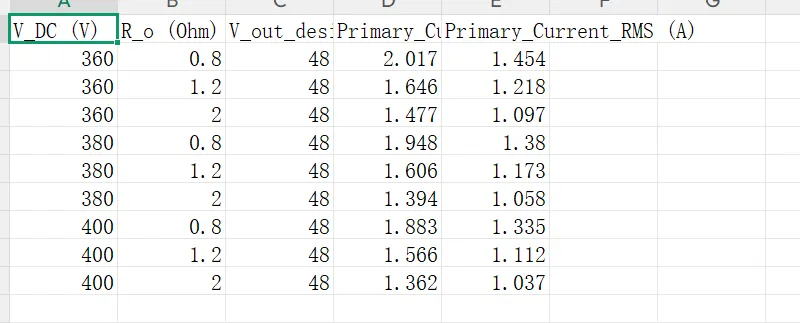
自动生成的表格数据:
AI可以自动完成极端工况遍历、蒙特卡洛分析,比如做不同工况的损耗仿真、方案对比,以前需要一个工况一个工况的跑仿真,然后卡波形测数据记表格简直是个体力活,现在把需求提给AI,可以一键直接自动化生成,即使电脑无法联网,也能解放双手,大大提高工作效率。
第一部分:Python 软件的安装(避开环境变量坑)
要用 Python 控制 PLECS,首先电脑里需要有 Python 环境。
1. 软件下载
访问 Python 官方网站 Python.org,下载适用于 Windows 的安装包(如果不知道怎么下载,可以要AI给一个能直接下载的链接)。
2. 安装时的“关键一步”
双击运行安装包时,请务必勾选最下方的 "Add Python to PATH"(将 Python 添加到系统环境变量)。如果漏掉了这一步,双击.py脚本时系统将无法识别命令。
3. 验证安装
安装完成后,按下键盘上的Win + R键,输入cmd回车。在弹出的黑色命令行窗口中输入:
如果成功输出了Python 3.x.x,说明 Python 已经成功安装并配置好了环境变量(如果报错可以截图给AI问解决方案)。
第二部分:配置 PLECS 外部接口(开启 XML-RPC 通道)
PLECS Standalone 内置了基于 XML-RPC 协议的远程控制服务器。我们只需要把这个“开关”打开,它就能接受外部 Python 脚本的指令。
第三部分:如何下载与安装第三方库文件
由于我们需要对仿真出来的电流波形进行数学计算(例如求有效值 RMS),我们需要使用 Python 的计算库。这里提供在线和离线(安全研发环境专用)两种安装方案。
方案 A:在线环境(电脑可联网)
如果你的电脑可以连接互联网,按下Win + R输入cmd回车,直接运行以下命令(使用清华大学镜像源加速):
pip install numpy matplotlib -i https://pypi.tuna.tsinghua.edu.cn/simple
方案 B:离线环境(研发电脑无法联网,推荐)
如果你的研发电脑处于内网隔离状态,可以利用 U 盘进行“离线部署”:
在能联网的电脑上:
新建一个文件夹C:\pip_packages,打开命令行运行以下命令,强制下载对应你离线电脑 Python 版本的安装包(此处以 Python 3.10 为例):
pip download --only-binary=:all: --platform win_amd64 --python-version3.10numpy matplotlib -d C:\pip_packages -i https://pypi.tuna.tsinghua.edu.cn/simple
下载完成后,将整个文件夹拷贝到 U 盘。
在不联网的研发电脑上:
将 U 盘中的pip_packages文件夹复制到离线电脑(例如放在D:\pip_packages路径下)。
在pip_packages文件夹下右键打开命令行(cmd),输入:
pip install --no-index --find-links=. numpy matplotlib
即可完成安装。
第四部分:验证是否可以连接
在开始复杂的仿真之前,我们可以写一个最简单的 6 行代码,测试 Python 与 PLECS 之间的通道是否已经打通。新建一个文本文档,粘贴以下代码或直接下载代码,保存为test_connection.py(名称无所谓,要AI给你一个双击运行的最方便):import xmlrpc.clienttry:建立与本地 1080 端口的 PLECS 连接server = xmlrpc.client.ServerProxy("http://localhost:1080/RPC2")尝试列出 PLECS 当前支持的外部控制指令methods = server.system.listMethods()print("[成功] 你已成功连接到 PLECS 仿真软件!")print("当前支持的指令包含:", [m for m in methods if m.startswith("plecs.")])except Exception as e:print(f"[失败] 无法连接到 PLECS,请检查接口配置。错误信息: {e}")input("\n按回车键退出...")
打开 PLECS 软件后双击运行test_connection.py。如果黑窗口输出了[成功] 你已成功连接到 PLECS 仿真软件!,那么恭喜你,通道已经完美通畅!第五部分:实战!LLC 闭环自动矩阵测试
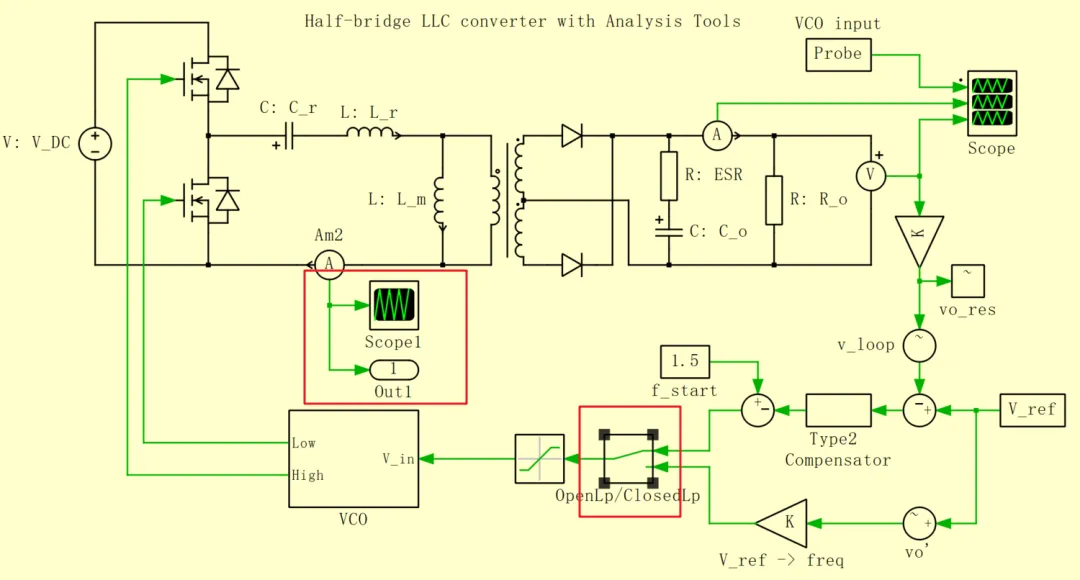
在例程方案2.plecs中,我们将演示:
输入电压V_DC扫频:360V,380V,400V。
负载电阻R_o扫频:0.8Ω,1.2Ω,2.0Ω。
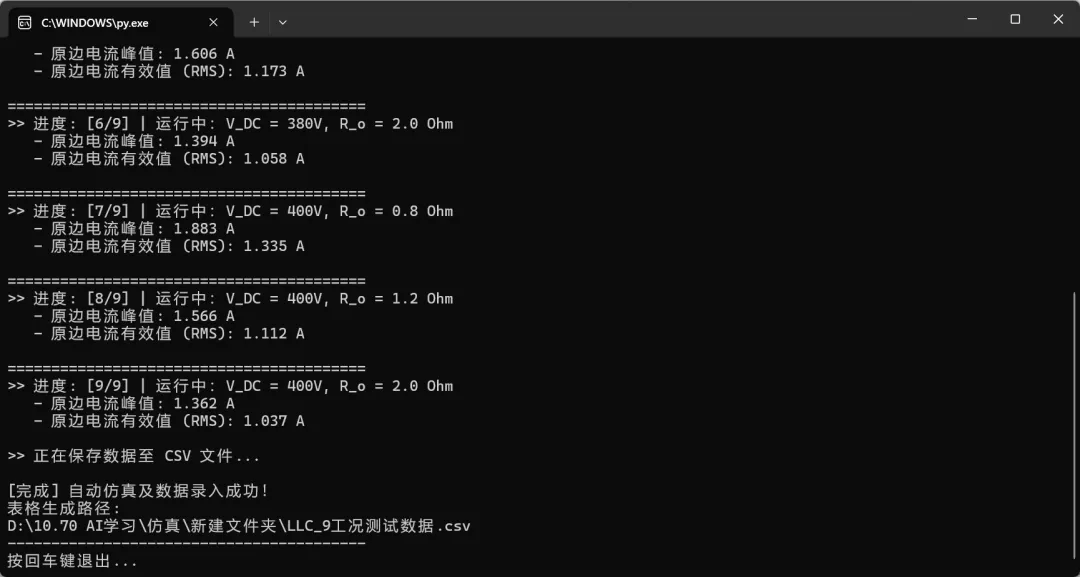
自动处理:共9种工况。每次仿真自动截取后半段的稳态电流波形,计算峰值与 RMS 值,并保存至 .csv 文件。
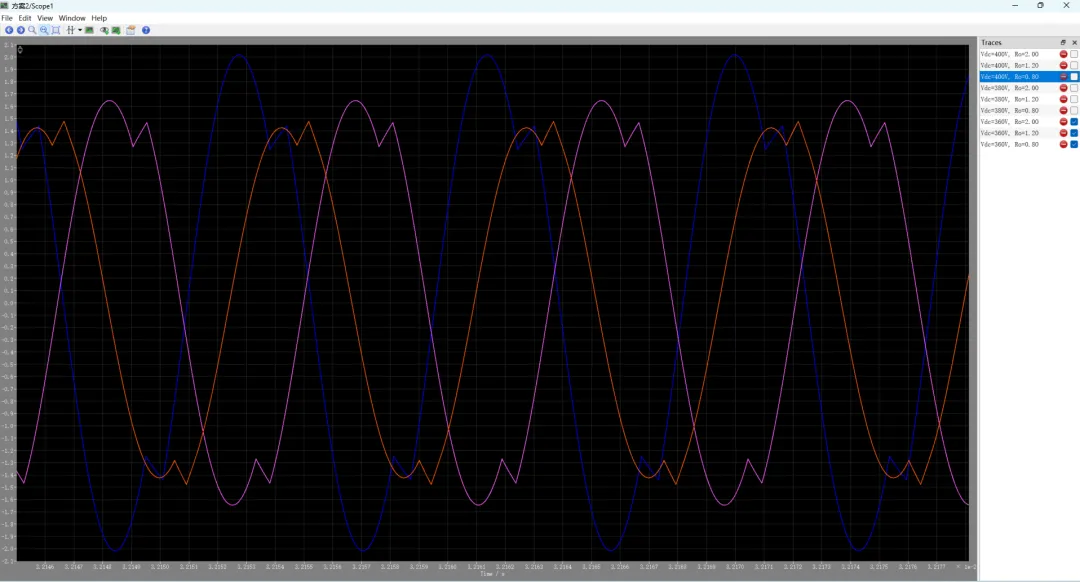
示波器对比:在Scope1中,使用HoldTrace自动将 9 条曲线保存在同一个窗口中,方便对比。
1. 仿真图中的设置
确保你模型中的直流输入源电压(Voltage)填入的是变量名V_DC;负载电阻值(Resistance)填入的是变量名R_o。本文用的PLECS自带的DEMO。
打开模型后按下图切换成闭环,并增加Scope1用于监测参数扫描分析的波形,新增Output signal用于输出数据生成CSV文件。
2. 编写自动化控制脚本
告诉AI你需要修改变量的变量名,如文件中输入电压为V_DC,负载:R_o,告诉它你需要测试哪些工况,
在模型同级目录下,新建一个文本文档,粘贴以下代码,保存为run_llc_automation.py。
import xmlrpc.clientimport osimport csvimport timeprint("--- 开始【方案2】闭环 LLC 9工况自动扫频仿真 ---")current_dir = os.path.dirname(os.path.abspath(__file__))model_file_name = "方案2.plecs" model_name = "方案2" scope_path = f"{model_name}/Scope1" # 你的示波器名字model_path = os.path.join(current_dir, model_file_name)# ==========================================# 工况矩阵定义# ==========================================vdc_values = [360, 380, 400] # 输入电压扫频点 (V)r_o_values = [0.8, 1.2, 2.0] # 负载电阻扫频点 (Ohm)v_out_desired_val = 48.0 # 期望输出电压 (V)t_sim = 0.05 # 仿真时间 (s)csv_file_name = "LLC_9工况测试数据.csv"csv_path = os.path.join(current_dir, csv_file_name)# ==========================================try: server = xmlrpc.client.ServerProxy("http://localhost:1080/RPC2") plecs = server.plecs plecs.load(model_path) print("[成功] 模型已加载!") # 清空示波器之前的波形 print("正在清空 Scope1 历史轨迹...") plecs.scope(scope_path, "ClearTraces") table_rows = [] count = 1 total_runs = len(vdc_values) * len(r_o_values) for vdc in vdc_values: for r in r_o_values: print(f"\n=========================================") print(f">> 进度: [{count}/{total_runs}] | 运行中:V_DC = {vdc}V, R_o = {r} Ohm") opts = { 'ModelVars': { 'V_DC': vdc, 'R_o': r, 'V_out_desired': v_out_desired_val }, 'SolverOpts': { 'StopTime': t_sim } } # 1. 运行仿真 results = plecs.simulate(model_name, opts) # 2. 提取 Out1 的电流波形,并计算最后 20% 时间段的稳态特性 current_waveform = results['Values'][0] num_points = len(current_waveform) steady_state_data = current_waveform[-int(num_points * 0.2):] # 纯数学方法计算(避免依赖 numpy 的安装环境) peak_curr = max(abs(x) for x in steady_state_data) mean_square = sum(x**2 for x in steady_state_data) / len(steady_state_data) rms_curr = mean_square ** 0.5 print(f" - 原边电流峰值: {peak_curr:.3f} A") print(f" - 原边电流有效值 (RMS): {rms_curr:.3f} A") # 3. 记录表格数据 table_rows.append([vdc, r, v_out_desired_val, round(peak_curr, 3), round(rms_curr, 3)]) # 4. 在 Scope1 示波器中保存和保留当前轨迹 trace_name = f"Vdc={vdc}V, Ro={r}O" plecs.scope(scope_path, "HoldTrace", trace_name) count += 1 time.sleep(0.3) # 5. 保存至 CSV 文件 print(f"\n>> 正在保存数据至 CSV 文件...") with open(csv_path, mode='w', newline='', encoding='utf-8') as file: writer = csv.writer(file) writer.writerow(['V_DC (V)', 'R_o (Ohm)', 'V_out_desired (V)', 'Primary_Current_Peak (A)', 'Primary_Current_RMS (A)']) writer.writerows(table_rows) print(f"\n[完成] 自动仿真及数据录入成功!") print(f"表格生成路径: \n{csv_path}")except Exception as e: print(f"\n[错误] 运行失败: {e}")print("-----------------------------------------")input("按回车键退出...")
3. 双击运行,见证奇迹的时刻!
双击运行run_llc_automation.py,你会看到:
命令行窗口:像流水线一样,自动、实时刷新着每一步仿真工况的计算结果。
PLECS 示波器窗口(Scope1):9 种波形平滑地叠画在同一个窗口中。通过 Traces 标签页,你可以任意开启、关闭或比对任意工况(如Vdc=360V, Ro=0.8O)的细节。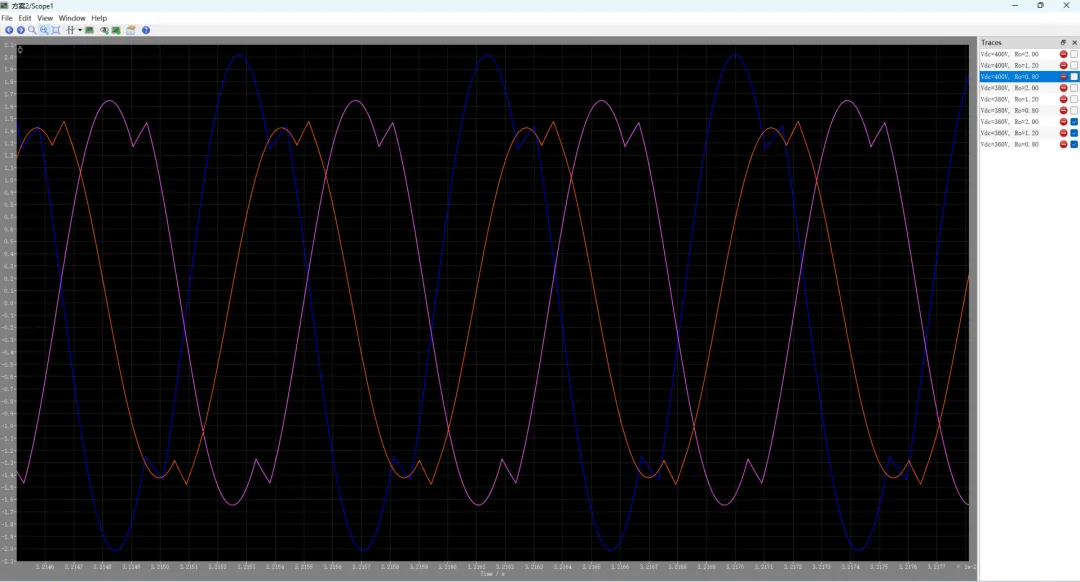
CSV 报表文件:在文件夹下会自动生成一个名为LLC_9工况测试数据.csv的表格。用 Excel 打开,一键就能拉出全工况下原边谐振电流的峰值和 RMS 变化曲线,省去了大把手动整理数据的时间。 
结语
将 Python 与 PLECS 相结合,不仅是简单地“用代码代替鼠标”,更是把我们积累的电路理论知识与现代数据分析手段进行了一次深度的融合。掌握了这套工作流,不仅能极大地解放你的双手,更能在仿真深度、多工况极限验证的完整性上,让你的方案与报告脱颖而出。
如果你对电源自动化仿真、AI应用等话题感兴趣,欢迎在下方留言,我们下期再见!

 10个月宝宝每天需要喝多少奶粉?