你在终端中输入一个命令,回车后却只看到一行冷冰冰的提示:command not found
刚接触 Linux 的新手几乎都会遇到这个问题,甚至用了一段时间的老手偶尔也会被它困扰。
别着急,这不是系统坏了,也不是你输错了(虽然有时确实是)。本文将带你彻底搞懂 command not found 的 6 大原因,并给出每一步的解决方案。
一、为什么会出现 command not found?
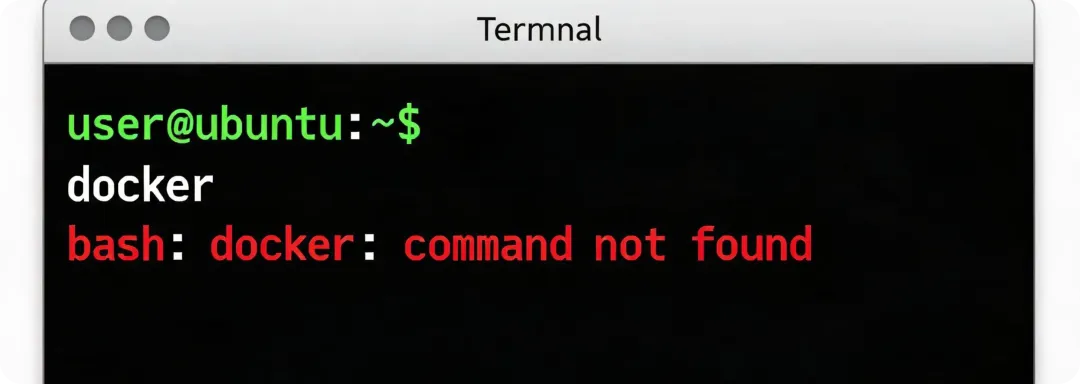
在 Linux 中,当你输入一个命令并回车时,Shell(比如 bash、zsh)会按照一定的规则去“找”这个命令对应的可执行程序。如果找遍了所有可能的地方都没有找到,它就会返回:
command not found
通俗点说:你让系统去做一件事,但系统根本不知道这个“指令”是什么,也不知道去哪执行它。
导致这个问题的原因主要有以下 6 类,我们从最常见到最罕见逐一拆解。
二、6 大原因及解决方法
原因 1:命令真的没有安装(最常见)
很多命令并非系统自带,需要你手动安装。比如 htop、nmap、docker、ffmpeg 等。
现象:
$ htop
bash: htop: command not found
判断方法:
用 which 或 type 命令检查系统是否能找到该命令:
$ which htop
/usr/bin/which: no htop in (/usr/local/bin:/usr/bin:/bin)
解决方法:安装对应的软件包。
💡 小技巧:不确定命令属于哪个包?可以用以下命令搜索:
- Ubuntu/Debian:
apt search 关键词 - CentOS:
yum search 关键词 或 dnf search 关键词
原因 2:命令已安装,但 PATH 环境变量不包含其路径
有些软件安装后,其可执行文件放在了 /usr/local/bin、/opt/xxx/bin 等目录,但这些目录不在 PATH 中,Shell 就找不到。
什么是 PATH?
PATH 是一个环境变量,记录了系统查找命令时的目录顺序。你可以用 echo $PATH 查看:
$ echo$PATH
/usr/local/bin:/usr/bin:/bin:/usr/sbin:/sbin
现象:明明用 find 或 locate 能找到这个命令,但直接输入却报错 command not found。
解决方法:
方法一:使用绝对路径执行(临时解决)
$ /opt/mysql/bin/mysql -u root -p
方法二:将目录添加到 PATH(永久生效)
编辑你的 Shell 配置文件(~/.bashrc、~/.zshrc 或 ~/.profile),在末尾添加:
export PATH="$PATH:/opt/mysql/bin"
然后执行 source ~/.bashrc 使其生效。
方法三:创建软链接到已有 PATH 目录
sudo ln -s /opt/mysql/bin/mysql /usr/local/bin/mysql
原因 3:命令拼写错误或大小写写错
Linux 命令是严格区分大小写的。Ls 和 ls 完全不同,CAT 和 cat 也不同。
常见错误示例:
$ Ls
bash: Ls: command not found

$ CD /tmp
bash: CD: command not found
解决方法:
- 按
Tab 键自动补全命令和路径,可以避免绝大多数拼写错误。
✅ 养成好习惯:多使用 Tab 补全,既快又准。
原因 4:命令被别名或函数覆盖,但别名本身无效
有时你可能不小心定义了错误的别名,导致原本存在的命令“失效”。
示例:
$ alias ls='rm'# 危险示范!
$ ls
rm: missing operand
虽然这不是 command not found,但类似场景下,别名可能指向一个不存在的程序。
排查方法:
# 查看当前别名
alias

# 查看是否是函数
type 命令名
解决方法:
# 临时取消别名
unalias 命令名

# 永久删除:编辑 ~/.bashrc 或 ~/.bash_aliases,去掉对应的 alias 行
原因 5:命令依赖的动态库缺失(罕见但存在)
某些命令(特别是手动编译安装的)依赖共享库(.so 文件),如果库缺失,系统也可能报 command not found?—— 不,实际上这种情况通常会报 error while loading shared libraries,但有时错误信息会被误导,让人以为命令不存在。
排查:用 ldd 检查命令依赖的库是否完整。
ldd /usr/local/bin/myapp
解决方法:安装缺失的库,或重新编译/安装该软件。
原因 6:Shell 缓存了“命令找不到”的结果(hash 缓存问题)
Shell 为了提高命令查找速度,会缓存之前找到的命令路径。如果你在某个时刻执行了一个不存在的命令,Shell 可能短暂记住了“这个命令不存在”。之后即使你安装了该命令,Shell 仍然报 command not found。
现象:明明已经 apt install 了,还是找不到。
解决方法:清除 Shell 的命令哈希缓存。
hash -r
或者直接打开一个新的终端窗口。
📌 验证:用 hash 命令查看当前缓存列表。
三、系统化排查流程图
下面是一张可以直接照着做的排查思路:
输入命令后报 command not found
        │
        ▼
┌───────────────────────┐
│ 1. 检查拼写和大小写     │ → 错误 → 修正后重试
└───────────────────────┘
        │ 正确
        ▼
┌───────────────────────┐
│ 2. 用 which/type 检查  │ → 有路径 → 可能是 hash 问题 (执行 hash -r)
└───────────────────────┘
        │ 无结果
        ▼
┌───────────────────────┐
│ 3. 用 apt/yum/dnf      │
│    搜索该命令的包       │
└───────────────────────┘
        │ 找到包
        ▼
┌───────────────────────┐
│ 4. 安装包,再试        │
└───────────────────────┘
        │ 仍找不到
        ▼
┌───────────────────────┐
│ 5. 检查 PATH 是否包含   │
│    软件实际安装目录     │
└───────────────────────┘
四、常见坑与避坑指南(新手最易犯错)
| | |
|---|
| 用apt install 没加 sudo,提示无权限但新手误以为命令不存在 | |
| nmap 命令对应包名也是 nmap,但不是所有都一致。比如 pip3 命令可能来自 python3-pip 包 | 用apt search 或 yum provides 反查 |
| 比如mysql 命令来自 mysql-client,只装 mysql-server 可能没有客户端命令 | |
| 直接su 会保留原 PATH,但 su - 会重置环境变量 | |
❌ 修改了/etc/profile 后忘记 source | | 修改环境变量文件后执行source 或重启 Shell |
📌 小互动:你在使用 Linux 过程中遇到过最奇怪的 command not found 是什么?欢迎在评论区留言交流~
如果你觉得本文对你有帮助,欢迎点赞、推荐、转发,关注我,后续会分享更多Linux入门干货!
文 / 零距技术仓
记录每一次真实的折腾 (#^.^#)
🚀 想看到更多实用折腾技巧?
👉 先关注
💬 评论区说说你的经历或想看的内容
👍 点赞表示支持
🔁 顺手分享给也在折腾的人,让大家都少踩坑 😎
 10个月宝宝每天需要喝多少奶粉?