Linux DNS 排障别再只会 ping:工具、案例和加密 DNS 一次讲清(下)
- 2026-10-11 07:11:08
先看 nsswitch.conf,再看 /etc/hosts,然后才是 DNS、缓存和 /etc/resolv.conf。
这篇继续往下走。
真正排障时,很多人卡在工具选择上:
ping 能代表 DNS 吗?
dig 查出来是对的,为什么程序还是错?
nslookup 和 getent 有什么区别?
DoH、DoT 到底又是什么?
我们一口气讲明白。
一、先说结论:不同工具测的不是同一层
DNS 排障最怕拿错工具。
你以为自己在测“系统解析结果”,其实测的是“某个 DNS 服务器的回答”。
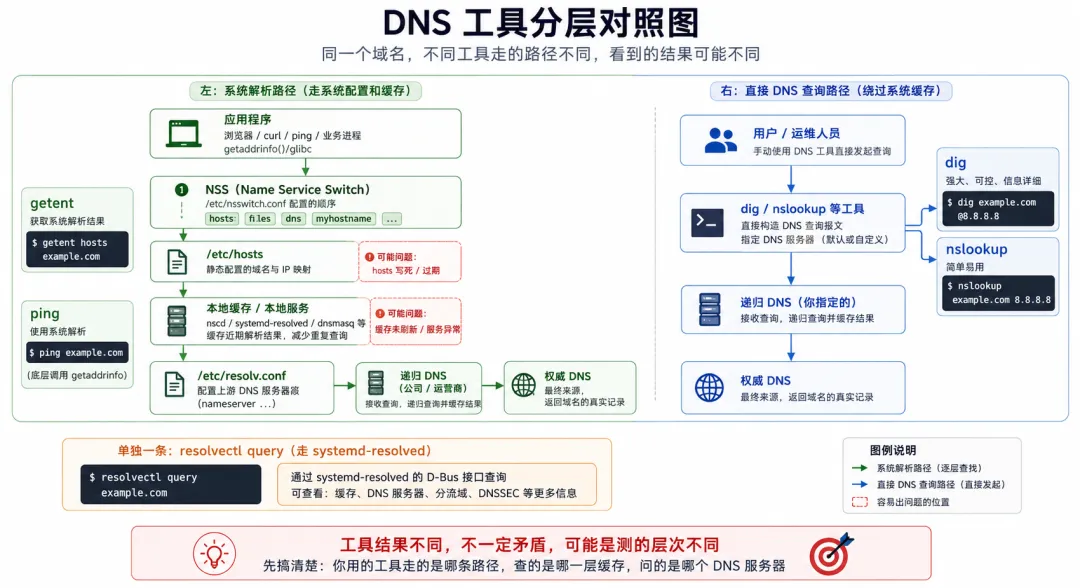
先记住这张表。
/etc/hosts | ||||
|---|---|---|---|---|
getent hosts | ||||
getent ahosts | ||||
ping 域名 | ||||
dig | ||||
nslookup | ||||
resolvectl query |
这张表很重要。
dig 对了,不代表系统解析就对。
ping 失败,也不一定只是 DNS 失败,因为它还涉及 ICMP 连通性。
排障时要先问自己:我现在测的是哪一层?
二、getent:排查系统解析,优先用它
如果你想知道“Linux 系统实际会把这个域名解析成什么”,优先用:
getent hosts www.example.com它会按照 /etc/nsswitch.conf 的 hosts: 配置去查。
也就是说,如果 hosts: files dns,它会先看 /etc/hosts,再查 DNS。
如果你想看更接近应用 getaddrinfo() 可能拿到的地址列表,可以用:
getent ahosts www.example.com注意一个细节:不同系统、不同 libc、不同 NSS 模块下,getent hosts 和 getent ahosts 的输出可能不完全一样,尤其是 IPv4/IPv6 顺序和记录类型。
所以别把某一个命令当成绝对真理。
但在日常排障里,getent 仍然比 dig 更适合判断“系统层面是否解析正常”。
三、ping:能用,但别把它当 DNS 专用工具
很多人第一反应是:
ping www.example.com这没问题。
ping 通常会调用系统解析接口,所以它能反映一部分应用视角。
但它的结果混合了两件事:
域名有没有解析出地址; 解析出的地址能不能 ICMP 通。
如果提示:
Name or service not known大概率是解析阶段失败。
但如果能解析出 IP,只是没有响应,就可能是网络、防火墙、目标禁 ping、路由等问题。
所以排查 DNS 时,ping 可以做快速观察,但不要只靠它下结论。
四、dig:看 DNS 服务器到底回答了什么
dig 是 DNS 调试里最常用的工具之一。
直接查询:
dig www.example.com指定 DNS 服务器:
dig @8.8.8.8 www.example.com查 A 记录:
dig www.example.com A查 AAAA 记录:
dig www.example.com AAAA查 MX 记录:
dig example.com MX看简洁结果:
dig +short www.example.com跟踪解析链路:
dig +trace www.example.com这里要注意:dig 默认会从 /etc/resolv.conf 里选择 DNS 服务器,但它不走 /etc/nsswitch.conf,也不会读取 /etc/hosts。
所以:
dig www.example.com查的是 DNS 服务器怎么回答。
而:
getent hosts www.example.com看的是系统解析链路最终拿到什么。
两者不一样时,不要慌。
这恰恰是排障线索。
五、nslookup:还能用,但不建议只靠它
nslookup 和 dig 类似,也是直接做 DNS 查询。
例如:
nslookup www.example.com指定 DNS:
nslookup www.example.com 8.8.8.8它不按 NSS 顺序查 /etc/hosts,也不能代表应用一定会拿到同样结果。
很多老文档喜欢用 nslookup,现在日常排障我更推荐 dig。
原因很简单:dig 输出更完整,参数更适合 DNS 调试。
六、案例 1:ping 域名失败,但 dig 指定 DNS 正常
现象:
ping www.example.com提示解析失败。
但:
dig @8.8.8.8 www.example.com能返回正确 IP。
这种情况说明:权威 DNS 或 8.8.8.8 大概率没问题,问题更可能在本机解析链路或本机使用的 DNS 上。
按顺序查:
1. 看系统解析结果
getent hosts www.example.com如果也失败,说明系统层面确实没解析出来。
2. 看 nsswitch 是否包含 dns
grep '^hosts:' /etc/nsswitch.conf如果只剩:
hosts: files那当然不会走 DNS。
3. 看 resolv.conf
cat /etc/resolv.conf确认有没有可用的 nameserver。
如果是:
nameserver 127.0.0.53继续看:
resolvectl status确认 systemd-resolved 的上游 DNS 是否正确。
4. 看 DNS 服务器连通性
DNS 常用 UDP 53,也可能使用 TCP 53。
不要只用 telnet DNS_IP 53,因为 telnet 只能测 TCP。
可以用:
dig @DNS_IP www.example.com如果要看 UDP 是否有响应:
dig +time=2 +tries=1 @DNS_IP www.example.com如果怀疑 TCP 53:
dig +tcp @DNS_IP www.example.com这样比单纯 nc -u 更可靠,因为 UDP “通不通”本来就不容易用端口连通性判断。

七、案例 2:域名记录改了,Linux 还解析到旧 IP
这种问题最常见,也最容易被误判。
不要一上来就说“DNS 污染”。
先分层查。
1. 查系统实际结果
getent hosts api.example.com2. 查 hosts 是否写死
grep 'api.example.com' /etc/hosts如果这里有旧 IP,先删掉或修正。
3. 清本机缓存
如果用 nscd:
sudo nscd -i hosts如果用 systemd-resolved:
sudo resolvectl flush-caches如果用 dnsmasq、unbound、named,则按对应服务清缓存或重启。
4. 查递归 DNS 是否还缓存旧记录
dig @你的DNS服务器 api.example.com如果这里还是旧 IP,说明本机没错,是递归 DNS 服务器还缓存着旧答案。
DNS 记录有 TTL。
TTL 没过期时,递归 DNS 继续返回旧记录是正常行为。
如果你控制递归 DNS,可以清它的缓存;如果不控制,只能等 TTL 到期,或者临时改用已经更新的 DNS 服务器验证。
5. 别忘了应用缓存
很多应用会缓存 DNS。
典型例子:
浏览器 Java 应用 Nginx upstream 场景 Go 程序使用自己的 resolver 行为 长连接服务
所以你清了系统缓存,但业务还是访问旧 IP,并不奇怪。
要继续看应用层是否缓存、是否需要重启、是否有独立 DNS 配置。
八、案例 3:改了 resolv.conf,重启后又被覆盖
这类问题上篇已经讲过,这里给一个排障口诀:
不要先锁文件,先找谁在生成它。
看软链接:
ls -l /etc/resolv.conf看 systemd-resolved:
systemctl status systemd-resolvedresolvectl status看 NetworkManager:
nmcli connection show看 netplan:
ls /etc/netplan/如果是 NetworkManager 管的,就改连接配置。
如果是 systemd-resolved 管的,就改 resolved 配置或上游网络配置。
如果是 netplan 管的,就改 YAML。
chattr +i /etc/resolv.conf 能救急,但不应该作为长期方案。
九、进阶:DoH 和 DoT 别搞混
原文里有个非常容易误导人的点:把 DNS over HTTPS 和 systemd-resolved 的配置混在一起了。
这里必须讲清楚。
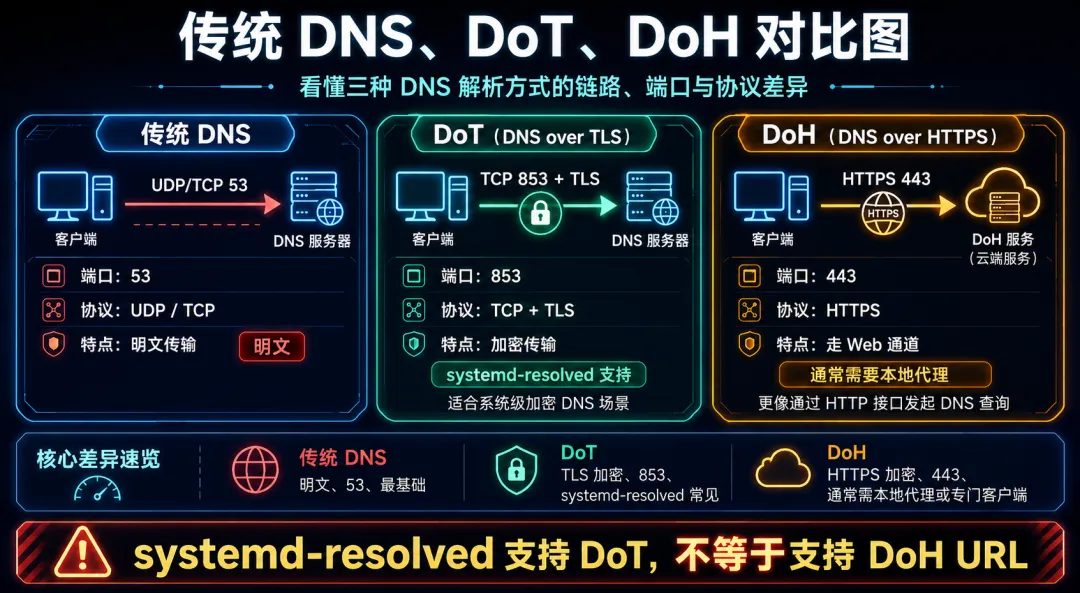
1. DoH 是什么?
DoH 是 DNS over HTTPS。
它把 DNS 查询封装进 HTTPS 请求里,常见端点长这样:
https://cloudflare-dns.com/dns-query如果你要在 Linux 上使用 DoH,常见做法是部署本地代理或客户端,比如:
cloudflared dnscrypt-proxy AdGuard Home MosDNS
然后让 /etc/resolv.conf 指向本地代理:
nameserver 127.0.0.1具体由本地代理去和 DoH 服务器通信。
2. DoT 是什么?
DoT 是 DNS over TLS。
它通常走 TCP 853 端口,用 TLS 加密 DNS 查询。
systemd-resolved 原生支持的是 DoT,不是 DoH。
配置示例:
[Resolve]DNS=1.1.1.1#cloudflare-dns.comDNSOverTLS=yes或者:
[Resolve]DNS=223.5.5.5#dns.alidns.comDNSOverTLS=opportunistic然后重启:
sudo systemctl restart systemd-resolvedresolvectl status注意:不同 systemd 版本对 DNS= 后面 IP#SNI 的支持情况可能不同,生产环境要结合系统版本验证。
不要写成:
DNS=https://cloudflare-dns.com/dns-query这不是 systemd-resolved 的 DoH 配置方式。
十、最后给你一套 DNS 排障顺序
遇到 Linux DNS 问题,不要乱改。
按这个顺序来:
看系统实际解析: getent hosts 域名、getent ahosts 域名查 hosts: grep 域名 /etc/hosts查 NSS 顺序: grep '^hosts:' /etc/nsswitch.conf查 resolv.conf: cat /etc/resolv.conf如果有 127.0.0.53:看resolvectl status用 dig 查上游: dig @DNS服务器 域名查缓存:nscd、systemd-resolved、dnsmasq、应用缓存 查网络与防火墙:UDP/TCP 53、DoT 的 TCP 853、DoH 的 HTTPS 443 查递归 DNS TTL:确认是不是上游缓存未过期
这套顺序的核心只有一句话:
先确认系统拿到什么,再确认 DNS 服务器回答什么,最后确认缓存和网络有没有挡路。
互动
你遇到过最离谱的 DNS 问题是什么?欢迎评论区留言交流~~~

END

Linux DNS 解析到底怎么走?别再只会改 resolv.conf 了(上)
2026-06-14

Linux 学习路线图:从入门到熟练,只需要掌握这 20 个句式
2026-06-13

2026-05-11

为什么 Linux 没有 .exe?一文讲懂 Linux 到底怎么运行程序
2026-05-19