很多刚接触linux的小伙伴,第一次改配置文件都会被vim劝退。打开文件就懵,不知道如何编辑及保存退出,一不小心输错命令直接卡死,心态直接崩了。
其实对新手、日常运维临时改配置、简单文本编辑场景来说,nano是比较人性化的工具。它没有复杂的模式切换,操作逻辑和电脑记事本几乎一模一样,开箱即用。今天介绍下工作中经常用到的nano实战操作。
一、先搞懂nano的核心作用
nano是linux系统自带的轻量级终端文本编辑器,绝大多数centos、ubuntu、debian等系统默认安装*(最小化安装需要使用yum -y install nano进行安装)。
相比于vim,nano的优势主要表现在以下方面:
无模式切换:打开就能直接打字修改,不用记插入、命令模式;
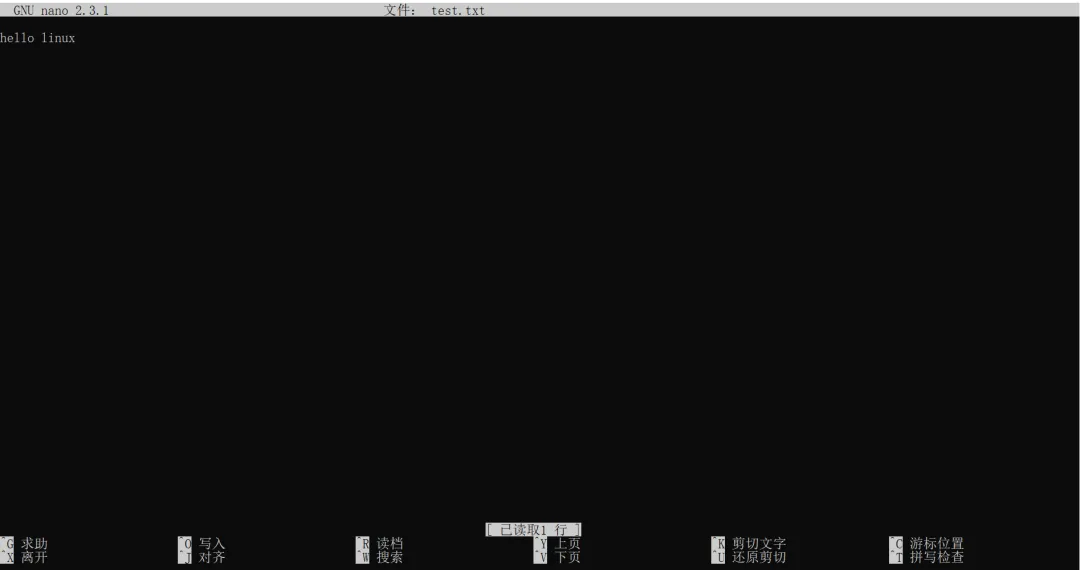
可视化操作:底部实时显示常用快捷键,不用死记硬背;
上手极快:5分钟就能掌握90%日常运维场景;
轻量化:启动速度快,修改配置、编辑脚本、新建文本完全够用。
nano的缺点就是复杂代码编辑、批量高阶操作不如vim,但90%的linux日常操作,nano完全够用。
二、nano的基础实战
1. 打开/创建文件
命令格式很简单,nano + 文件名:
#打开已有文件,不存在则自动新建nano test.txt#编辑系统配置文件(需要管理员权限,必加sudo,或者直接用root用户)sudo nano /etc/hosts#root用户直接编辑nano /etc/profile
备注:修改系统配置、系统目录文件,必须加sudo,否则无权保存,白改半天。
2. 常用参数
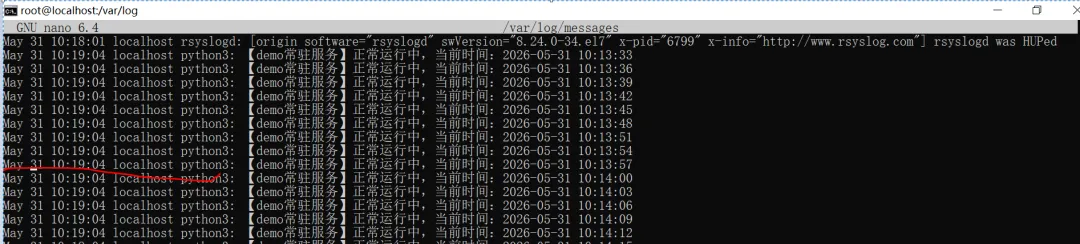
#打开文件并显示行号,排查报错超方便nano -l /var/log/messages#开启鼠标支持,可点击光标、滑动翻页nano -m /var/log/messages#直接跳转到指定行、列,如下面命令光标直接定位到第10行、第5列。这里面的列是从左往右第五个字符 nano +10,5 /var/log/messages
#备份原文件后再编辑(重要!),修改后生成 file.conf~ 备份nano -B app.conf#自动缩进(写脚本时有用,最后一行回车后新行自动缩进,和上一行对齐)nano -i 44.sh#不换行显示(看长日志)nano -w messages
3. 保存 & 退出
nano界面底部会显示所有快捷键,^ 代表 ctrl 键,日常只用记两个就够:
•保存文件:ctrl + o(字母o,不是数字0)
按下后无需修改文件名,直接回车确认即可保存
•退出编辑器:ctrl + x
未修改内容直接退出;修改后会提示是否保存,y保存、n不保存
新手记住流程:改完→ctrl+o→回车保存→ctrl+x退出,零失误。
三、高频进阶操作
基础操作满足简单编辑,这部分进阶技巧,能大幅提升工作效率,排查问题、批量修改都能用得上。
1. 文本复制、剪切、粘贴
nano默认无鼠标快捷复制,用键盘快捷键精准操作:
•选中内容:移动光标到起始位置,按住Shift+方向键选中
•复制选中内容:alt + 6(不会删除原内容)
•剪切选中内容:ctrl + k(剪切后原内容消失)
•粘贴内容:ctrl + u
小技巧:单行快速剪切直接按ctrl+k,整行内容直接清空,适合快速删除无效配置。
2. 查找 & 批量替换内容
修改配置、批量替换参数时,不用手动翻找修改:
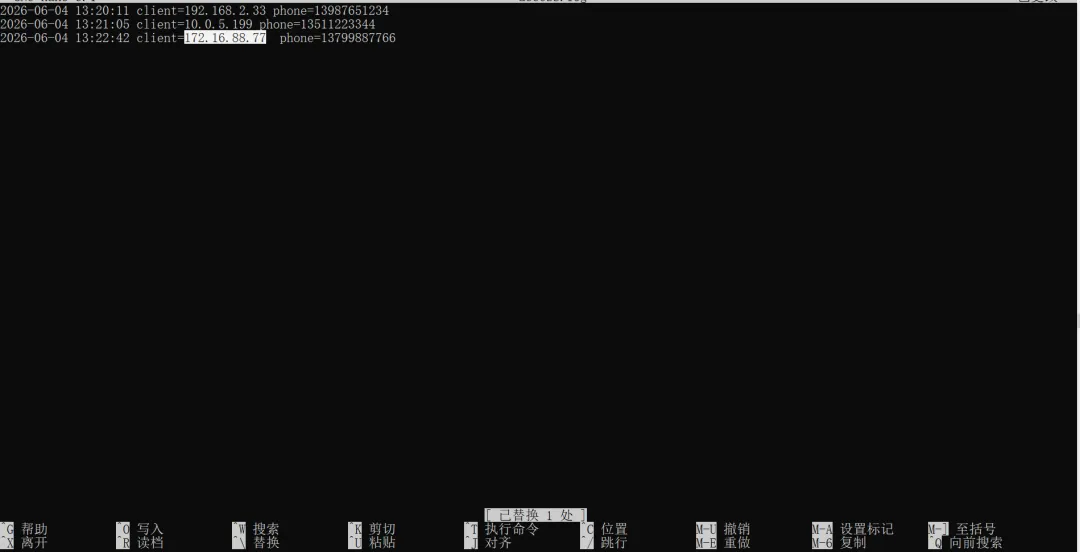
输入要查找的关键词,回车直接定位,多次回车切换下一个匹配结果。
1. 输入原内容回车;2. 输入替换内容回车;3. 按Y逐个确认替换,A全部替换
3. 撤销 & 恢复操作
如果写错了不用退出重开:
撤销上一步:alt + u
恢复撤销内容:再次执行对应操作即可
4.常用命令快捷键
#文件操作Ctrl + R:插入其他文件内容Ctrl + T:拼写检查Ctrl + C:显示当前行号和列号#光标移动Ctrl + A:跳到行首Ctrl + E:跳到行尾Ctrl + Y:上一页Ctrl + V:下一页Alt + \:跳到文件首行Alt + /:跳到文件尾行#编辑操作Alt + A:开始/结束标记(用于复制/剪切)Alt + 6:复制标记内容Alt + U:撤销Alt + E:重做
四、日常注意事项
1.编辑系统文件需要加sudo或者使用root用户
编辑/etc目录下所有配置文件、系统文件,必须加sudo权限或者用root用户。否则修改后无法写入,保存失败,所有修改全部作废。
2.注意不要混淆O和0
保存快捷键是 ctrl+字母o,不是数字0,这是新手最高频失误,一定要注意。
3.注意不要直接关闭终端,避免配置丢失
不要直接叉掉终端窗口,务必按照保存→退出流程操作,强制关闭会导致临时修改内容全部丢失。
五、总结
很多人纠结学vim还是用nano,一般记住这个取舍原则就行:
优先用nano:新手入门、临时改配置、简单文本编辑、快速新建文件、不想记复杂命令
高级用Vim:后续需要代码开发、大型文件编辑、服务器无图形工具高阶操作
nano作为新手过渡期、日常运维工具,完全够用,简单高效、零学习成本,熟练掌握能省下大量重复操作时间。如果你觉得文章对你的运维工作有帮助,记得点赞加关注。
#运维#linux运维#linux实战#nano#文件编辑