很多测试同学刚接触 Linux 时,最大的痛点就是:虚拟机装好了、云服务器买好了,却死活连不上远程,要么是ping 不通、要么是连不上、要么连上了又频繁掉线。
远程连接是 Linux 环境使用的第一步,不管是部署测试环境、排查线上日志,还是做自动化测试,都离不开远程操控。今天这篇干货,就按照完整的实战大纲,带你彻底搞定Linux 远程连接与操控全流程,从环境准备、网络配置、工具使用到常见问题排查,一次讲透!
一、两种主流 Linux 远程连接场景
Linux 远程连接,核心分为两大场景,不同场景的准备方式略有不同,我们先理清区别:
1. 云服务器安装的 Linux
阿里云、腾讯云、华为云等厂商的云服务器,自带公网 IP,无需额外配置网络,是企业项目线上 / 测试环境的主流选择。
•优势:自带公网 IP,只要服务器正常运行,随时可远程连接;
•准备条件:公网 IP 地址、SSH 端口(默认 22)、服务器登录账号密码 / 密钥;
•适用场景:线上环境、测试环境、自动化部署服务。
2. 虚拟机 VMware 安装的 Linux
本地学习、测试环境搭建最常用的方式,通过 VMware 安装 CentOS/Ubuntu,适合新手练习命令、搭建本地测试环境。
•特点:IP 为内网地址,需配置虚拟机网络模式,才能实现本地与虚拟机互通;
•适用场景:个人学习、命令练习、本地测试环境搭建。
二、关键前提:Linux 网络连接模式及 IP 配置详解
不管是云服务器还是虚拟机,IP地址配置正确,是远程连接的基础,很多人连不上,都是网络模式没搞对。
1. VMware 虚拟机三大网络模式
模式 | 特点 | 适用场景 | 远程连接可行性 |
桥接模式 | 虚拟机直接接入物理局域网,和主机同一网段,拥有独立 IP | 局域网内多设备互通 | ✅ 支持,可被局域网内其他设备访问 |
NAT 模式 | 虚拟机通过主机 IP 共享网络,虚拟机网段为 VMware 虚拟网段 | 主机访问虚拟机,虚拟机访问外网 | ✅ 支持,仅主机可访问 |
仅主机模式 | 虚拟机仅与主机互通,无法访问外网 | 纯本地测试,无外网需求 | ✅ 支持,仅主机可访问 |
新手最推荐NAT 模式,配置简单、稳定,是本地远程连接最常用的模式。
2. 查看与配置 Linux IP 地址
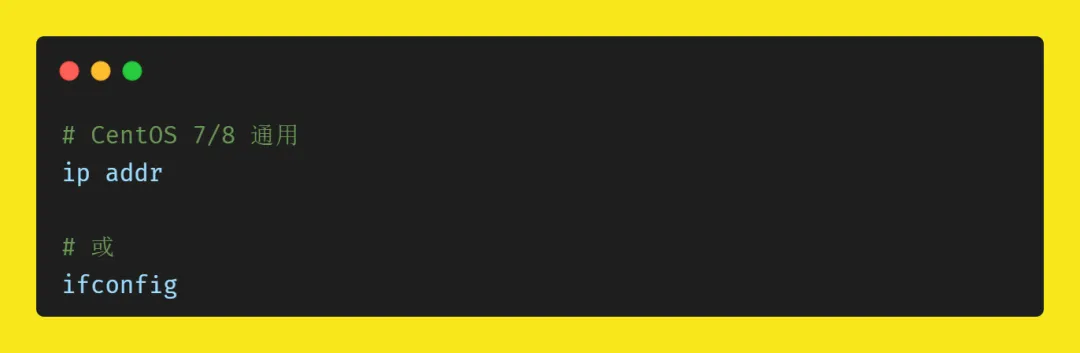
配置网络后,第一步就是确认虚拟机 / 服务器的 IP 地址,命令如下:
执行后,找到对应的网卡(如 ens33、eth0),即可看到 IP 地址,这就是后续远程连接的目标地址。
三、远程连接工具详解:XShell、SSH、CRT 怎么用?
有了 IP 地址,接下来就需要远程连接工具,企业测试环境中,最常用的就是以下几款:
1. 工具对比与选型
工具 | 特点 | 适用场景 |
XShell | 界面友好、中文支持好、免费个人版、功能全 | 新手入门、日常测试工作 |
SecureCRT | 功能强大、脚本支持好、稳定性高,需付费 | 企业运维、自动化批量操作 |
原生 SSH 命令 | Linux/Mac 自带,无需额外安装 | 快速临时连接、服务器直连 |
测试工作首选XShell,上手简单、免费够用,是行业通用工具。
2. XShell 连接步骤(通用教程)
1.打开 XShell,点击「新建会话」;
2.填写会话名称,协议选择「SSH」;
3.主机填写目标 Linux 的 IP 地址,端口默认 22(未修改过的话);
4.点击「用户身份验证」,输入 Linux 的用户名和密码;
5.点击「连接」,验证通过后即可进入远程终端。
3. 原生 SSH 命令连接方式
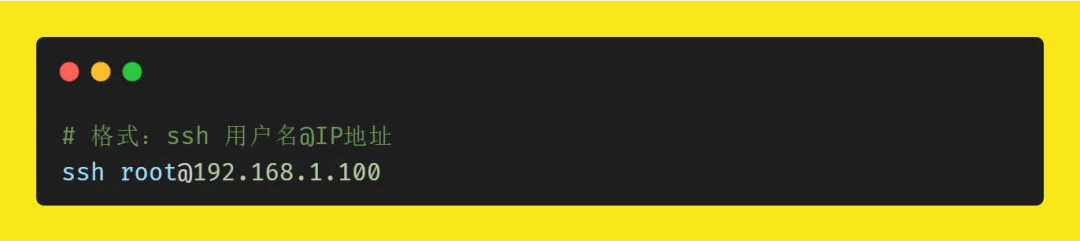
Linux/Mac 系统自带 SSH,无需安装工具,直接在终端执行命令即可连接:
输入密码后即可登录,适合临时快速连接。
四、常见问题:连不上?先检查这几个关键配置
很多时候 IP 地址对了,工具配置也没错,就是连不上,大概率是这几个地方没配置好:
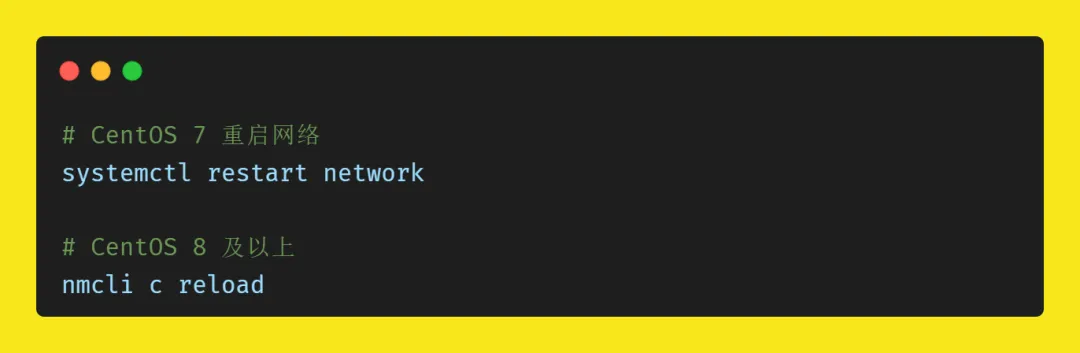
1. 重启 Linux 网络服务
网络配置修改后,必须重启网络服务,配置才能生效:
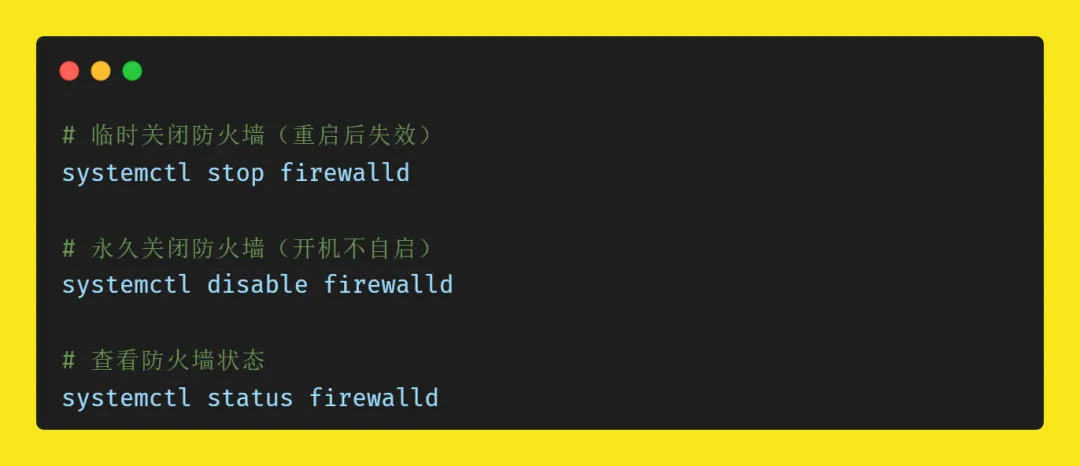
2. 关闭 Linux 防火墙(测试环境常用)
防火墙默认会拦截 22 端口,导致远程连接被拒绝,测试环境中可临时关闭:
⚠️ 注意:线上生产环境不建议关闭防火墙,需配置防火墙规则放行 22 端口。
五、进阶排坑:Linux 网络配置 & 虚拟网卡问题解决方案
如果上面的配置都做了,还是 ping 不通、连不上,大概率是虚拟网卡或网络配置异常,按以下步骤排查:
1. 排查 VMware 虚拟网卡问题
•检查 VMware 虚拟网卡是否启用:打开 VMware「编辑」→「虚拟网络编辑器」,确认 NAT 模式、桥接模式对应的虚拟网卡已启用;
•重启 VMware 服务:在 Windows「服务」中,重启 VMware 相关服务,再重新打开虚拟机;
•重新配置虚拟网卡:如果网卡异常,可在虚拟网络编辑器中恢复默认设置,重新生成虚拟网段。
2. 排查 Linux 网络配置文件
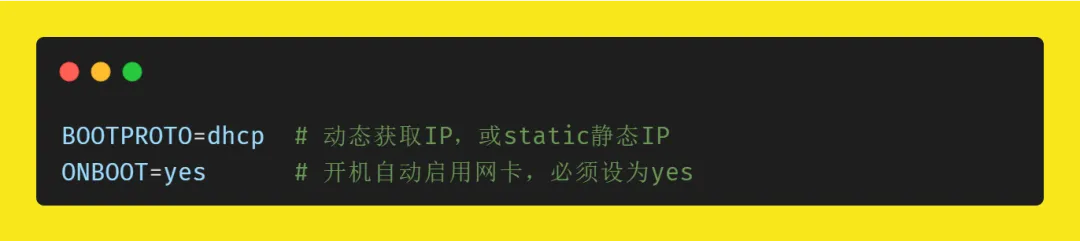
CentOS 的网卡配置文件路径:/etc/sysconfig/network-scripts/ifcfg-ens33,关键配置如下:
修改配置文件后,重启网络服务,配置才能生效。
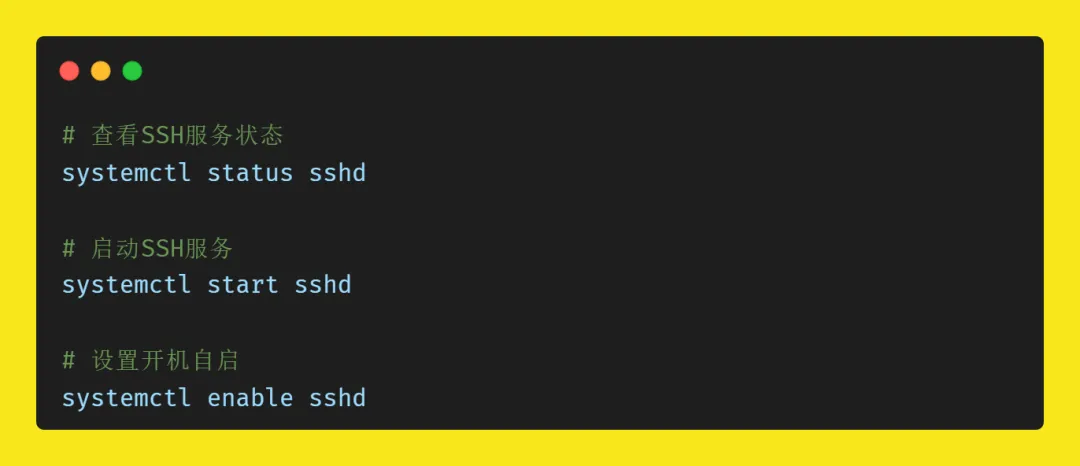
3. 排查 SSH 服务状态
远程连接依赖 SSH 服务,需确保 SSH 服务正常运行:
六、全文总结
Linux 远程连接,是测试工程师必须掌握的基础技能,核心流程可以总结为:
1.环境准备:确认是云服务器还是本地虚拟机,对应准备 IP 地址;
2.网络配置:虚拟机选对网络模式,确认 IP 地址正确;
3.工具连接:用 XShell/SSH 工具,输入 IP、端口、账号密码登录;
4.异常排查:检查网络服务、防火墙、SSH 服务、虚拟网卡配置。
掌握这套流程,不管是本地虚拟机还是线上服务器,都能轻松搞定远程连接,为后续部署测试环境、排查日志、自动化测试打下基础!
干货福利需要我整理一份《Linux远程连接常见报错排查清单+ XShell 配置模板》吗?评论区回复【远程】,免费打包发给你!
💡福利放送
想要免费领取软件测试零基础入门教程、进阶学习文档、大厂面试真题、自学全套资料的朋友,直接扫描下方微信二维码添加好友领取!
进学习交流群,每日干货更新,在线答疑,结伴学习少走弯路~
“动动小手,点点关注呗~”🫰

 10个月宝宝每天需要喝多少奶粉?