Linux下摄像头拉流图像过小问题的解决
- 2026-10-11 07:09:59
往期文章:
初识机器学习 | 机器学习的编程基础 | 机器学习的算法程序快速体验 | 分类问题初体验 | 用决策树解决分类问题 | 用随机森林解决分类问题
DeepSeek应用于医疗影像教学平台建设的可行性分析
公众号:
【以下是本期正文】:
一、问题描述
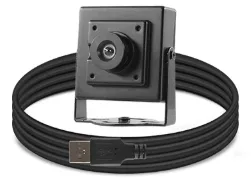
我们使用Python和OpenCV可以对USB摄像头进行非常便捷的编程,在之前的文章种我们介绍过用几行代码就可以完成对摄像头的拉流和展示:
cap = cv2.VideoCapture(0) # 打开默认摄像头while True:ret, frame = cap.read() # 读取一帧视频if not ret:print("Failed to grab frame")break#可对视频帧进行图像算法处理cv2.imshow('Video Stream', frame) #显示帧# 按'q'键退出循环if cv2.waitKey(1) & 0xFF == ord('q'):break# 清理资源cap.release()cv2.destroyAllWindows()
但在实际使用中我们有时会碰到如下的问题:
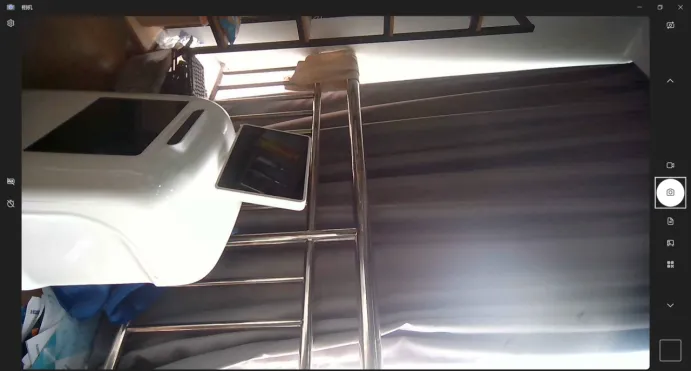
同一个USB摄像头,在Windows下使用相机应用打开是1920*1080的清晰大图:
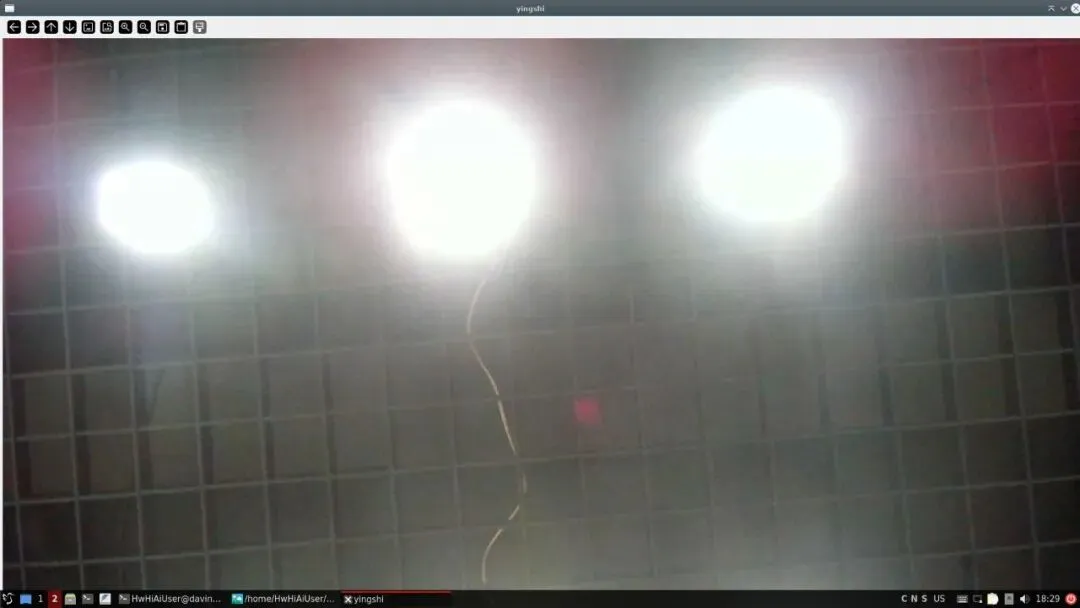
但Linux下使用上述代码得到可能是640*480甚至是更小尺寸的画面模糊的图:
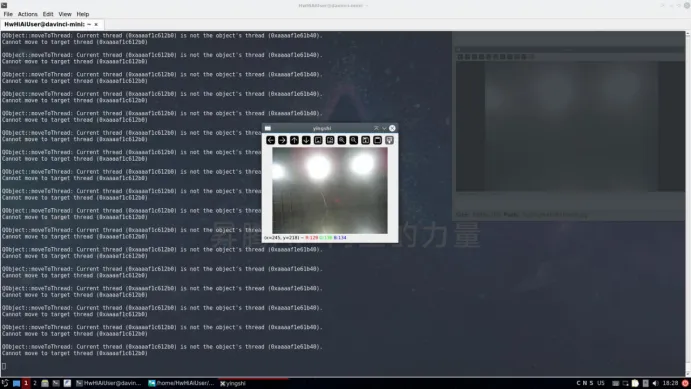
取图质量的差异会给我们的功能实现带来问题,那么为什么会出现这种情况呢?该怎么解决呢?
二、问题原因
出现这种差异的根本原因在于操作系统对UVC摄像头的默认视频格式协商策略不同。
在Windows系统中,通常由厂商驱动(如Logitech Capture、Microsoft WDM)默认启用MJPEG或H.264压缩格式,这些格式在高分辨率下占用带宽更低,可稳定支持1920×1080@30fps。
在Linux系统中,内核的uvcvideo驱动默认优先选择未压缩的YUYV格式,该格式在1920×1080分辨率下需要高达约622 MB/s的USB带宽,远超普通USB 2.0接口(理论上限480 Mbps)的承载能力,因此驱动自动降级至640×480以保证流式传输稳定。
三、解决方案
我们可以通过强制设置为MJPEG格式来改变获得视频帧的画质。在Linux下,通过v4l2-ctl工具手动指定像素格式为MJPG并设置分辨率,即可获得与Windows一致的高清输出。
具体的操作步骤:
1、确认摄像头设备节点
使用shell指令:
ls /dev/video*通常为/dev/video0 或 /dev/video1。
2、查看摄像头支持的格式与分辨率
使用shell指令:
v4l2-ctl --device /dev/video0 --list-formats-ext输出中应包含类似如下条目(关键字段):
Index : 1Type : Video CapturePixel Format: 'MJPG' (compressed)Name : Motion-JPEGSize: Discrete 1920x1080Interval: Discrete 0.033s (30.000 fps)
3、查看格式为支持的高分辨率图像
使用如下shell指令设置分辨率为支持的1920×1080,格式为MJPG:
v4l2-ctl --device /dev/video0 --set-fmt-video=width=1920,height=1080,pixelformat=MJPG4、验证设置是否生效
使用shell指令:
v4l2-ctl --device /dev/video0 --get-fmt-video输出应显示:
Format Video Capture:Width/Height: 1920/1080Pixel Format: 'MJPG'
5、在代码中使用需显式指定后端和格式
在实际代码中若使用Python + OpenCV,需显式指定后端和格式:
import cv2 as cvcap = cv.VideoCapture(0, cv.CAP_V4L2)cap.set(cv.CAP_PROP_FRAME_WIDTH, 1920)cap.set(cv.CAP_PROP_FRAME_HEIGHT, 1080)cap.set(cv.CAP_PROP_FOURCC, cv.VideoWriter_fourcc('M', 'J', 'P', 'G'))while cap.isOpened():ret, frame = cap.read()cv.imshow("video", frame)if cv.waitKey(1) & 0xFF == ord('q'): # 按下 'q' 键退出循环breaktime.sleep(0.04)cap.release() # 关闭摄像头cv.destroyAllWindows() # 销毁窗口
随机文章
-
 10个月宝宝每天需要喝多少奶粉?
- AI卧底混进Linux社区投毒?
- 3个低调Linux神器,让命令行日常操作彻底告别烦恼
- 建议收藏:这6个Python神级经典算法!
- 全国青少年信息素养大赛复赛真题Python2025年初中组
- 新手第一次登录 Linux,应该先看懂哪 10 个东西?
- 我用 Python 做了个微博搜索爬虫,按关键词 + 时间区间一键导出数据
- python 正则表达式常见语法及应用
- 用户说“用Rust”,Agent就忘了Python?——大模型记忆系统的覆盖难题怎么破?
- Python日期解析别硬刚
- Fluent+Python:未来十年核心趋势是AI 智能体驱动 CFD 自动化仿真!