📢 本文是「Java程序员180天转型AI」系列第2课,建议收藏后阅读
🐍 PyCharm一站式方案,IDEA用户零门槛上手
▲ 工欲善其事,必先利其器
一、开篇:为什么推荐用IDE装Python?🤔
昨天我们聊了180天路线图,很多读者说"已经收藏,准备跟着学"。
今天正式开始动手。但很多Java程序员配Python环境,第一步就卡住:
• 命令行装Python,装完不知道在哪• pip装了一堆包,PyCharm里却找不到• 虚拟环境配了N个,项目还是跑不起来
💡 作为Java程序员,我们习惯了IDEA一键搞定JDK、Maven、项目结构。为什么配Python环境要回到命令行折腾?其实,用IDE装Python才是最省心的方式。
今天介绍3种IDE方案,主推PyCharm(JetBrains出品,和IDEA同一家,操作逻辑一模一样)。
今天之内,保证能在电脑上跑通Python代码。
二、方案一(强烈推荐)—— PyCharm 一站式安装 🥇
适用人群:所有Java程序员,尤其是IDEA老用户。界面、快捷键、操作逻辑完全一致,零学习成本。
Step 1:下载PyCharm(官网下载即可,关注留言可直接获取中文版,无试用期)
• Professional版:功能最全,有AI助手,学生/开源项目免费申请• Community版:完全免费,功能足够学习用(推荐新手先用这个)
📌 小提示:如果你有IDEA的JetBrains账号,直接登录即可。学生用.edu邮箱可以申请免费Professional版。
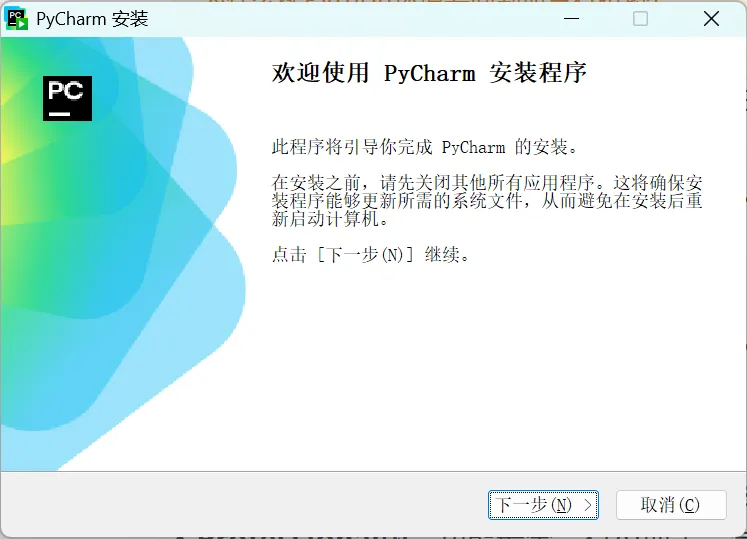
Step 2:安装(和IDEA一模一样)
• Windows:下载.exe,一路Next,勾选"Add to PATH"和"Create Associations"• Mac:下载.dmg,拖到Applications里• 启动后选择主题(Darcula深色主题,和IDEA一样熟悉)
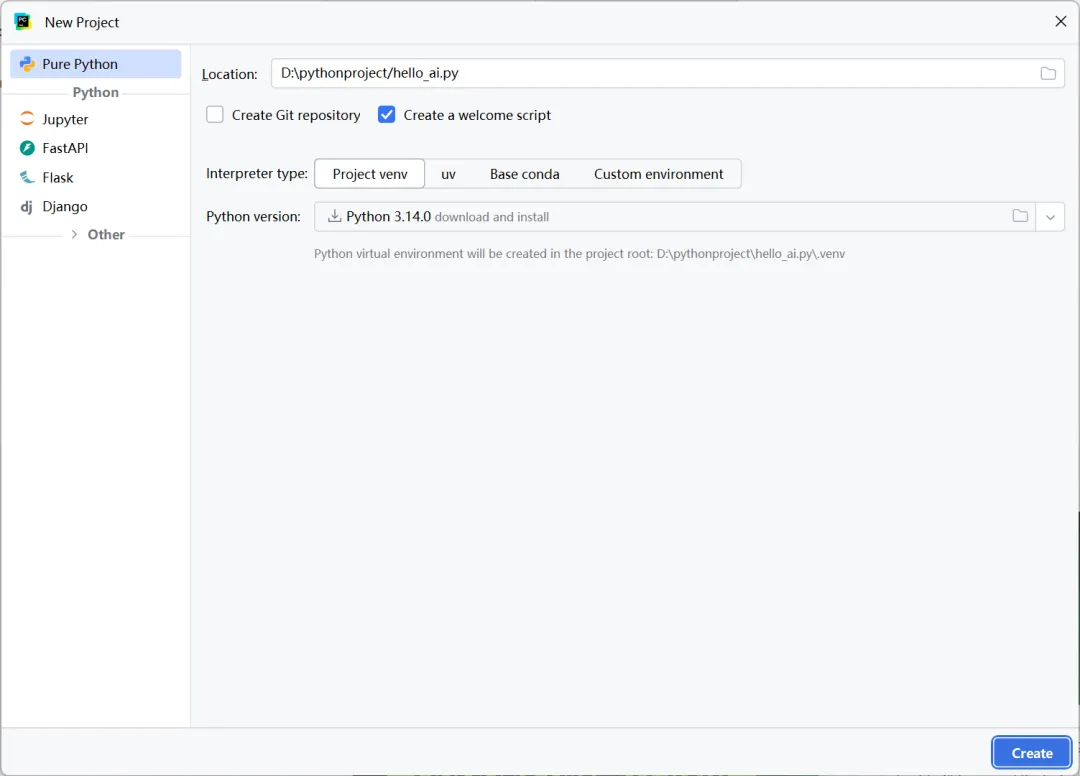
Step 3:创建第一个Python项目(重点!)
打开PyCharm → New Project → 左侧选"Pure Python"
Location: ~/PycharmProjects/ai-learningPython version: 3.10 (PyCharm会自动检测,如果没有就点"Add Interpreter")
Step 4:配置Python解释器(PyCharm自动帮你做)
如果没有检测到Python,点击"Add Interpreter" → "Add Local Interpreter"
PyCharm会自动:• 下载并安装Python 3.14• 创建虚拟环境(venv)• 配置项目隔离
✅ 看到没?你不需要手动敲命令行,PyCharm全帮你做了。就像IDEA自动帮你配JDK和Maven一样。
Step 5:安装包(图形界面,比pip更直观)
点击底部"Python Packages"标签(或File → Settings → Project → Python Interpreter)
搜索并安装:• numpy• pandas• matplotlib• jupyter• scikit-learn
或者打开Terminal(底部工具栏),输入:
pip install numpy pandas matplotlib jupyter scikit-learn
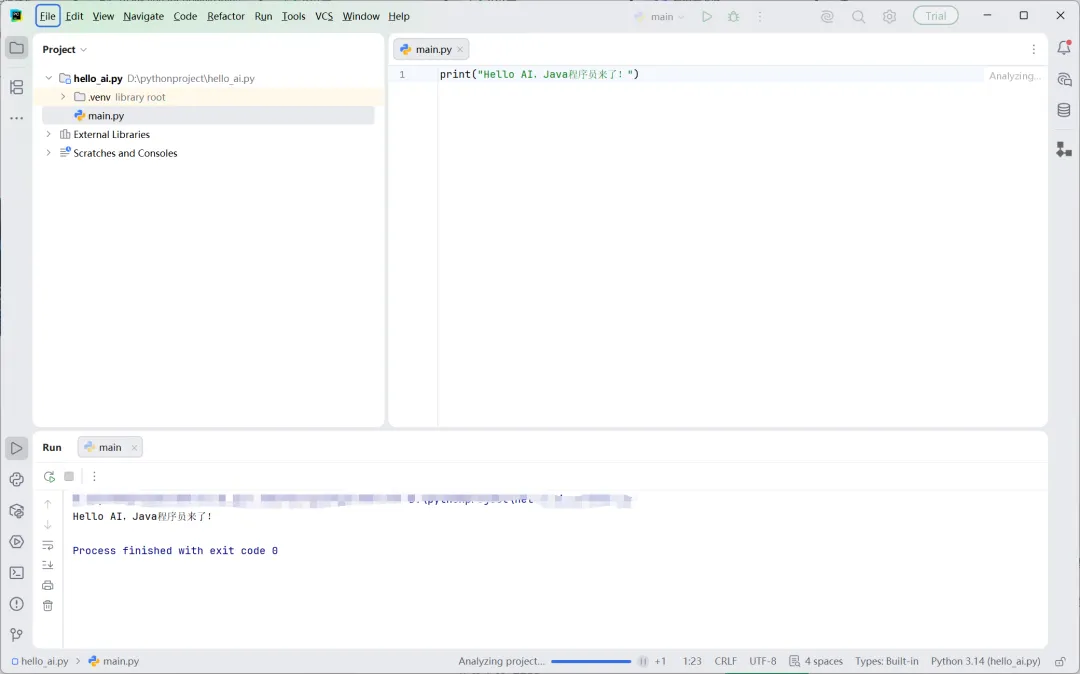
Step 6:运行第一个Python程序
右键项目 → New → Python File → 命名为hello_ai.py
print("Hello AI,Java程序员来了!")
右键文件 → Run 'hello_ai',看到输出即成功!
✅ 方案一总结:PyCharm是Java程序员的最优解。界面熟悉、自动配环境、图形化装包、调试功能和IDEA一样强大。Day 30之前,这一个工具足够用。
三、方案二(轻量级)—— VSCode + Python插件 🥈
适用人群:已经在用VSCode写前端/Go/Rust的开发者,不想多装一个IDE
Step 1:安装VSCode(官网下载即可)
Step 2:安装Python插件
打开VSCode → 左侧Extensions → 搜索"Python" → 安装Microsoft官方插件
Step 3:安装Python解释器
官网下载Python 3.10+,安装时勾选"Add Python to PATH"
Step 4:创建项目 + 配置解释器
打开文件夹 → 新建.py文件 → 右下角选择Python解释器版本
Step 5:安装包
打开Terminal(Ctrl+`),输入:
pip install numpy pandas matplotlib jupyter scikit-learn
✅ 方案二总结:VSCode更轻量,插件生态丰富。但Python支持不如PyCharm深度,调试和智能提示稍弱。适合已经习惯VSCode的开发者。
四、方案三(极简)—— Sublime Text + 命令行 🥉
适用人群:喜欢极致轻量、只用编辑器写代码、所有操作命令行搞定的高手
Step 1:安装Sublime Text(官网下载即可)
Step 2:安装Python
官网下载Python 3.10+,勾选"Add to PATH"
Step 3:配置Build System
Tools → Build System → New Build System,输入:
{ "cmd": ["python3", "-u", "$file"], "file_regex": "^[ ]*File "(...*?)", line ([0-9]*)", "selector": "source.python"}
保存为Python3.sublime-build
Step 4:安装包(纯命令行)
pip install numpy pandas matplotlib jupyter scikit-learn
✅ 方案三总结:最轻量,但也最原始。没有智能提示、没有调试器、没有项目管理。除非你是Sublime死忠粉,否则不推荐新手用。
五、三方案对比 & 选型建议 📊
| 对比维度 | PyCharm | VSCode | Sublime Text |
|---|
| 安装大小 | | | |
| Java程序员熟悉度 | | | |
| Python智能提示 | | | |
| 调试功能 | | | |
| 自动配环境 | | | |
| 推荐指数 | | | |
📌 我的建议:• 如果你是IDEA老用户 → 直接PyCharm,零学习成本,今天就能跑起来• 如果你已经在用VSCode → 装个Python插件继续用,不用换工具• 如果你追求极致轻量 → Sublime Text,但要有折腾的心理准备Day 30之前,PyCharm足够用。等后面熟悉了,想换再换。
六、Java程序员最容易踩的3个坑 🕳️
坑1:PyCharm提示"No Python interpreter configured"
原因:项目没有绑定Python解释器
解决:File → Settings → Project → Python Interpreter → Add Interpreter → Add Local Interpreter → 选System Interpreter或Virtualenv
坑2:pip install之后,PyCharm里还是找不到包
原因:pip装到了系统环境,但PyCharm项目用的是虚拟环境
解决:在PyCharm的Terminal里运行pip install,或者切换解释器到正确的虚拟环境
坑3:代码在PyCharm能跑,命令行却报错
原因:PyCharm自动激活了虚拟环境,命令行没激活
解决:命令行先运行激活命令(Windows: venv\Scriptsctivate,Mac: source venv/bin/activate)
💡 类比:就像IDEA自动帮你配好了Maven和JDK,但命令行跑mvn命令需要你先source环境变量。PyCharm的虚拟环境也是同理。
七、验证安装 —— 运行你的第一个Python程序 ✅
方式一:PyCharm里运行(推荐)
新建hello_ai.py,输入:
print("Hello AI,Java程序员来了!")
右键 → Run,看到输出即成功!
方式二:命令行验证(确保环境变量正确)
python -c "print('Hello AI,Java程序员来了!')"
八、今日任务 & 明天预告 🚀
📌 今日任务(完成来打卡)
✅ 安装PyCharm(或VSCode/Sublime)✅ 创建第一个Python项目✅ 运行 print("Hello AI") 成功✅ 评论区打卡:"Day 02 环境配好了!"
📌 明天(第3课)预告
第一个Python程序 + 代码运行方式——Python的交互式(REPL)vs 脚本运行,和Java有什么区别?
我们会聊:• Python的REPL模式 vs Java的编译运行• .py文件 vs .java文件的本质区别• 为什么Python不需要main函数?
所有软件和后续代码流程都免费分享,有需要关注后留言即可。
如果这篇文章对你有帮助,欢迎点赞、收藏、转发给身边的Java同行。明天见!👋

 10个月宝宝每天需要喝多少奶粉?