Python环境搭建指的是在计算机上安装好必要的软件,以便于编写、运行和测试Python代码。
1.Python安装教程
1.1下载Python解释器安装包
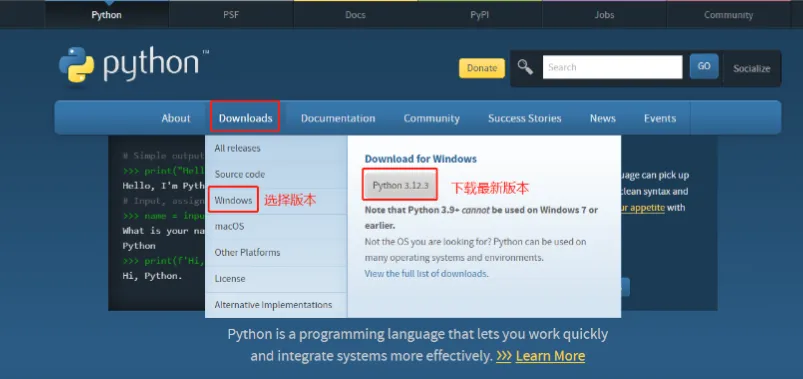
Python解释器下载网址:https://www.python.org/在”Downloads”选项下选择对应电脑的版本,点击”Windows”选项。
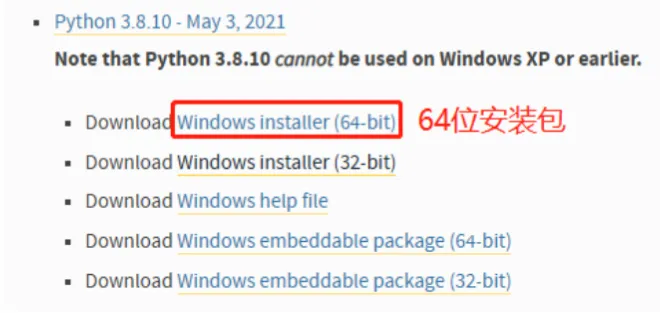
找到Python解释器的安装版本,点击”Windows installer (64-bit)"选项进行下载。的位数)
(选择对应自己电脑
1.2安装Python解释器
步骤1
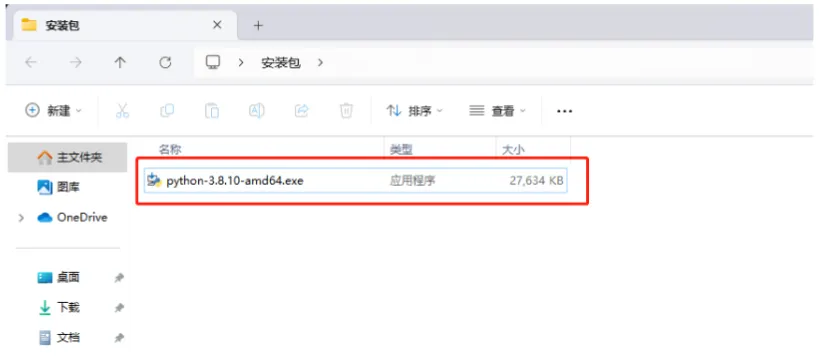
找到下载的安装包双击打开
步骤2
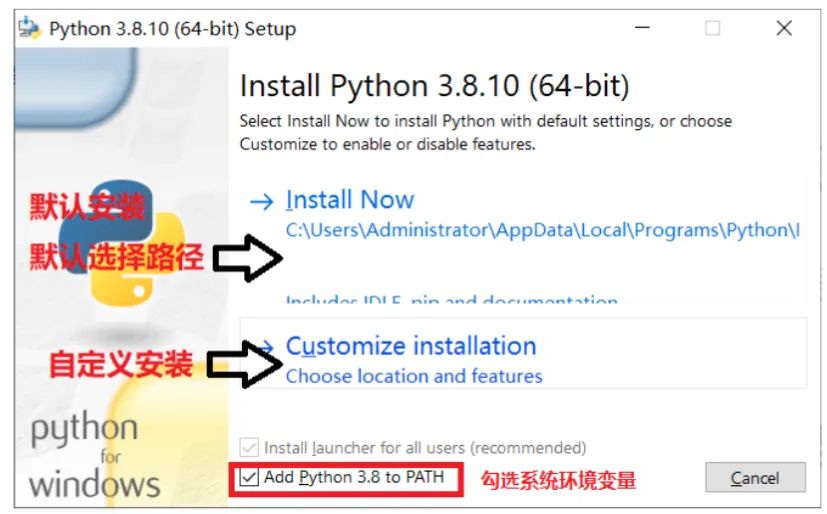
勾选Add Python 3.8 to PATH,这样可以将Python命令工具所在目录添加到系统Path环境变量中,以后开发程序或者运行Python命令会非常方便。
安装方式有两种:
默认安装:直接选择c盘路径进行安装
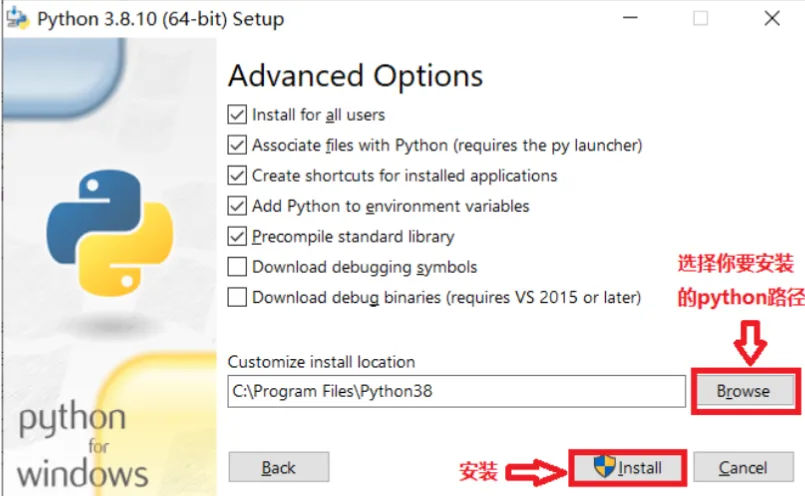
自定义安装:可选择安装路径,以及Python组件点击"Customize installation”进行入下一步
步骤3
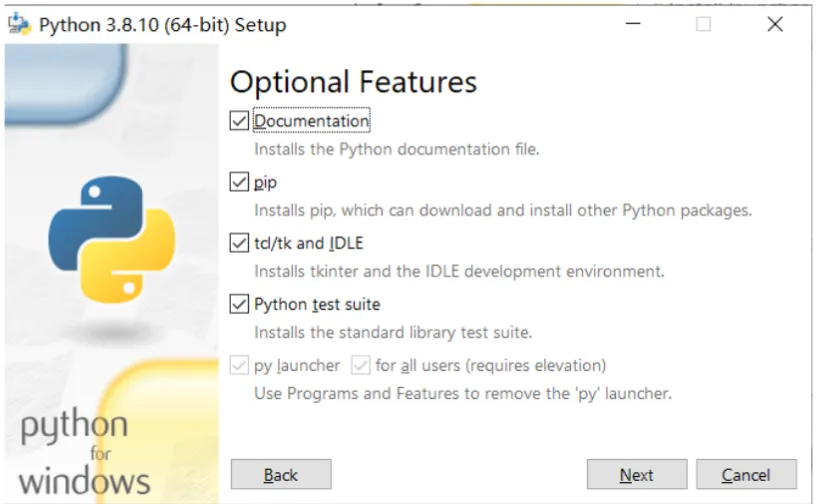
没有特殊要求的话,保持默认即可,也就是全部勾选。点击”Next”继续。
步骤4
选择好你的安装目录,点击"Install",等待几分钟就可以完成安装。
步骤5
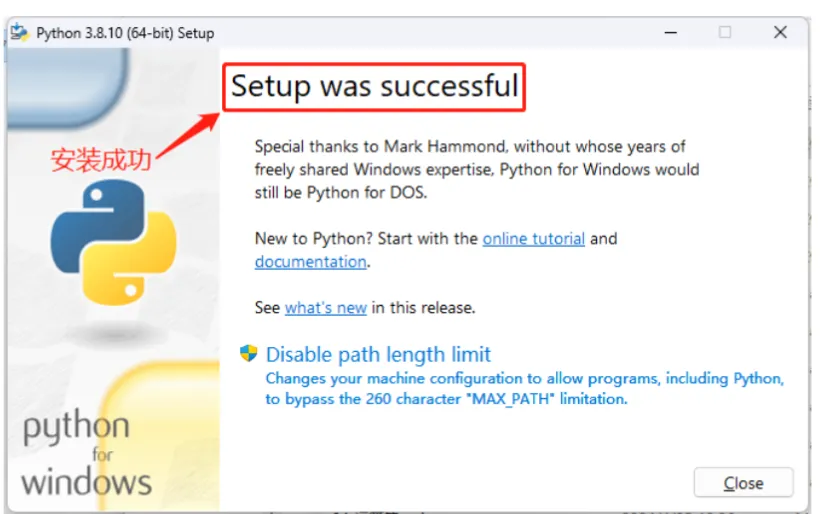
出现setup was successful表示成功安装,close关闭就可以了
步骤6
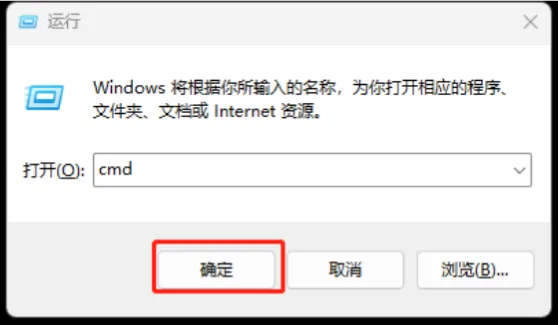
为了验证是否真的安装成了,我们需要来测试一下。点击Windows系统的“开始”菜单(屏幕左下角),搜索"运行",打开后输入“cmd”
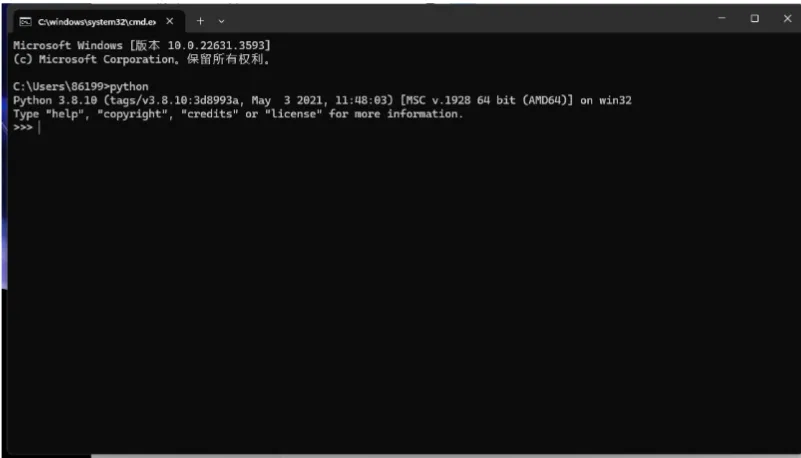
点击“确定”,启动命令行窗口,在窗口中输入”Python”,按下键,如果出现下图所示信息,则说明安装成功
2.Python的使用
Python程序的书写与执行方式有以下几种:
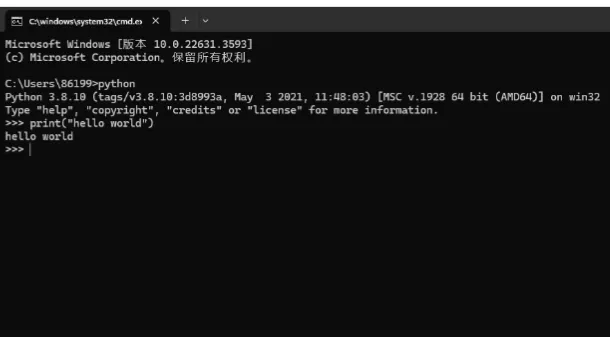
1.打开命令行窗口,输入python启动Python交互式解释器.可以逐行执行Python代码并查看结果。
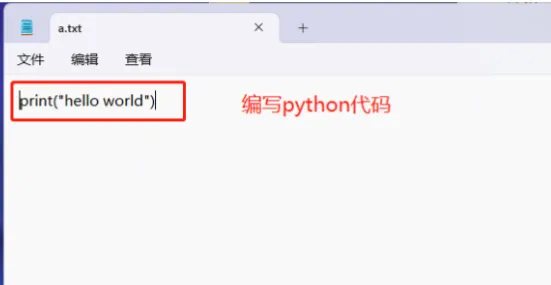
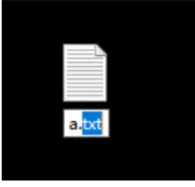
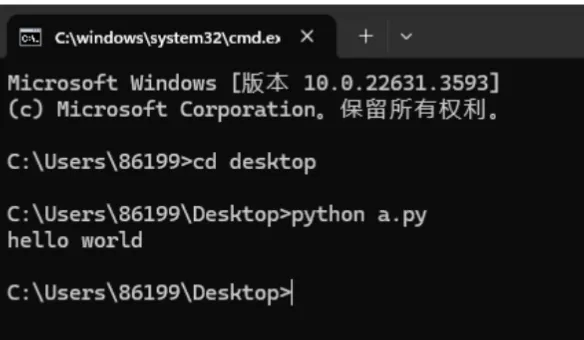
2.使用任何文本编辑器创建一个以.py为扩展名的Python源代码文件。在文件中编写Python代码,保存文件后,可以通过命令行执行Python解释器来运行程序。执行方式:打开命令行窗口,导航到保存Python源代码文件的目录,然后运行以下命令”python文件名.py"
3.使用专门针对Python开发的集成开发环境(IDE)比如Pycharm,集成开发环境,用来表示辅助程序员开发的应用软件,是它们的一个总称。用来提升程序员的开发效率。IDE提供了代码编辑、调试、运行等功能,以及更友好的开发环境。
3.Pycharm安装教程
3.1 Pycharm介绍
PyCharm是一款Python IDE,其带有一整套可以帮助用户在使用Python语言开发时提高其效率的工具,比如,调试、语法高亮、Project管理、代码跳转、智能提示、自动完成、单元测试、版本控制等等。此外,该IDE提供了一些高级功能,以用于支持Django框架下的专业Web开发。
3.2 下载Pycharm安装包
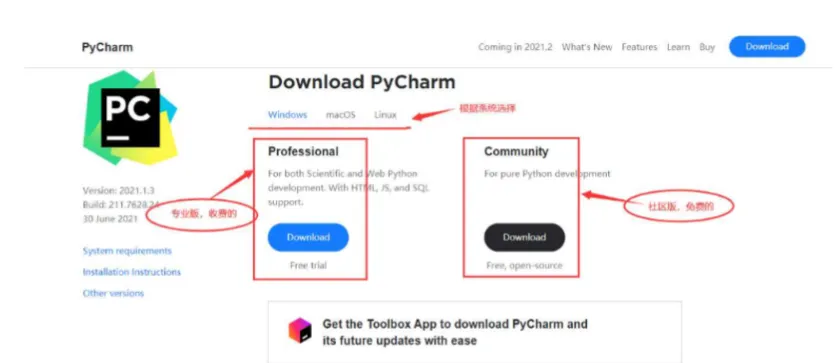
Pycharm官网: https://www.jetbrains.com/pycharm/download/
1、专业版(Professional)是收费的,但是可以试用一个月,包括了所有 PyCharm的功能。2、社区版(Community)是免费的,但是比专业版少了一部分功能。例如:Web开发,科学工具,Python Web框架,Python代码分析,远程开发能力,数据库和SQL支持。
3、上图红线区域,可以根据自己电脑的操作系统进行选择。我的是windows系统。
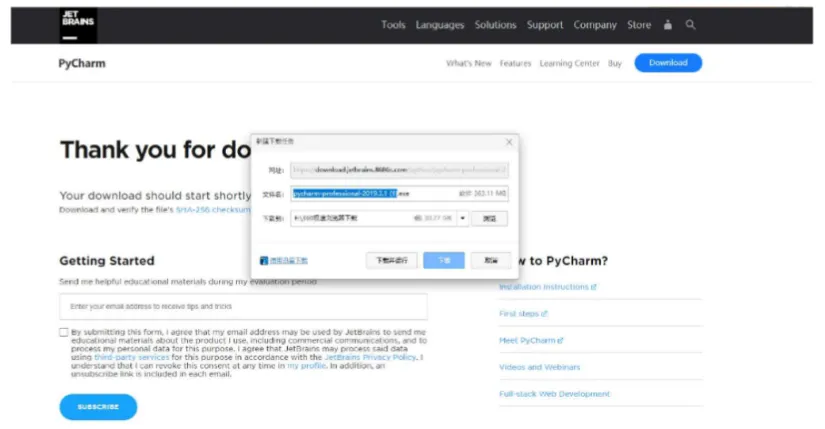
点击DownLoad之后会跳转到如下页面,选择下载的位置,点击下载即可。
3.3安装Pycharm
步骤1
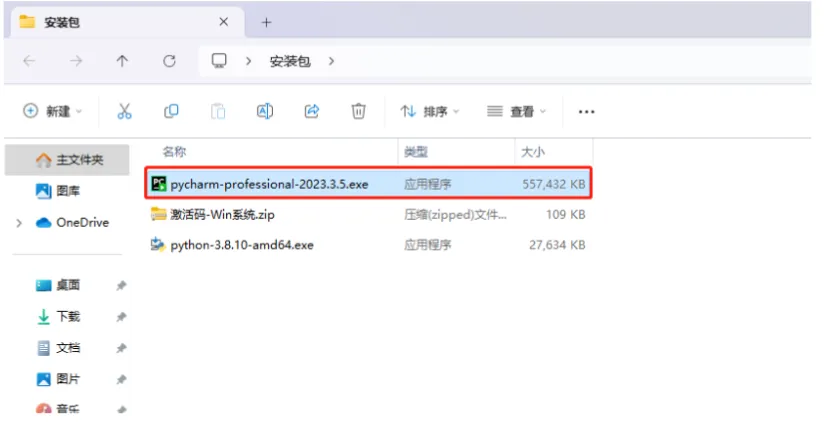
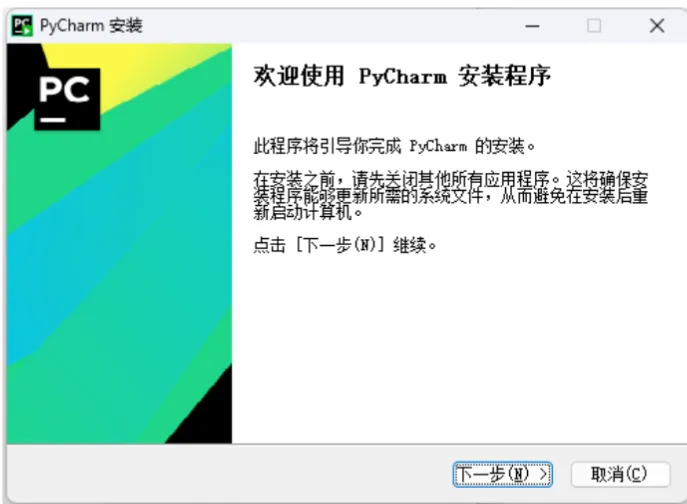
找到Pycharm安装包,双击打开,进行安装
步骤2
点击下一步(N)继续
步骤3
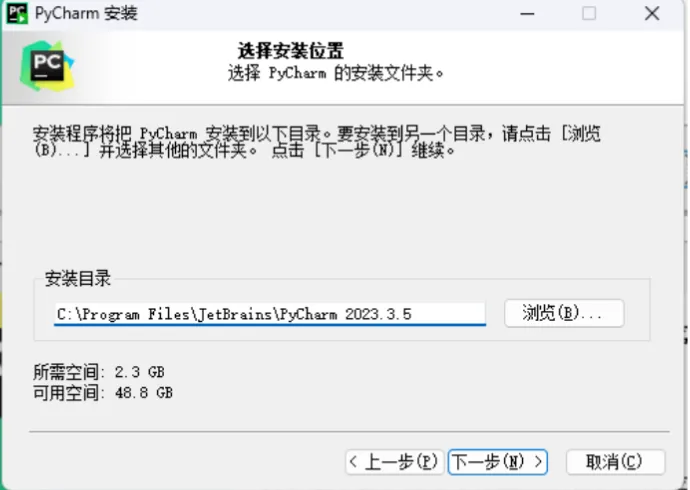
选择Pycharm安装的路径位置(不建议放C盘,除非只有C盘),然后点击下一步
步骤4
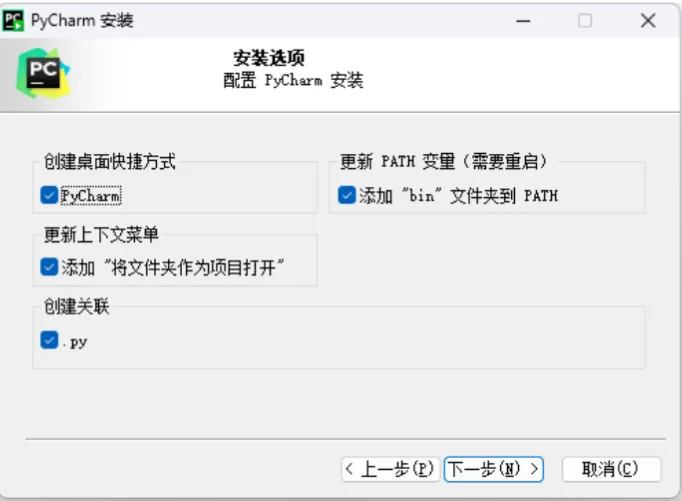
配置好Pycharm,全部勾选点击下一步
步骤5
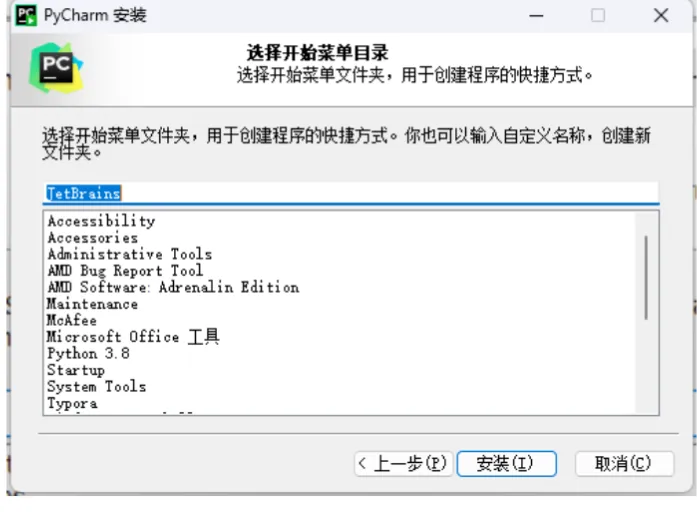
保持默认设置,点击安装
步骤6
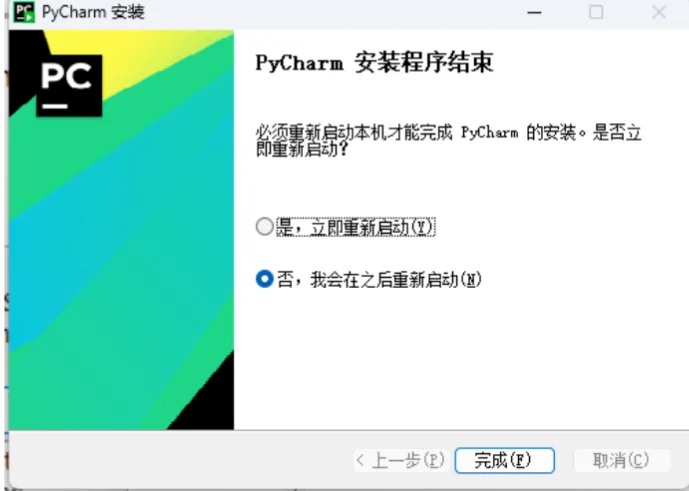
成功安装,点击完成即可
4.Pycharm的使用
1.点击桌面上的Pycharm图标
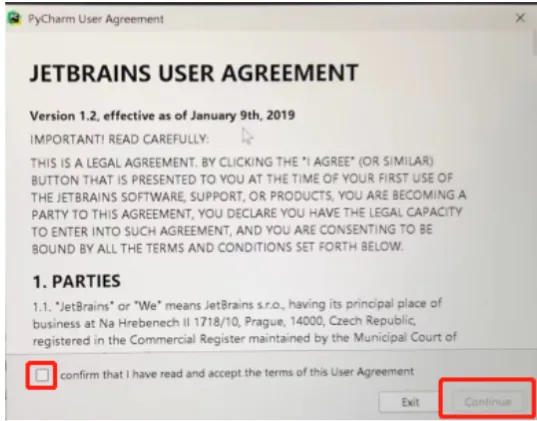
首次打开首次打开Pycharm出现 pycharm User Agreement(pycharm用户协议)窗口,勾选左下角框,选择continue继续(没有出现这个弹窗则看后续教程)
看后续教程)
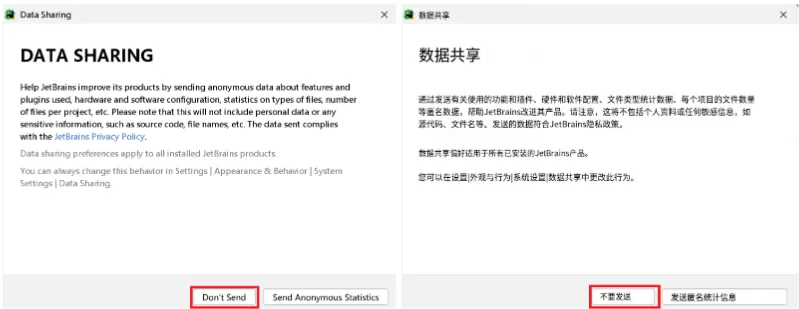
2.首次打开首次打开Pycharm出现Data Sharing窗口,选择Don't Send 选项(没有出现这个弹窗则
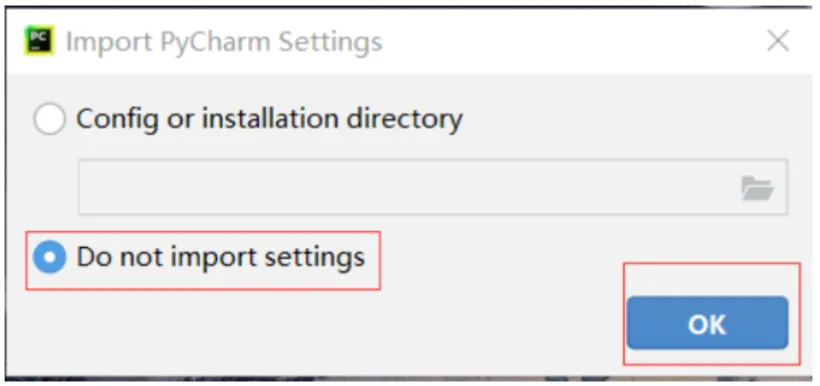
点击ok(没有出现这个弹窗则看后续教程)
3.首次打开Pycharm出现 Import Pycharm Settings 窗口, 勾选 Do not import settings 选项,
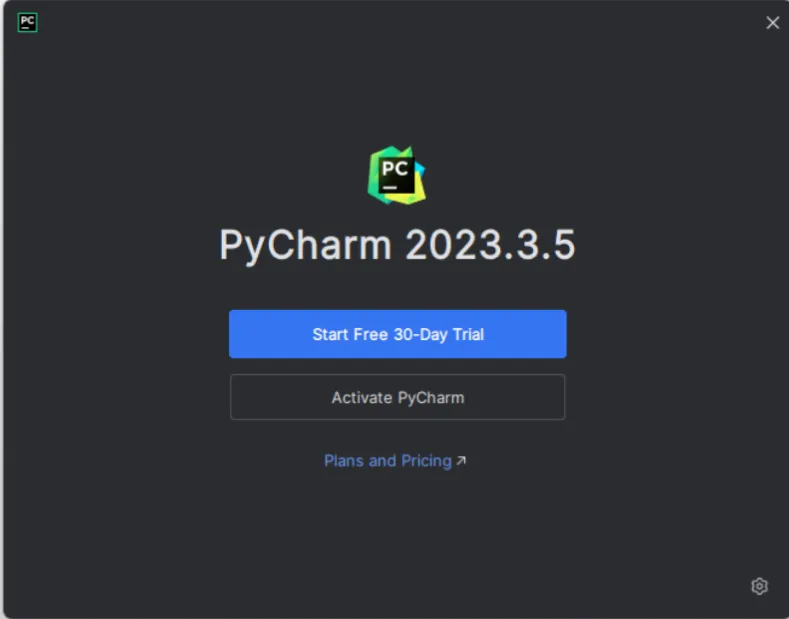
4.点击 Start Free 30-Day Trial 选项,免费试用30天
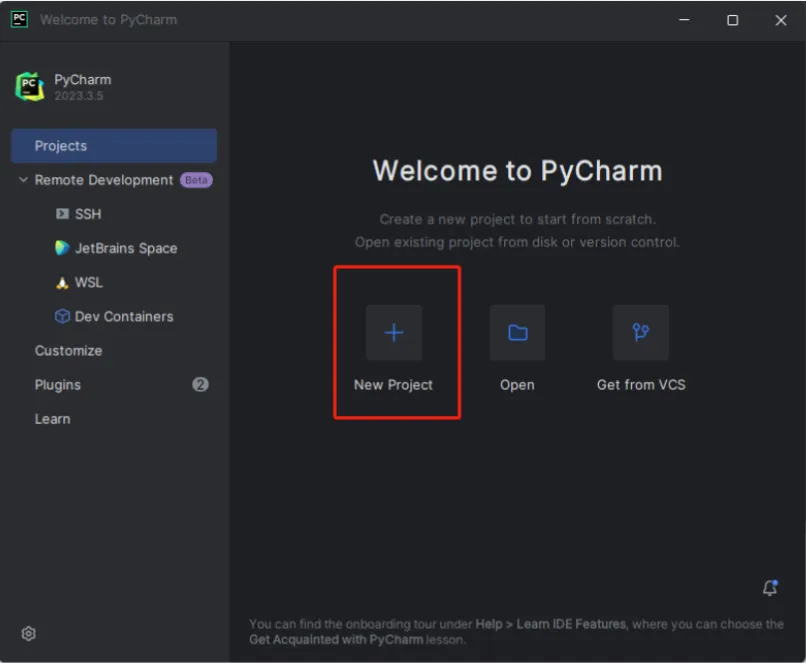
5.点击New Project选项创建项目
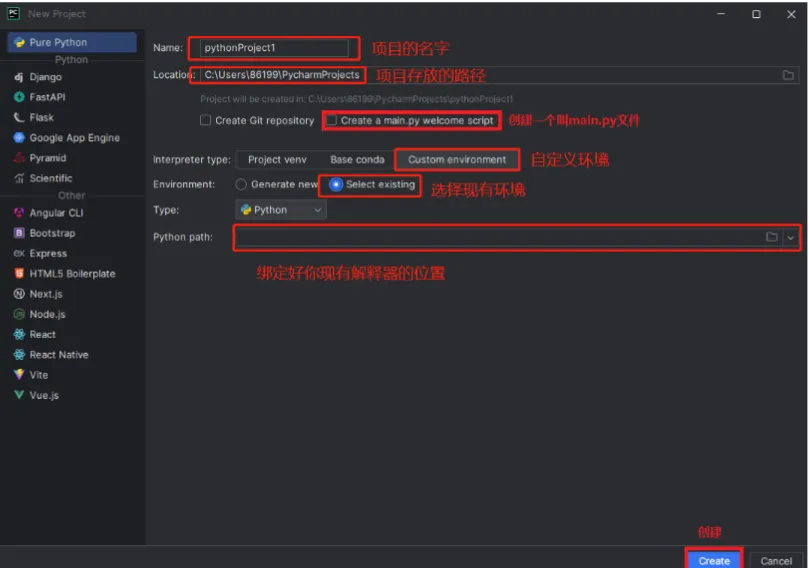
6.命名项目的名字(一般不推荐使用中文),选择项目存放的位置,选择自定义环境,绑定现有的解释器,点击创建
7.不记得自己的解释器位置,就进入命令行窗口输入where python指令并回车,出现的第一个路径就是你的解释器的位置
8.进入编写代码界面
9.创建Python文件右键点击项目名字一-》选择New一一》选择Python File
10.命名Python文件,回车即可创建
11.如何运行文件,右键任意代码区域,在弹出的窗口中选择Run‘demo’即可运行文件
5.Pycharm其他设置
5.1 汉化Pycharm
1.在菜单栏选项里面找到File选项,点击settings
2.点击plugins选项,在搜索栏输入chinese找到中文安装包,点击Instal1安装,等下载成功之后,点击Restart IDE选项再点击Restart重启Pycharm
3.重启后,再次打开Pycharm已经汉化成功了
5.2设置滚轮调整字体大小
1.在菜单栏选项里面找到Fi1le选项,点击settings(汉化之后就是设置)
2.点击编辑器一一》常规一-》使用Ctrl+鼠标滚轮更改字体一一应用一一》确定(汉化之后)
5.3设置任务栏字体大小与代码字体大小
任务栏字体大小
1.在菜单栏选项里面找到File选项,点击 settings(汉化之后就是设置)
2.点击外观与行为一一》点击外观一一》点击使用自定义字体一一》设置字体大小一一》应用一一》确认(汉化之后)
代码字体大小
1.在菜单栏选项里面找到File选项,点击Settings(汉化之后就是设置)
2.点击编辑器一一》点击字体一一》设置大小一一》应用一一》确认(汉化之后)
6.破解Pycharm
3.点击激活码文件夹中的"PyCharm激活”.vbs文件
4.出现打开文件-安全警告界面,选择打开
5.出现Success!!! Now you can enjoy PyCharm to 2099表示破解成功
6.检查是否成功,打开Pycharm,菜单栏找到帮助,点击关于,出现永久回退许可证,以及有效期至
2099年表示成功。
记得三连哦 : +
+ +关注
+关注