分区工具众多,但常见的系统自带命令行分区工具有两个:fdisk和parted
| | |
|---|
| 经典 MBR 分区工具,支持创建/删除主分区、扩展分区和逻辑分区 | 适合2TB以下磁盘分区,现在数据盘普遍大于2TB,me已弃用 |
| 支持 MBR/GPT 双分区表,可调整分区大小,支持脚本化操作 | |
以下介绍parted工具常见分区步骤:
1 检查主机磁盘盘符
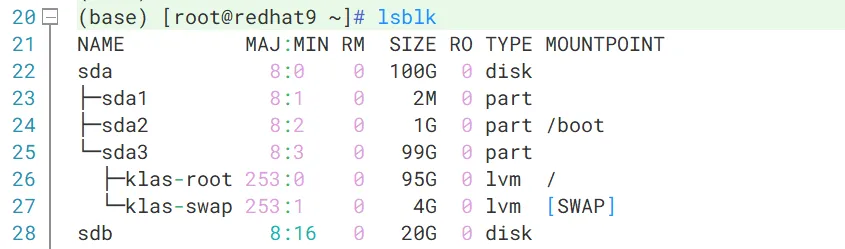
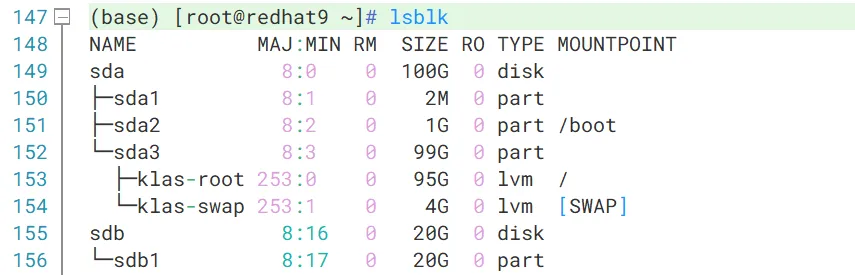
输入lsblk查看系统盘符,如下:sda为系统盘,sdb为数据盘
2 使用parted命令对sdb进行分区
进入分区
parted /dev/sdb

1)设置分区类型
mklabel gpt

根据提示,是新盘就输入yes确认分区类型
2)创建分区
mkpart
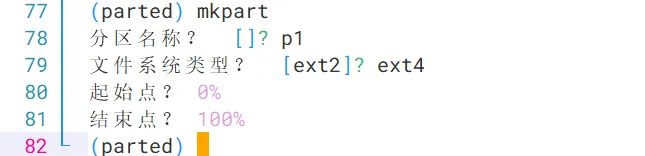
分区名称:自定义,如果只分一个区,随便输入一个或者p1或者sdb1等名称
文件系统类型:有ext2、ext3、ext4、xfs等选择,没有特殊要求,一般选择ext4类型
起始/结束点:如果只分一个区,起始点输入0%,结束点输入100%
起始点不能写0,否则结束点输入完成后会有警告,如果忽略警告强制创建分区会影响分区性能:

也可以直接输入以下命令快速创建分区
mkpart p1 ext4 0% 100%

创建多个分区则依次输入以下命令
mkpart p1 ext4 0% 50%
mkpart p2 ext4 50% 100%

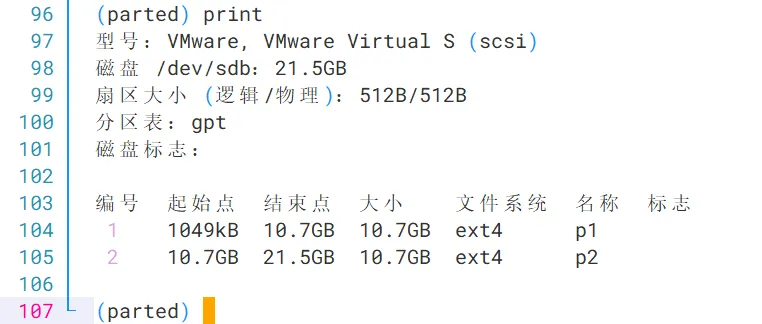
3)查看分区创建情况
print
4)删除分区
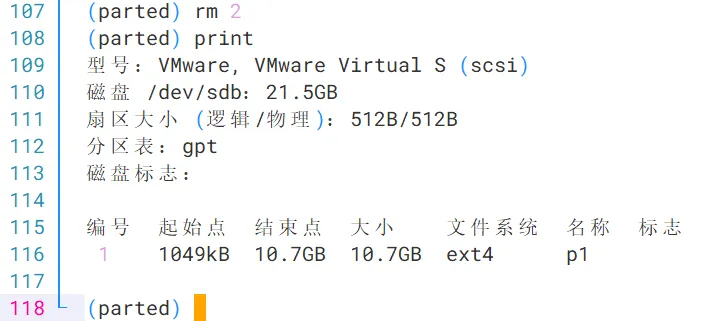
rm 分区编号
如果需要修改已经创建的分区,使用rm命令删除分区重新创建
5)退出parted分区工具
quit或者q退出工具
3 创建目录挂载分区
1)创建目录
根据实际需求创建目录名称
mkdir /data
2)格式化分区
先查看分区情况,sdb1为刚刚创建的分区
lsblk
格式化sdb1,随后复制该分区文件系统UUID
mkfs.ext4 /dev/sdb1
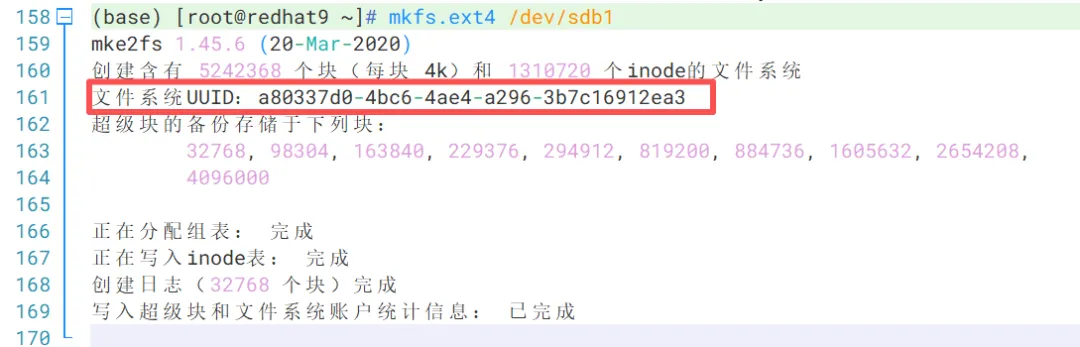
把挂载信息写入/etc/fstab进行永久挂载(或者使用vim /etc/fstab命令编辑)
echo "UUID=a80337d0-4bc6-4ae4-a296-3b7c16912ea3 /data ext4 defaults 0 0" >> /etc/fstab
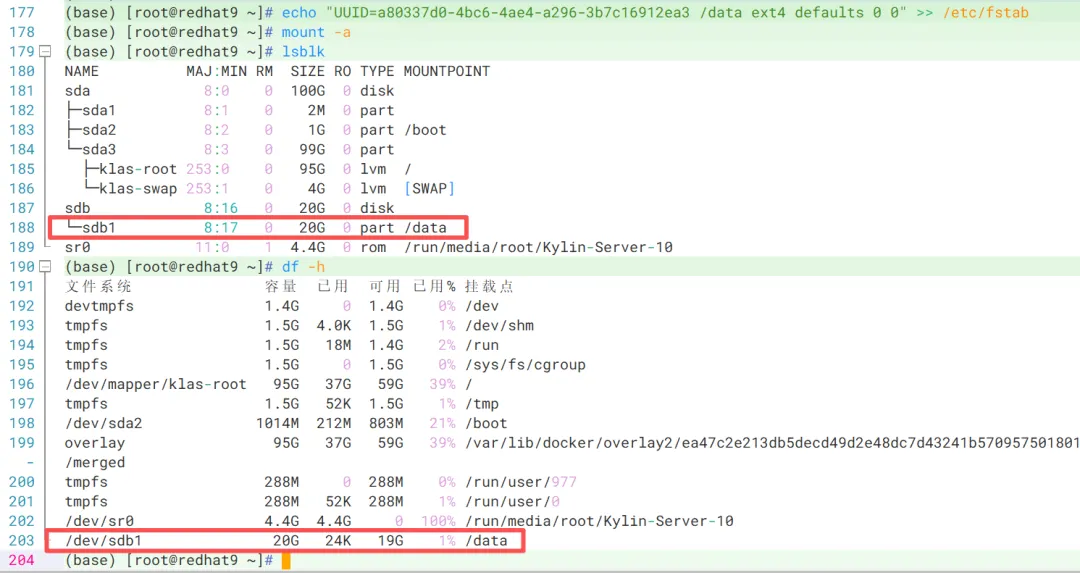
挂载
mount -a
查看挂载情况
 10个月宝宝每天需要喝多少奶粉?