GEE-Python教程(二):配置GEE-Python环境 之 本地授权调试与 geemap 地图渲染
- 2026-09-29 11:54:06
GEE-Python教程(二):配置GEE-Python环境 之 本地授权调试与 geemap 地图渲染
一、激活GEE-Python的虚拟环境 打开Anaconda Prompt,输入下面的代码激活虚拟环境
二、安装 GEE Python API 及相关地图库 在激活的虚拟环境中,我们需要安装 earthengine-api(GEE的官方Python库)以及geemap(一个非常强大的用于在Jupyter中进行GEE交互式地图展示的第三方库) 步骤1:安装 earth Engine 官方 API (大概十几秒,没有报错就说明安装成功了) 步骤2:安装 geemap (GEE Python 的可视化利器) (大概一分钟左右,显示下图就算安装成功了) 
图1 成功安装geemap 步骤3:检查一下库 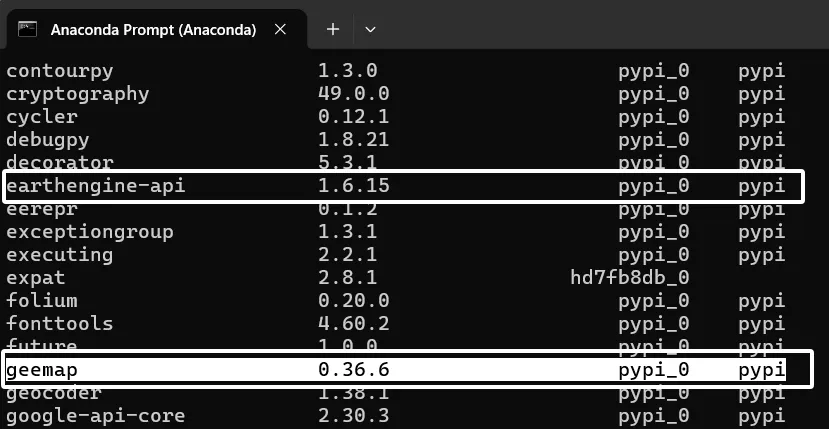
图2 geemap 和 earthengine api 成功安装到虚拟环境 显示有geemap和earthengine-api安装成功;
三、GEE 账号授权 ①Notebook 中授权与初始化 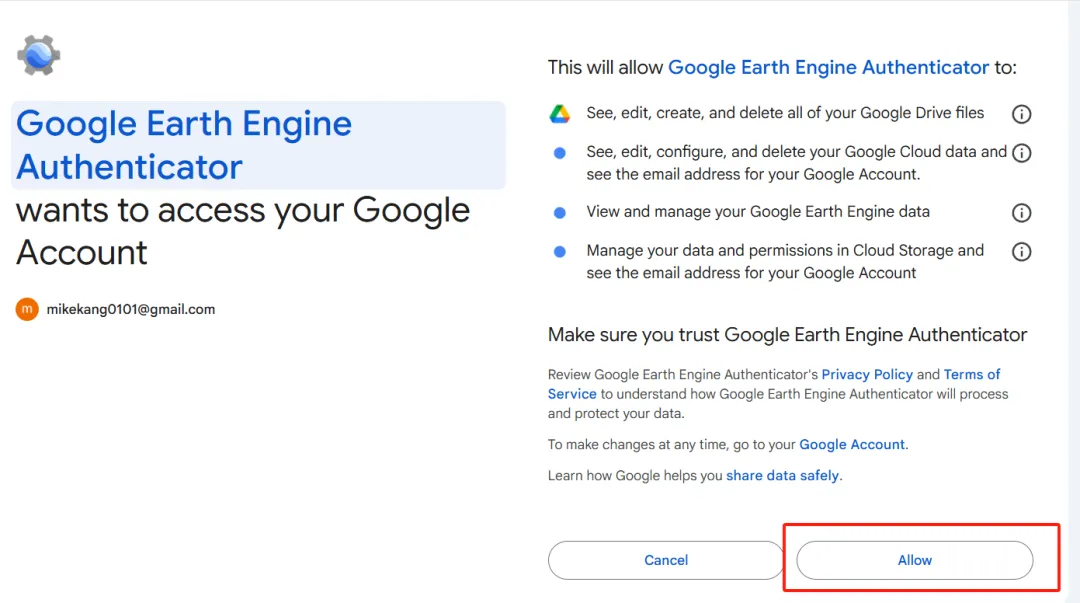
图3 GEE授权本地 注:之前小编一直是使用ee.Authenticate()授权的,但是一直出错显示Project has an incompatible OAuth2 Client configuration。然后看到官方给的文档,GEE提供了4 种不同的身份验证模式 ( ②允许之后会出现下图就授权成功了 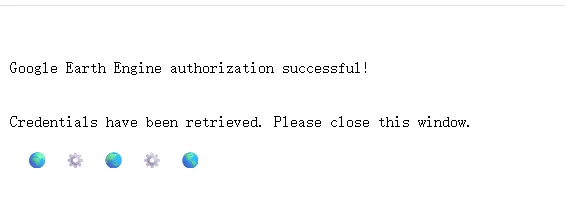
图4 授权成功 然后你会在”C:\Users\用户名\.config\earthengine“这儿里面发现有一个名为“credentials”的文件,说明已经授权本地成功了(当然如果你把这个文件删除了,下次还要再次认证一次)。
三、在notebook中使用地图 1.再次查看桌面jupyter notebook是否修改目标路径 jupyter notebook的打开一定是在GEE-Python(自己创建的虚拟环境)下打开。 注:为什么要这样呢?因为小编曾经也卡在这儿好久,从原始的路径打开虽然代码运行的环境是GEE-Python,但是geemap一直渲染不出来


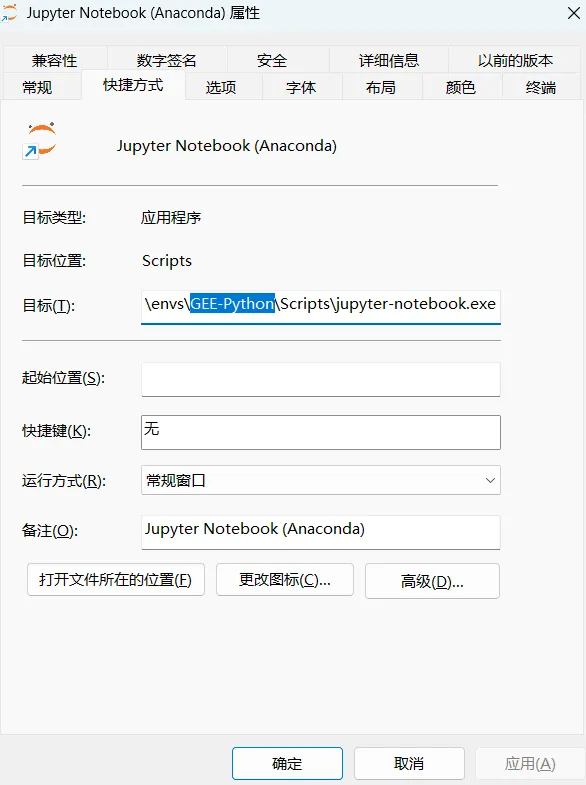
图5 jupyter notebook的工作路径 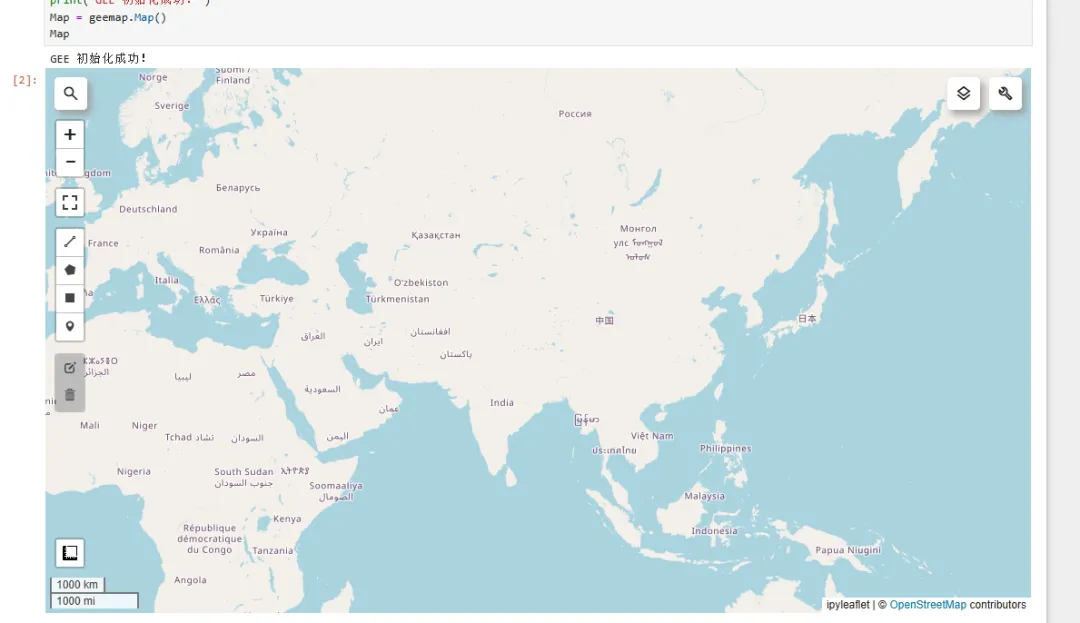
四、文末 之后,小编会带大家了解geemap的功能,以及区别于网页版的强大之处。 同时呢,小编也用GEE-Python做过深度学习,之后也会讲怎么操作。 (以上内容是小编实践结果,转载请注明出处,也欢迎大家有不同的建议在评论区或者私聊我)
上一期我们已经已经完成了最基础的环境搭建(Anaconda安装、虚拟环境创建、Jupyter Notebook内核绑定)。接下来的步骤是构建GEE-Python的核心步骤GEE核心库的安装、本地授权以及环境的最终测试。
conda activate GEE-Python#GEE-Python是我创建的,可根据自己的实际情况填写自己的虚拟环境名称pip install earthengine-api -i https://pypi.tuna.tsinghua.edu.cn/simplepip install geemap -i https://pypi.tuna.tsinghua.edu.cn/simpleconda list#输出虚拟环境下的所有库import eeee.Authenticate(auth_mode='localhost') # 强制给链接,不自动开浏览器
auth_mode),而localhost(局部/Local):适用于在自己的笔记本电脑或台式机上运行 Python 代码,这个模式下在本地是可以对被授权的GEE账户的代码,asset进行修改。(官方链接:https://developers.google.com/earth-engine/guides/auth#troubleshooting)2.在jupyter notebook加载地图
ee(earthengine-api)就是本地和GEE连接的那个库
geemap是我们要加载的地图
注:在调取地图的时候一定要Initialize(初始化)自己的project(项目),小编的project名称是“gee-python-env”(不晓得自己的project名称可以直接去GEE网页版的Code Editor(代码编辑器)查看,project的名称显示在右上角)
import eeimport geemap# 初始化你的纯净项目ee.Initialize(project='gee-python-env')print("GEE 初始化成功!")Map = geemap.Map()Map
如图,这是小编加载出来的结果,这样大家就可以尽情的享受GEE-Python学习了。
图6 geemap的显示效果
本文来自网友投稿或网络内容,如有侵犯您的权益请联系我们删除,联系邮箱:596563534@qq.com 。
