Python打包成有界面的exe 进行数据处理
- 2026-09-08 17:05:45
Python打包成有界面的exe 进行数据处理上一篇文章:Python文件打包成exe后对数据进行处理发表后,有读者留言问如何能打包成有操作界面的exe,原本考虑加入到后面的付费合集里,但想了想,还是决定免费更新。因为我觉得这个话题对于很多刚接触打包的朋友很实用,值得让更多的人先看到,如果觉得有用,欢迎推荐转发~ 之前打包的exe界面是下面这样子的,有点像DOS的黑窗口,需要手工输入文件夹地址: 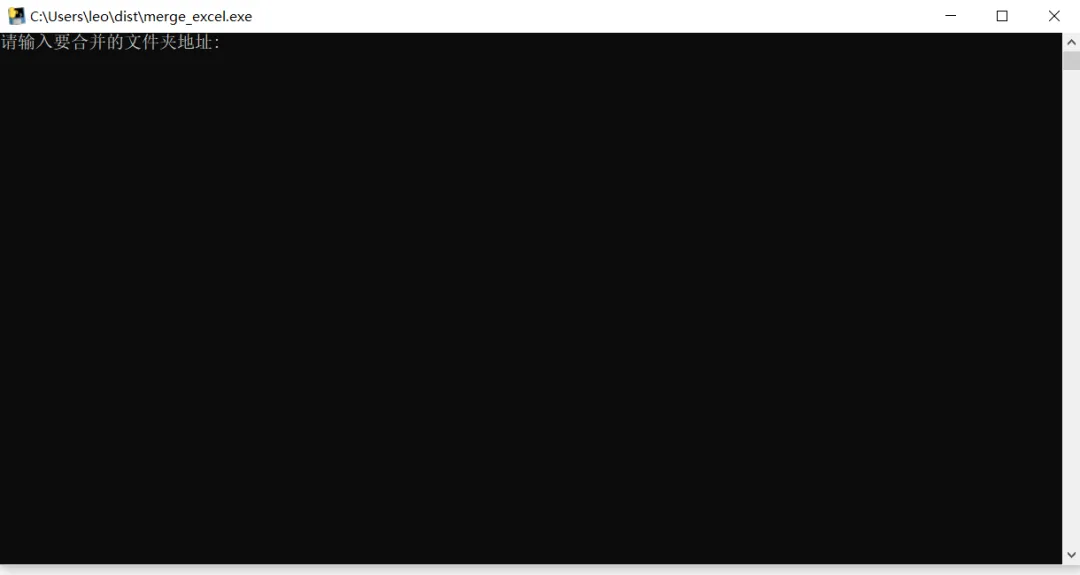
现在我们把它变成一个有界面的exe,有标题栏、文本框、按钮、对话框和状态栏,这样看起更像一个工具: 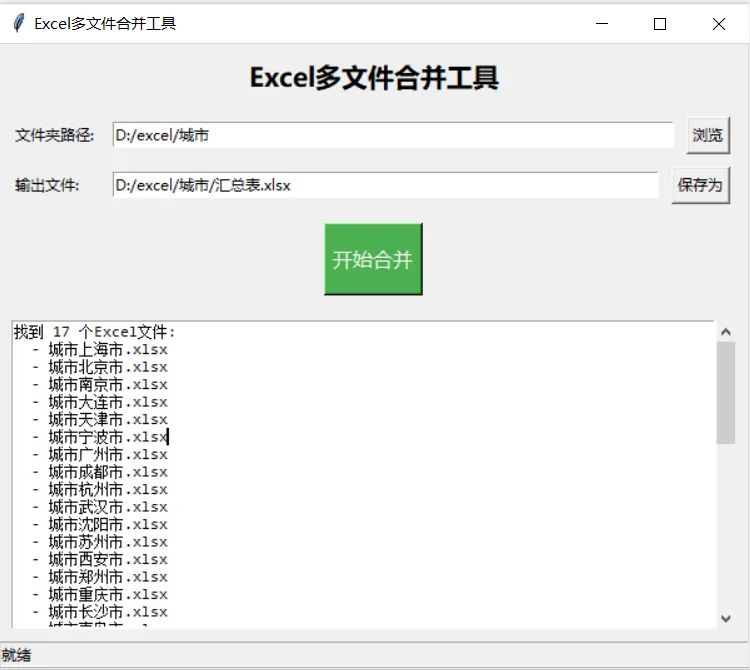
由于Python并不是一个可视化的编程语言,像VBA那样可以拖动控件进行编程,所以需要利用自带的Tkinter库进行可视化界面编写。 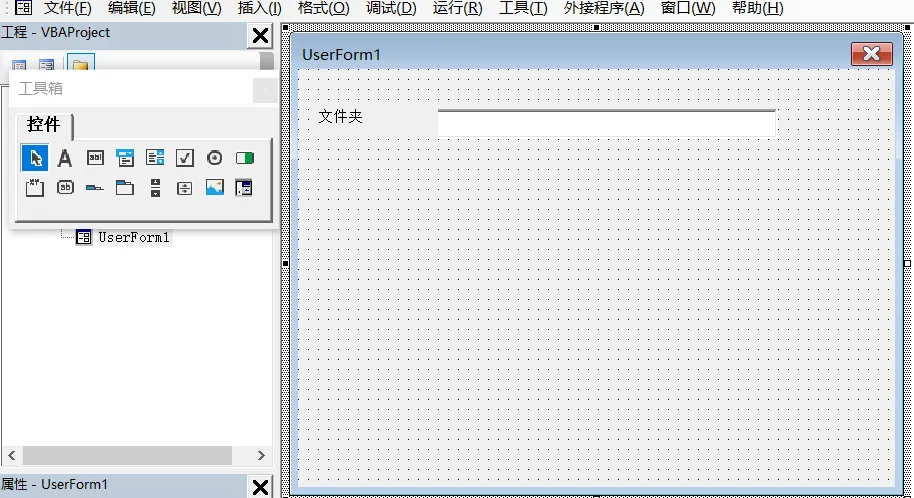
1、在画布上要定义一个窗体,包含标题和尺寸等属性 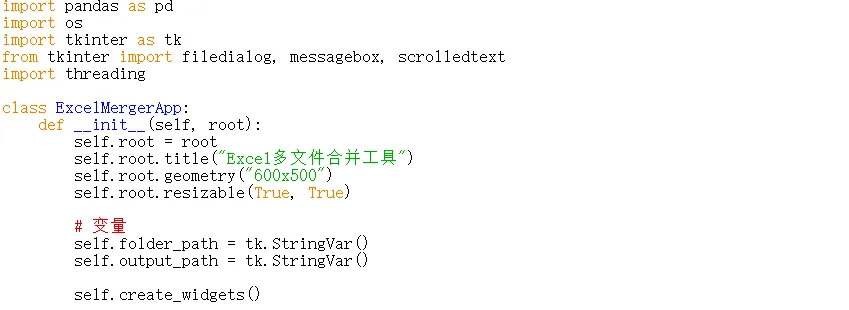
完成后效果如下: 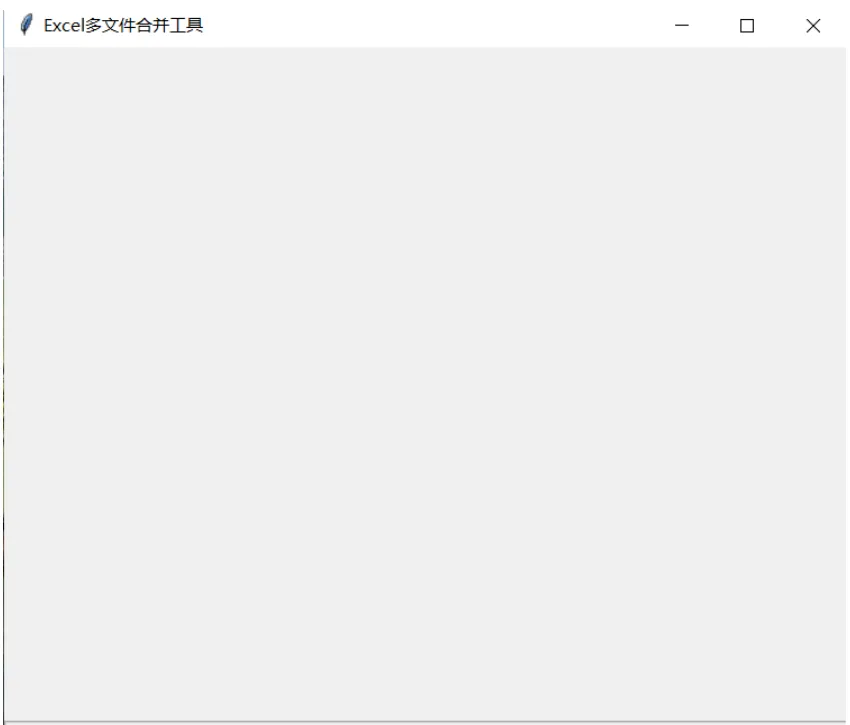
2、 定义标题、文本框和选择按钮 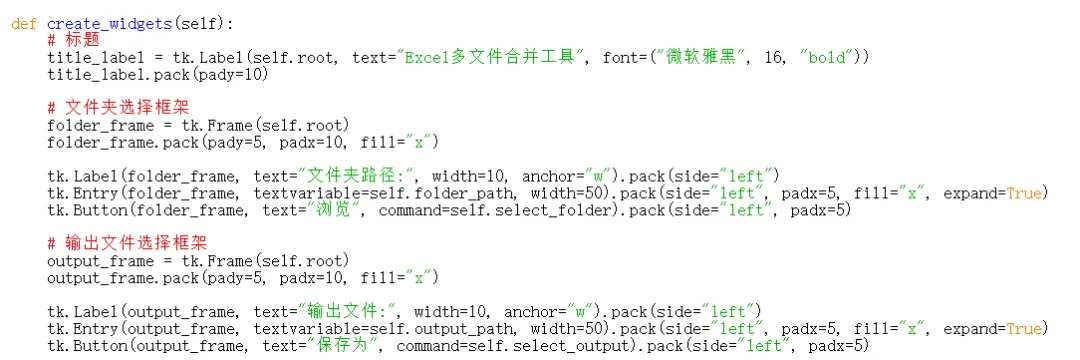
完成后效果如下: 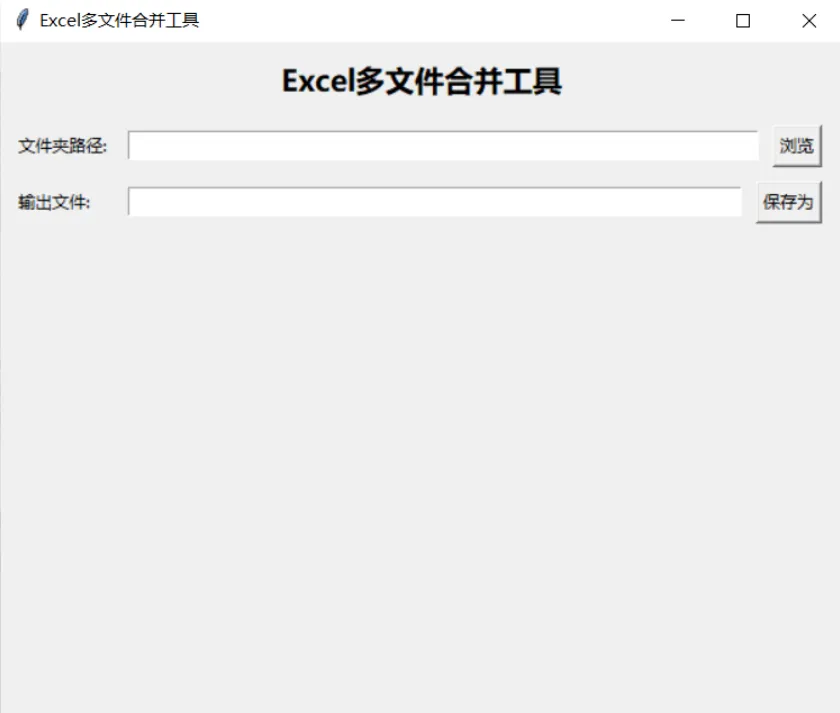
3 、定义合并按钮、进度栏、状态栏 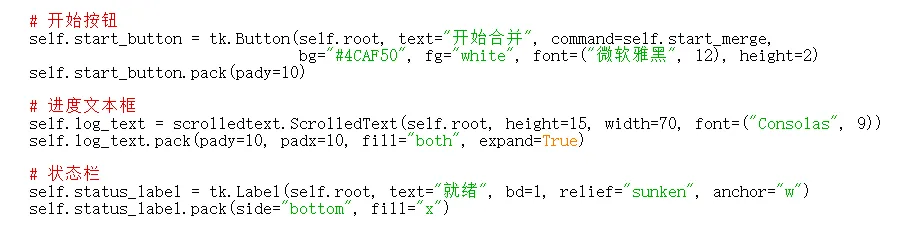
完成后的效果如下: 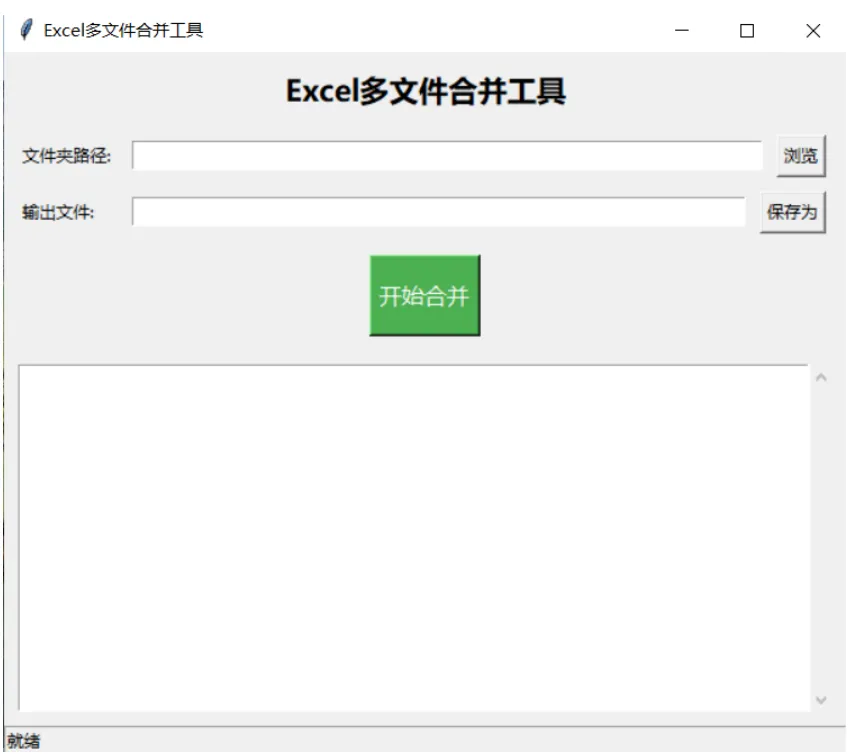
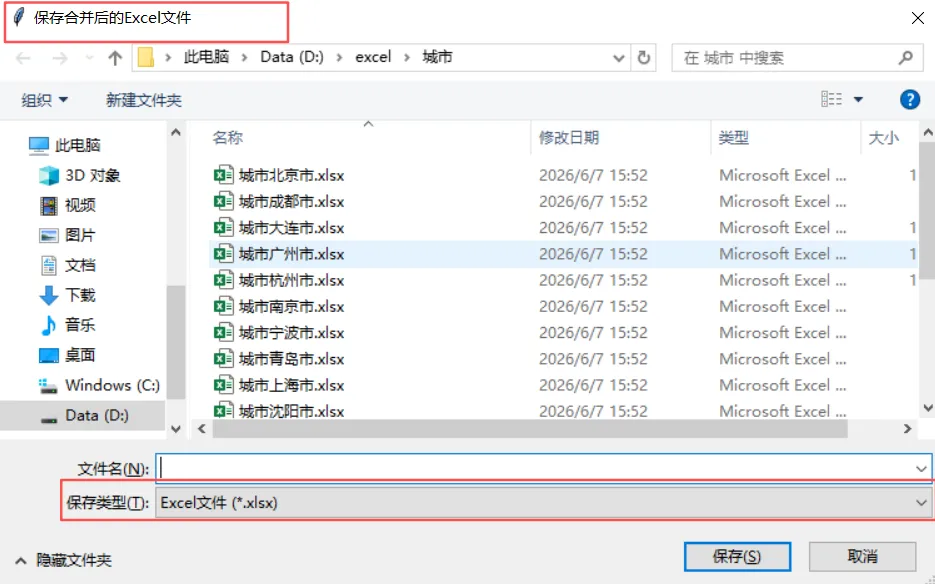
4、 考虑点击‘浏览’和‘保存为’按钮后会弹出对话框,所以要自定义一个 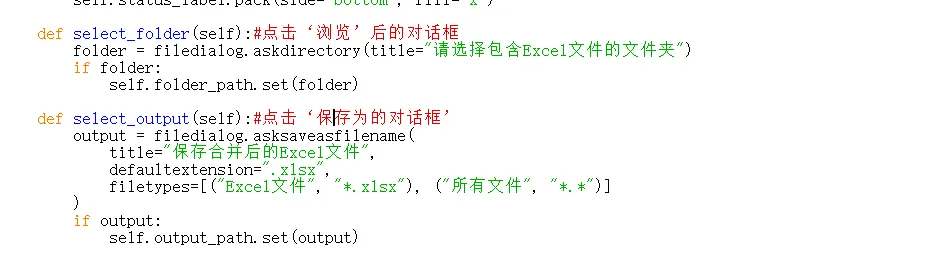
完成后的效果分别如下: 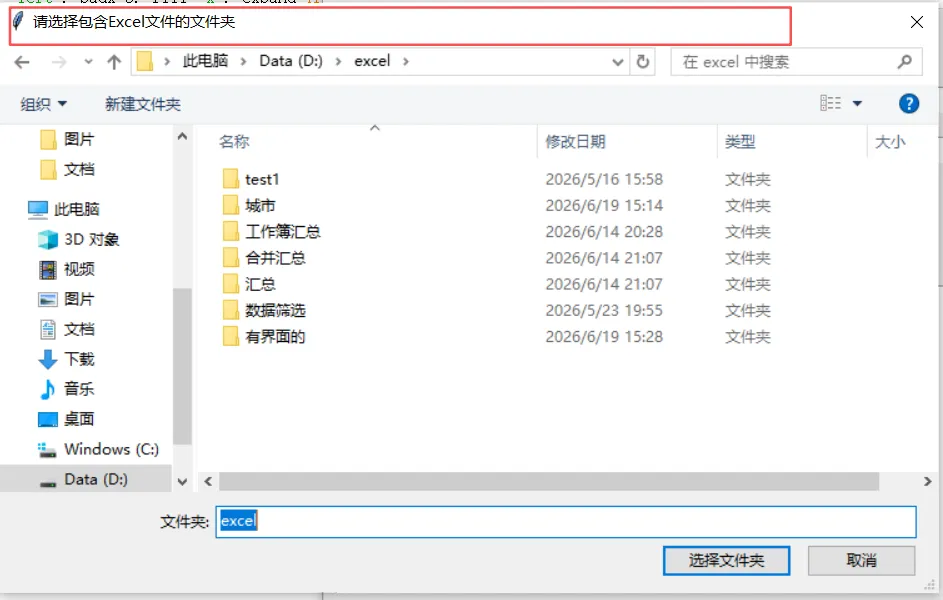
5、 在执行的过程中,进度框中的信息要滚动输出,选错文件夹或点错按钮要有提示,这些也要考虑到 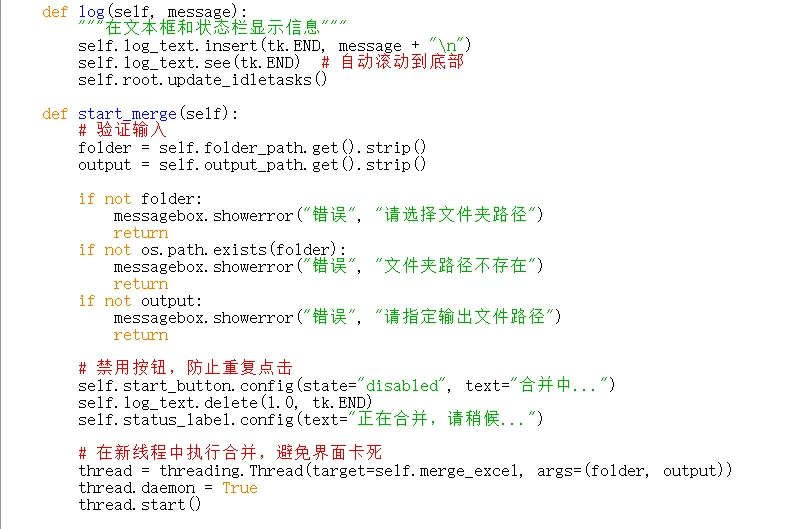
完成后的效果分别如下: 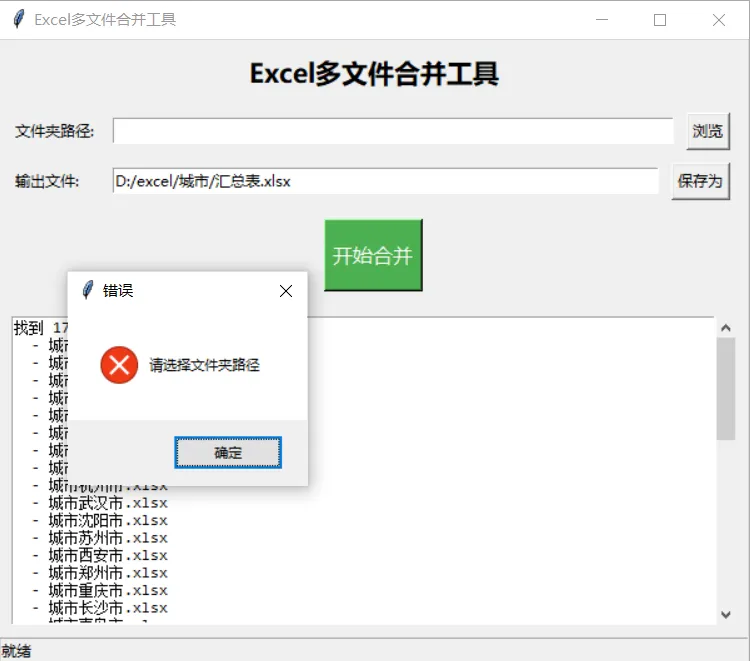
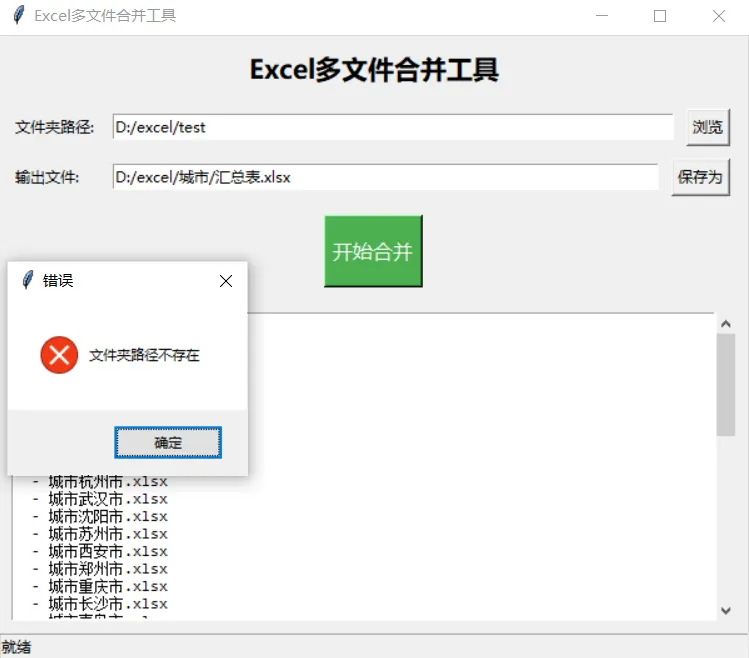
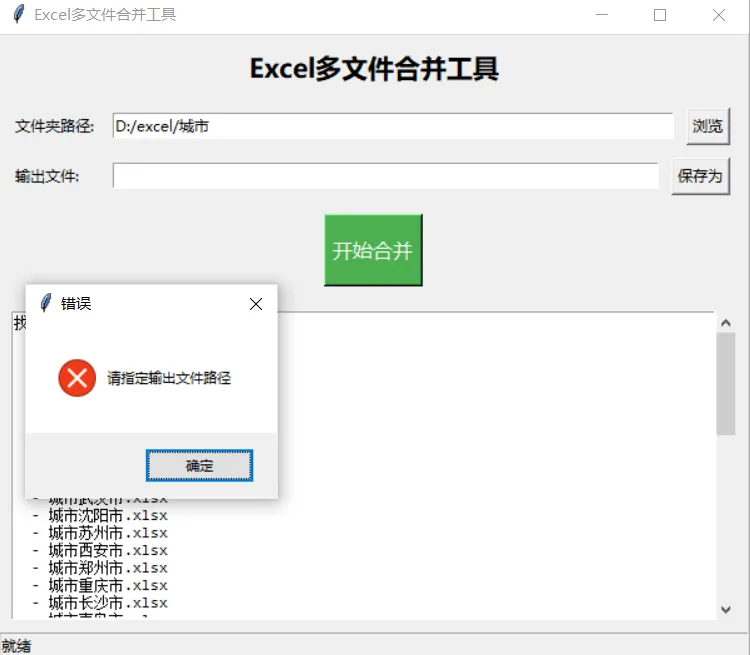
以上整个可视窗体的就定义完了,下面开始改造合并的函数: 1、将merge_excel 的参数改为三个,除了之前的folder,output_file,再加上一个self,配合界面完成各类赋值: 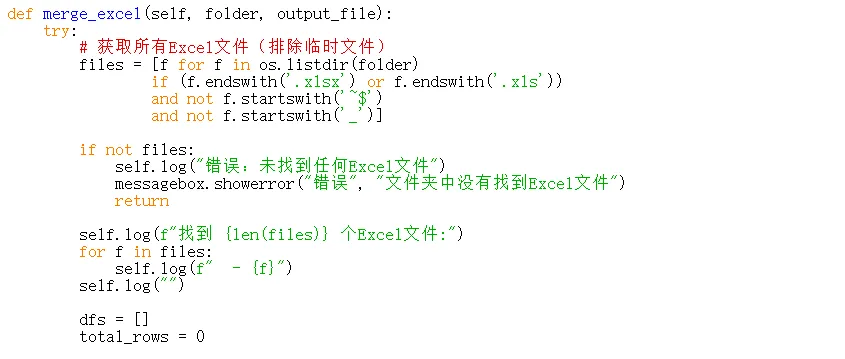
2、剩下读取文件夹及合并的步骤中也加上self参数以便与可视化界面进行交互: 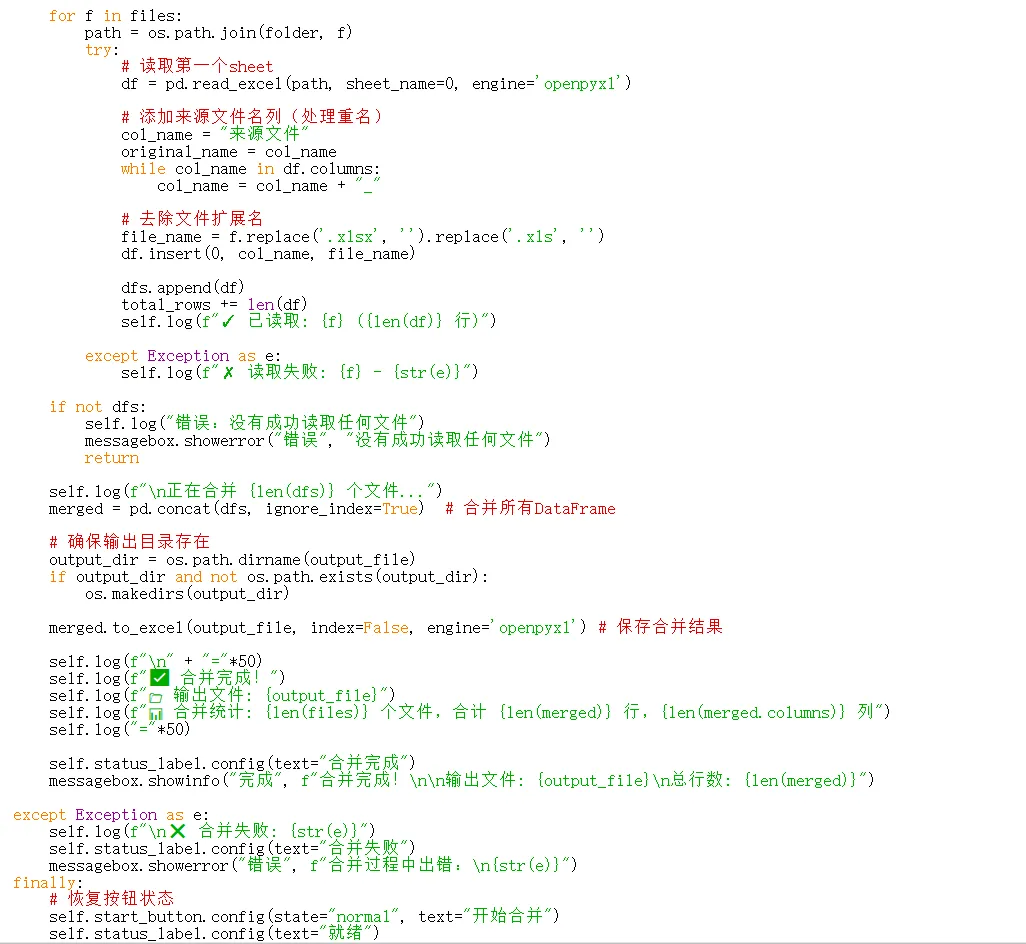
代码完成改造后,在windows-powershell里执行打包语句,注意,这里用用到了--winowed--(隐藏黑窗体)这个语句,保证打包出来的exe运行时不会再出现黑窗口: 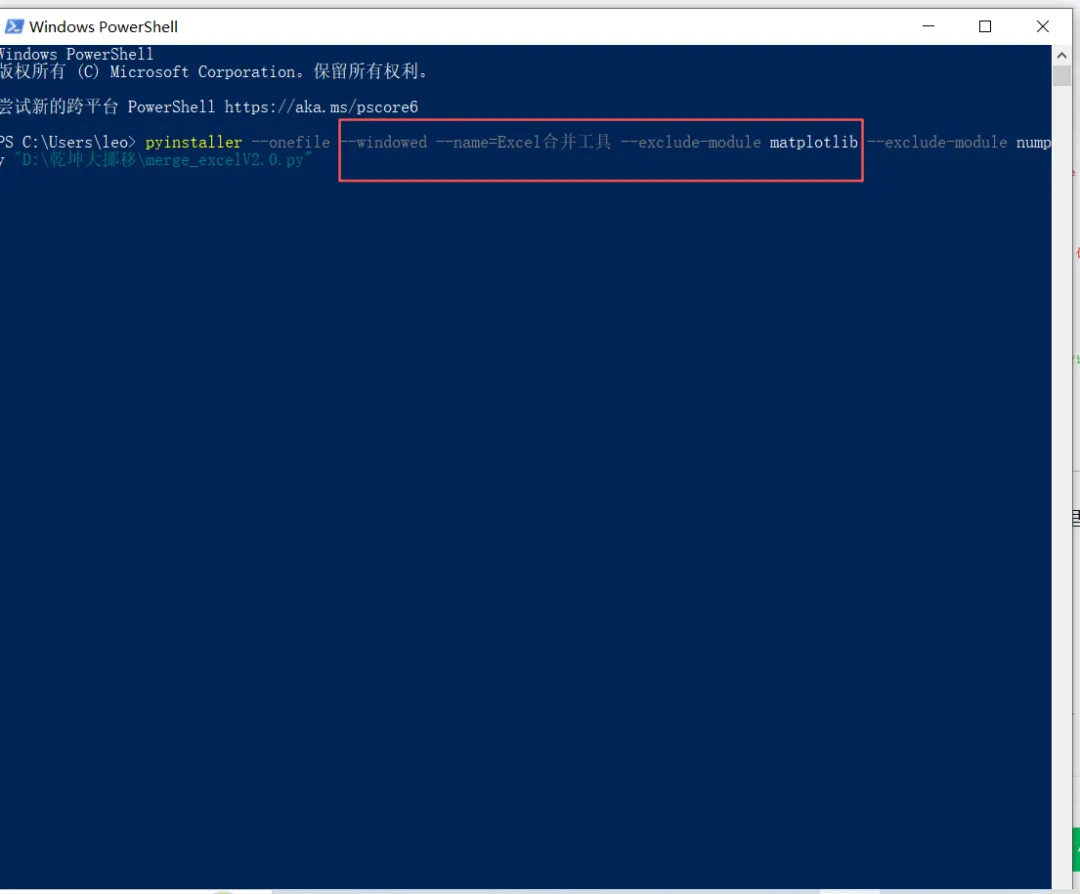
最后看下打包好带可视化界面exe的执行过程: 怎么样,是不是感觉像专业的软件一样便捷,如果身边有需要打包的py脚本,赶紧用这种方法试试吧。
Tkinter库编写此脚本可视化界面参考步骤:
已关注
关注
重播 分享 赞
本文来自网友投稿或网络内容,如有侵犯您的权益请联系我们删除,联系邮箱:596563534@qq.com 。
随机文章
-
 10个月宝宝每天需要喝多少奶粉?
- 运维开发宝典037-Python环境安装和变量1
- 为了在公司Linux上摸鱼用Codex,我拆了OpenAI的Mac安装包
- 终于来了!用一张图精通Python!!
- QIAN数据:Python计算二十四节气的太阳赤纬与昼长变化
- "宿管阿姨的秘密武器"——用python來分宿舍
- 人人都能上手的 Python 文本情感分析:用 TextBlob 判断英文评论情绪倾向
- Python 零基础干货(3)|列表 List & 元组 Tuple 保姆级笔记
- Linux Shell 脚本编写入门——变量、条件、循环、函数
- 一图弄懂linux最有用的21个命令!
- Linux 7.1 发布:全新 NTFS 驱动,砍掉 14 万行祖传代码,速度大幅提升