大家好,我是鹤白 今天来教大家网上最近比较火的爱心代码浪漫教程
首先来看咱们的爱心代码教程预览视频
【效果预览】
运行代码后,你的电脑屏幕会出现以下效果:
-爱心铺散效果出现
-等到1~3秒
-第一波弹窗出现
-第二波弹窗铺满整个屏幕
完整流程:小窗口逐个出现拼成爱心 → 花瓣飘落 → 爱心铺散消失 → 弹窗折叠铺满屏幕 → 弹窗消失
基本的原理以及预览效果大家都看到了,接下来我们就开始我们的准备工作
【准备工作】
在开始之前,你需要准备以下内容:
(没有电脑的基本行不通)
✓ Windows 电脑(Win10 / Win11 均可)
✓ PyCharm 安装包(已整理到网盘)
✓ 爱心代码 Python 文件
✓ 大约 5 分钟时间
【第一步:下载安装包和代码】
这边已经为大家整理好了下载源码的文件以及下载安装包
👉下载链接:https://www.ilanzou.com/s/YozxyVUN?code=66HL
👉 提取码:66HL
打开网盘链接下载文件即可
⚠️ 注意:下载完成后,将所有文件解压到桌面上,方便后续操作。
【第二步:安装 PyCharm】
1.双击下载好的 PyCharm 安装包,按照以下步骤操作:
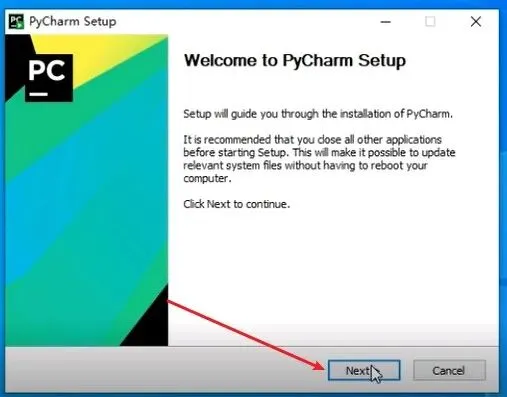
-双击安装包,弹出安装界面,点击「Next」
双击安装包后出现的界面
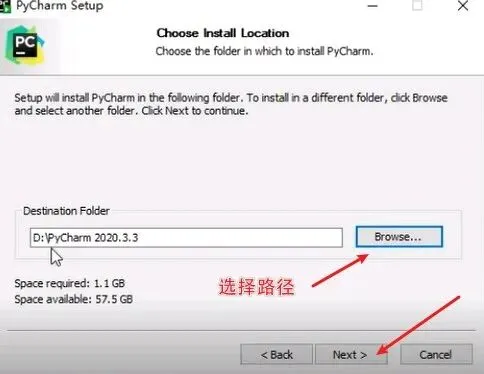
2.选择安装路径,建议修改到D盘,点击「Next」
-选择安装路径界面
3.勾选安装选项,点击「Next」
-全部勾选
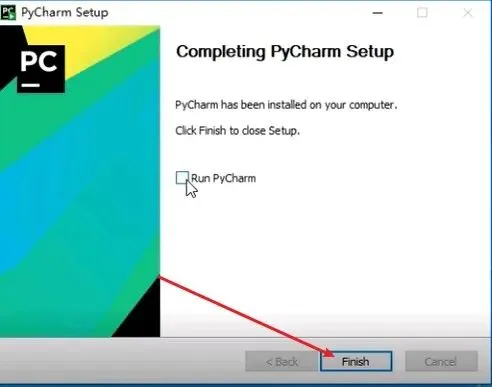
4.点击「Install」,等待安装完成,点击「Finish」
-安装完成页面
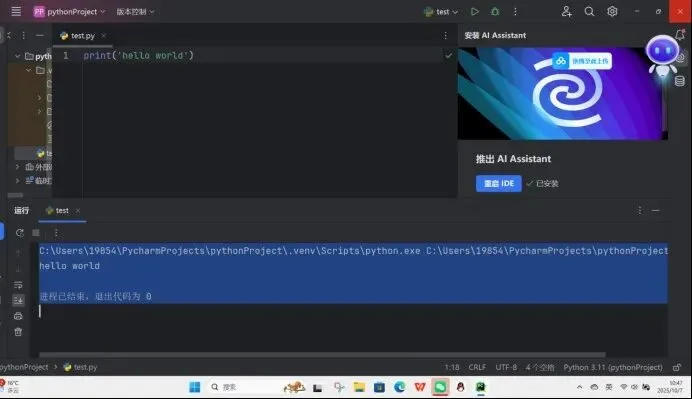
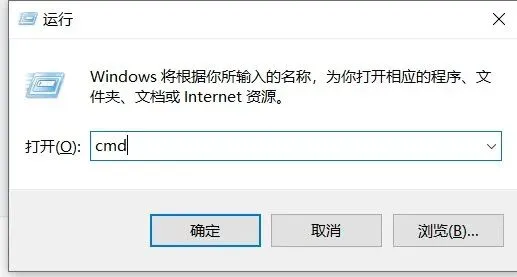
关键步骤:安装时一定要勾选 "Add Python to PATH,否则后续可能无法正常运行代码!2.点击「Open」,找到并选中「爱心代码进阶版.py」文件,点击「OK」💡 提示:如果 PyCharm 提示配置 Python 解释器,点击弹出的 "Configure Python Interpreter",选择系统已安装的 Python 即可。-右键点击代码区域,选择Run运行右键点击代码区域,选择Run运行按 Win+R,输入 cmd,回车,然后依次输入:请确认安装 PyCharm 时勾选了 "Add Python to PATH"。如果没有,重新安装一次,记得勾选这个选项。Q2:PyCharm 提示找不到 Python 解释器?**点击菜单栏 File → Settings → Project → Python Interpreter,选择系统安装的 Python 路径即可。动画播放完成后会自动关闭。如果想中途关闭,按 Alt + F4 即可。当然可以!用 PyCharm 打开代码文件,找到 tips 列表,把里面的文字改成你想要的内容即可。- 爱心拼成:79 个彩色小窗口逐个出现,拼成一个大爱心- 弹窗折叠:200 个不同大小的弹窗铺满整个屏幕觉得不错的话,记得点赞 + 在看 + 转发三连哦 ❤️

 10个月宝宝每天需要喝多少奶粉?