大家好呀,今天给大家说个python工具,Streamlit不知道大家有没有过这样的想法:
- 想把自己的 Python 脚本变成一个能点按钮使用的小网站。
结果上网一查:
HTML、CSS、JavaScript、Vue、React、Nginx……
还没开始做,已经被一堆陌生名词劝退了。
很多人以为做网页必须会前端,必须懂后端,必须会部署服务器。
其实并不一定。
如果你会一点 Python,哪怕只是会写几个脚本,也可以在十几分钟内做出一个带按钮、输入框、图表和文件上传功能的网页应用。
这就是 Streamlit。
Streamlit 是一个基于 Python 的 Web 应用开发框架,它最大的特点就是:
用写 Python 脚本的方式开发网页。
你不需要学习复杂的前端技术,也不需要研究 HTML、CSS 和 JavaScript。
传统开发一个数据分析平台,通常需要:
而使用 Streamlit,只需要编写 Python 脚本即可完成页面开发,大幅降低开发成本和学习门槛。
安装命令:
那么我这边举两个小例子让大家感受一下,
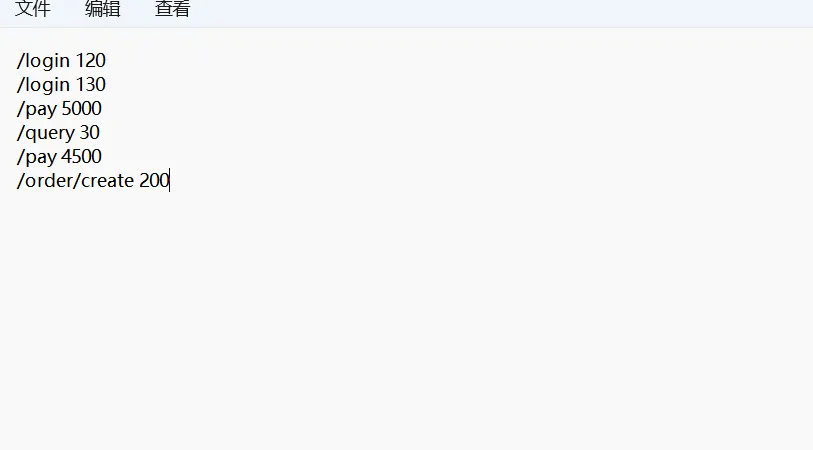
第一个是接口日志分析,文件是log格式。说一下自己的需求,有这样一个文件,我想分析里面的内容,包括url,耗时等内容,让小工具帮我分析,文件是这样的
/login 120/login 130/pay 5000/query 30/pay 4500/order/create 200
有了需求,那就让stremlit帮我们分析吧
这个是有图表的,所以要安装pandas
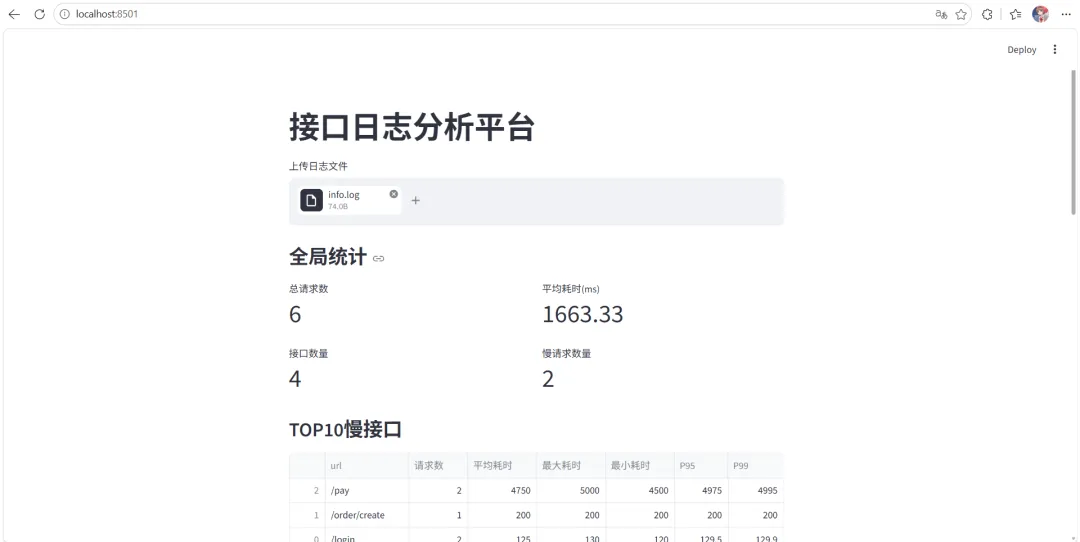
import streamlit as stimport pandas as pdimport numpy as npst.title("接口日志分析平台")# 上传日志uploaded_file = st.file_uploader( "上传日志文件", type=["txt", "log"])if uploaded_file is not None: # ========================= # 读取日志 # ========================= lines = uploaded_file.read() \ .decode("utf-8") \ .splitlines() data = [] # ========================= # 解析日志 # ========================= for line in lines: arr = line.split() # 防止脏数据 if len(arr) != 2: continue url = arr[0] cost = float(arr[1]) data.append({ "url": url, "cost": cost }) df = pd.DataFrame(data) # ========================= # 全局统计 # ========================= total_count = len(df) url_count = df["url"].nunique() avg_cost = round( df["cost"].mean(), 2 ) slow_count = len( df[df["cost"] > 1000] ) st.subheader("全局统计") col1, col2 = st.columns(2) col1.metric( "总请求数", total_count ) col1.metric( "接口数量", url_count ) col2.metric( "平均耗时(ms)", avg_cost ) col2.metric( "慢请求数量", slow_count ) # ========================= # URL聚合分析 # ========================= result_df = df.groupby("url").agg( 请求数=("cost", "count"), 平均耗时=("cost", "mean"), 最大耗时=("cost", "max"), 最小耗时=("cost", "min"), P95=("cost", lambda x: np.percentile(x, 95) ), P99=("cost", lambda x: np.percentile(x, 99) ) ).reset_index() # 保留2位小数 result_df = result_df.round(2) # ========================= # TOP10慢接口 # ========================= st.subheader("TOP10慢接口") top10_df = result_df.sort_values( by="平均耗时", ascending=False ).head(10) st.dataframe(top10_df) # 柱状图 st.bar_chart( top10_df.set_index("url")[ "平均耗时" ] ) # ========================= # URL搜索 # ========================= keyword = st.text_input( "搜索URL" ) if keyword: result_df = result_df[ result_df["url"] .str.contains( keyword, na=False ) ] # ========================= # 全部分析结果 # ========================= st.subheader("URL详细分析") st.dataframe(result_df) # ========================= # 慢请求分析 # ========================= st.subheader("慢请求") slow_df = df[ df["cost"] > 1000 ] st.dataframe(slow_df) # ========================= # AI分析建议 # ========================= st.subheader("智能分析") if slow_count > 100: st.error( "系统慢请求较多," "建议检查数据库或缓存。" ) elif avg_cost > 500: st.warning( "系统平均耗时偏高。" ) else: st.success( "系统运行稳定。" ) # ========================= # 导出分析结果 # ========================= csv = result_df.to_csv( index=False ) st.download_button( "下载分析结果", csv, "result.csv", "text/csv" )
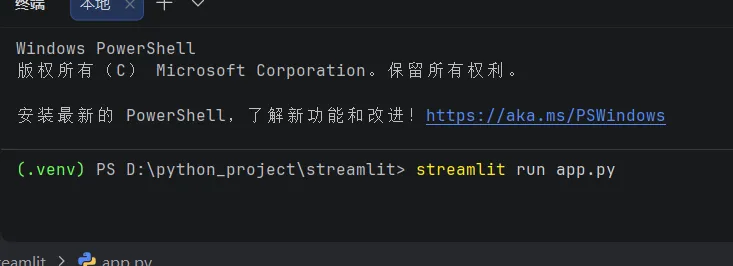
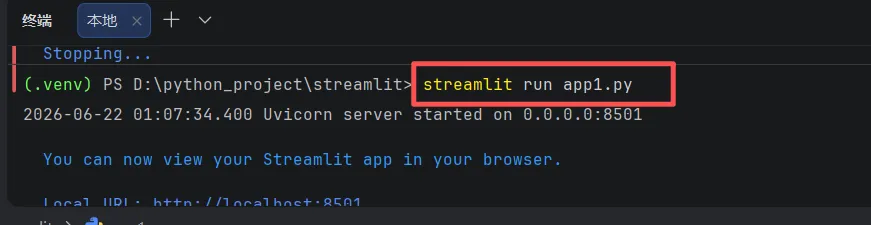
启动项目,在下面终端命令启动:
执行后会自动打开浏览器访问页面。
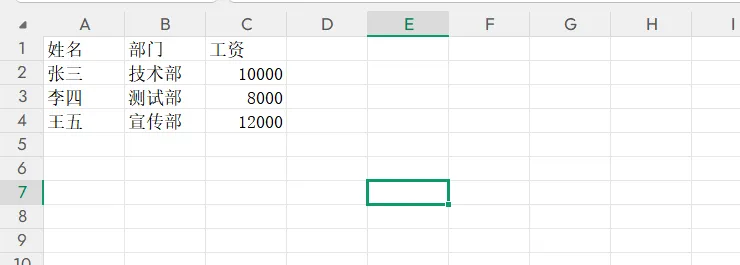
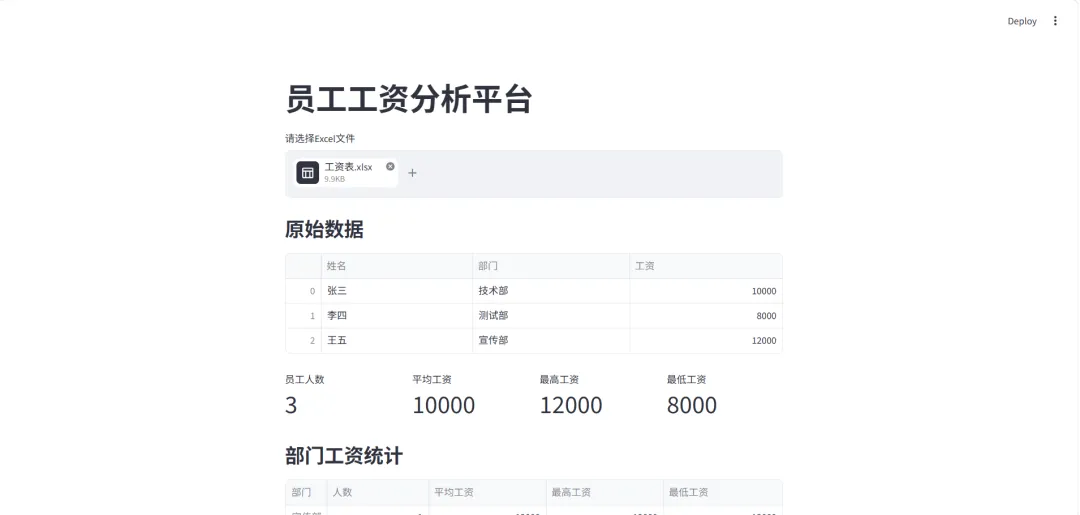
第二个例子是分析excel内容。需求是将工资表分析一下,包括平均工资等内容。import streamlit as stimport pandas as pdst.set_page_config(page_title="工资分析平台")st.title("员工工资分析平台")uploaded_file = st.file_uploader( "请选择Excel文件", type=["xlsx", "xls"])if uploaded_file: df = pd.read_excel(uploaded_file) st.subheader("原始数据") st.dataframe(df) # 基础统计 total_people = len(df) avg_salary = df["工资"].mean() max_salary = df["工资"].max() min_salary = df["工资"].min() col1, col2, col3, col4 = st.columns(4) col1.metric("员工人数", total_people) col2.metric("平均工资", f"{avg_salary:.0f}") col3.metric("最高工资", max_salary) col4.metric("最低工资", min_salary) # 部门统计 st.subheader("部门工资统计") dept_df = df.groupby("部门")["工资"].agg( 人数="count", 平均工资="mean", 最高工资="max", 最低工资="min" ) st.dataframe(dept_df) st.subheader("部门平均工资") st.bar_chart(dept_df["平均工资"]) st.subheader("部门人数") st.bar_chart(dept_df["人数"])
同样启动项目:
大家可以试试,还有更多使用的方法。现在ai工具也层出不穷,只要说下需求,不用自己去想,可以完全让ai帮我们生成代码。