【软件名称】:MySQL
【安装环境】:Anolis
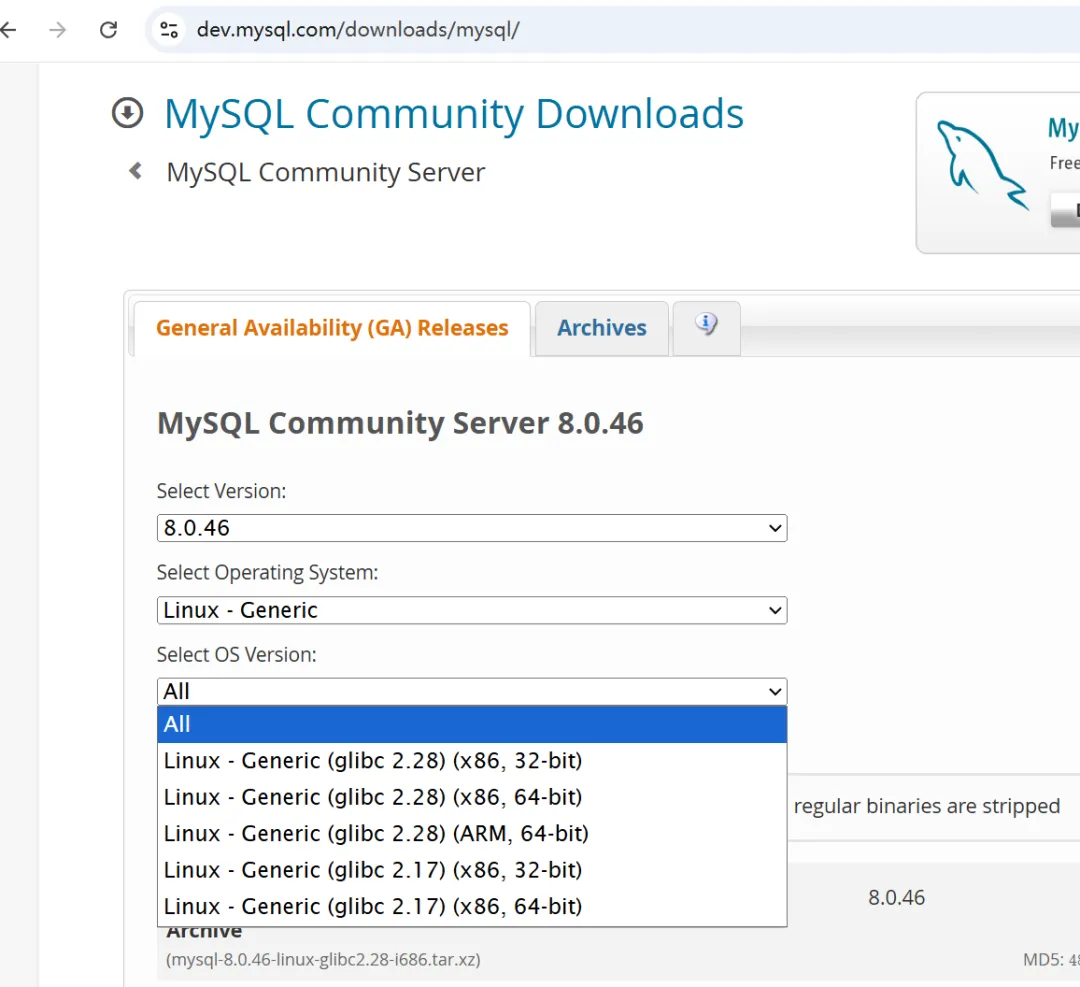
【下载链接】:
https://dev.mysql.com/downloads/mysql/
1、安装目录
/usr/local/mysql/3306
2、数据目录
/data/mysql/3306
1、查看是否安装mariadb
[root@localhost ~]# rpm -qa | grep mariadbmariadb-libs-5.5.68-1.el7.x86_64
2、卸载已安装mariadb
[root@localhost ~]# rpm -e mariadb-libs --nodeps[root@localhost ~]# rpm -qa | grep mariadb
3、查看系统glibc
[root@localhost ~]# ldd --versionldd (GNU libc) 2.17Copyright (C) 2012 Free Software Foundation, Inc.This is free software; see the source for copying conditions. There is NOwarranty; not even for MERCHANTABILITY or FITNESS FOR A PARTICULAR PURPOSE.由 Roland McGrath 和 Ulrich Drepper 编写。
4、下载对应mysql
https://dev.mysql.com/downloads/mysql/
5、创建用户与用户组
[root@localhost ~]# cat /etc/passwd | grep mysql[root@localhost ~]# cat /etc/passwd | grep mysql[root@localhost ~]# cat /etc/group | grep mysql[root@localhost ~]# groupadd mysql[root@localhost ~]# useradd -r -g mysql mysql[root@localhost ~]# cat /etc/group | grep mysqlmysql:x:1001:[root@localhost ~]# cat /etc/passwd | grep mysqlmysql:x:987:1001::/home/mysql:/bin/bash
6、创建目录并修改权限
[root@localhost ~]# mkdir -p /data/mysql/3306/data[root@localhost ~]# chown -R mysql:mysql /data/mysql/3306/
7、创建安装目录
[root@localhost ~]# mkdir -p /usr/local/mysql
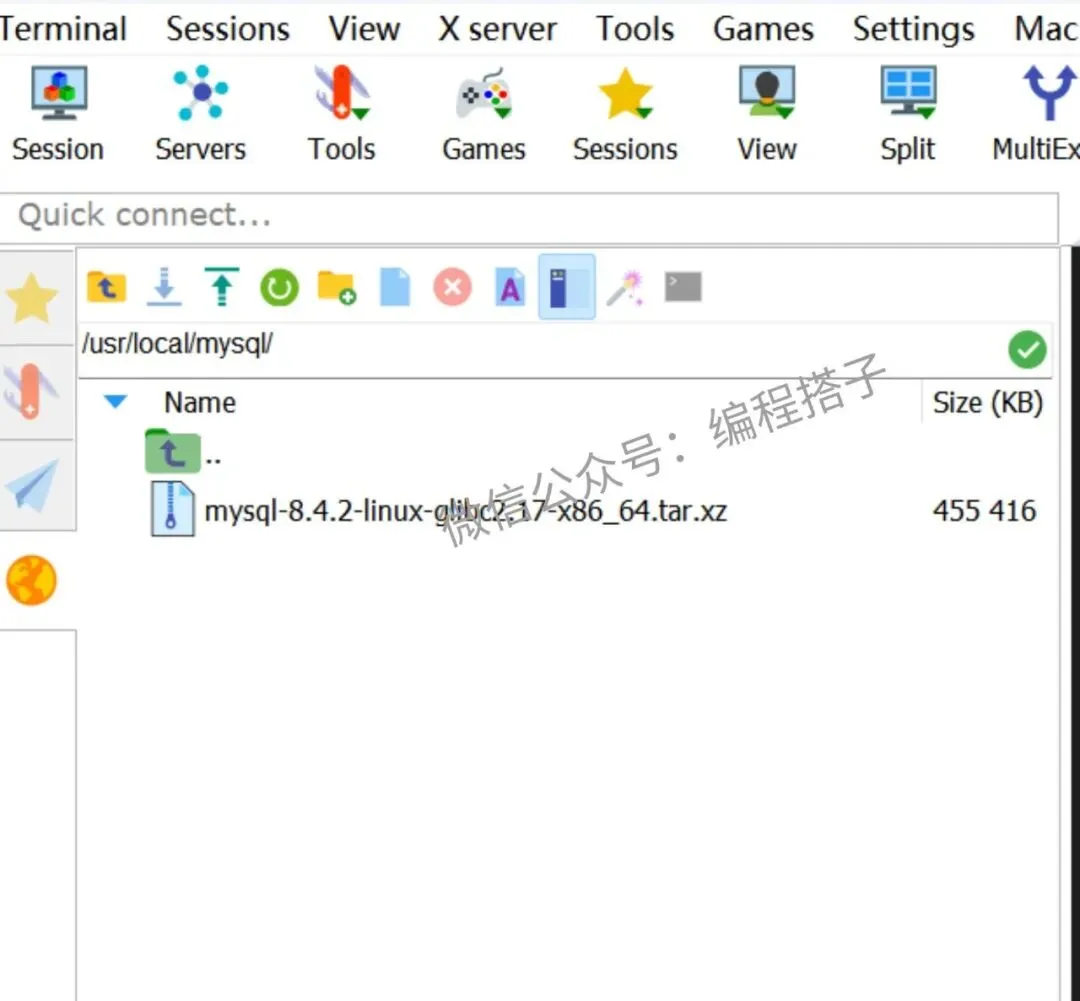
8、解压并修改目录
解压到 /usr/local/mysql/3306
[root@localhost mysql]# tar -xvf mysql-8.4.2-linux-glibc2.17-x86_64.tar.xz[root@localhost mysql]# mv /usr/local/mysql/mysql-8.4.2-linux-glibc2.17-x86_64/ /usr/local/mysql/3306
9、创建/etc/my.cnf
[root@localhost mysql]# vi /etc/my.cnf[client]socket =/data/mysql/3306/data/mysql.sock[mysqld]basedir=/usr/local/mysql/3306datadir=/data/mysql/3306/datauser=mysqlport=3306socket=/data/mysql/3306/data/mysql.socklog_error=/data/mysql/3306/data/mysqld.errlog_timestamps=systemlog-bin=mysql-binserver-id=1default-storage-engine=INNODBcharacter-set-server=utf8mb4[mysql]default-character-set=utf8mb4[client]default-character-set=utf8mb4port=3306acter-set=utf8mb4port=3306
检测配置文件是否有错
[root@localhost mysql]# cd /usr/local/mysql/3306/bin/[root@localhost bin]# ./mysqld --validate-config
10、初始化
[root@localhost bin]# ./mysqld --defaults-file=/etc/my.cnf --initialize-insecure --user=mysql
11、启动服务
[root@localhost bin]# ./mysqld_safe --defaults-file=/etc/my.cnf --user=mysql &
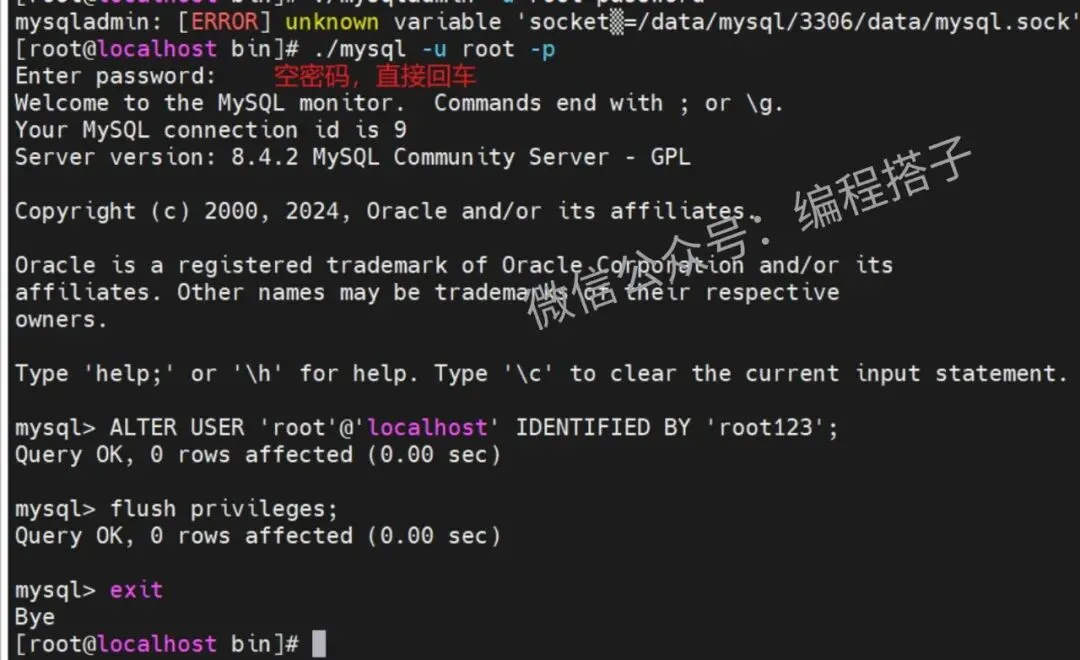
11、设置root密码
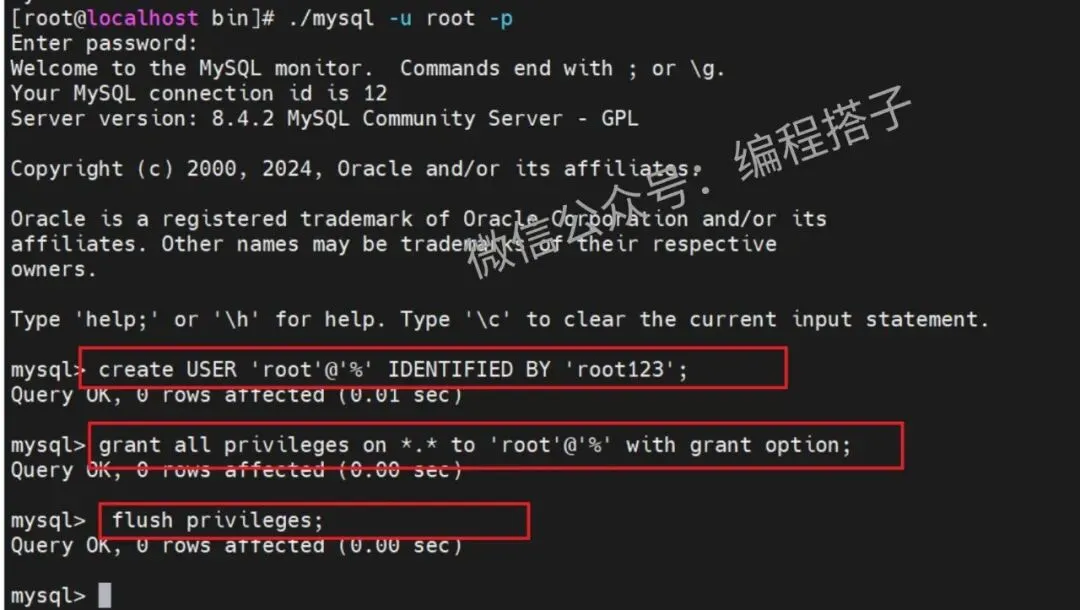
12、root开启远程连接
测试连接
关闭防火墙[root@localhost bin]# systemctl stop firewalld.service
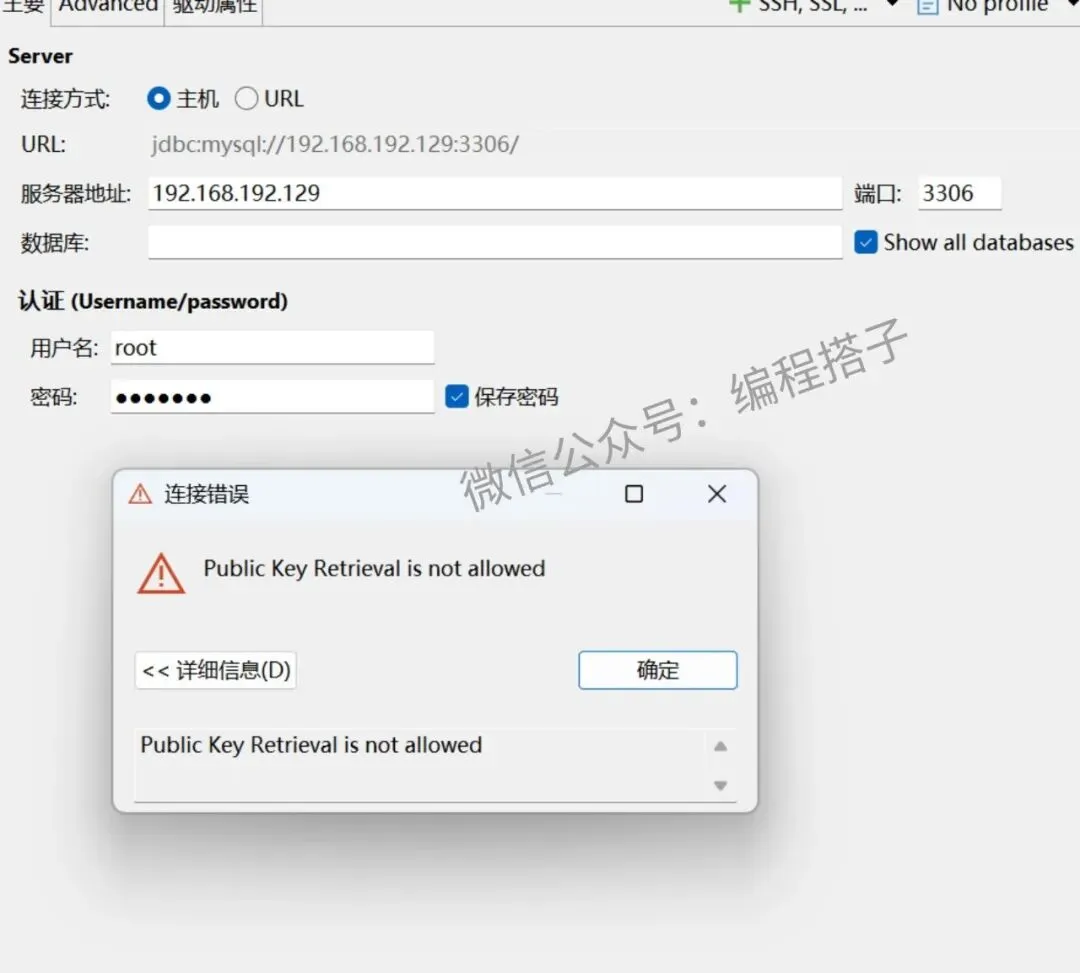
出现:Public Key Retrieval is not allowed错误
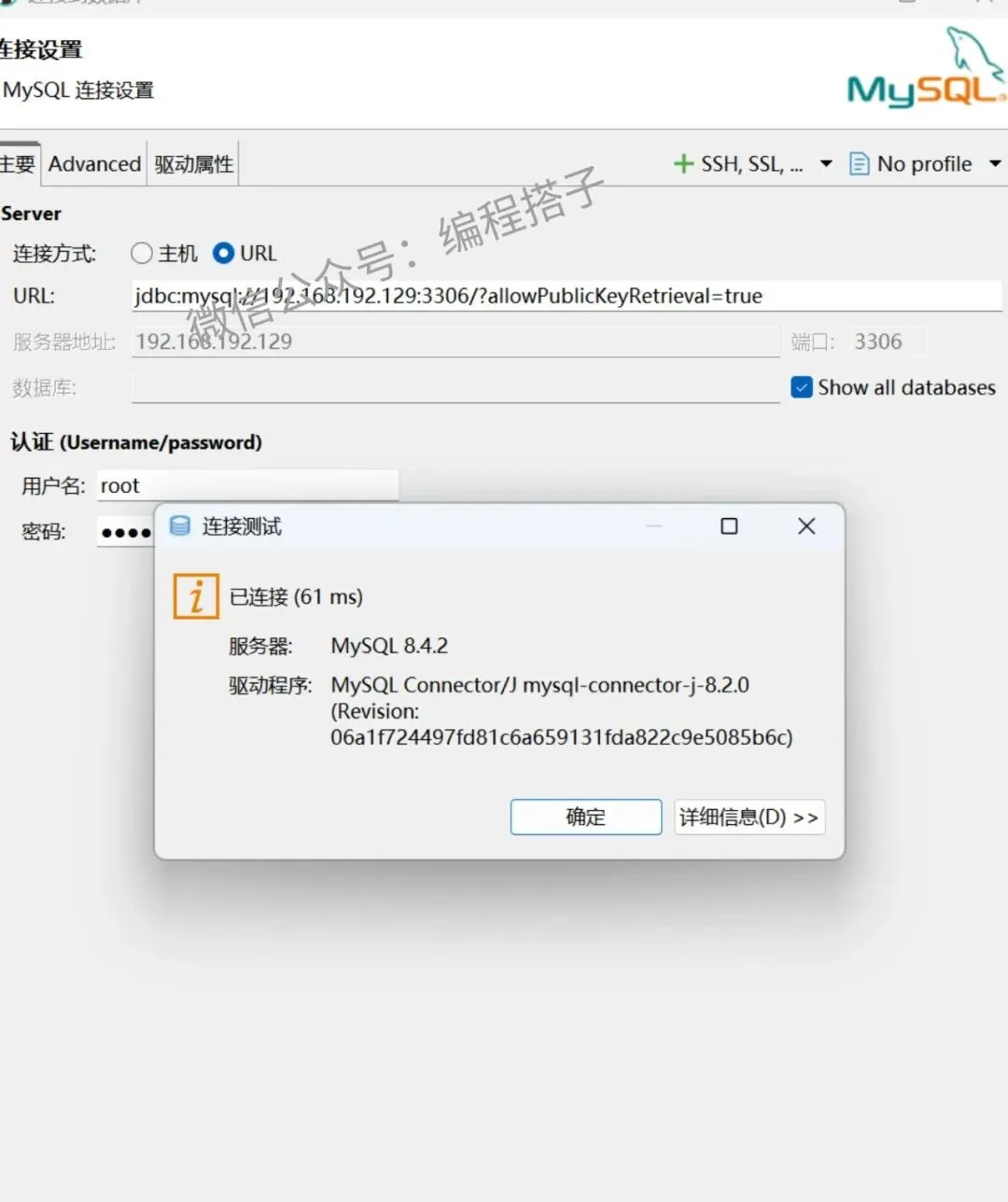
使用URL连接
jdbc:mysql://192.168.192.129:3306/?allowPublicKeyRetrieval=true
13、配置开机启动
1、创建mysqld.service文件[root@localhost ~]# vi /etc/systemd/system/mysql.service[Unit]Description=MySQL ServerAfter=syslog.target[Install]WantedBy=multi-user.target[Service]User=mysqlGroup=mysqlType=forkingExecStart=/usr/local/mysql/3306/bin/mysqld --daemonizeLimitNOFILE = 65535Restart=on-failure2、检查mysqld.service文件[root@localhost bin]# systemd-analyze verify mysql.service[root@localhost ~]# systemctl daemon-reload3、设置开机启动[root@localhost ~]# systemctl enable mysql.serviceroot@localhost ~]# systemctl stop mysql.service[root@localhost ~]# systemctl start mysql.service[root@localhost ~]# systemctl status mysql.service