Python绘制高颜值3D表格型时序热图
- 2026-09-11 21:07:53
Python绘制高颜值3D表格型时序热图

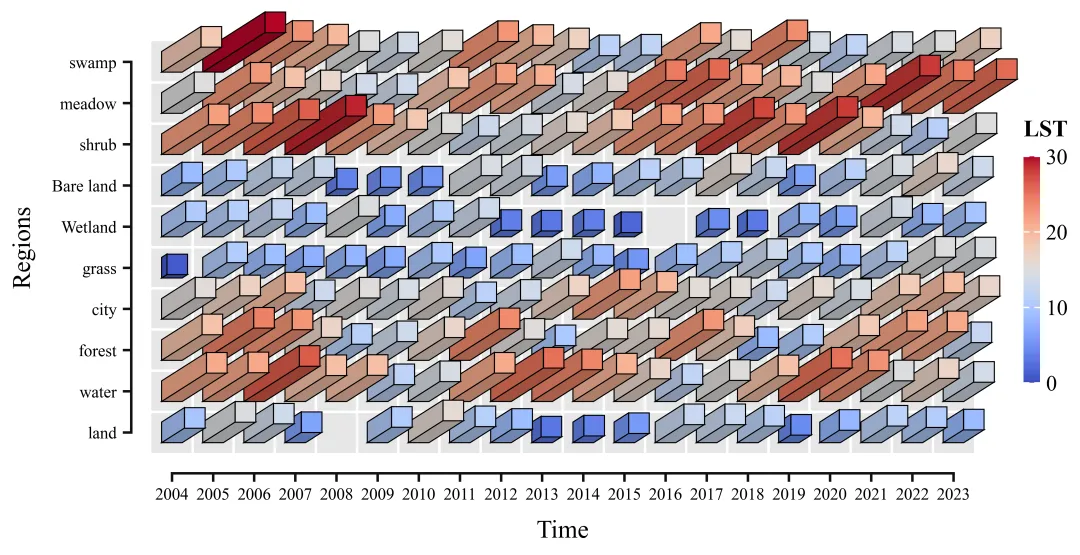
成果图 这是一张展示多区域随时间变化趋势的3D柱状热图,图中的水平X轴代表“时间”,从2004年跨越至2023年;Y轴代表十种不同区域类型,自下而上分别为陆地、水体、森林、城市、草地、湿地、裸地、灌木、草甸和沼泽;网格中每一个长方体柱子代表特定年份下对应区域的观测数据,且柱体的高度与表面颜色双重映射了LST/地表温度数值大小;右侧的颜色条显示数据范围在0到30之间,呈现从蓝到红的冷暖色调渐变过渡;图中空白无柱体的网格区域则表示该时间和空间节点下的数据缺失或数值极小,整体图在二维平面上直观且立体地展现了不同区域地表温度在近二十年间的时空演变规律与冷热差异。 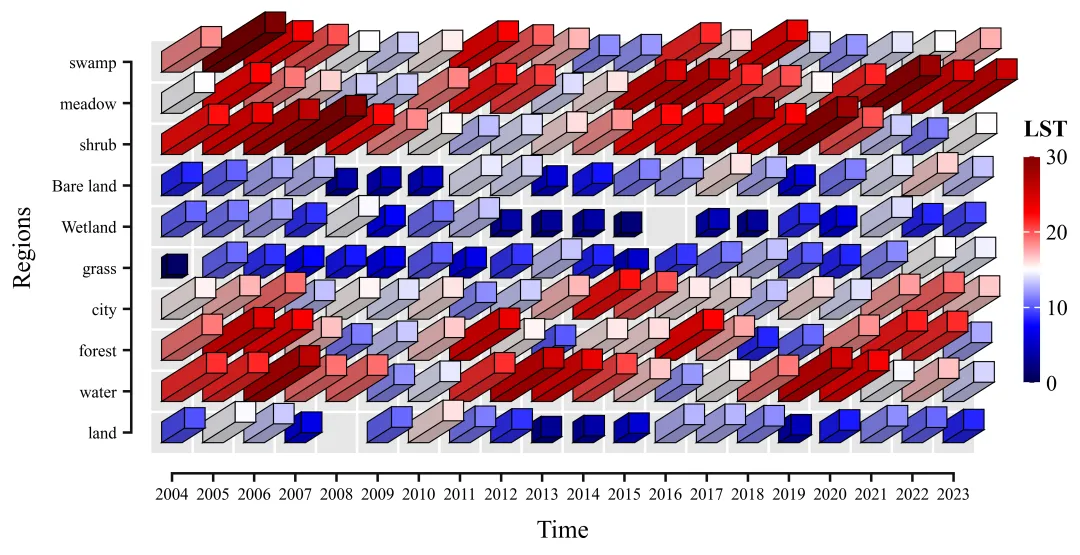
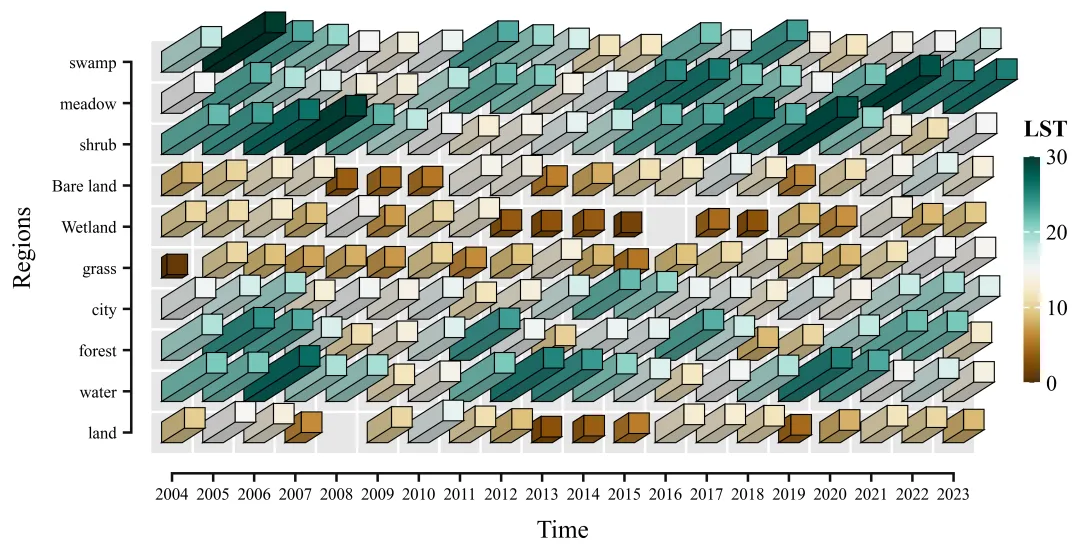
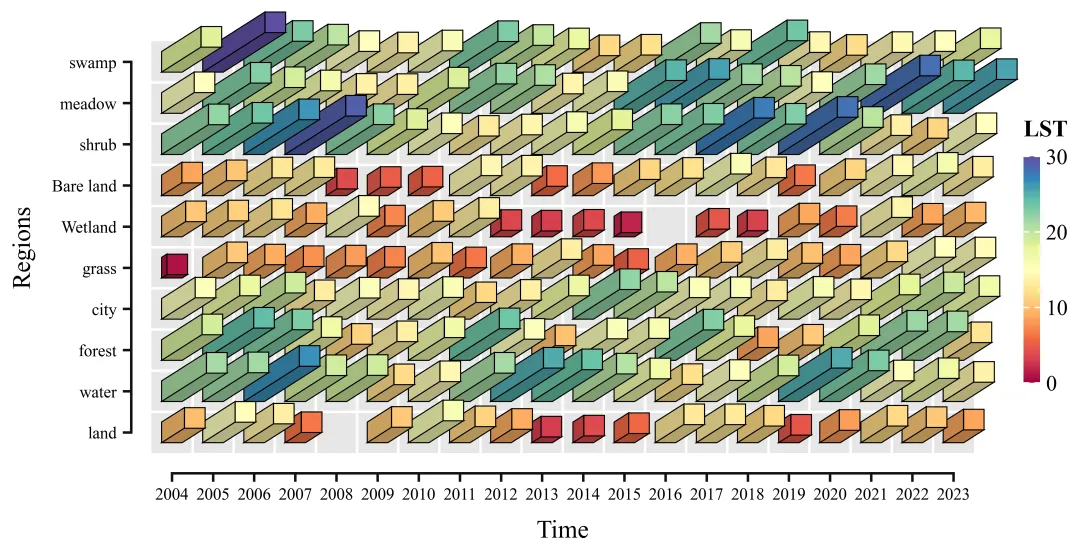
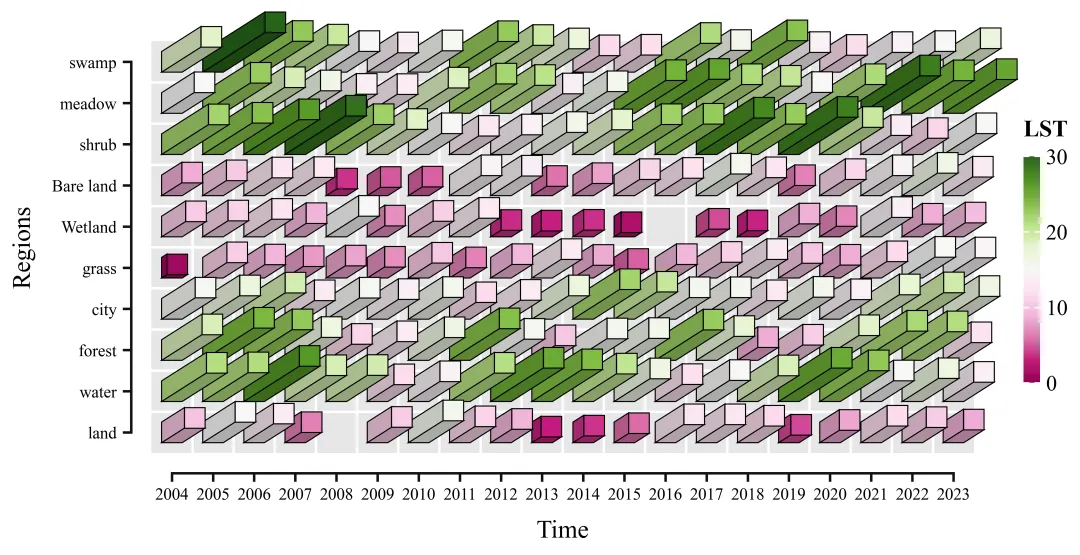
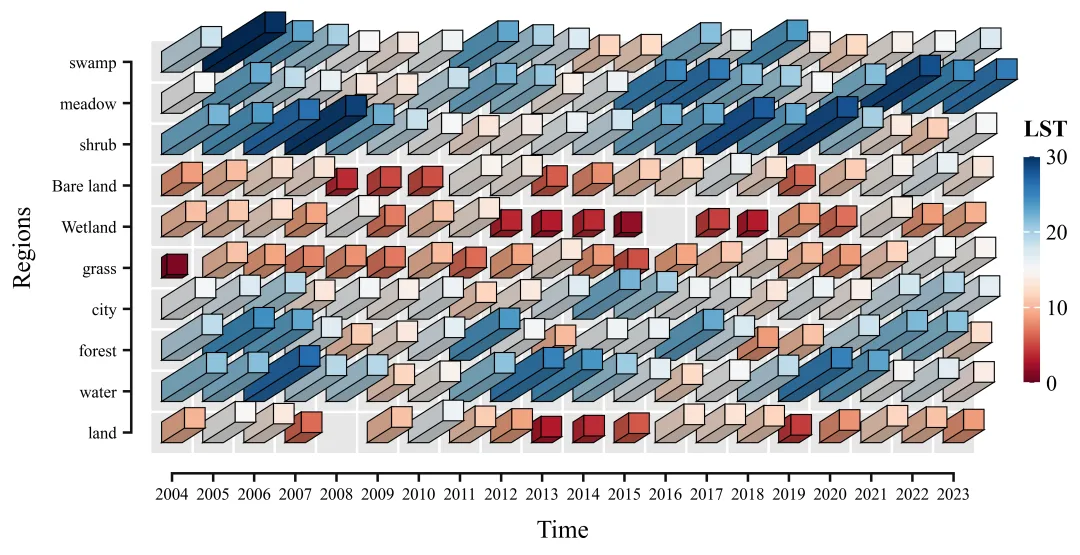
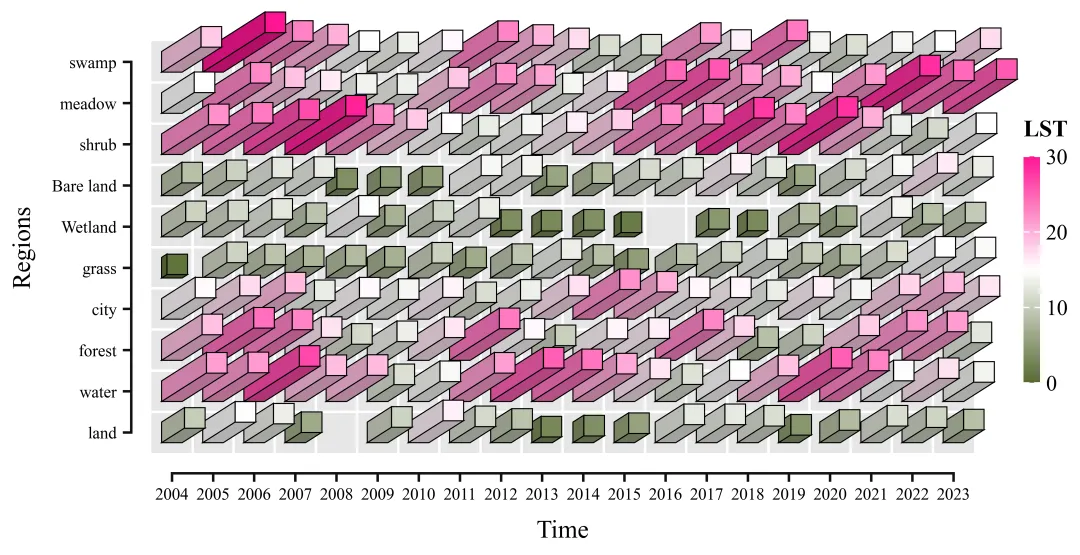
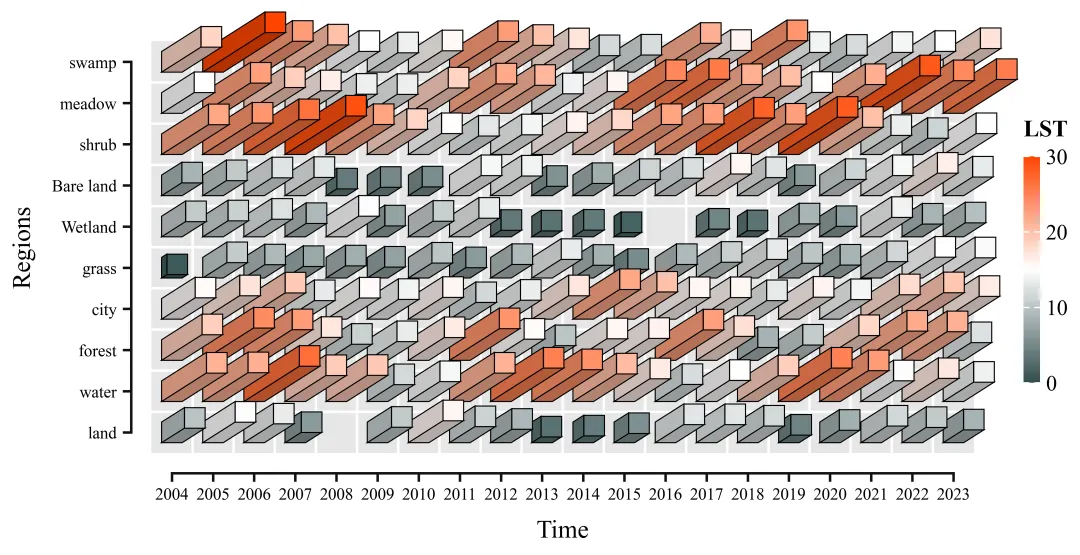
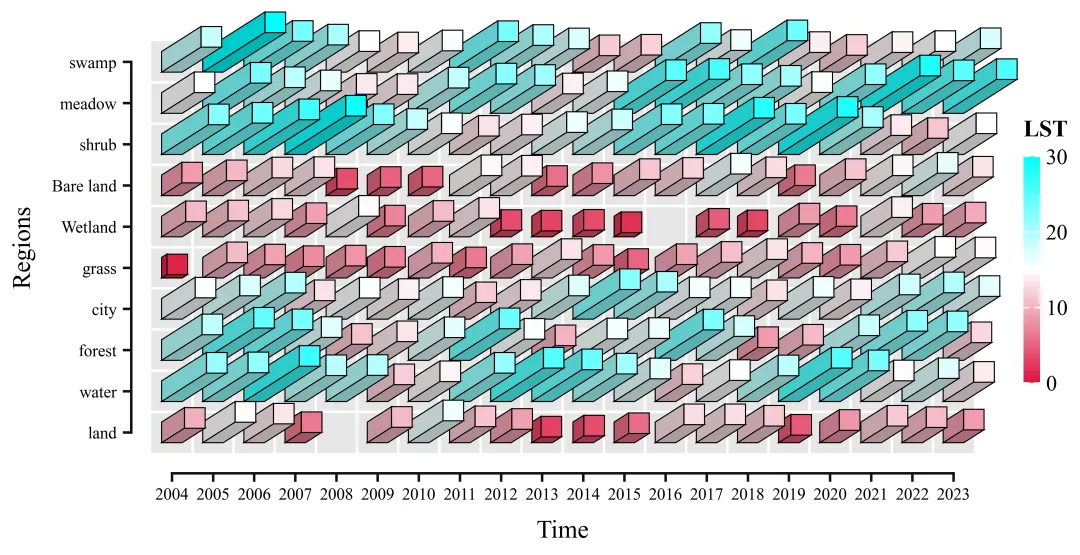
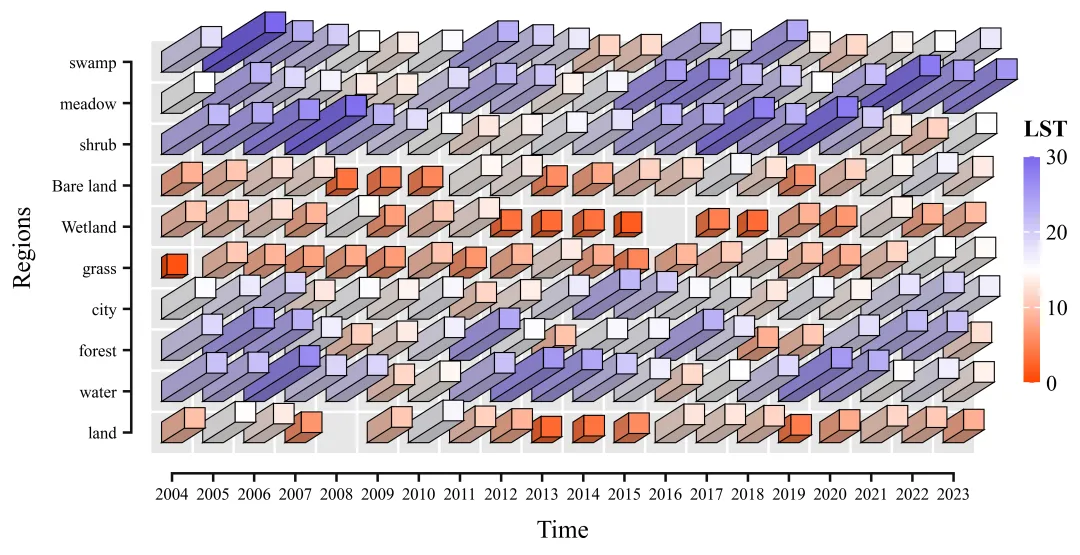
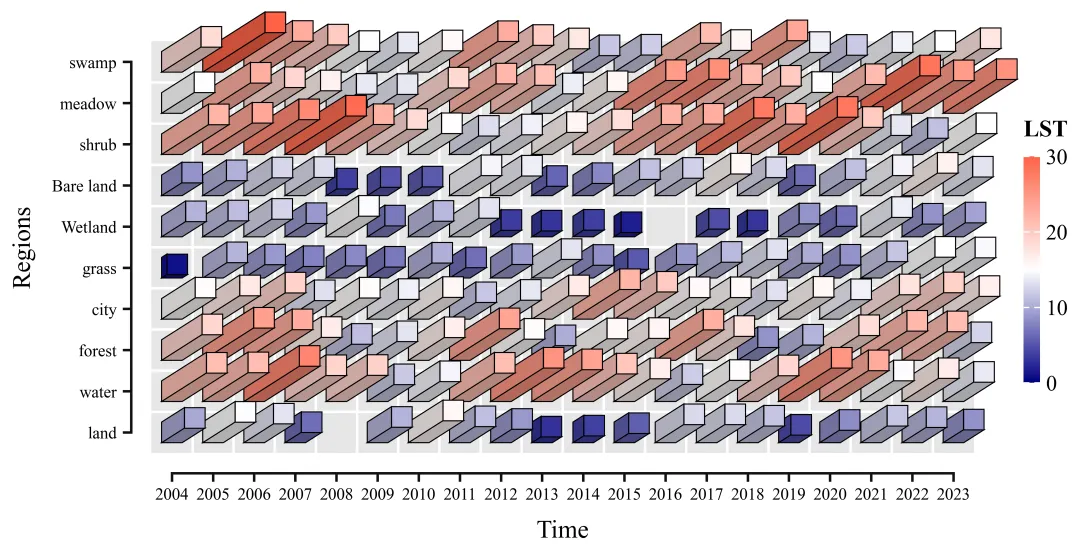
多种配色 



库的导入以及字体设置 

设置颜色库 

绘图函数:数据准备与画布初始化 

绘图函数:绘制网格线、标题 

绘图函数:绘制 3D 柱体 

绘图函数:坐标轴与刻度整理 

绘图函数:绘制颜色条以及绘图结果保存 

执行部分 



期刊图片复现|Python绘制二维偏依赖PDP图 期刊复现|python绘制基于SHAP分析和GAM模型拟合的单特征依赖图 期刊图片复现|python绘制带有渐变颜色shap特征重要性组合图(条形图+蜂巢图) 期刊复现|用Python绘制SHAP特征重要性总览图、依赖图、双特征交互效应SHAP图,解锁XGBoost模型的终极奥秘 期刊图片复现|Python绘制shap重要性蜂巢图+单特征依赖图+交互效应强度气泡图+交互效应依赖图(回归+二分类+分类) 

公众号中的所有所有的免费代码都已经下架了,都并入到付费部分里了,付费合集代码和数据的购买通道已经开通,全部合集100元,后续将会持续更新,决定购买请后台私信我,注意只会分享练习数据和代码文件,不会提供答疑服务,代码文件中已经包含了每行代码的完整注释,购买前请确保真的需要!!!
代码绘制成果展示
代码解释
第一部分
# =========================================================================================# ====================================== 1. 环境设置 =======================================# =========================================================================================import numpy as npimport pandas as pdimport matplotlib.pyplot as pltimport matplotlib.colors as mcolors
第二部分
# =========================================================================================# ====================================== 2. 颜色库 =======================================# =========================================================================================COLOR_SCHEMES = {1: 'coolwarm'}
第三部分
# =========================================================================================# ====================================== 3.绘图函数 ==================================# =========================================================================================def plot_advanced_3d_heatmap(df_data, scheme_id):counts_matrix = df_data.values # 提取数据n_rows, n_cols = counts_matrix.shape # 获取行数和列数fig, ax = plt.subplots(figsize=(9.0, 5.0))ax.set_aspect('equal') #坐标轴长宽比例ax.set_facecolor('#e6e6e6') #背景色
第四部分
#遍历绘制垂直方向的网格线for x in range(1, n_cols):ax.axvline(x, #轴color='white', #颜色linewidth=1.5, #线宽zorder=0) #层#y轴标题ax.set_ylabel('Regions', #文本fontsize=15, #字体大小labelpad=10) #间距#x轴标题ax.set_xlabel('Time', #文本fontsize=15, #字体大小labelpad=10) #间距
第五部分
# 3D柱状图在x、y方向的宽度pad_x = (1.0 - bar_width_x) / 2.0 #单元格y方向的内边距,以便柱体居中对齐pad_y = (1.0 - bar_width_y) / 2.0 #单元格y方向的内边距,以便柱体居中对齐#遍历排序后单元格for i, j in cells:count = counts_matrix[j, i] #获取当前行列数值if count == 0:h = h_val * hscale # 乘以高度缩放系数计算出最终图形高度base_x = i + pad_x #当前3D柱体左下角xbase_y = j + pad_y #当前3D柱体左下角y#添加到图上ax.add_patch(QM)ax.add_patch(top) #添加到图上
第六部分
x_ticks_pos = np.arange(n_cols) + 0.5 #X轴刻度位置ax.set_xticks(x_ticks_pos) #设置刻度#x轴刻度标注ax.set_xticklabels(df_data.columns, #文本rotation=90, #旋转va='top', #垂ax.set_xlim(0, n_cols)ax.set_ylim(0, n_rows)ax.tick_params(axis='x', #轴which='major', #主刻度length=5, #长width=1.5, #粗细color='#111111') #颜色#y轴刻度设置ax.tick_params(axis='y', #轴which='major', #主刻度length=5, #长width=1.5, #粗细color='#111111') #颜色plt.subplots_adjust(right=0.88, bottom=0.2) #调整布局
第七部分
#颜色条轴cax = inset_axes(ax, #坐标轴width="2%", #宽度比例height="55%", #高度比例loc='lower left', #位置bbox_to_anchor=(1.05, 0.15, 1, 1), #坐标cbar.ax.set_title('LST', #文本pad=12, #间距fontsize=14, #字体大小fontweight='bold', #加粗loc='left') #左对齐
第八部分
# =========================================================================================# ======================================4 . 执行部分===================================# =========================================================================================if __name__ == '__main__':df_real = pd.read_excel(r'data.xlsx')#读取数据df_plot = df_real.set_index('Region') #将Region列设置为索引else:scheme_id = 1selected_cmap = COLOR_SCHEMES[scheme_id]print('正在绘制并保存方案:', scheme_id)plot_advanced_3d_heatmap(df_plot, scheme_id)
如何应用到你自己的数据
1.设置原始数据的保存路径,执行部分:
df_real = pd.read_excel(r'data.xlsx')#读取数据2.设置y轴的刻度标注数据,执行部分:
df_plot = df_real.set_index('Region') #将Region列设置为索引3.设置是否要进行批量绘图,执行部分:
plot_all =True #是否批量绘图4.设置绘图结果的保存地址,绘图函数部分:
plt.savefig( fr'3d_heatmap_{scheme_id}.png', dpi=300, bbox_inches='tight')推荐
获取方式
本文来自网友投稿或网络内容,如有侵犯您的权益请联系我们删除,联系邮箱:596563534@qq.com 。
随机文章
-
 10个月宝宝每天需要喝多少奶粉?
- 2026年最新Python AI必刷大厂八股文!
- 上班后才明白,python+任何专业都是妥妥王炸组合!
- 别只盯着 MySQL 配置了——Linux Cache Aware Scheduling 才是 2026 年最大的性能红利
- 懂Python又懂财务?港大MAA硕士带你弯道超车,拿捏百万年薪密码!
- QMT从安装到实盘:补充python库、通信设置、下载数据、新建策略!
- python纯小白入门第16课 逻辑运算符
- 如何在3小时内速通Python?
- 【报名】Python编程+机器人搭建编程暑期马桥站
- 开启你的AI之旅01:Python环境安装、PyCharm配置入门攻略
- python二级笔记分享