本周目标
- 学会使用Jupyter Notebook编写并运行第一个Python程序
一、为什么学Python?
1. Python在AI领域的统治地位
如果你打算进军人工智能,Python是你绕不开的第一站,也是必选站。
来看一组数据:
- TIOBE指数(编程语言排行榜)显示,Python以18.96% 的市场份额稳居榜首,自2021年10月登顶以来已连续霸榜近5年。在PYPL指数中,Python同样高居首位,实现“双榜制霸”。
- GitHub Octoverse 2025报告显示,在所有AI相关的代码仓库中,Python驱动了48%的新增AI项目
- JetBrains 2025开发者生态系统调查显示,57%的开发者正在使用Python,41%的Python开发者使用该语言的主要场景就是机器学习
- 全球超过51%的数据科学项目使用Python构建。
2. 为什么偏偏是Python?
Python之所以成为AI开发的首选语言,核心原因有三:
第一,拥有最丰富的AI生态。 从数据处理(NumPy、Pandas)到模型训练(PyTorch、TensorFlow),再到模型部署(FastAPI、ONNX),Python的工具链覆盖了AI开发的完整生命周期。主流AI框架——无论是国外的OpenAI GPT、Anthropic Claude,还是国内的文心一言、通义千问——它们的官方SDK全部以Python为核心。
第二,语法简洁,门槛极低。 Python的代码量通常是Java的1/3到1/5。这意味着你可以把精力花在理解AI算法上,而不是跟语法细节较劲。Python的语法接近英语,即使零基础也能快速上手。
第三,开发效率极高。 Python是解释型语言,配合Jupyter Notebook的交互式环境,可以实现“写代码→看结果→改代码”的即时反馈循环。在AI算法调参时,这种效率提升尤为明显。
💡 一句话总结:Python在AI领域的地位无人能撼动。想入局AI,Python是第一站,也是必选站。
二、环境搭建:Anaconda安装
1. 什么是Anaconda?
Anaconda是一个专为数据科学和AI打造的Python发行版。它一次性帮你解决三个问题:
- 预装了1500+科学计算库(NumPy、Pandas、Scikit-learn等),不用一个个手动安装
- 提供conda包管理工具,一键安装、更新、卸载各种库
- 支持环境隔离,不同项目可以用不同Python版本,互不干扰
⚠️ 新手建议:强烈推荐直接安装Anaconda,而不是去官网下载纯Python。新手最容易踩的坑就是“库版本冲突”,而Anaconda能一次性解决环境管理和库安装问题。
2. 下载Anaconda
步骤1:访问Anaconda官网下载页面:https://www.anaconda.com/download
步骤2:根据你的操作系统选择对应版本:
- Windows用户选择 64-Bit Graphical Installer
- macOS用户选择 64-Bit Graphical Installer(Apple Silicon芯片选择对应版本)
- Linux用户选择 64-Bit (x86) Installer
💡 国内用户加速:如果官网下载慢,可以使用清华镜像源:https://mirrors.tuna.tsinghua.edu.cn/anaconda/archive/
3. 安装Anaconda(Windows版为例)
步骤1:双击下载的 .exe 安装文件,点击 Next
步骤2:点击 I Agree 同意许可协议
步骤3:选择 Just Me(推荐),点击 Next
步骤4:选择安装路径(建议不要包含中文或空格,如 D:\Anaconda3)
步骤5:⚠️ 关键一步! 务必勾选 “Add Anaconda3 to my PATH environment variable” 。这样可以确保在命令行中直接使用conda和python命令。
步骤6:点击 Install,等待安装完成(约5-10分钟)
步骤7:点击 Finish 完成安装
macOS和Linux的安装过程类似,按照图形界面指引操作即可。
4. 验证安装是否成功
打开命令提示符(Windows)或终端(macOS/Linux),依次输入以下命令:
bash
conda --version
正常输出类似 conda xx.x.x 表示conda安装成功。
bash
python --version
正常输出类似 Python 3.12.x 表示Python安装成功。
如果提示“找不到命令”,说明环境变量没有配置成功,可以重新运行安装程序,确保勾选了“Add to PATH”。
三、Jupyter Notebook:AI开发的神器
1. 什么是Jupyter Notebook?
Jupyter Notebook是一个交互式的编程环境,特别适合数据科学和AI开发。它的核心特点是:
- 代码和结果同屏显示——写完代码立刻看到输出
- 支持Markdown——可以在代码之间插入文字说明、图片、公式
- 逐单元格执行——可以分步运行代码,方便调试
简单说,Jupyter Notebook就像一本“可执行的笔记本”——你可以在里面写文章、写代码、看结果,全部在一个页面里完成。
Anaconda已经预装了Jupyter Notebook,不需要额外安装。
2. 启动Jupyter Notebook
方法一:通过Anaconda Navigator(图形界面)
- 在开始菜单中找到 Anaconda Navigator 并打开
- 点击 Jupyter Notebook 下的 Launch 按钮
- 浏览器会自动打开Jupyter Notebook界面
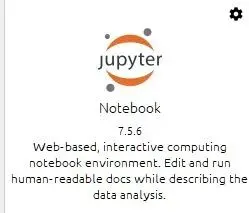
方法二:通过命令行(推荐)
bash
jupyter notebook
- 浏览器会自动打开
http://localhost:8888/tree
3. 创建你的第一个Notebook
- 在Jupyter Notebook的主界面中,点击右上角的 New → Python 3
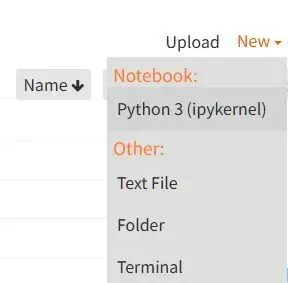
python
print(“Hello AI World!”)
- 按 Shift + Enter 运行——你会看到输出
Hello AI World!
🎉 恭喜!你已经成功运行了第一个Python程序!
4. Jupyter Notebook常用快捷键
| |
|---|
Shift + Enter | |
Ctrl + Enter | |
A | |
B | |
DD | |
M | |
Y | |
四、VS Code:更强大的代码编辑器
Jupyter Notebook适合学习和探索,但当你开始写更复杂的项目时,VS Code会是更好的选择。
1. 下载与安装VS Code
- 访问 https://code.visualstudio.com/
2. 安装Python扩展
VS Code本身是一个轻量级编辑器,功能通过“扩展”来增强:
- 点击左侧活动栏的 扩展 图标(或按
Ctrl+Shift+X) - 搜索 Python(由Microsoft官方维护)
安装Python扩展后,VS Code会自动获得代码补全、语法高亮、调试等功能。
3. 在VS Code中使用Jupyter Notebook
VS Code原生支持Jupyter Notebook:
- 按
Ctrl+Shift+P(macOS按 Cmd+Shift+P)打开命令面板 - 输入 “Create: New Jupyter Notebook” 并选择
4. 选择Python解释器
在VS Code中运行Python代码前,需要确保选择了正确的Python解释器(即Anaconda中的Python):
- 输入 “Python: Select Interpreter”
- 选择带有
Anaconda 字样的Python版本
五、动手练习
练习1:探索Jupyter Notebook
在Jupyter Notebook中创建一个新的笔记本,依次完成以下操作:
- 在第一个单元格中输入
print("我的第一个Jupyter程序") 并运行 - 在第二个单元格中输入
1 + 2 + 3 + 4 + 5 并运行(观察输出) - 在第三个单元格中输入
"Python" * 5 并运行(猜猜会输出什么?)
练习2:Markdown单元格
在Jupyter Notebook中插入一个Markdown单元格(按 M 键),输入以下内容:
markdown
我的学习笔记
第1周
今天我学会了:
运行后观察渲染效果。
练习3:熟悉VS Code
- 在VS Code中创建一个新的Jupyter Notebook
- 输入
print("VS Code中的Jupyter") 并运行 - 尝试使用代码补全功能:输入
pri 看是否自动提示 print
练习4:探索你的环境
在Jupyter Notebook中运行以下代码,查看你的Python环境信息:
python
import sys
print(“Python版本:”, sys.version)
本周小结
本周我完成了三件事:
- ✅ 理解了为什么学Python——它在AI领域拥有无可撼动的统治地位,是入局AI的必选语言
- ✅ 安装了Anaconda——一站式AI开发环境,预装了所有需要的库
- ✅ 学会了使用Jupyter Notebook——交互式编程环境,AI开发的首选工具
- ✅ 配置了VS Code——更专业的代码编辑器,为后续复杂项目做准备
下周预告:我们将正式进入Python语法学习,从变量与数据类型开始,迈出编程的第一步。
