微软正在重新定义 Windows 上的容器开发体验。
通过最新的 WSL (Windows Subsystem for Linux) 预发布更新,微软正式推出了 WSL Containers 公开预览版。这意味着,Windows 11 现在内置了原生的 Linux 容器支持,开发者无需安装 Docker Desktop 或 Podman 等第三方工具,即可直接创建、运行和管理容器。
核心亮点:原生、轻量、集成
1. 内置容器运行时,告别第三方依赖
- 原生支持:WSL Containers 将容器运行时直接集成到 WSL 内核中。
- 简化流程:无需配置复杂的守护进程或虚拟化层,开箱即用。
- 兼容性:这并不意味着 Docker 会消失。现有的 Docker Desktop 等工具仍可继续运行在 WSL 基础设施上,但微软为那些希望轻量化、原生化的用户提供了新选择。
2. 全新命令行工具:wslc
- 熟悉体验:引入新的可执行文件
wslc.exe(以及别名 container),其语法设计贴近主流容器工具,降低学习曲线。 - 功能全面:支持构建、运行、调试、测试 Linux 容器,满足日常开发需求。
3. 性能飞跃:Virtiofs 与内存优化
- 文件系统加速:容器默认使用 Virtiofs 文件系统,相比旧实现,Windows 文件访问性能提升 2 倍。
- 内存回收改进:Linux VM 内未使用的内存能更渐进地返回给 Windows 主机,减少资源占用。
- 实验性网络模式
consomme:通过 Windows 路由 Linux 网络流量,使容器自动继承主机的 VPN、代理及安全策略,解决以往网络配置痛点。
4. 深度集成与企业级管控
- API 支持:提供 C/C++/C# NuGet 包,允许 Windows 应用原生调用 Linux 容器,无需外部进程交互。
- 构建工具集成:支持与 MSBuild 和 CMake 集成,将容器操作纳入标准构建流程。
- 组策略:管理员可控制员工是否启用 WSL 容器,并限制批准的镜像仓库。
- 安全监控:Microsoft Defender for Endpoint 扩展至监控容器内安全事件(目前处于私有预览)。
- Intune 管理:即将推出原生 Intune 支持。
如何使用?
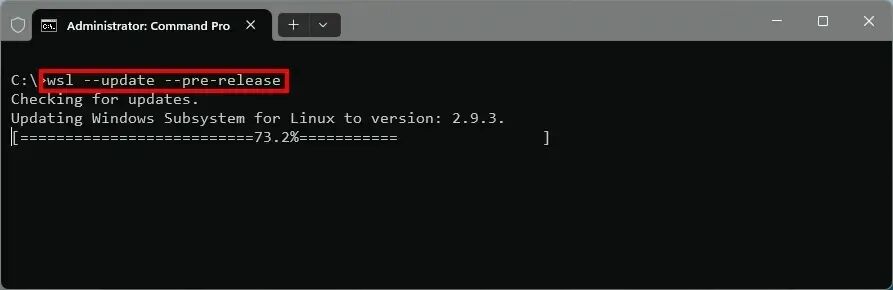
1. 安装预览版 以管理员身份打开终端,运行以下命令:
# 更新 WSL 至预发布版本wsl --update --pre-release# 重启 WSL 以应用更改wsl --shutdown
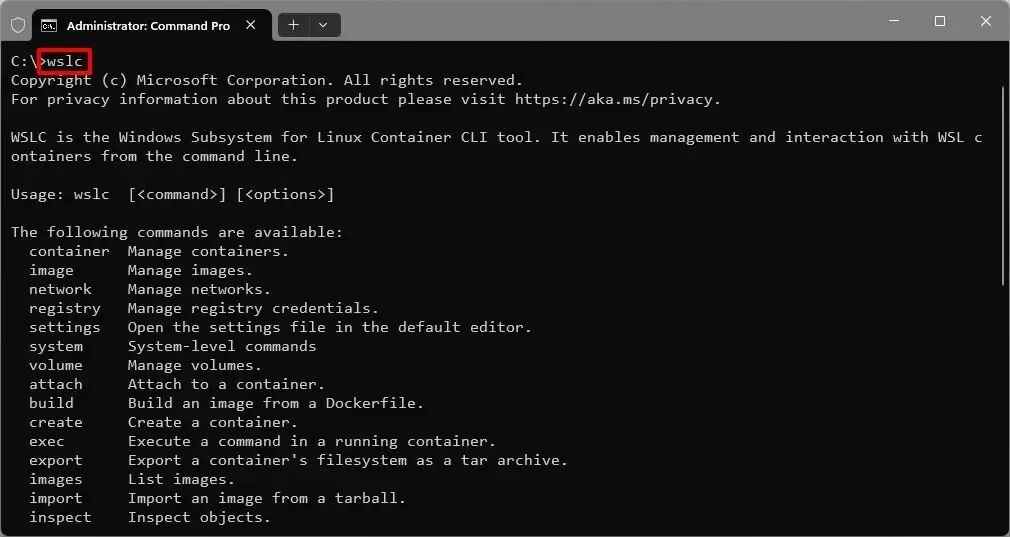
2. 验证安装 确认 WSL 版本为 2.9.3.0 或更高,并检查 wslc 是否可用:
wsl --versionwslc --help
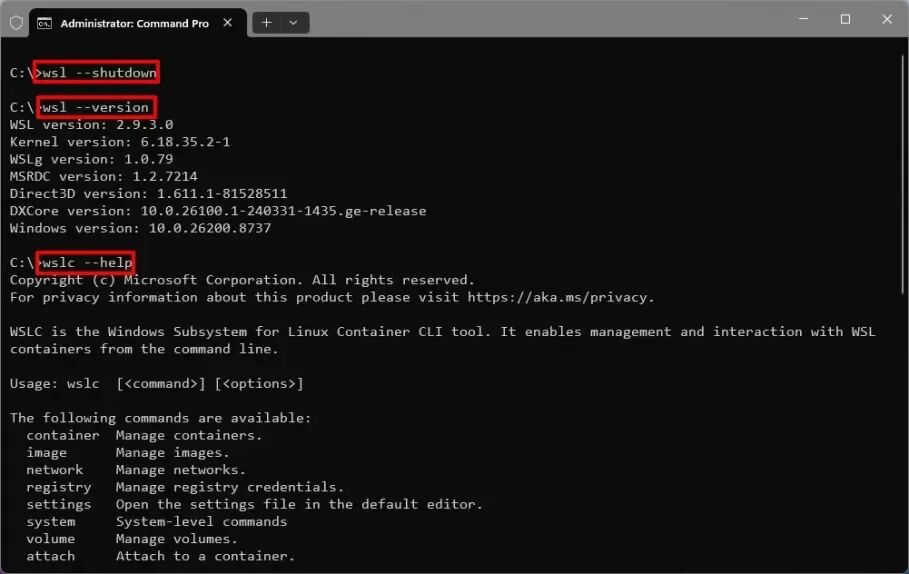
3. 开始使用 你可以直接使用 wslc 命令管理容器,例如:
wslc run hello-world
4. VS Code 集成 在 VS Code 的 Dev Containers 扩展最新预发布版中,将 Docker 路径设置为 wslc,即可无缝切换至 WSL Containers 后端。
故障排除
若 wslc 命令无法识别:
- 确认
wsl --update --pre-release 成功执行。 - 运行
wsl --shutdown 强制重启 WSL。 - 再次检查
wsl --version 确保版本正确。
WSL Containers 通过消除对第三方容器工具的依赖,并提供原生级的性能与管理能力,微软正试图让 Windows 成为云原生开发的最优解。对于厌倦了 Docker Desktop 资源占用或许可变更的开发者而言,这无疑是一个极具吸引力的替代方案。
随着预览版的迭代,未来我们有望看到更完善的生态集成和更强大的企业级功能。

 10个月宝宝每天需要喝多少奶粉?