Python 3.9.13 安装指南
本文档详细介绍了在 Windows 10 系统上安装 Python 3.9.13 的完整过程,包括下载安装程序、运行安装向导、配置环境变量以及验证安装结果等关键步骤。通过图文并茂的方式,帮助用户快速完成 Python 开发环境的搭建,为后续的 Python 学习和开发工作奠定基础。
一、准备工作
在开始安装 Python 之前,请确保您的计算机满足以下基本要求,并完成必要的准备工作。
1.1 系统要求
操作系统:Windows7 SP1 及以上版本(推荐 Windows 10/11)
处理器:1GHz 或更快的处理器(x86 兼容或 x64)
内存:至少1 GB RAM(推荐 2 GB 以上)
硬盘空间:约 200-300 MB 可用空间
1.2 下载安装包
访问 Python 官方网站下载 Python 3.9.13 安装包。
(https://www.python.org/downloads/)
对于 Windows 64 位系统,请选择文件名为 python-3.9.13-amd64.exe 的安装程序。建议将安装包保存到易于访问的位置,例如 Downloads 文件夹。(此链接是作者的下载链接,复制到浏览器后会直接弹出下载确认:https://www.python.org/ftp/python/3.9.13/python-3.9.13-amd64.exe)
如需获取安装包可以“关注本公众号”,然后发送关键词“python3913”即可获取下载链接
本指南使用的是 Windows 64 位版本安装包(python-3.9.13-amd64.exe),适用于大多数现代计算机。
二、详细安装步骤
以下是 Python 3.9.13 的完整安装流程,每个关键步骤都配有界面截图和详细说明。
步骤 1:启动安装程序
步骤 1
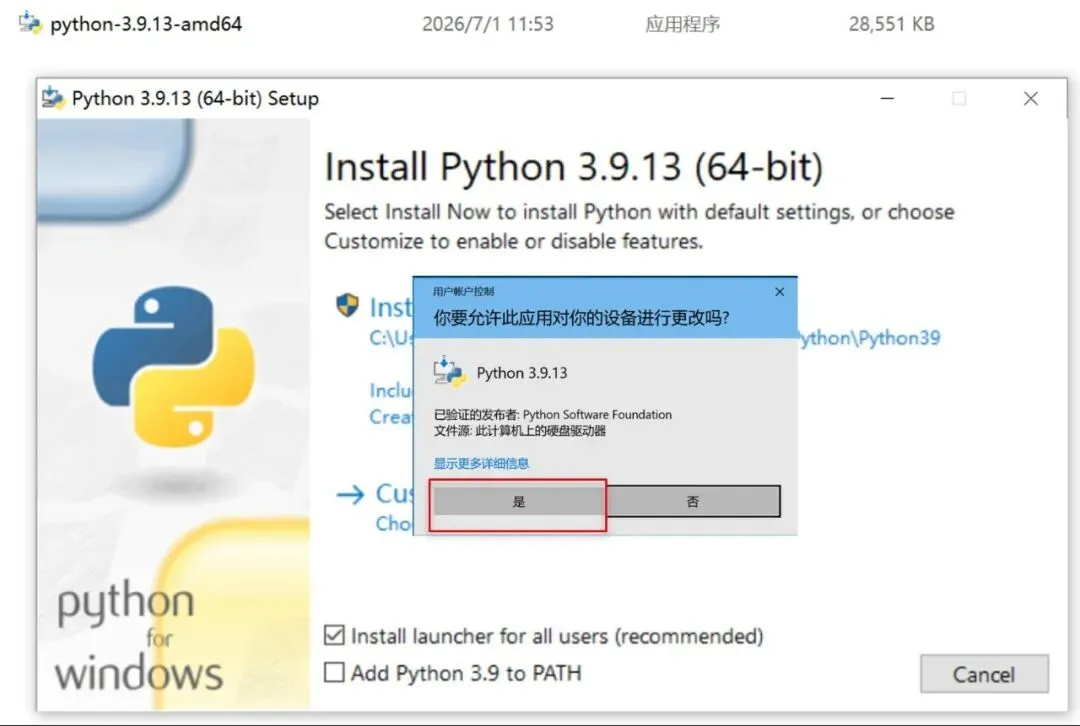
操作说明:双击下载好的 python-3.9.13-amd64.exe 文件启动安装程序。如果弹出用户账户控制(UAC)提示窗口,请点击"是"按钮允许程序运行。
如果您看到 UAC(用户账户控制)弹窗请求管理员权限,请点击"是"按钮继续。这是正常的安全提示。
步骤 2:配置安装选项
步骤 2
操作说明:在安装启动界面上,首先勾选底部的 "Add Python to PATH" 复选框。这一步非常关键,它将自动把 Python 添加到系统的环境变量中,让您可以在命令行的任何位置直接运行 Python。
确认选项后,点击 "Install Now" 按钮(或按回车键)。安装程序将开始解压文件、复制组件到系统目录,并配置相关设置。整个过程通常需要 2-5 分钟,具体时间取决于计算机性能。
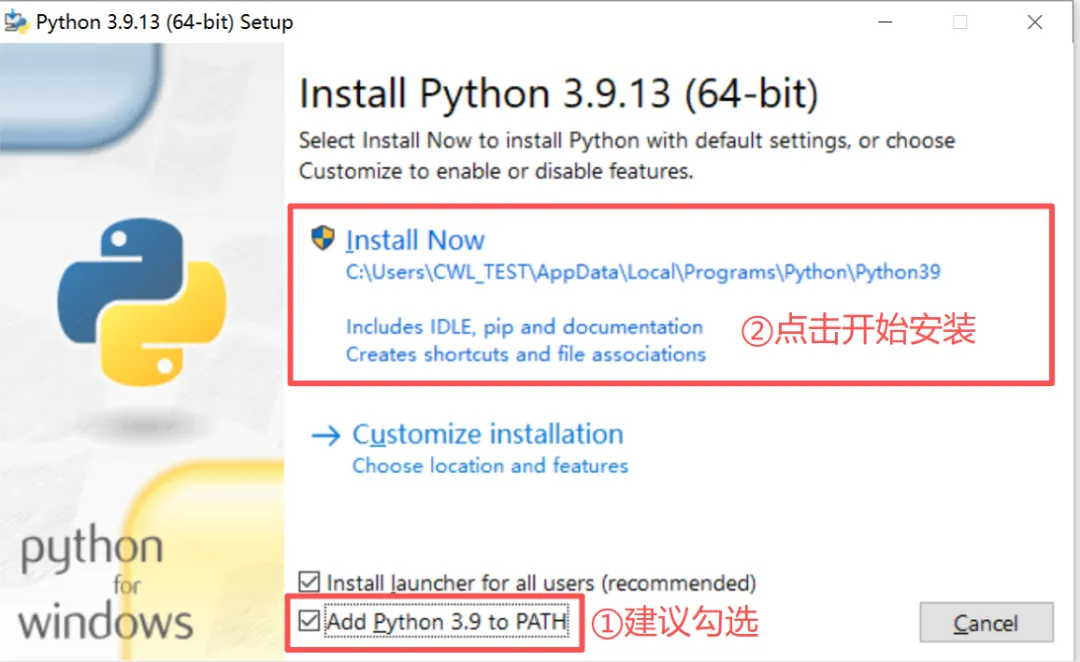
强烈建议勾选"Add to PATH"选项!否则后续需要在系统环境变量中手动添加 Python 路径,对新手来说较为复杂。
步骤 3:等待安装完成
步骤 2
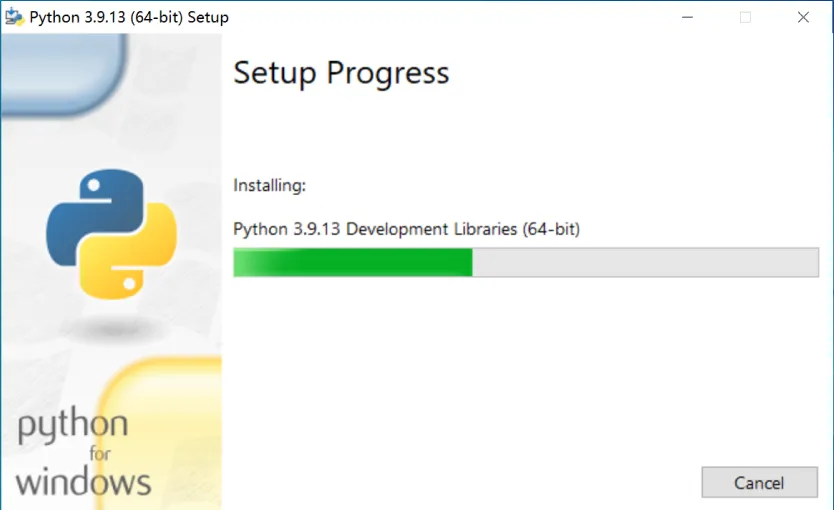
操作说明:安装过程中会显示进度条和正在安装的组件信息。此时无需进行任何操作,只需等待安装程序自动完成所有步骤。安装程序会在后台完成以下工作:
步骤 4:安装完成
步骤 4
操作说明:当看到安装成功界面时,表示 Python 已经成功安装到您的系统中。此界面通常会提供一些后续操作的选项,例如禁用路径长度限制等高级设置。
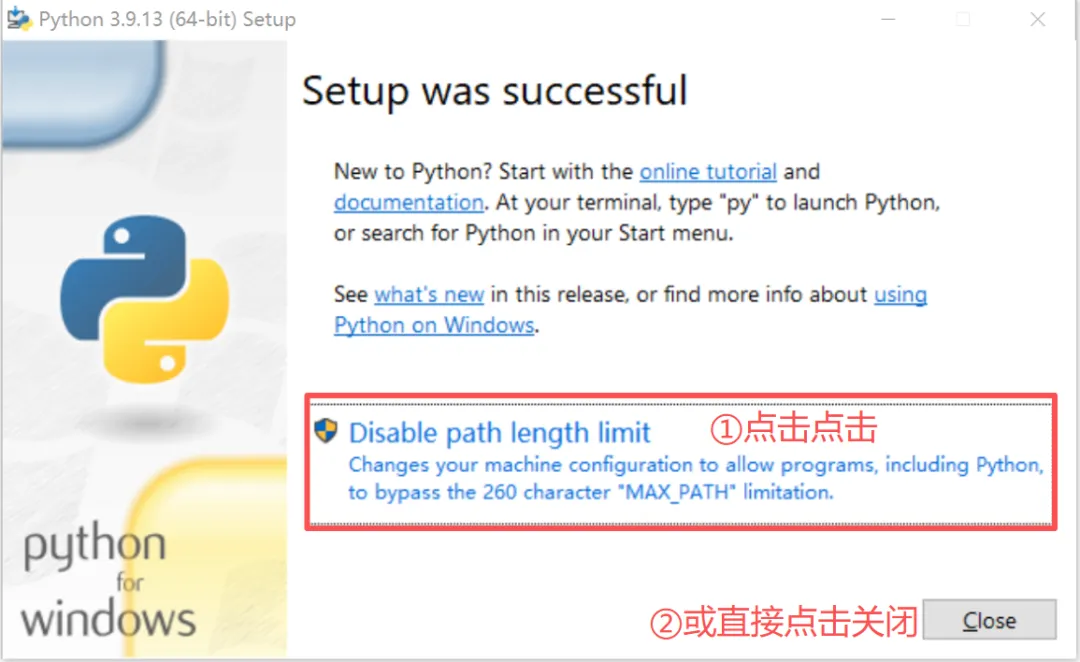
建议点击"Disable path length limit"按钮,这可以避免在处理长路径文件时出现问题,特别是对于深度嵌套的项目目录。
三、验证安装结果
安装完成后,请按照以下步骤验证 Python 是否正确安装并可以正常使用。
3.1 打开命令提示符
按下 Win + R 键,输入 cmd 并回车,打开命令提示符窗口。

3.2 检查 Python 版本
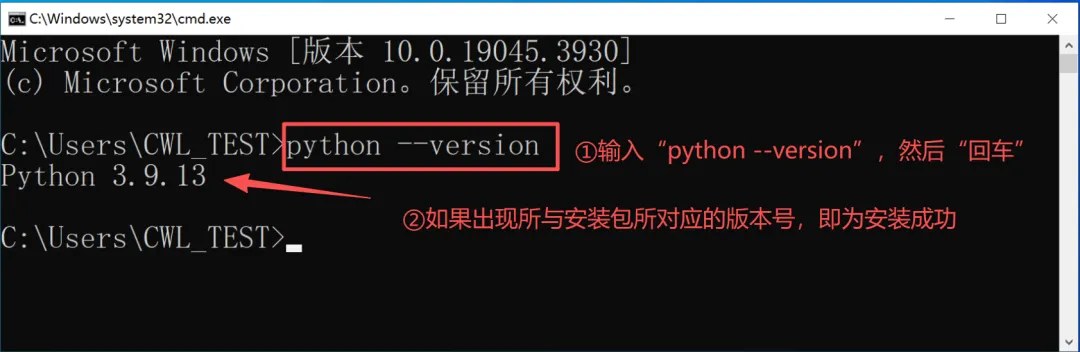
在命令提示符中输入以下命令并按回车:
python --version (或 python -V)
如果安装成功且 PATH 配置正确,应该显示类似以下输出:
Python 3.9.13
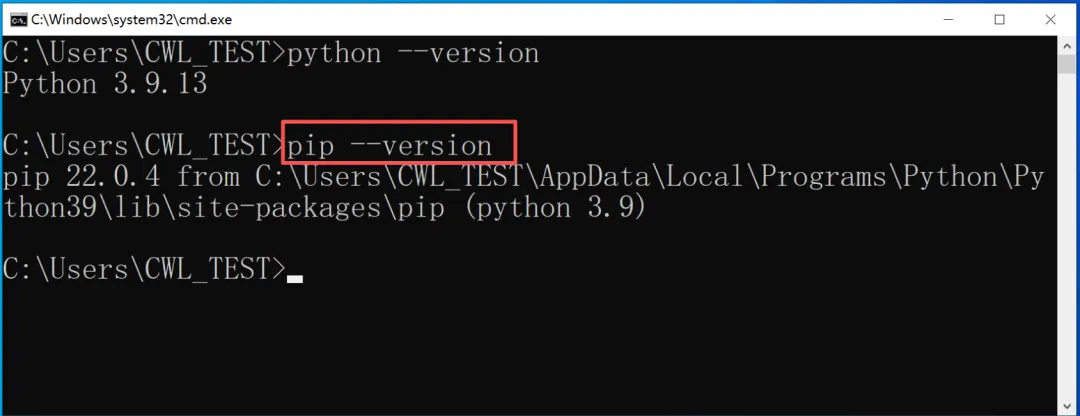
3.3 检查 pip 包管理器
同时检查 pip 是否可用:
pip--version
应显示类似:
pip 21.2.4 from C:\Users\<用户名>\AppData\Local\Programs\Python\Python39\lib\site-packages\pip (python 3.9)
3.4 测试 Python 交互式解释器
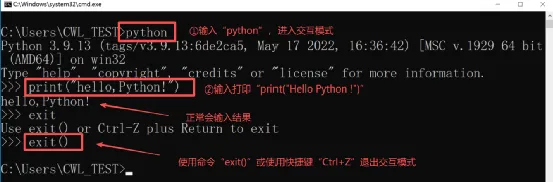
输入 python 命令进入交互式模式,然后尝试简单的计算:
>>> print("Hello, Python!")
应输出:Hello,Python!
输入 exit() 或按 Ctrl+Z 然后回车退出交互模式。
四、常见问题与解决方案
问题现象 | 可能原因 | 解决方案 |
命令行输入 python 提示"不是内部或外部命令" | 未勾选 Add to PATH 或环境变量未生效 | 重新安装并确保勾选 Add to PATH;或手动添加环境变量 |
安装失败提示权限不足 | 需要管理员权限 | 右键点击安装程序,选择"以管理员身份运行" |
pip 命令无法使用 | pip 未正确安装或路径问题 | 使用 python -m pip 代替 pip 命令 |
安装包损坏 | 下载不完整或网络问题 | 重新从官网下载完整的安装包 |
同时存在多个 Python 版本冲突 | 之前安装过其他版本 | 使用 Python Launcher (py.exe) 选择版本,或卸载旧版本 |
五、安装后的重要信息
5.1 默认安装路径
Python 3.9.13 在 Windows 系统上的默认安装路径为:C:\Users\<您的用户名>\AppData\Local\Programs\Python\Python39\
5.2 主要组件位置
组件 | 相对路径 | 说明 |
Python 解释器 | python.exe | 主程序,用于执行 .py 文件 |
标准库 | Lib\ | 包含内置模块和包 |
第三方包 | Lib\site-packages\ | 通过 pip 安装的第三方库 |
pip 工具 | Scripts\pip.exe | 包管理器 |
IDLE 编辑器 | Lib\idlelib\ | Python 自带的集成开发环境 |
5.3 环境变量配置
如果在安装时勾选了"Add Python to PATH",以下路径会被自动添加到系统 PATH 环境变量中:
1. Python 安装根目录(如:C:\Users\<用户名>\AppData\Local\Programs\Python\Python39\)
2. Scripts 子目录(如:...\Python39\Scripts\)- 用于访问 pip 等工具
如果需要手动配置环境变量,请右键"此电脑"→ 属性 → 高级系统设置 → 环境变量 → 编辑 Path 变量 → 新建 → 粘贴上述两条路径。
六、安装后的建议步骤
恭喜您成功安装 Python 3.9.13!为了更好地使用 Python,建议完成以下配置:
1. 升级 pip:打开命令提示符,运行 python -m pip install --upgrade pip 确保 pip 是最新版本
2. 安装代码编辑器:推荐安装 Visual Studio Code、PyCharm 或 Sublime Text 等 Python 友好的编辑器
3. 配置虚拟环境:学习使用 venv 或 virtualenv 创建项目隔离环境,避免包冲突
4. 安装常用包:根据需求安装 numpy、pandas、requests 等常用的第三方库
5. 学习资源:访问 Python 官方文档(docs.python.org)或在线教程平台开始学习
──────────────────────────────────────────────────
附录:技术规格参考
安装包信息
版本:Python3.9.13
发布日期:2022年 5 月 17 日
安装包大小:约25-30 MB
安装后占用空间:约200-300 MB
架构:64 位(amd64)
Python 3.9 主要特性
字典合并和更新运算符(| 和 |=)
字符串方法移除前缀和后缀(str.removeprefix() 和 str.removesuffix())
内置泛型类型(PEP585)
类型提示的语法改进(PEP585 和 PEP 616)
改进的模块zoneinfo 用于时区支持
性能优化和 bug 修复
 10个月宝宝每天需要喝多少奶粉?