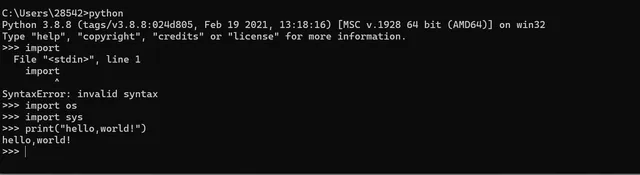
提到学Python,很多人脑子里浮现的画面是:在黑乎乎的终端窗口里敲代码,看到一行行文字输出——然后就没有然后了。
学了几个月,变量、循环、函数都懂了,但“我能做出一个能用的软件吗?”——答案往往是不能。Python的GUI开发一直是个尴尬的存在:语言本身号称简单易学,但真要做个带界面的东西,tkinter要写一堆布局代码,PyQt学习曲线陡峭,光是搞清楚信号与槽就要花不少功夫。
这就出现了一个矛盾:你用Python学编程,却很难用Python做出一个看得见、摸得着的应用程序。
而可视化编程工具的出现,恰恰是为了打破这堵墙。
从“写代码”到“搭积木”
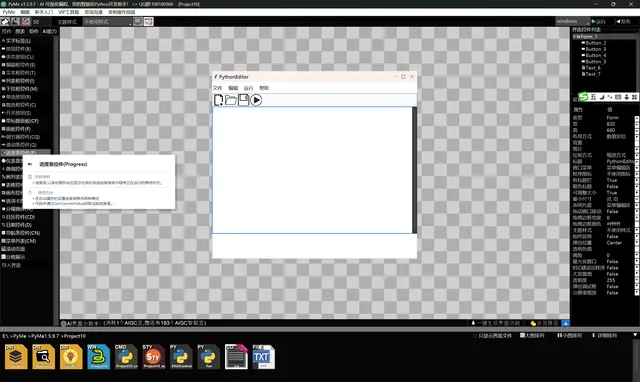
想象一下,你想在窗口上放一个按钮。传统方式下,你得写好几行代码来定义位置、大小、文字,还得考虑布局管理器怎么安排它。而在可视化工具里,你只需要从左侧的组件面板里,把按钮拖到右侧的窗口设计界面上——就像做PPT一样。
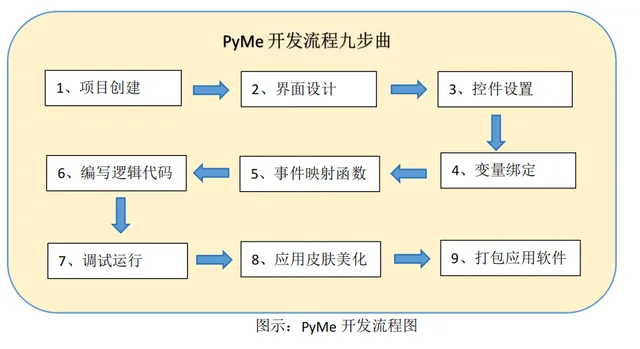
这就是PyMe这类工具的核心思路。它借鉴了早期Visual Basic那种“所见即所得”的开发体验,把软件开发拆解成一条清晰的流水线:项目管理→界面设计→控件设置→逻辑编写→调试运行→打包发布。
可视化界面设计是PyMe最直观的特点。你可以拖拽摆放控件,在右侧属性面板里直接修改背景色、文字、大小,所见即所得。对于习惯了用鼠标操作的人来说,这种上手方式几乎没有学习成本。
但可视化只是第一步。真正让一个软件“活”起来的,是逻辑。
代码还是要写的,但门槛降低了
PyMe并没有试图让你完全不写代码——那会牺牲Python的灵活性。它的做法是把“界面搭建”和“逻辑编写”拆开,让你在熟悉的部分用图形化操作,在需要灵活性的部分写Python代码。
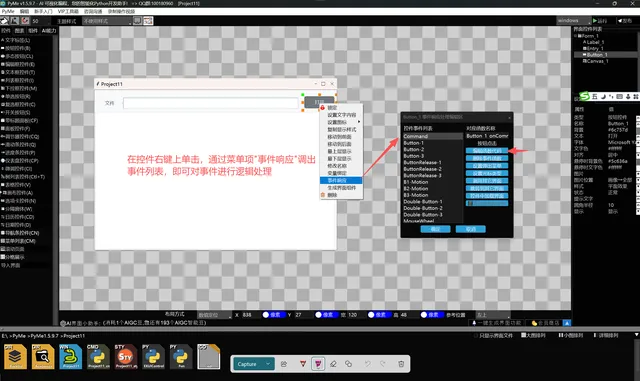
具体来说,在PyMe里,你可以在控件上右键绑定事件,然后PyMe会自动生成对应的事件函数框架,你只需要在函数里填入核心逻辑即可。过程中还有智能提示辅助,帮你补全函数名和参数。
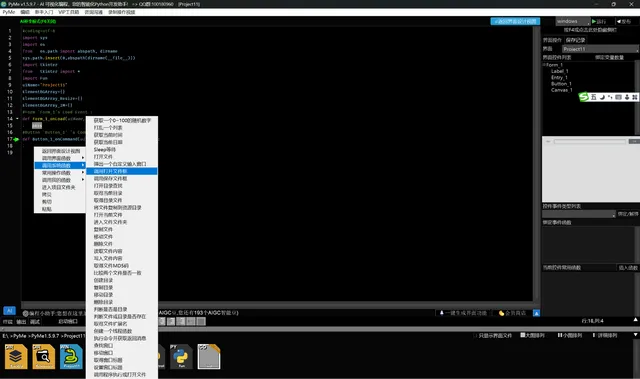
比如做一个“打开图片”的功能:拖一个按钮到界面上,右键绑定点击事件,PyMe会自动生成一个空的Button_1_onCommand函数。你在函数里单击鼠标右键,在弹出菜单选择“调用打开文件对话框”。
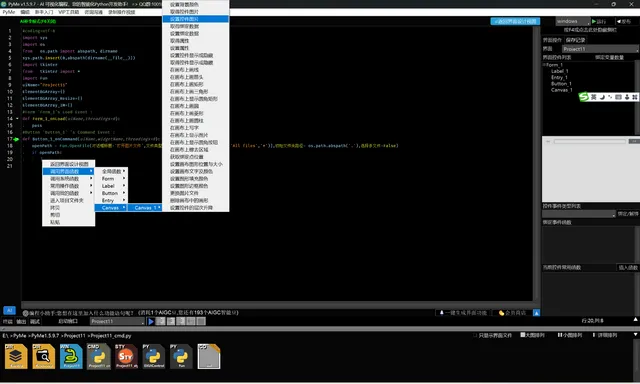
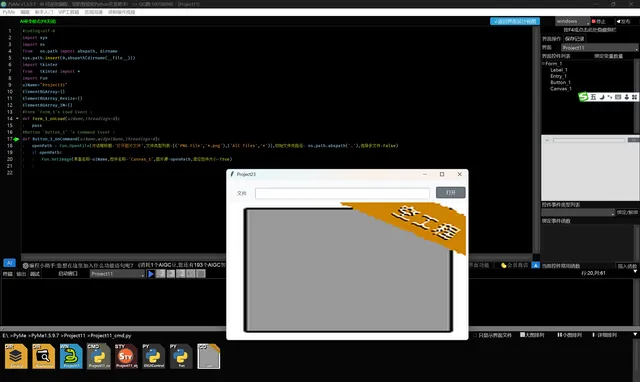
修改打开PNG图片格式,然后再点击鼠标右键,在弹出菜单选择"界面函数"下的Canvas画布下的Canvas_1控件的"设置控件图片"函数,代码就自动把函数生成出来,填写文件名参数后,运行测试,即可打开图片文件显示到画布上——代码量和复杂度被降到了最低。
PyMe封装了一个Fun的函数库,专门用来简化界面交互操作,比如Fun.GoToUIDialog()实现界面跳转、Fun.SetUserData()存取控件数据等。只需要在代码编辑器中输入"Fun."就能自动列出所有函数,配合右键菜单的“系统函数”列表,很多常用操作甚至不用自己敲代码,选一下就能生成。
从案例入手,边做边学
如果你是完全的编程新手,不知道从哪儿开始,PyMe的步进式案例教程是个不错的入口。
有开发者在做系列专栏《零基础:100个小案例玩转Python软件开发》,从“给证件照换背景”这种实用小需求入手,一步一步教你用PyMe拖出界面、绑定逻辑、调用AI抠图API、最终打包成一个可执行文件。这种任务驱动型学习的好处是:你在做一个真实能用的东西,过程中自然就学会了界面设计、事件绑定、第三方库调用、文件操作——而不是先背一堆语法,然后不知道能用在哪。
此外,还有专门的书籍《Python跨平台应用软件开发实战》从计算器软件入手,通过一系列由浅入深的工程案例,让开发者逐步掌握PyMe的可视化开发流程。
更进一步的智能化
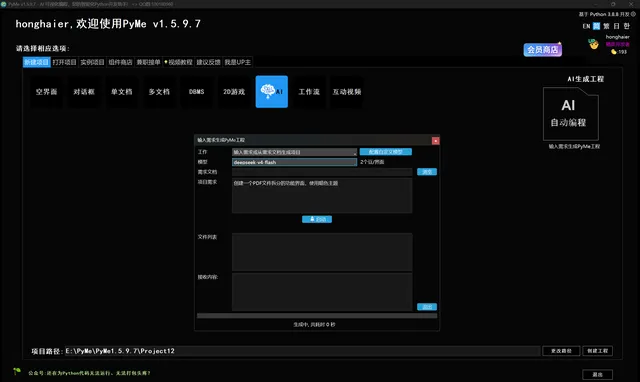
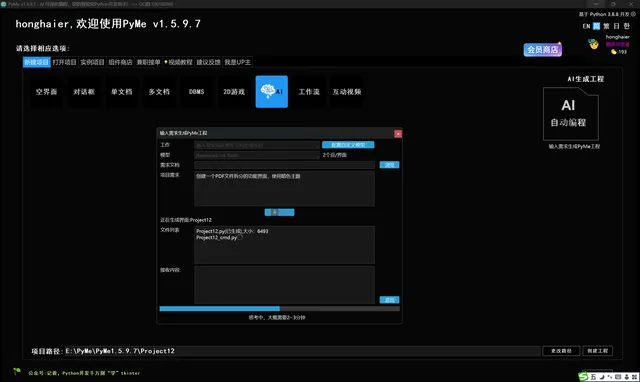
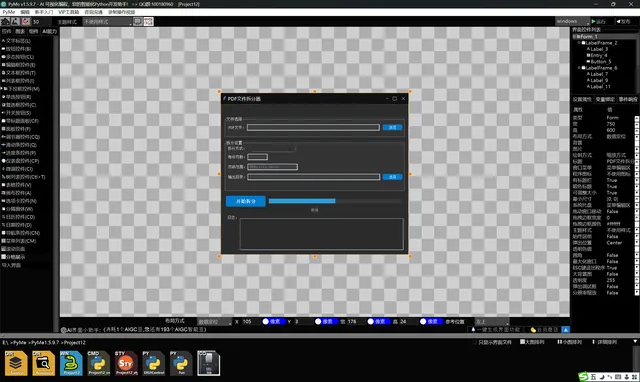
在最新的版本中,PyMe也开始融入AI能力。比如你可以用自然语言描述“创建一个PDF文件拆分的功能界面,使用暗色主题”,AI会帮你自动生成对应的界面布局。也可以把现有的Python脚本丢进去,让AI帮你重构为标准的PyMe项目结构。
在启动界面点击"AI”,弹出输入需求
点击"启动"按钮,等待生成完成
生成项目的界面及完整逻辑
当然,这些AI功能还在完善中,但方向很清晰:让开发者用自然语言描述“我要什么”,工具负责处理“怎么实现”——既降低了门槛,又保留了用Python定制逻辑的空间。
一个能端到端完成的工具
对初学者来说,Python开发最大的痛点之一就是“做出来了,但没法给别人用”。传统打包工具(如pyinstaller)对新手并不友好,依赖缺失、配置报错是常态。
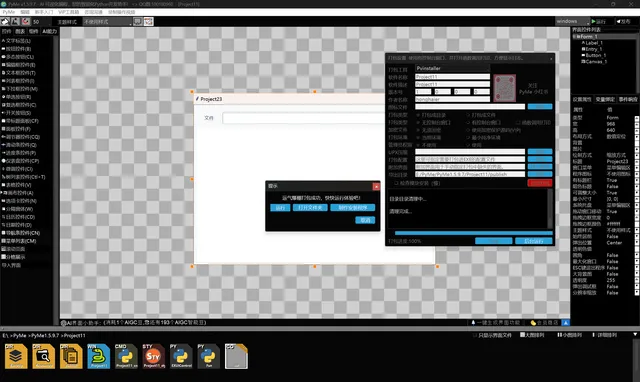
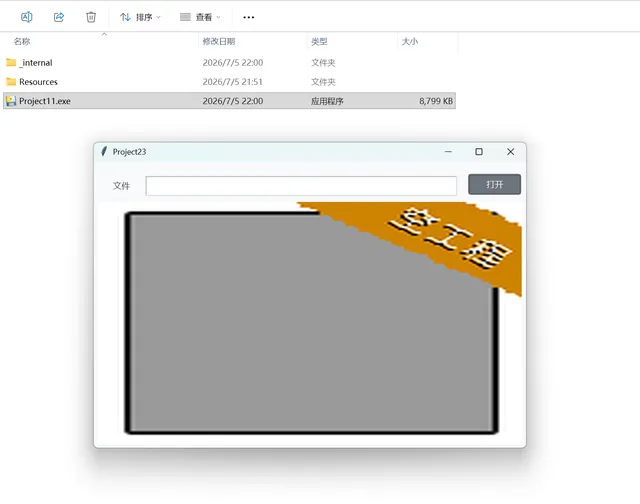
PyMe内置了一键打包功能,点击右上角的"发布"按钮,即可一键将工程打包成Windows上的.exe可执行文件,甚至支持打包成移动端的.apk安装包。
完成一个项目后,你可以直接发给朋友使用,这本身就是一种巨大的成就感。
小结
可视化编程工具存在的意义,不是让程序员失业,而是让更多人能够跨过“写代码”和“做软件”之间的那道坎。
对于想学Python但又不想在界面布局里挣扎的新手来说,像PyMe这样的工具提供了一个折中的路径:界面靠拖拽,逻辑写Python,既能快速看到成果,又没有脱离真正的代码实践。
如果你想试试,可以去官网www.py-me.com下载免费体验版,从做一个“图片查看器”或“证件照换底色”这样的小工具开始——先跑起来,再学进去。也可以直接加作者微信honghaier_game,他会耐心解答你的所有问题。
 10个月宝宝每天需要喝多少奶粉?