导语:在生产环境中,Linux系统管理员的日常就是与时间赛跑。面对成千上万的命令,真正高频使用的其实只有一小部分。本文精选20个生产环境中最实用的Linux命令,涵盖进程监控、磁盘管理、日志分析、网络调试等核心场景,助你快速定位问题、提升运维效率。
一、进程与资源监控篇
1. htop — 交互式进程查看器
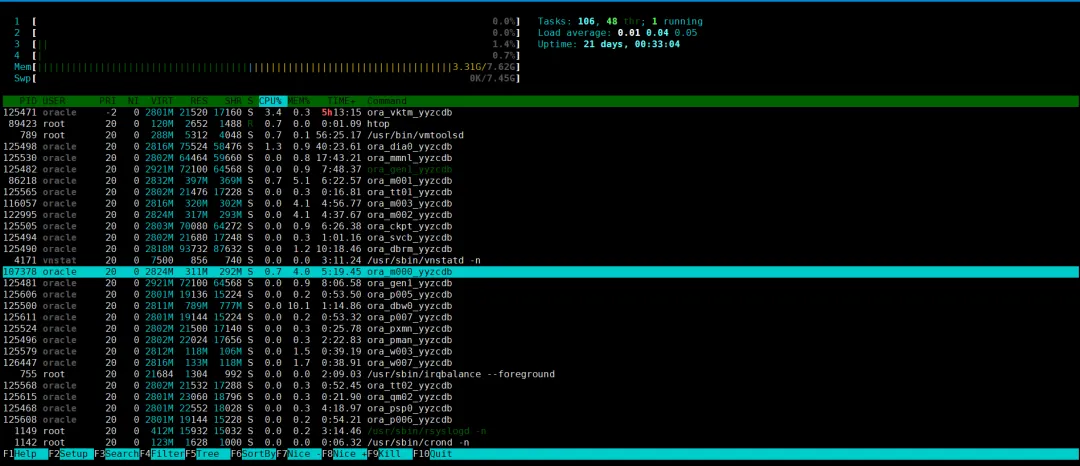
如果你还在用 top,是时候升级了。htop 提供了更友好的交互界面,直观展示CPU、内存、交换空间使用率及进程树。
htop
常用操作:
提示:htop 默认可能未安装,可通过 yum install htop 或 apt install htop 快速部署。
2. top — 基础实时系统监控
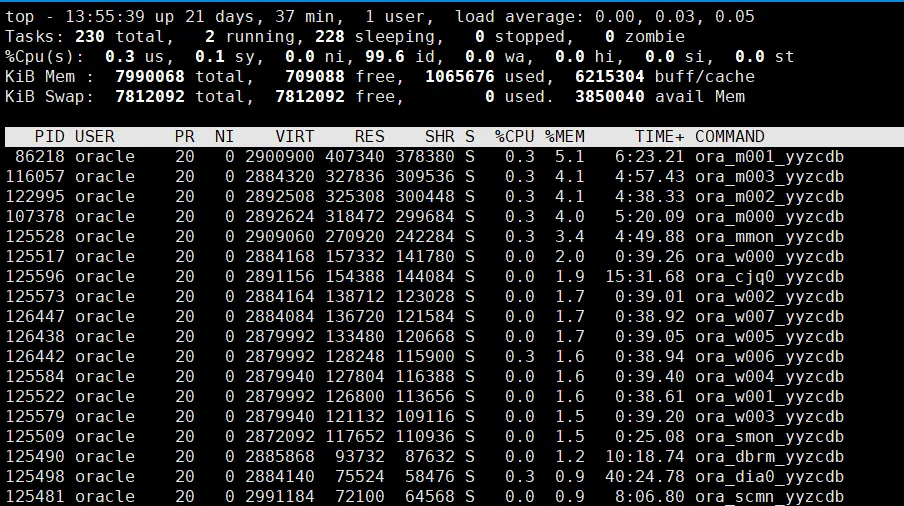
虽然 htop 更强大,但 top 几乎预装在所有Linux系统上。在最小化安装或紧急救援场景中,它还是我们的第一选择。
top
交互快捷键:
3. ps aux — 进程快照与过滤
ps aux 提供系统运行进程的完整快照,配合管道和 grep 可快速定位目标进程。
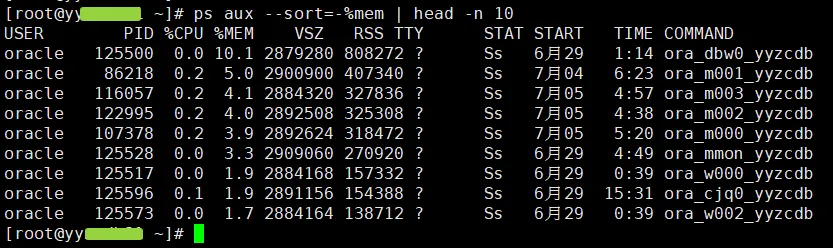
# 查看所有Apache相关进程ps aux | grep apache# 按内存占用排序,查看Top 10ps aux --sort=-%mem | head -n 10# 按CPU占用排序ps aux --sort=-%cpu | head -n 10
输出字段解读:
STAT — 进程状态(S=睡眠,R=运行,Z=僵尸进程)
提示:ps aux 比 htop 更适合脚本化监控,可配合 cron 定时记录进程状态。
4. free — 内存与交换空间查看
free -h
关键指标:
- available(可用内存):真正可供新进程使用的内存,这才是你需要关注的指标
- free(空闲内存):Linux会将闲置内存用于磁盘缓存,因此
free 值通常很低,不代表系统内存不足 - swap(交换空间):当
available 接近0且 swap 大量使用时,说明存在真实的内存压力
误区提醒:不要只看 free 列!Linux的内存管理机制会主动使用空闲内存做缓存,available 才是判断内存是否紧张的金标准。
5. uptime — 系统运行时间与负载均衡
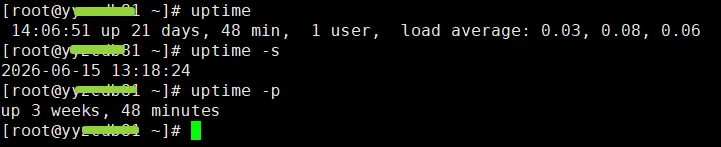
uptime
输出示例:
负载解读(三个数值分别对应1分钟、5分钟、15分钟平均负载):
- 1分钟值高,15分钟值低 → 刚发生瞬时负载峰值,可能已恢复
提示:负载高不等于CPU高!负载反映的是等待运行的进程数,IO等待也会导致负载升高。
二、磁盘与文件管理篇
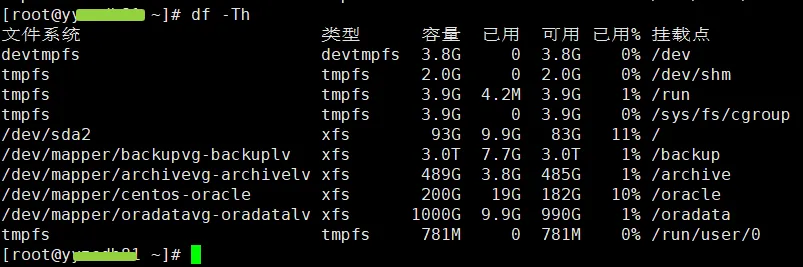
6. df — 磁盘空间使用情况
df -Th
关注重点:
Use% 列:80%以上需开始关注,95%以上服务可能直接崩溃- 数据库无法写入、日志无法轮转、应用异常退出,往往都是因为磁盘满了
生产红线:建议设置磁盘使用率告警阈值:警告80%,严重90%,紧急95%。
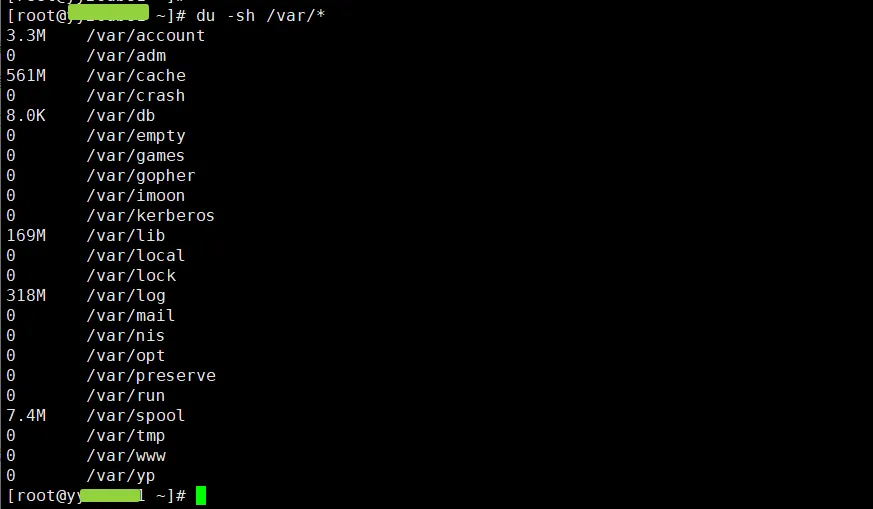
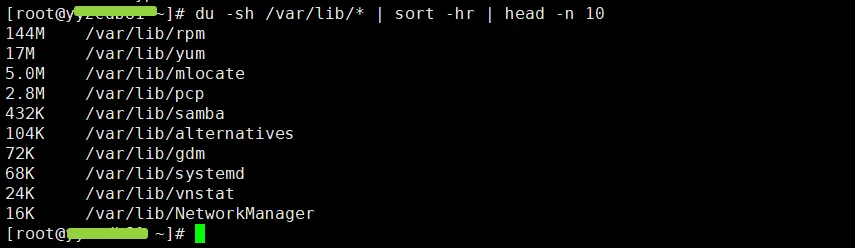
7. du — 目录磁盘占用分析
# 查看 /var 下各子目录大小du -sh /var/*# 深入排查 /var/lib 下的空间占用du -sh /var/lib/* | sort -hr | head -n 10
参数说明:
实战场景:Docker镜像存储、数据库数据目录、日志文件是生产环境最常见的空间占用大户。
8. find — 文件搜索与批量操作
# 按名称查找日志文件find /var/log -name "*.log"# 查找 /tmp 下7天前的文件并删除(先预览,再执行)find /tmp -type f -mtime +7find /tmp -type f -mtime +7 -delete# 查找大于100MB的文件find / -type f -size +100M# 查找并修改权限find /data -type f -name "*.sh" -exec chmod 755 {} \;
安全提醒:使用 -delete 前务必先不带该参数运行一次,确认目标文件无误!
9. chmod / chown — 权限与归属管理
# 设置脚本可执行权限chmod 755 script.sh# 递归修改目录及子文件权限chmod -R 644 /var/www/html/# 修改文件所有者和所属组chown user:group file.txt# 递归修改目录归属chown -R www-data:www-data /var/www/
权限数字速查:
实战提示:Web目录通常设置为 755(目录)和 644(文件),避免过度授权带来的安全隐患。
三、日志与系统服务篇
10. journalctl — Systemd日志分析
现代Linux发行版(RHEL 7+、Ubuntu 18.04+、CentOS 7+)均使用 systemd,journalctl 是查看系统日志的首选工具。
# 查看最近的错误日志(带解释说明,跳转到末尾)journalctl -xe# 查看指定服务的日志journalctl -u nginx# 查看最近1小时的日志journalctl --since "1 hour ago"# 查看特定时间段的日志journalctl --since "2026-07-01 00:00:00" --until "2026-07-05 00:00:00"# 持续跟踪服务日志(类似 tail -f)journalctl -u nginx -f
实战优势:无需记住日志文件路径,无需手动 grep,直接通过服务名过滤,效率提升数倍。
11. systemctl — Systemd服务管理
# 查看服务状态systemctl status nginx# 启动/停止/重启服务systemctl start nginxsystemctl stop nginxsystemctl restart nginx# 设置开机自启/禁用自启systemctl enable nginxsystemctl disable nginx# 查看所有运行中的服务systemctl list-units --type=service --state=running# 重新加载配置(不中断服务)systemctl reload nginx
关键区别:restart 会中断服务再启动,reload 仅重新加载配置,对生产环境更友好。
12. tail -f — 实时日志监控
# 实时监控日志文件tail -f /var/log/messages# 结合grep过滤关键字tail -f /var/log/syslog | grep sshd# 同时监控多个日志文件tail -f /var/log/nginx/access.log /var/log/nginx/error.log
进阶技巧:使用 tail -f 配合 grep --line-buffered 可实现带颜色高亮的实时过滤。
四、网络调试篇
13. ss — 套接字统计
ss 比传统的 netstat 更快、更现代,是查看网络连接的首选工具。
# 查看所有监听的TCP和UDP端口ss -tuln# 查看所有建立的连接ss -tun state established# 查看指定端口的连接ss -tuln | grep :80# 显示进程信息ss -tulnp
参数速记:
生产建议:运行 ss -tuln 检查服务器实际监听的端口,你可能会惊讶地发现一些意料之外的服务。
14. ip — 网络接口与路由管理
ip 命令是 ifconfig 和 route 的现代替代品,功能更强大,且在所有现代发行版中默认可用。
# 查看所有网络接口和IP地址ip a# 查看路由表ip r# 查看特定接口ip a show eth0# 临时添加IP地址ip addr add 192.168.1.100/24 dev eth0# 查看网络统计ip -s linkip -s link show ens33
排障流程:
ip a — 确认网卡状态为 UP 且IP配置正确
15. ping — 网络连通性测试
# 基础连通性测试ping baidu.com# 发送指定数量的包ping -c 4 baidu.com# 指定间隔时间(秒)ping -i 2 baidu.com# 指定包大小ping -s 1024 baidu.com
注意:部分云服务器或防火墙会禁用ICMP,ping不通不代表服务不可用,需结合 nc 或 curl 进一步判断。
16. traceroute / tracepath — 网络路径追踪
当 ping 不通时,使用 traceroute 查看数据包在网络中的传输路径,定位故障节点。
traceroute baidu.com# 使用ICMP而非UDP(部分防火墙对UDP限制更严)traceroute -I baidu.com# 限制跳数traceroute -m 20 baidu.com
替代方案:tracepath 无需root权限即可运行,在某些受限环境中更实用。
17. nc (Netcat) — 网络瑞士军刀
nc 是测试端口连通性的利器,也是网络调试的万能工具。
# 测试远程端口是否开放nc -zv 192.168.1.10 22# 测试多个端口nc -zv 192.168.1.10 20-25# 作为简易服务器监听端口nc -l 8080# 传输文件nc -l 1234 > received_file.txt # 接收端nc 192.168.1.10 1234 < file.txt # 发送端
典型场景:Web服务无法访问时,先用 nc -zv 测试端口是否开放,快速区分是网络问题还是服务问题。
18. lsof — 查看打开的文件和端口
# 查看占用80端口的进程lsof -i :80# 查看指定进程打开的文件lsof -p 1234# 查看指定目录被哪些进程使用lsof /var/log# 查看指定用户打开的文件lsof -u root# 查看网络连接lsof -i TCP
典型输出:
COMMAND PID USER FD TYPE DEVICE SIZE/OFF NODE NAMEnginx 1234 root 6u IPv4 23456 0t0 TCP *:http (LISTEN)
救命场景:服务启动失败提示"端口已被占用"时,lsof -i :端口号 秒级定位占用进程。
五、自动化与数据同步篇
19. rsync — 高效文件同步与备份
rsync 是Linux下最强大的文件同步工具,支持增量传输、压缩、远程同步。
# 本地同步(保留权限、时间戳、递归、压缩)rsync -avz /source/ /destination/# 远程同步(通过SSH)rsync -avz /data/ user@remote:/backup/# 排除特定文件rsync -avz --exclude='*.tmp' /data/ /backup/# 删除目标端多余文件(完全镜像)rsync -avz --delete /data/ /backup/# 显示传输进度rsync -avz --progress /data/ user@remote:/backup/
参数速记:
效率优势:相比 scp,rsync 只传输变更部分,对大文件或大量文件的同步效率提升显著。
20. crontab — 定时任务调度
# 编辑当前用户的定时任务crontab -e# 查看当前定时任务crontab -l# 删除所有定时任务crontab -r
时间格式(5个字段):
* * * * * command│ │ │ │ ││ │ │ │ └── 星期 (0-7, 0和7都代表周日)│ │ │ └──── 月份 (1-12)│ │ └────── 日期 (1-31)│ └──────── 小时 (0-23)└────────── 分钟 (0-59)
常用示例:
# 每天凌晨2点执行备份0 2 * * * /usr/bin/backup.sh# 每5分钟检查服务状态*/5 * * * * /usr/bin/check_service.sh# 每周日凌晨3点清理日志0 3 * * 0 /usr/bin/cleanup_logs.sh# 每月1号执行报表生成0 0 1 * * /usr/bin/generate_report.sh
最佳实践:
六、总结与行动建议
| 类别 | 命令 | 核心用途 |
|---|
| htop, top, ps aux, free, uptime | |
| df, du, find | |
| chmod, chown | |
| journalctl, tail -f | |
| systemctl | |
| ss, ip, ping, traceroute, nc, lsof | |
| rsync, crontab | |
结语:Linux运维的精髓不在于记住所有命令,而在于理解每个命令背后的系统原理,并在关键时刻知道该用什么工具。这20个命令覆盖了生产环境90%的日常运维场景,熟练掌握它们,我们将从容应对绝大多数系统管理挑战。



 10个月宝宝每天需要喝多少奶粉?