本文提供一套最小改动、快速落地的适配方案:无需升级 LabVIEW、无需重构原有程序框架,仅通过环境变量与 DLL 路径配置,即可让 LabVIEW 2019 适配 Python 3.8 环境,无缝调用主流深度学习算法。全文涵盖完整环境搭建流程,详解图像分类、目标检测、旋转目标检测、语义分割四大工业视觉核心模型的调用 Demo,并整理了 Python 节点高频报错排查方案,助力以最低成本为老设备补齐深度学习能力。
准备工作(本文所有安装包,公众号后台回复666领取)
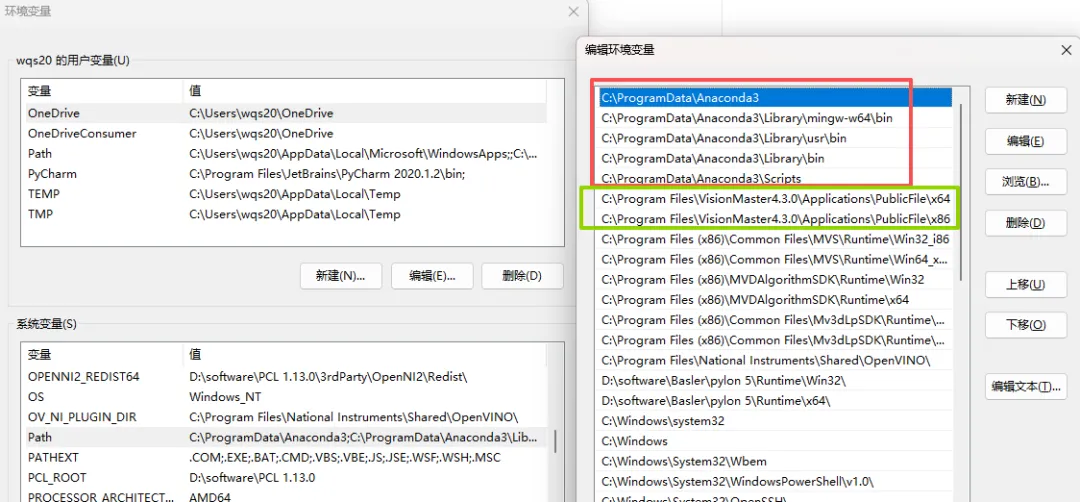
本文使用2021.05版本,安装时勾选环境变量,将环境自动配置在Path路径中。在Anaconda的安装中,全部选择默认选项(默认安装路径为C:\ProgramData\Anaconda3,如果找不到“ProgramData”文件夹,是因为该文件夹被隐藏了,在文件夹操作界面选择“显示隐藏文件”即可)。
安装Python3.8.8安装包(安装页面点击add to path)
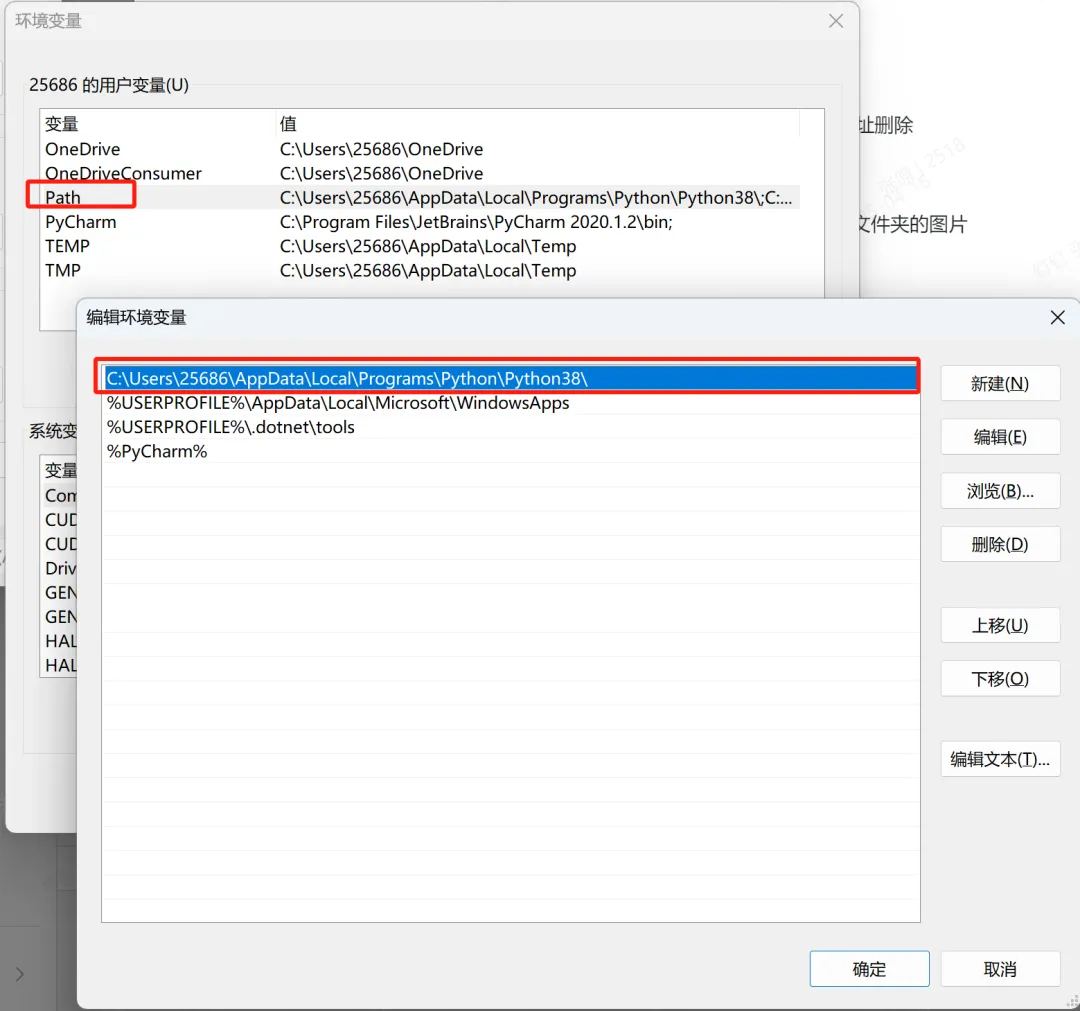
安装后,打开用户变量中path路径复制python3.8.8的地址,并将相关的两个地址删除:
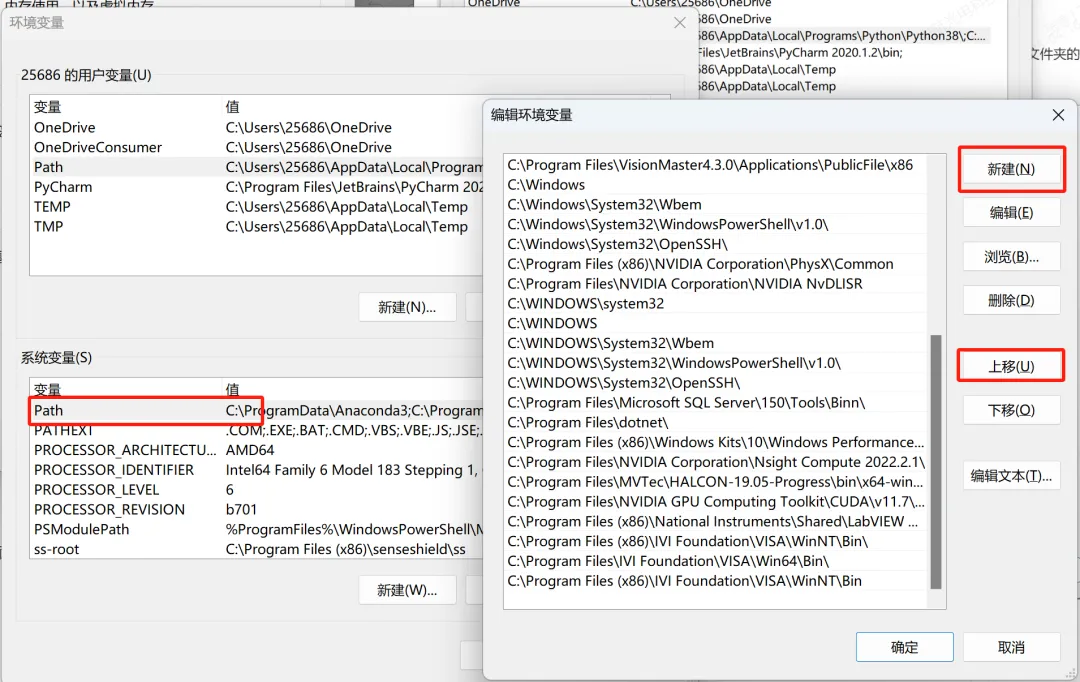
将复制的地址粘贴在下方用户环境变量path中,新建路径粘贴,移动到最上方。
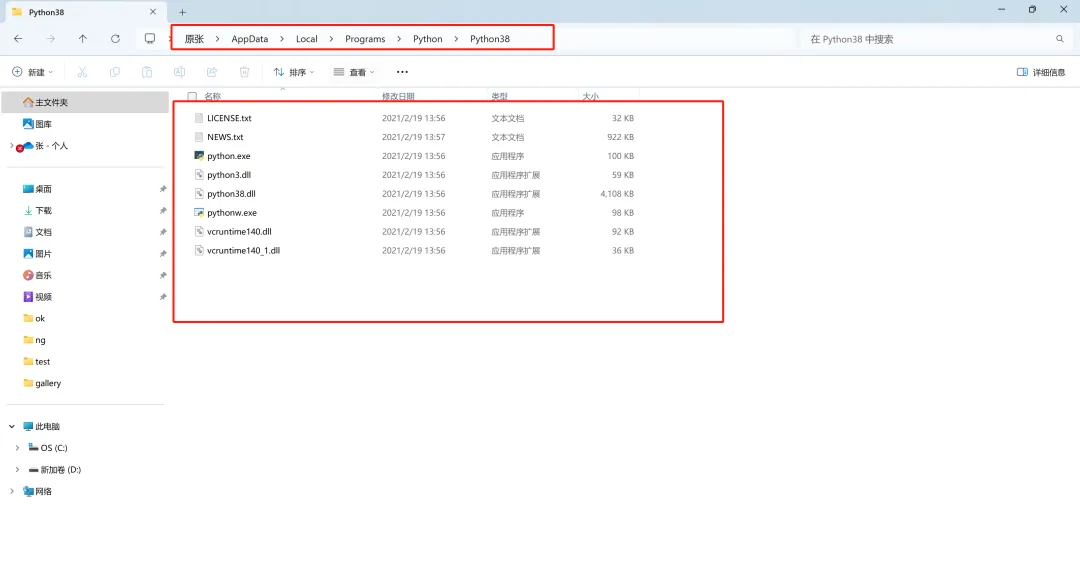
将路径复制到磁盘,跳转到对应目录,将文件夹下的所有文件夹删除,保留非文件夹的文件,重启电脑。
安装深度学习环境(以下安装包,包含YOLO11、PaddleSeg、Resnet等多种深度学习环境,无需手动PIP安装)
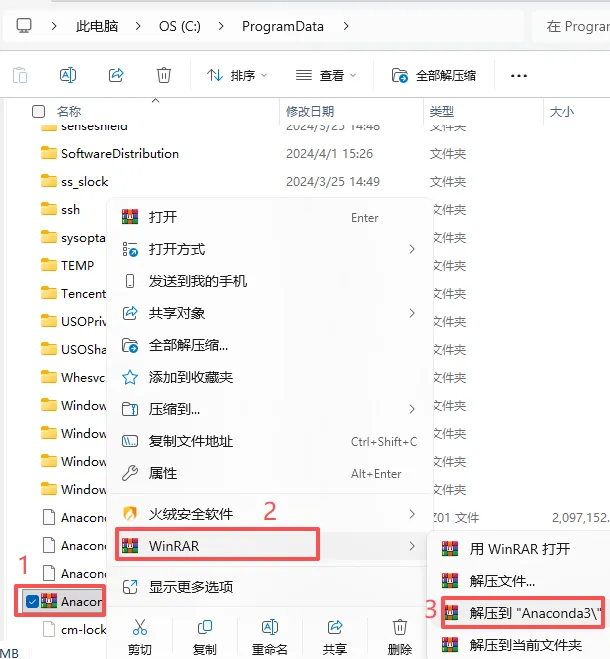
将环境包放置到“C:\ProgramData\”文件夹下。执行“解压到Anaconda3\”,如下图所示。注意,解压缩过程中,如果提示是否替代原文件,全部选择"是"。
安装Pycharm(用于调试Python脚本)
det.zip(Labview程序示例)

ultralytics.zip(目标检测程序示例)
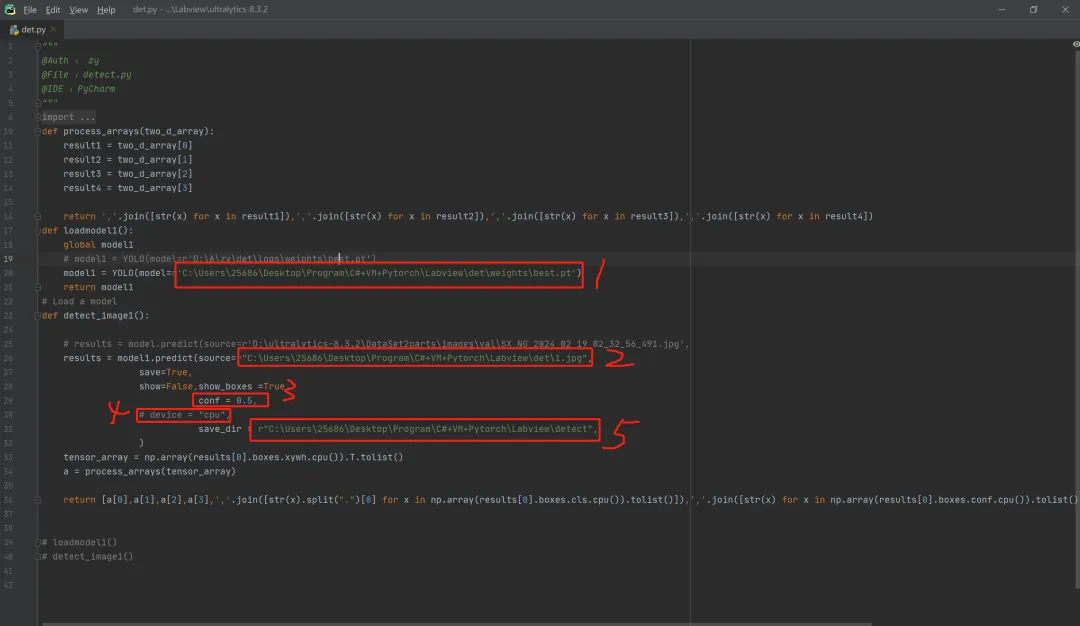
①设置ultralytics.zip程序文件中的det.py文件参数
第一个红框对应的是训练权重路径、第二个红框对应的是本地保存的需要预测的图片路径、第三个红框对应的是置信度大小,第四个红框对应的是是否使用cpu预测,第五个红框对应的是预测的可视化图片存储路径。
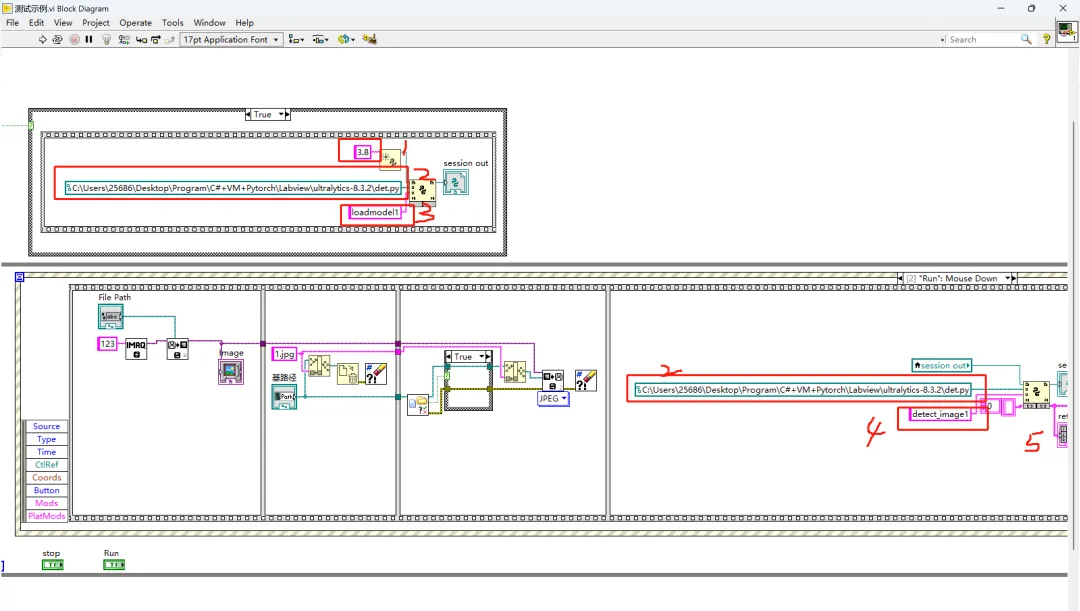
②设置det.zip 中的Labview示例程序
第一个红框对应的是python版本3.8、第二个红框对应的是py文件的本地路径、第三个红框对应的是模型加载函数,第四个红框对应的是预测函数,第五个红框是接收Python脚本的返回值。
通过上述步骤,我们可以看到如何在LabVIEW平台上部署目标检测模型。除此之外,旋转目标检测、语义分割、图像分类的用法与上述类似,本文不再赘述。
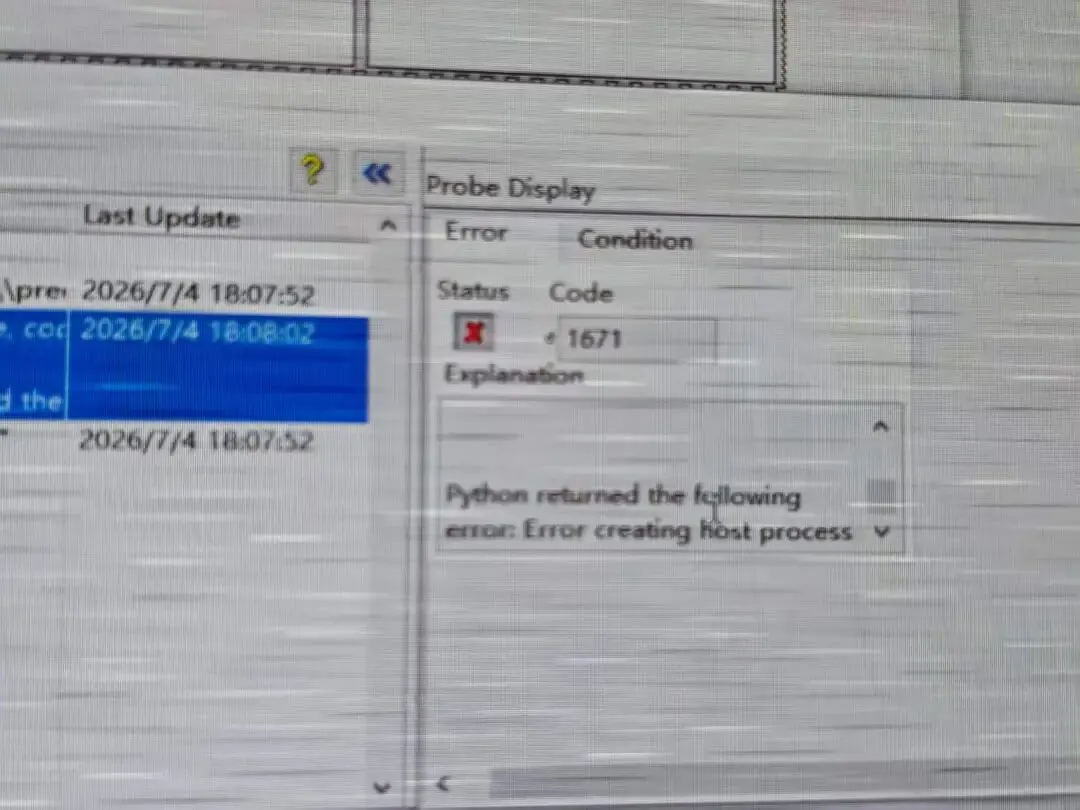
当运行程序时,出现下方报错提示,这种表示环境未加载成功
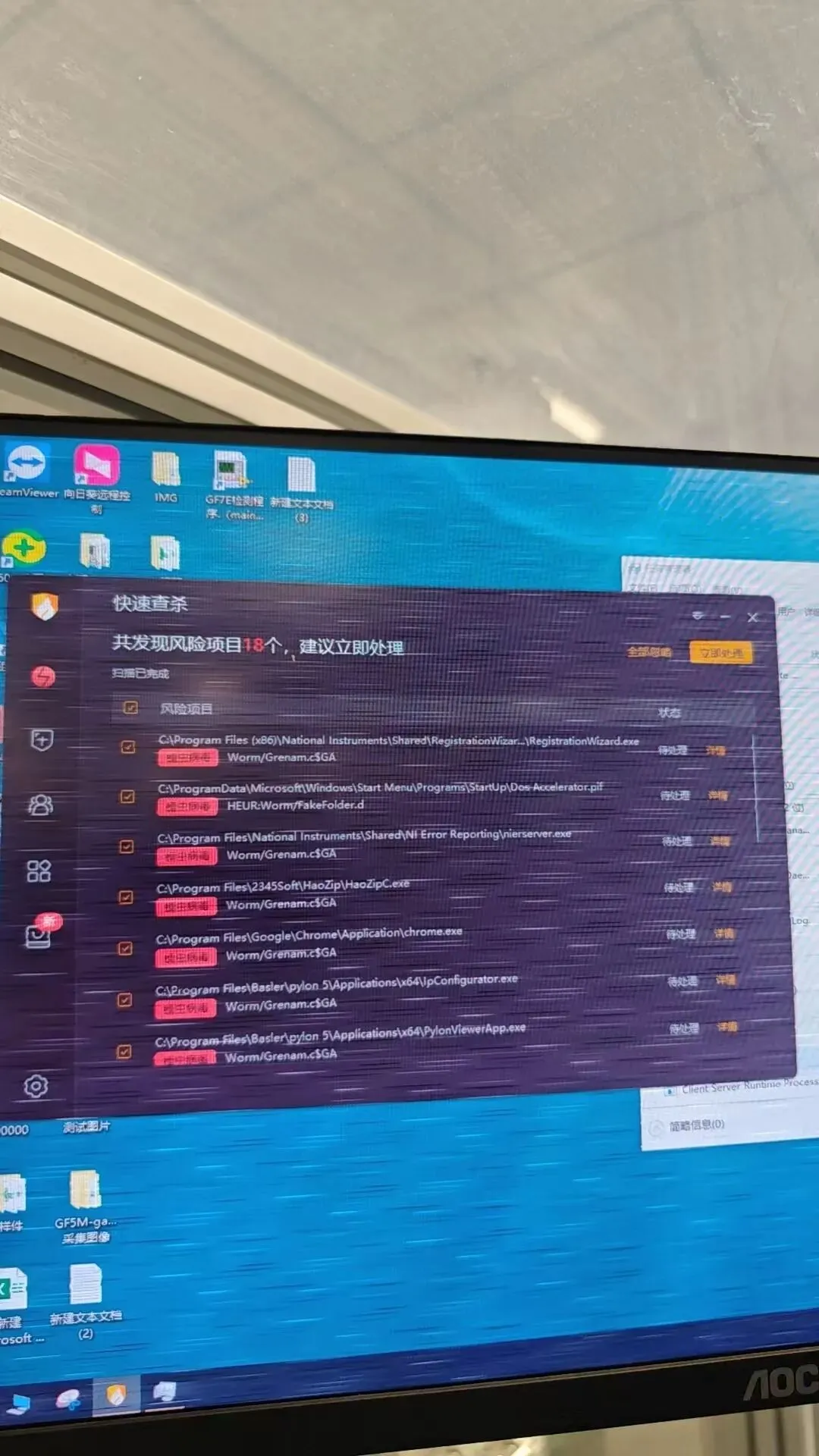
若是按照本文方法配置环境还出现这种问题,大概率是电脑中病毒了。
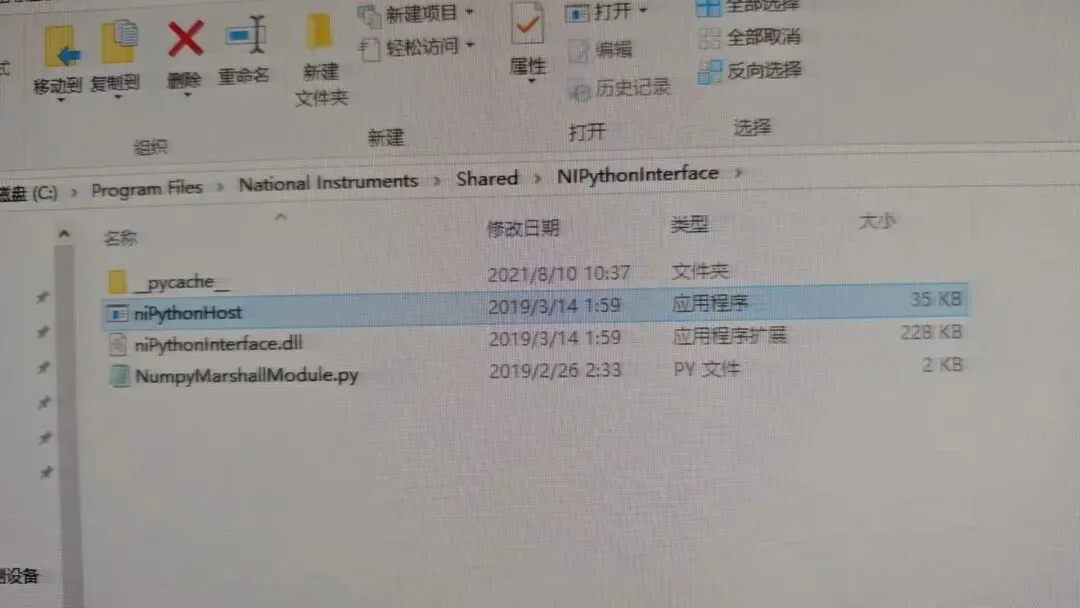
使用火绒或者其他杀毒软件进行杀毒,并niPythonHost.exe重新复制到对应目录即可解决。