QXDM5 log 抓取Python自动化
- 2026-10-11 06:01:38
QXDM5 log 抓取Python自动化
我们都知道AI目前非常的火爆,已经人尽皆知啦,今天我要先介绍一个科技圈非常火被称为“华夫饼图”(Waffle Chart)的表述,张图最早出自微软AI经济研究所发布的报告,用来直观展示全球人工智能的真实普及情况, 这张图把全球约81亿人口分成了2500个小方格,每个小方格代表约320万人。根据2026年2月的数据,全球AI用户被分成了以下几个层级: 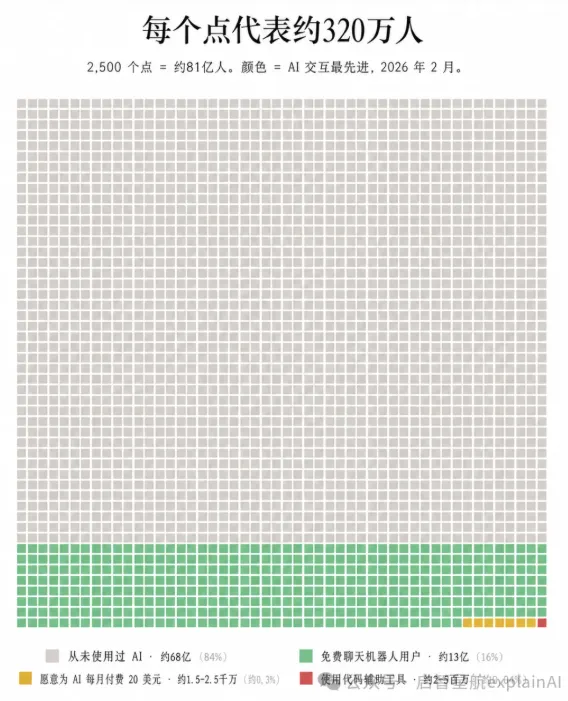
以上似乎跟今天这篇推文的主题不太相符哈,下面想介绍下怎样一步一步通过付费的扣子从0写python脚本,实现自动调用QXDM工具抓取高通Log,最后扣子整理的整个调试过程,整个过程耗时2~3小时,不需要你是Python 高手也能做到。 
01 QXDM5自动抓Log脚本调试全记录 目标 基于 QXDM5 官方自动化接口,实现自动连接设备、自动抓 log、自动保存 环境 QXDMPro5.2.640 + Python 3.13 + Windows 设备 Qualcomm USB Composite Device 90DB,USB 连接,COM54 
02 整体思路路线图 初始需求:脚本控制 QXDM 自动抓 log ├─→ 方案1:COM 接口(老版本方式)→ 失败:QXDM5 API 全变了 ├─→ 方案2:QxdmAutomationClient(Thrift/QUTS 服务)→ 成功启动,但设备连不上 │ │ │ ├─→ 尝试传 COM 口号 → 失败:参数类型不对 │ ├─→ 枚举所有 API 方法 → 找到 ConnectToDevice │ ├─→ 研究参数结构 → ConnectDeviceInfo(deviceHandle, protocolHandle) │ ├─→ 瞎传整数测试 → 失败,返回 False │ └─→ 发现 QUTS 设备枚举 API → 拿到正确 handle → 连接成功 ✅ └─→ 最终方案:QUTS 枚举设备 + QxdmAutomationClient 控制 → 完全可用 
03 详细调试步骤 第1步:PowerShell路径空格问题 现象:运行脚本时报错C:\Program : 无法将"C:\Program"项识别... 原因:PowerShell 中路径包含空格时,必须用引号包裹,否则C:\Program Files会被空格截断成C:\Program。 解决方案:用引号括起来,前面加&操作符: 或者直接切到 Python 3.13(默认python命令就是它)。 第2步:pywin32模块找不到 现象: 原因:pip install pywin32装到了 Python 3.13 上,但用 Python 3.9 运行脚本,两个环境隔离。 判断方法:看 pip 输出里的路径: —— 明显是 3.13 的目录。 解决方案:直接用python(即 3.13)运行脚本,不用指定 3.9 的完整路径。 第3步:COM接口"无效的类字符串" 现象: 代码: 原因:老版本 QXDM 用的 ProgID 是QXDM.QXDMAutoApplication,但 QXDM5 改了。 排查方法:直接搜注册表找 QXDM 相关的 COM 类: 输出: 结论:QXDM5 的 ProgID 是QXDM.QXDM5AutoApplication(多了个 5)。 第4步:COM连上了,但所有方法都不存在 现象:COM 连接成功,但调用Version、SetComPort、SaveItemStore等老方法全部报AttributeError。 排查代码: 输出:全部 ❌ AttributeError。 判断:QXDM5 的 COM 接口虽然注册了,但暴露的方法跟老版本完全不一样,甚至可能只是个空壳。这条路走不通,得换方案。 第5步:发现QxdmAutomationClient(Thrift方式) 线索来源:QXDM5 安装目录里的官方示例: 示例代码关键部分: 判断:QXDM5 改用了 QUTS + Thrift 的自动化方式,不再依赖 COM 接口的老 API。 💡 知识点:QUTS(Qualcomm User-space Tunneling Service)是高通新一代的设备通信框架,QXDM5 基于 QUTS 提供自动化服务,通过 Thrift 协议(端口 40091)通信。 第6步:QXDM启动成功,但SaveItemStore返回False 现象:脚本能启动 QXDM,但SaveItemStore返回 False,文件夹里没有文件。 原因分析:SaveItemStore 保存的是空的 ItemStore——因为设备根本没连上,没有任何数据进来。 验证:QXDM 窗口显示Disconnected,虽然设备 USB 已经插好了。 第7步:老方法SetComPort / Connect不存在 现象: 判断:QXDM5 连设备的方式跟老版本完全不同,不能直接传 COM 口号。得先搞清楚 QXDM5 有哪些 API。 第8步:枚举QXDM5全部API方法 方法:用 Python 的dir()列出 Manager 对象的所有属性和方法。 输出(约 40+ 个方法): 关键发现: 第9步:研究ConnectToDevice的参数结构 方法:用inspect.signature看参数结构。 代码: 输出: 判断:需要两个关键参数: 注意:不是 COM 口号,是 QUTS 内部的 handle 值(大整数)。 💡 证据:官方示例里注释掉的代码是 这些 16 位的大整数就是 QUTS 的 handle,不是 COM 口号。 第10步:瞎传整数测试——失败 测试代码:传 COM54 的数字 54 试了各种组合: 结论:handle 不是 COM 口号,必须通过 QUTS 设备枚举拿到正确的值。 第11步:发现QUTS设备枚举API 线索来源:QUTS 示例脚本QXDMServiceExample.py 关键代码: 思路:通过 QUTS 的 DeviceManager 枚举设备 → 找到 Diag 设备 → 拿到它的 deviceHandle 和 protocolHandle → 传给 QXDM 的 ConnectToDevice。 第12步:QUTS枚举Diag设备返回0个 现象: 初步判断:可能是DiagService.constants.DIAG_SERVICE_NAME这个常量的值不对。 排查思路:换个方法——用getDeviceList()获取所有设备,然后看每个设备的 services 列表里有什么。 第13步:getDeviceList()找到所有设备 代码: 输出:找到 5 个设备: 关键信息: 💡 之前getDevicesForService(DIAG_SERVICE_NAME)返回 0 个,就是因为常量名不对——服务名是"Diag Service"(带空格)。 第14步:getProtocolList传对象报错 现象: 原因:getProtocolList()接收的是整数 deviceHandle,不是 DeviceInfo 对象。 修复: 第15步:拿到正确的Diag协议handle 输出:目标设备有 6 个协议: protocolHandle=562975723225088 结论: 第16步:ConnectToDevice连接成功✅ 代码: 输出: 🎉 核心问题解决! 第17步:自动保存验证 使用 QXDM5 自带的 AutoSaveISF 功能: 优点: 第18步:JSON配置文件路径转义问题 现象: 原因:JSON 字符串里\是转义字符,C:\Users\...里的\U被当成了 Unicode 转义的开头。 解决方案(两种都行): 第19步:Ctrl+C停止不了 现象:抓 log 过程中按 Ctrl+C 没反应。 原因:QUTS 客户端注册了自己的 signal handler,把 Python 的 SIGINT 信号拦截了。 证据:启动时输出QUTS Adding signalHandler 解决方案:改用 Windows 按键检测(msvcrt.kbhit()),按 Q 键停止: 
04 最终技术方案总结 架构 Python 脚本 ├─ QUTS DeviceManager ──→ 枚举设备,拿到 deviceHandle + protocolHandle └─ QxdmAutomationClient (Thrift, port 40091) ├─ InitializeService() 启动 QXDM ├─ ConnectToDevice(info) 连接设备 ├─ SetAutoSaveISF(True) 开启自动保存 ├─ GetAverageRxRate() 查速率 ├─ DisconnectFromDevice() 断开设备 ├─ SaveItemStore(path) 手动保存 └─ QuitApplication() 退出 QXDM 关键参数
踩坑清单 
05 最终文件结构 
06 核心代码片段(可复用)
灰色方格(从未使用过AI):约68亿人,占全球人口的84%。
绿色方格(免费聊天机器人用户):约13亿人,占全球人口的16%。这部分人主要使用类似ChatGPT免费版、豆包、DeepSeek等工具进行日常问答或简单创作。
黄色方格(愿意付费的高级用户):约1500万到2500万人,占全球人口的0.3%。这部分人愿意每月支付20美元左右,使用更高级的AI服务。
红色方格(深度使用AI的专业用户):约200万到500万人,占全球人口的0.04%。这部分人是真正把AI融入工作流、作为工作搭档或同事的深度使用者。
& "C:\Program Files\Python39\python.exe" c:\Users\Desktop\QXDM_Log.pyModuleNotFoundError: No module named 'win32com'PythonSoftwareFoundation.Python.3.13_xxx\site-packagespywintypes.com_error: (-2147221005, '无效的类字符串', None, None)import win32com.client
q = win32com.client.Dispatch('QXDM.QXDMAutoApplication')reg query HKCR /s /f "QXDM" /k | findstr /i "QXDM"HKEY_CLASSES_ROOT\QXDM.QXDM5AutoApplication
HKEY_CLASSES_ROOT\QXDM.QXDM5AutoApplication.1q = win32com.client.Dispatch('QXDM.QXDM5AutoApplication')
for name in ['Version', 'SetComPort', 'SaveItemStore', 'LoadConfig']:
try:
val = getattr(q, name)
print(f' {name}: {val}')
except Exception as e:
print(f' {name}: ❌ {type(e).__name__}')C:\Program Files\Qualcomm\QXDM5\AutomationSamples\Python\QXDMAutomation\QxdmAutomationSample.pysys.path.append('C:\Program Files\Qualcomm\QXDM5\Support\python')
import QxdmAutomationClient
qxdm_auto_client = QxdmAutomationClient.QxdmAutomationClient("OpenAndSaveSample")
mgr = qxdm_auto_client.getQxdmAutomationManager()
mgr.InitializeService()
mgr.SetVisible(True)
mgr.LoadConfig(dmcFile)SetComPort 失败: 'Client' object has no attribute 'SetComPort'
Connect 也失败: 'Client' object has no attribute 'Connect'AddBookmark, AttachToDataView, ClearViewItems, Close, ConnectToDevice,
CreateView, DisconnectFromDevice, GetAutoSaveISF, GetAverageRxRate,
GetIsPhoneConnected, GetQXDMVersion, InitializeService, LoadConfig,
LoadItemStore, QuitApplication, SaveItemStore, SetAutoSaveISF,
SetBaseISFFileName, SetISFDirPath, SetISFFileSize, SetMaxISFArchives,
SetVisible, ...没有SetComPort→ 不是用 COM 口号连接
有ConnectToDevice→ 这才是连接设备的方法
有GetIsPhoneConnected→ 可以检测连接状态
有SetAutoSaveISF等一系列方法 → 自动保存功能
import QxdmAutomationService.ttypes as t
import inspect
print(inspect.signature(t.ConnectDeviceInfo.__init__))(self, deviceHandle=None, protocolHandle=None, isGpsConnection=None)deviceHandle:设备句柄(整数)
protocolHandle:协议句柄(整数)
deviceInfo = ConnectDeviceInfo(str(281474976710656), str(281483566645248))# (deviceHandle, protocolHandle)
(54, 0) → False
(0, 54) → False
(54, 54) → Falseimport QutsClient
import DiagService.constants
client = QutsClient.QutsClient("TestAutomation")
devManager = client.getDeviceManager()
deviceList = devManager.getDevicesForService(DiagService.constants.DIAG_SERVICE_NAME)
protList = devManager.getProtocolList(deviceList[0])
# protocolType == 0 是 diag 协议找到 0 个支持 Diag 的设备allDevices = devManager.getDeviceList()USB Serial Port (COM58) — FTDI 串口,无服务 Qualcomm USB Composite Device 90DB (0051) — ✅ 目标设备
services: ['ADB Service', 'Device Config Service', 'Diag Service','Factory Service', 'Image Management Service', 'QMI Service','QXDM Service', 'Raw Service', 'Serial Service']deviceHandle: 562949953421312USB Serial Port (COM56) — FTDI 串口 USB Serial Port (COM55) — FTDI 串口 USB Serial Port (COM57) — FTDI 串口
目标设备是第 2 个:Qualcomm USB Composite Device 90DB
deviceHandle = 562949953421312
支持的服务里有Diag Service(注意是带空格的,不是DiagService)
struct.error: required argument is not an integer# 错误写法
protList = devManager.getProtocolList(target_device)
# 正确写法
protList = devManager.getProtocolList(target_device.deviceHandle)protocolType=9 → Qualcomm HS-USB Modem 90DB #5 (Modem)
protocolType=2 → ADB Interface (ADB)
protocolType=1 → Qualcomm HS-USB WWAN Adapter 90DB (WWAN)
protocolType=6 → Qualcomm DPL Data 90DB (DPL)
protocolType=5 → QDSS Data 90DB (QDSS)
protocolType=0 → Qualcomm HS-USB Diagnostics 90DB (COM54) ← Diag!
protocolType == 0就是 Diag 协议
diagProtocolHandle = 562975723225088
deviceInfo = ConnectDeviceInfo(
    deviceHandle=562949953421312,      # 设备 handle
    protocolHandle=562975723225088     # Diag 协议 handle
)
ret = mgr.ConnectToDevice(deviceInfo)ConnectToDevice 返回: True
连接状态: True
设备已连接!mgr.SetAutoSaveISF(True) # 开启自动保存
mgr.SetISFDirPath(save_dir) # 设置保存目录
mgr.SetBaseISFFileName(base_name) # 设置文件名前缀
mgr.SetISFFileSize(50) # 单文件大小上限 50MB
mgr.SetMaxISFArchives(10) # 最多保留 10 个文件边抓边存,不怕中途断电/崩溃丢数据
文件满了自动开新文件,自动轮转
比手动SaveItemStore更可靠
json.decoder.JSONDecodeError: Invalid \escape: line 2 column 20双反斜杠:"C:\\Users\\..." 正斜杠(推荐,省事):"C:/Users/..."
import msvcrt
if msvcrt.kbhit():
    key = msvcrt.getch()
    if key in (b'q', b'Q'):
break参数 | 值来源 | 说明 |
deviceHandle | QUTS getDeviceList() | QUTS 内部设备句柄,不是 COM 号 |
protocolHandle | QUTS getProtocolList() | Diag 协议 handle,protocolType==0 |
服务端口 | 40091 | QXDM 自动化 Thrift 服务端口 |
ProgID | QXDM.QXDM5AutoApplication | COM 接口 ProgID(但 API 不兼容老版本) |
❌ 不要用 COM 接口的老 API(Version、SetComPort、SaveItemStore 等在 QXDM5 里不存在) ❌ 不要传 COM 口号给 ConnectToDevice(参数是 QUTS handle,大整数) ❌ 不要用DiagService.constants.DIAG_SERVICE_NAME枚举设备(服务名不对) ✅ 用getDeviceList()遍历所有设备,找 services 含"Diag Service"的 ✅ getProtocolList()传整数 handle,不传对象 ✅ 优先用 AutoSaveISF 自动保存,比手动 SaveItemStore 稳 ✅ JSON 配置文件路径用正斜杠/,避免转义坑 ✅ 中途停止用按 Q 键,不用 Ctrl+C(被 QUTS 拦截了)
QXDM_AutoLog/
├── config.json            # 配置文件(改参数不用动代码)
├── QXDM_Auto_Log.py       # 主脚本(v2,支持按Q停止)
└── 使用说明.txt # 使用说明# 1. 通过 QUTS 找到第一个 Diag 设备及其协议 handleimport syssys.path.insert(0, r'C:\Program Files\Qualcomm\QUTS\Support\python')sys.path.insert(0, r'C:\Program Files\Qualcomm\QXDM5\Support\python')import QutsClientimport QxdmAutomationClientimport QxdmAutomationService.ttypes as qxdm_typesclient = QutsClient.QutsClient("QXDM_AutoLog")devManager = client.getDeviceManager()# 找有 Diag Service 的设备target = NonediagHandle = Nonefor dev in devManager.getDeviceList():if 'Diag Service' in dev.services:target = devbreak# 找 Diag 协议 (type==0)for p in devManager.getProtocolList(target.deviceHandle):if p.protocolType == 0:diagHandle = p.protocolHandlebreak# 2. 启动 QXDM 并连接qxdm = QxdmAutomationClient.QxdmAutomationClient("AutoLogClient")mgr = qxdm.getQxdmAutomationManager()mgr.InitializeService()mgr.SetVisible(True)info = qxdm_types.ConnectDeviceInfo(deviceHandle=target.deviceHandle,protocolHandle=diagHandle)mgr.ConnectToDevice(info)# 3. 配置自动保存 + 抓 logmgr.SetAutoSaveISF(True)mgr.SetISFDirPath(r"D:\logs")mgr.SetBaseISFFileName("test_log")mgr.SetISFFileSize(100)time.sleep(60) # 抓 60 秒# 4. 收尾mgr.DisconnectFromDevice()mgr.SetAutoSaveISF(False)mgr.QuitApplication()
本文来自网友投稿或网络内容,如有侵犯您的权益请联系我们删除,联系邮箱:596563534@qq.com 。
随机文章
-
 10个月宝宝每天需要喝多少奶粉?
- 2026年7月5日信息素养大赛Python小高组复赛真题分享
- 【python3.7.1setup】python3.7.1setup软件安装步骤及安装包软件带激活工具
- 7月20日线上课程python人工智能入门课程正式开班,鄙人亲自讲解和剖析底层人工智能技术逻辑
- 信息素养大赛_智传民韵_小高Python_模拟题_2
- 杜绝"人因"漏洞:Linux 账号管理,如何让系统容忍人的错误?
- sk_buff:Linux 内核为什么要给数据包套一个“档案袋”?
- 【第41期】21天养成编程习惯:Python刷题第10天
- 基于 Python Flask + Vue3 的体育馆预约系统
- 一起学Python第111天:柱状图进阶指南——从"蓝柱子"到"数据可视化大片"
- python学习记录(21)