【万字总结】近八年的,Kali Linux系统相关排雷实录
- 2026-10-11 07:08:48
简历
Kali Linux 作为物理主力机 近八年,从 Ubuntu 到 Arch 再回到 Kali,踩过的坑连起来能绕电脑三圈
这篇是 2024 年那两篇文章的全面升级版——新增了大量硬件级修复方案,包括触控板 HID 协议修复、蓝牙底层排查、指纹驱动编译等。依然是老规矩:不讲玄学,从原理出发,每一步都讲清楚「为什么」
全文按问题分类,可直接当手册查阅。建议收藏,总用得上
文档目录:

关于小米Book Pro 14专项问题
这个真的我要吐槽一下,怎么装上linux就等于完全不能用,就相当于你只能使用小米指定的他自己的系统…
这个问题我真是解决了好久,要是之前没有ai的时代真的不知道要弄到什么时候
1. 键盘不可用
问题: 安装 Kali Linux 后内置键盘完全无反应
原因: 小米 EC 固件不响应标准 i8042 命令字的 KBDDIS 控制,需要显式发送 0xAE 命令
解决: 在 /etc/default/grub 中添加内核参数:
GRUB_CMDLINE_LINUX="i8042.nopnp i8042.dumbkbd=1"
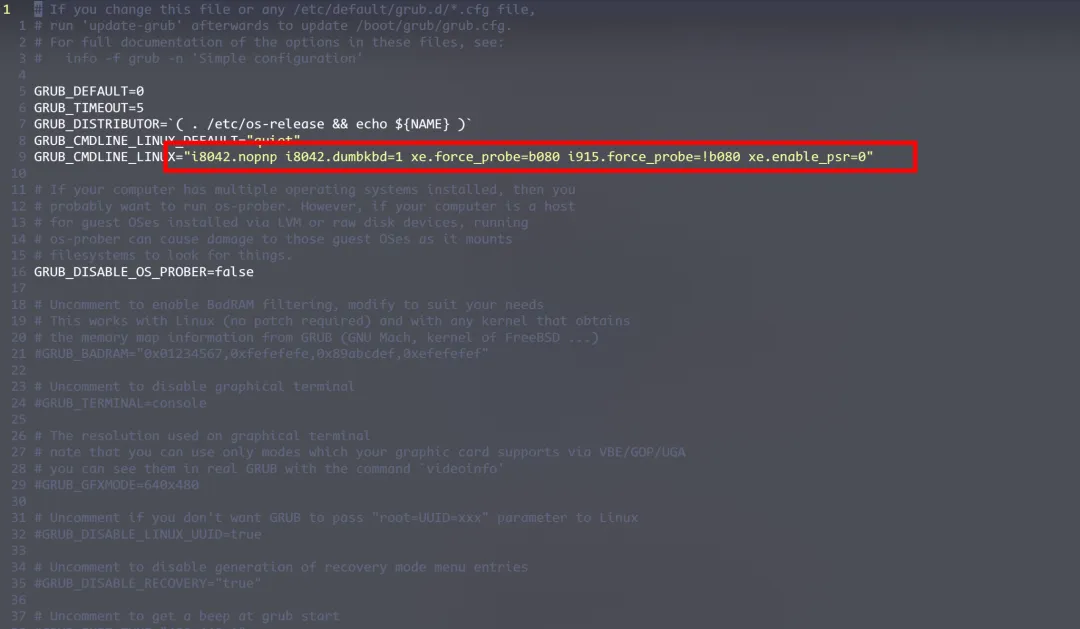
修改后执行 update-grub 并重启
2. 多系统引导(ESP 默认引导路径)
问题: 硬盘上有多个系统(Kali + Windows),但小米只识别到 Windows Boot Manager。
原因: 小米 UEFI 固件默认只启动 /EFI/BOOT/BOOTX64.EFI,该文件原为 Windows Boot Manager。
解决:
# 备份原 Windows Boot Manager
cp /boot/efi/EFI/BOOT/BOOTX64.EFI /boot/efi/EFI/BOOT/BOOTX64.EFI.windows.bak

# 用 GRUB 替换
cp /boot/efi/EFI/KALI/grubx64.efi /boot/efi/EFI/BOOT/BOOTX64.EFI

确保 /boot/efi/EFI/BOOT/grub.cfg 和 /boot/efi/EFI/KALI/grub.cfg 内容正确指向根分区:
search.fs_uuid <ROOT_PARTITION_UUID> root hd0,gptX
set prefix=($root)"/boot/grub"
configfile $prefix/grub.cfg

3. 屏幕花屏/闪烁
问题: 屏幕间歇性花屏、闪烁。
原因: Intel Panther Lake GPU 的 Xe 驱动中 PSR(Panel Self Refresh)导致。需要强制使用 Xe 驱动而非 i915,并关闭 PSR。
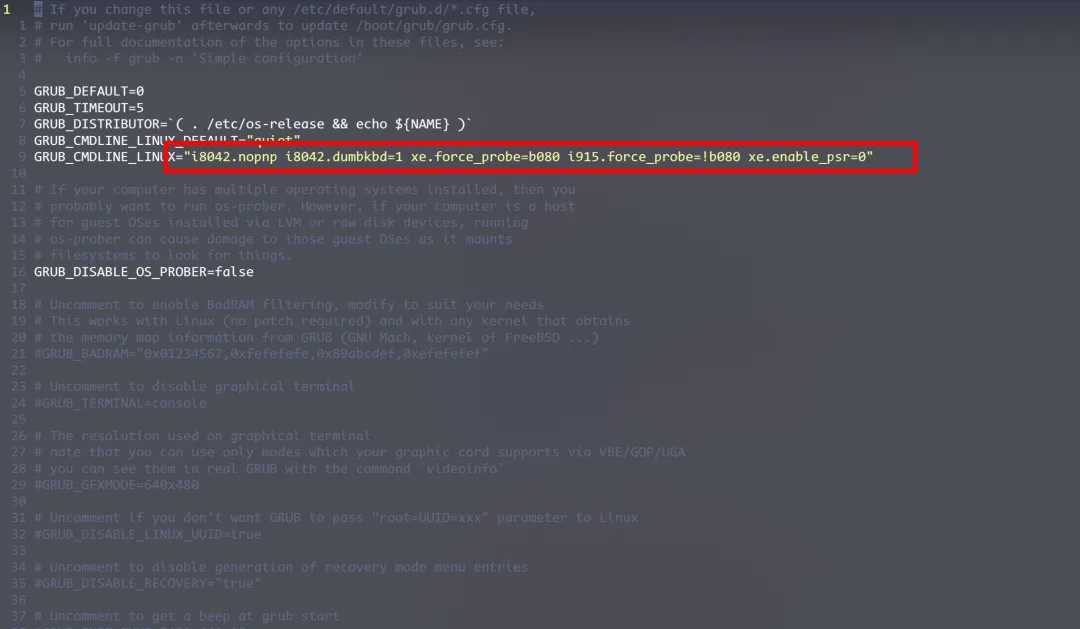
解决: 在 /etc/default/grub 的 GRUB_CMDLINE_LINUX 中添加:
xe.force_probe=b080 i915.force_probe=!b080 xe.enable_psr=0
完整参数示例:
GRUB_CMDLINE_LINUX="i8042.nopnp i8042.dumbkbd=1 xe.force_probe=b080 i915.force_probe=!b080 xe.enable_psr=0"
修改后执行 update-grub 并重启
4. WiFi 不可用
问题: WiFi 无法使用,缺少固件。
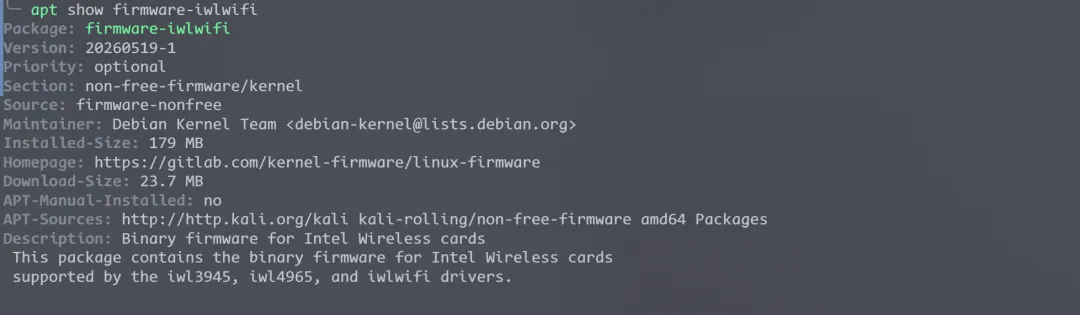
原因: 默认固件包 firmware-iwlwifi 版本过旧(20251111-1),不包含 iwlwifi-sc-a0-gf-a0-100.ucode。
解决: 升级固件到 20260519-1 版本:
apt update
apt install firmware-iwlwifi
然后重新加载驱动或重启:
modprobe -r iwlwifi && modprobe iwlwifi
5. 触控板不可用(关键问题,已解决)
问题: 触控板无反应,指针不移动。
原因: 这是一个多层级问题,需要从 HID 模式、电源管理、libinput 三个层面修复:
1. HID 模式: BLTP7853 (347D:7853) 触控板默认处于 Mouse 模式(Input Mode=0),需要通过 HID Feature Report 切换到 Multitouch 模式(Input Mode=3),Report ID=3, Usage=0x52 2. 电源管理: 触控板会在空闲时自动挂起(power/control=auto),唤醒后可能状态异常 3. libinput 跳跃检测误判: libinput 会误判触控板正常移动为 “Touch jump” 并丢弃所有触摸事件。Xorg 日志出现 (EE) event5 - BLTP7853:00 347D:7853 Touchpad: kernel bug: Touch jump detected and discarded.
内核 6.6.3+ 已包含 MT_CLS_VTL quirk(commit 9ffccb691adb),但仅靠内核补丁不够,还需要以上用户态修复
5.1 修复程序
/usr/local/bin/fix-touchpad-mode.c — C 程序,发送 HID Feature Report 切换模式:
#include<stdio.h>
#include<stdlib.h>
#include<string.h>
#include<fcntl.h>
#include<unistd.h>
#include<sys/ioctl.h>
#include<linux/hidraw.h>
#include<errno.h>

intmain(int argc, char *argv[]) {
char *devpath = "/dev/hidraw1";
if (argc > 1)
        devpath = argv[1];

int fd = open(devpath, O_RDWR);
if (fd < 0) { perror("open"); return1; }

unsignedchar buf[2] = {0x03, 0x03};
int ret = ioctl(fd, HIDIOCSFEATURE(2), buf);
if (ret < 0) {
        perror("HIDIOCSFEATURE");
        close(fd);
return1;
    }
printf("Touchpad mode set to multitouch (%d) on %s\n", buf[1], devpath);
    close(fd);
return0;
}
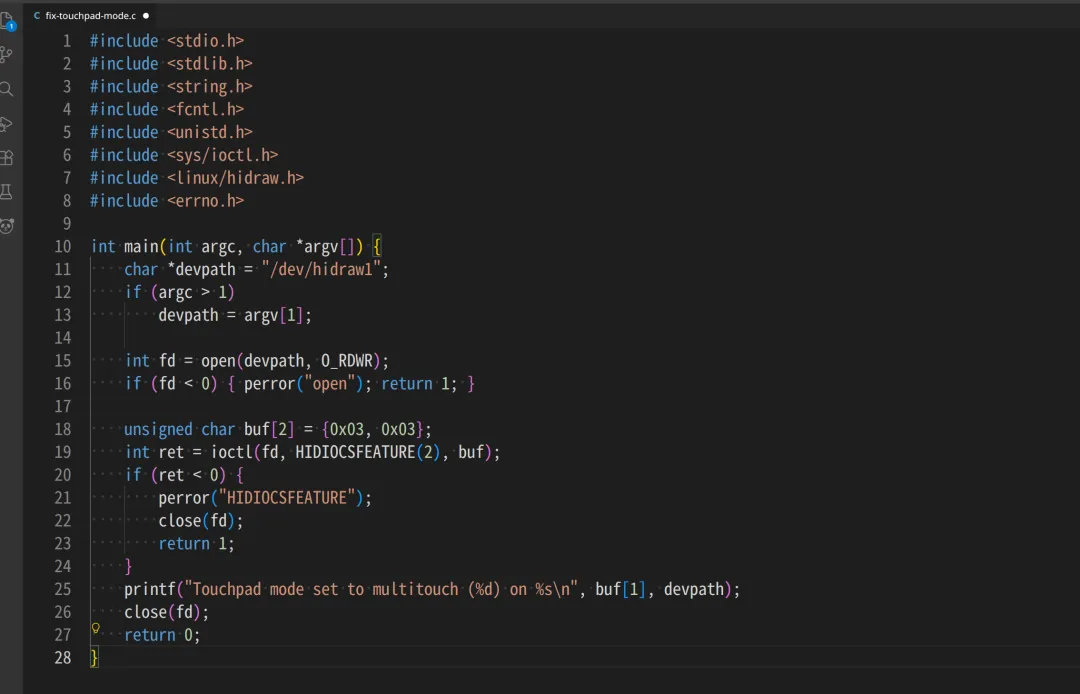
编译:
gcc -o /usr/local/bin/fix-touchpad-mode /usr/local/bin/fix-touchpad-mode.c
或者使用 hid-tools 中的 hid-feature 工具替代(效果相同):
sudo apt install hid-tools
sudo hid-feature set -f 30000 3 $(sudo hid-feature list-devices | grep BLTP7853 | awk -F: '{print $1}')
5.2 自动化脚本
/usr/local/bin/fix-touchpad.sh — 整合了电源管理禁用、驱动重新绑定、模式切换:
#!/bin/bash

# 禁用触控板电源管理,防止空闲挂起后失灵
for dev in /sys/bus/hid/devices/*:347D:7853.*; do
if [ -d "$dev" ]; then
echo"on" > "$dev/power/control" 2>/dev/null
fi
done
for dev in /sys/bus/i2c/devices/i2c-BLTP7853:*/power/control; do
if [ -f "$dev" ]; then
echo"on" > "$dev" 2>/dev/null
fi
done

# 重新绑定 hid-multitouch 驱动,触发重新初始化
for dev in /sys/bus/hid/devices/*:347D:7853.*; do
if [ -d "$dev" ]; then
        name=$(basename"$dev")
echo"$name" > /sys/bus/hid/drivers/hid-multitouch/unbind 2>/dev/null
sleep 0.5
echo"$name" > /sys/bus/hid/drivers/hid-multitouch/bind 2>/dev/null
fi
done

sleep 0.3

# 切换到多点触控模式
for h in /dev/hidraw*; do
if [ -e "$h" ]; then
ifcat /sys/class/hidraw/$(basename$h)/device/uevent 2>/dev/null | grep -q "BLTP7853"; then
            /usr/local/bin/fix-touchpad-mode "$h"
fi
fi
done
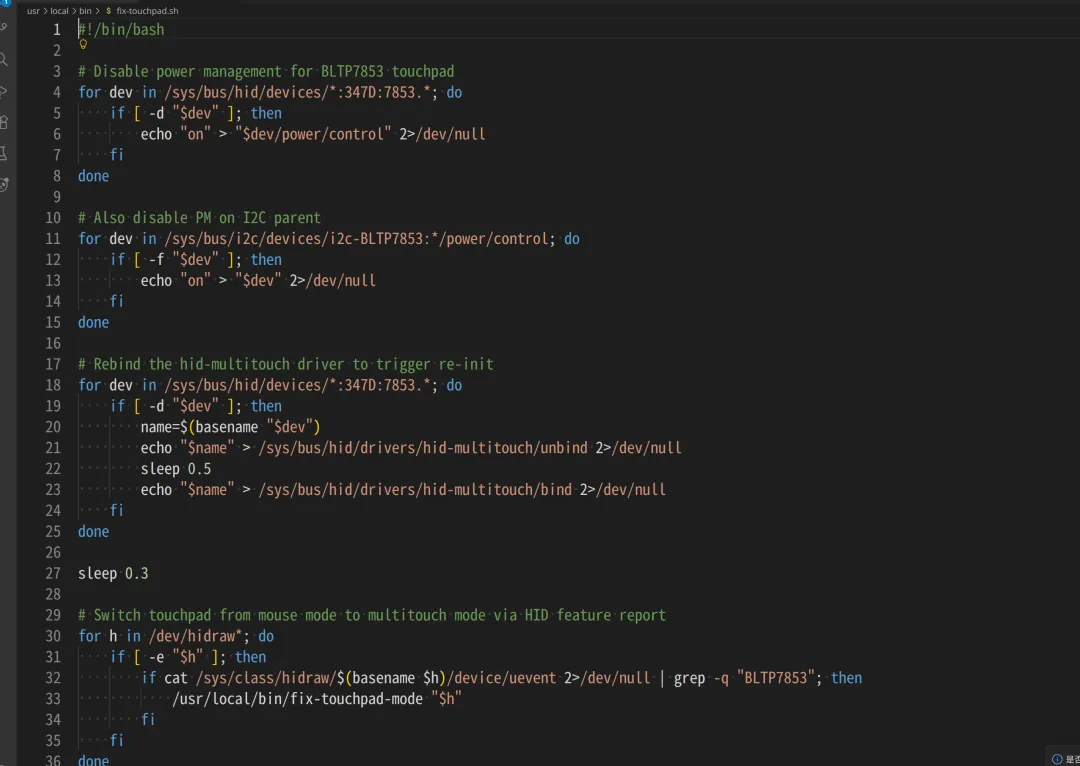
设置权限:
chmod +x /usr/local/bin/fix-touchpad.sh

5.3 Systemd 开机自启动
/etc/systemd/system/fix-touchpad.service:
[Unit]
Description=Fix Xiaomi Book Pro 14 touchpad initialization
After=multi-user.target

[Service]
Type=oneshot
ExecStart=/usr/local/bin/fix-touchpad.sh
RemainAfterExit=yes

[Install]
WantedBy=multi-user.target
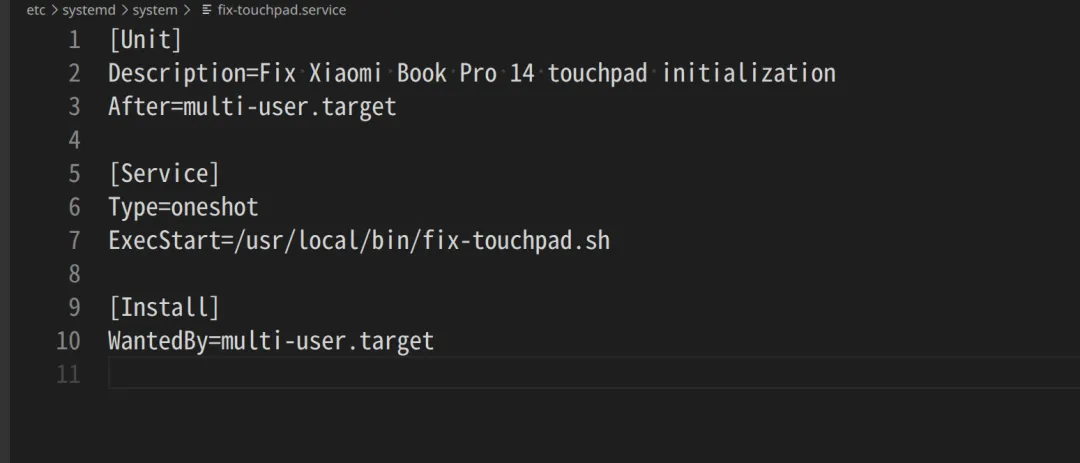
启用:
systemctl daemon-reload
systemctl enable --now fix-touchpad.service
5.4 睡眠唤醒后自动修复
/lib/systemd/system-sleep/fix-touchpad.sh:
#!/bin/bash
case$1in
    post)
        /usr/local/bin/fix-touchpad.sh
        ;;
esac
chmod +x /lib/systemd/system-sleep/fix-touchpad.sh

5.5 udev 规则 — 禁止触控板电源管理
/etc/udev/rules.d/99-xiaomi-touchpad-pm.rules — 防止触控板被系统自动挂起:
# 禁止 BLTP7853 触控板电源管理挂起
ACTION=="add", SUBSYSTEM=="hid", ATTRS{idVendor}=="347d", ATTRS{idProduct}=="7853", ATTR{power/control}="on"
# 同时禁止 I2C 父设备挂起
ACTION=="add", SUBSYSTEM=="i2c", KERNEL=="i2c-BLTP7853:*", ATTR{power/control}="on"
重载 udev:
udevadm control --reload-rules

5.6 libinput quirk — 修复跳跃检测误判
/etc/libinput/local-overrides.quirks — 防止 libinput 将正常触摸误判为光标跳跃并丢弃:
# 小米 Book Pro 14 2026 - BLTP7853 触控板
# 禁用误触发的触摸跳跃检测
[Xiaomi Book Pro 14 Touchpad]
MatchUdevType=touchpad
MatchName=*BLTP7853*
AttrPalmPressureThreshold=65535
创建目录和文件:
mkdir -p /etc/libinput
验证 quirk 是否加载:
sudo libinput quirks list /dev/input/event5
# 输出: AttrPalmPressureThreshold=65535

5.7 开启轻触点击(Tapping)
libinput 默认关闭轻触点击,创建 Xorg 配置使其永久开启:
/etc/X11/xorg.conf.d/30-xiaomi-touchpad.conf:
Section "InputClass"
    Identifier "Xiaomi Touchpad"
    MatchIsTouchpad "on"
    MatchProduct "BLTP7853"
    Driver "libinput"
    Option "Tapping" "on"
    Option "NaturalScrolling" "off"
    Option "ClickMethod" "clickfinger"
    Option "ScrollMethod" "twofinger"
    Option "DisableWhileTyping" "on"
EndSection
仅当前会话临时生效(用于测试):
xinput set-prop "BLTP7853:00 347D:7853 Touchpad""libinput Tapping Enabled" 1
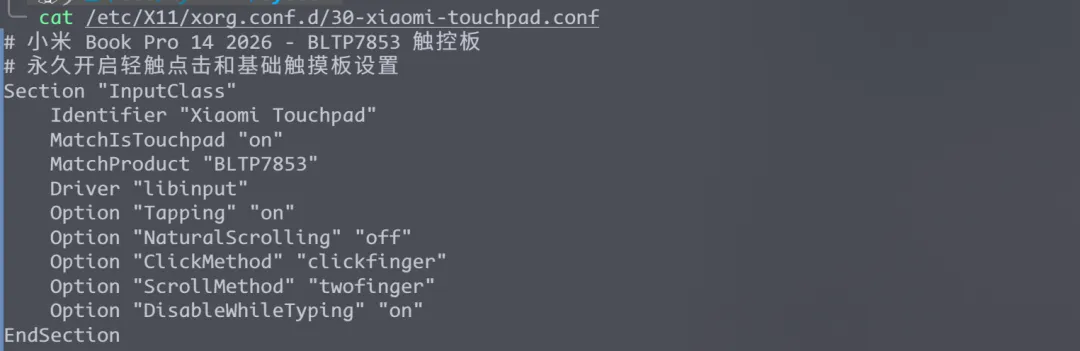
5.8 验证方法
# 查看 Input Mode 是否为 3(多点触控)
sudo hid-feature list /dev/hidraw1 | grep Inputmode
# 30000 |      3 | Digitizers | Inputmode | [ 0,  10] | ...

# 查看内核是否产生事件(触摸触控板同时执行)
sudotimeout 3 cat /dev/input/event5 | xxd | head -5

# 查看 libinput 是否处理事件
sudo libinput debug-events

# 查看 X11 是否收到事件
xinput test"BLTP7853:00 347D:7853 Touchpad"
6. 指纹识别不可用
问题: Goodix 27c6:6890 指纹读取器不被 Kali 自带的 libfprint 1.94.10 识别。
原因: 该设备支持仅在 libfprint 上游(master)版本中添加,Kali 自带版本过旧。
6.1 编译安装上游 libfprint
# 安装编译依赖
apt install -y libfprint-2-dev meson ninja-build libglib2.0-dev \
    libnss3-dev libusb-1.0-0-dev libpixman-1-dev libgusb-dev \
    libdbus-1-dev libudev-dev libgudev-1.0-dev \
    libgirepository1.0-dev libcairo2-dev

# 克隆上游源码(如需代理:export https_proxy=http://127.0.0.1:7897)
git clone https://gitlab.freedesktop.org/libfprint/libfprint.git
cd libfprint

# 编译安装
meson setup builddir --prefix=/usr -Ddoc=false
ninja -C builddir
sudo ninja -C builddir install

# 重新生成库缓存
sudo ldconfig
6.2 验证设备识别
# 检查 USB 设备是否识别
lsusb | grep -i goodix
# Bus 003 Device 004: ID 27c6:6890 Goodix Technology Co., Ltd.

# 检查 fprintd 是否能列出设备
sudo fprintd-list

# 测试是否可以获取指纹数据
sudo fprintd-verify -f any
# 按 Ctrl+C 退出
6.3 注册指纹
# 注册右手食指(默认)
fprintd-enroll

# 指定手指注册
fprintd-enroll -f right-index-finger    # 右手食指
fprintd-enroll -f right-middle-finger   # 右手中指
fprintd-enroll -f right-thumb           # 右手拇指
fprintd-enroll -f left-index-finger     # 左手食指
注册时按提示在指纹读取器上放置手指,同一手指需重复放置约 5 次完成录入。
查看已注册指纹:
fprintd-list $USER

6.4 配置 sudo 指纹认证
备份原文件:
sudocp /etc/pam.d/sudo /etc/pam.d/sudo.bak
编辑 /etc/pam.d/sudo,在开头添加(放在 @include common-auth 之前):
# 优先使用指纹认证,指纹不匹配再回退到密码
auth        sufficient  pam_fprintd.so max-tries=3 timeout=8
修改后的文件示例:
#%PAM-1.0
auth        sufficient  pam_fprintd.so max-tries=3 timeout=8
@include common-auth
@include common-account
@include common-session-noninteractive
参数说明:
• sufficient: 指纹成功则直接通过,无需密码• max-tries=3: 最多尝试 3 次指纹• timeout=8: 等待指纹 8 秒后超时,回退到密码
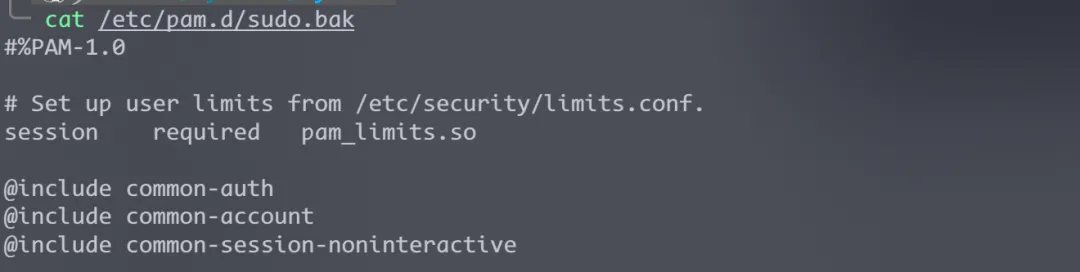
6.5 调试与排错
# 查看 fprintd 日志
journalctl -u fprintd -f

# 手动测试指纹设备文件是否存在
ls /dev/bus/usb/003/

# 如遇 "Failed to claim device" 错误,检查是否被其他进程占用
sudo fuser -v /dev/bus/usb/003/004

# 删除已注册指纹重新录入
fprintd-delete $USER
6.6 升级后续
Kali 更新 fprintd 或 libfprint 包后,可能覆盖手动编译的版本导致指纹失效。重新执行编译安装步骤即可:
cd libfprint && git pull
meson setup builddir --prefix=/usr -Ddoc=false --reconfigure
ninja -C builddir
sudo ninja -C builddir install
sudo ldconfig
7. 内核安装受阻
问题: 安装 kernel 7.0.12 时 VirtualBox DKMS 模块编译失败,导致 dpkg --configure -a 卡住。
解决:
dkms remove virtualbox/7.2.4 --all
dpkg --configure -a
8. 蓝牙不可用 / 开机不自动连接
问题: 蓝牙无法搜索到信号,且开机不会自动启动连接蓝牙鼠标。
8.1 诊断方法
# 查看蓝牙服务状态
systemctl status bluetooth

# 查看 rfkill 阻止状态
rfkill list bluetooth

# 查看蓝牙适配器状态
hciconfig -a

# 查看已配对设备
bluetoothctl devices
正常状态应为:服务 active (running) + enabled,rfkill Soft/Hard blocked: no,hci0 UP RUNNING。
8.2 问题原因
此问题涉及三层:
1. rfkill 软阻止: 蓝牙适配器被 rfkill 子系统 soft block,阻止内核访问硬件。可能由系统挂起/恢复过程中状态残留导致。 2. 服务启动顺序错误: 蓝牙服务 bluetoothd如果在 rfkill blocked 状态下先启动,会占据适配器并缓存 blocked 状态,后续rfkill unblock也无法恢复。日志出现Failed to set mode: Failed (0x03)。3. 设备未 Trusted: 蓝牙设备仅 Paired不足以自动重连,必须设为Trusted。BlueZ 的 Policy 插件只为 Trusted 设备执行自动重连。
8.3 修复步骤
正确的恢复流程(顺序不能错):
# 1. 先停止蓝牙服务,释放适配器
sudo systemctl stop bluetooth

# 2. 解除 rfkill 软阻止
sudo rfkill unblock all

# 3. 确认 sysfs 状态为 1(已解除)
cat /sys/class/rfkill/rfkill0/state

# 4. 启用 hci0 适配器
sudo hciconfig hci0 up

# 5. 重新启动蓝牙服务
sudo systemctl start bluetooth
8.4 持久化配置
/etc/bluetooth/main.conf — 编辑以下两项(取消注释并设为):
# 开机自动启用蓝牙适配器(默认 true,显式开启更安全)
AutoEnable=true

# 断连后自动重连的 GATT 服务 UUID 列表
ReconnectUUIDs=00001112-0000-1000-8000-00805f9b34fb,0000111f-0000-1000-8000-00805f9b34fb,0000110a-0000-1000-8000-00805f9b34fb,0000110b-0000-1000-8000-00805f9b34fb
设置开机自启:
sudo systemctl enable bluetooth
8.5 设置蓝牙鼠标自动连接
# 查看已配对设备
bluetoothctl devices

# 将鼠标设为 Trusted(以 Mi DMMS2E 为例,替换为实际 MAC 地址)
bluetoothctl trust D1:00:D1:08:49:F6

# 验证状态
bluetoothctl info D1:00:D1:08:49:F6 | grep -E "Trusted|Connected|Paired"
# 应输出: Paired: yes / Trusted: yes / Connected: yes
Trusted 是开机自动重连的关键。仅有 Paired 的设备不会被 BlueZ Policy 插件自动重连。
8.6 验证
# 三项全部通过即为正常
systemctl is-active bluetooth     # 输出: active
systemctl is-enabled bluetooth    # 输出: enabled
hciconfig hci0 | head -2          # 输出: UP RUNNING
rfkill list bluetooth             # 输出: Soft blocked: no
重启后蓝牙鼠标应自动连接,无需手动操作。
关于kali物理机使用相关
使用kali作为物理机完全够用,整体下来,体验和系统流畅度占用资源比windows好很多,大部分的系统配置桌面环境都可以手动魔改和配置(该操作可能需要有较强的linux的基础)
目前常用的QQ、微信、WPS、钉钉、腾讯会议、飞书、Edge、Typora、vscode等大部分日常办公的工具都是支持的,哪怕很生僻的应用也可以通过wine去驱动运行exe的程序。
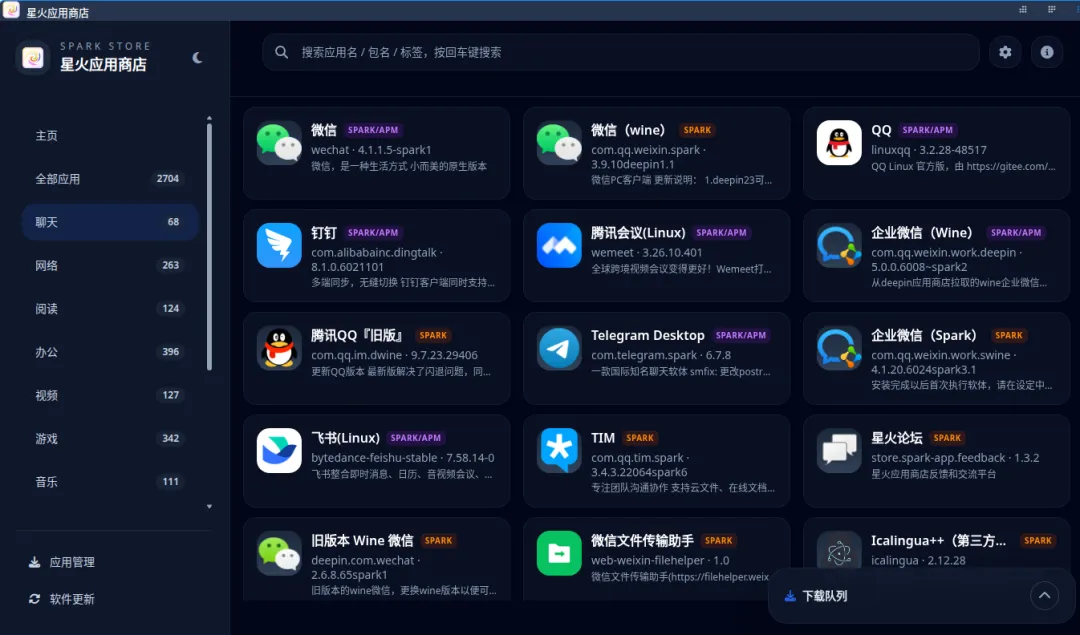
实力推荐一个叫星火应用商店该程序目前已经打包集成了3千多了常见的应用程序,个人感觉对国内Linux的生态贡献特别大
kali修改成root用户
这个其实很多新手会问到的一个问题,很好解决的真是分分钟,说实话如果物理机是kali我真不建议使用root使用户的
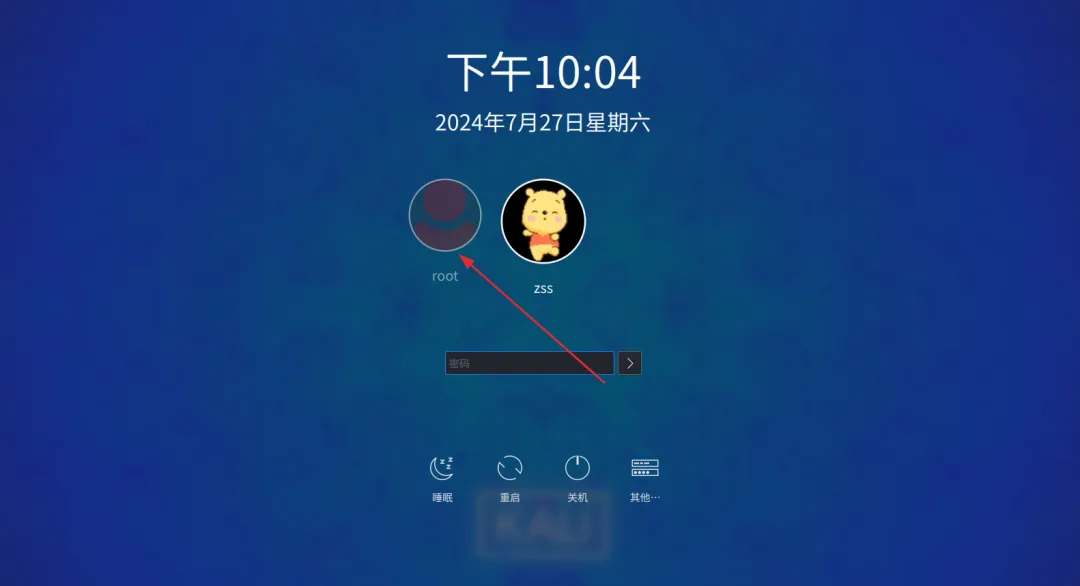
这个有几个方法其实很简单
方法一
其实就两条命令解决,下面两条命令
sudo passwd root # 回车然后就有root这个用户了
sudo apt install kali-root-login
他们原理和展示如下:
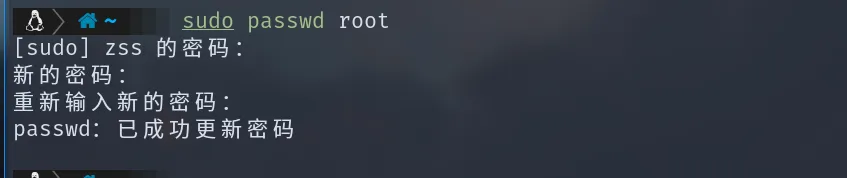
直接设置root密码
很简单的
sudo passwd root # 回车然后就有root这个用户了
安装root配置文件
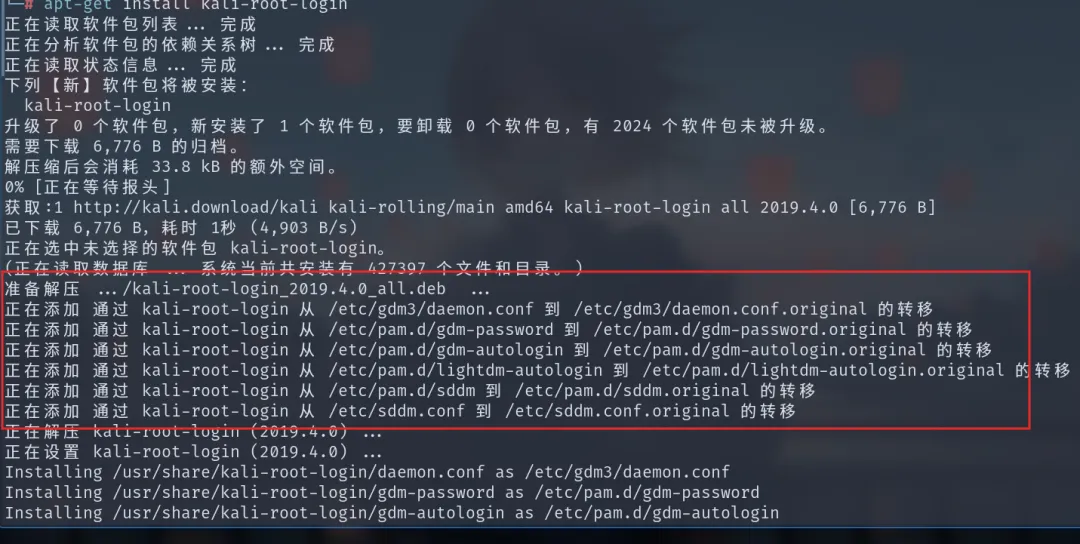
sudo apt install kali-root-login
可以看见他导入了好多配置文件,这个配置文件就是启动图形界面好多版本的登录root用户的配置
方法二
kali修改成root用户
切换到root用户
sudo -i
vi /etc/passwd 进入文件 叫kali修改是0:0

kali 关于桌面
在kali官方其实已经提供了整理好的桌面环境如下:
目前截止2026年04月27日
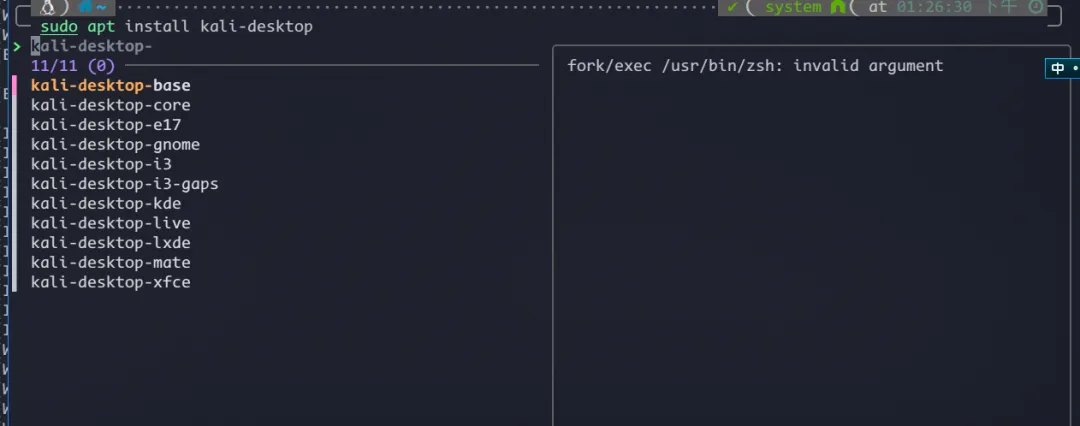
kali-desktop-core | ||
kali-desktop-base | ||
kali-desktop | ||
kali-desktop-live | ||
kali-desktop-xfce | 默认桌面 | |
kali-desktop-gnome | ||
kali-desktop-kde | ||
kali-desktop-mate | ||
kali-desktop-lxde | ||
kali-desktop-e17 | ||
kali-desktop-i3 | ||
kali-desktop-i3-gaps |
KDE
i3
kali 物理机系统优化
目前就我最推荐提供一种优化方式,会很明显优化主机性能
其他方法优化会比较复杂效果也不是很明显
运行优化
默认是内存条剩余%60就开始写入到交换分区里面
查看内存条剩余多少会写入到交换分区里面
cat /proc/sys/vm/swappiness

sudo vi /etc/sysctl.conf
最后添加上 vm.swappiness=10 意思就是内存条剩余%10的的时候在使用交换分区
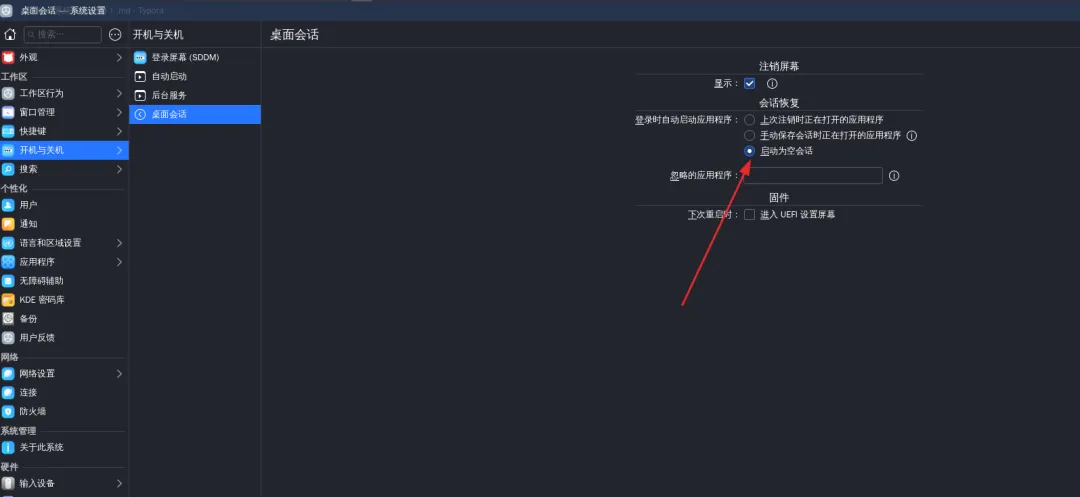
硬盘优化
把这个设置从空,其他环境另说
网卡优化
默认kali他的网卡默认是省电模式,因为省电模式会降低网卡的工作频率和性能
看一下是否是省点模式
iwconfig 网卡名
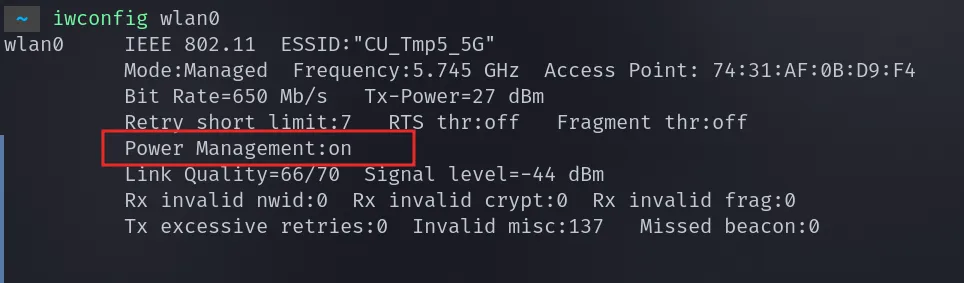
关闭省电模式
sudo iwconfig wlan0 power off
安装kali的显卡(GPU)问题
在暴力显卡(GPU)还是非常重要的
这个问题如果你有独立显卡百分之90会遇到的问题
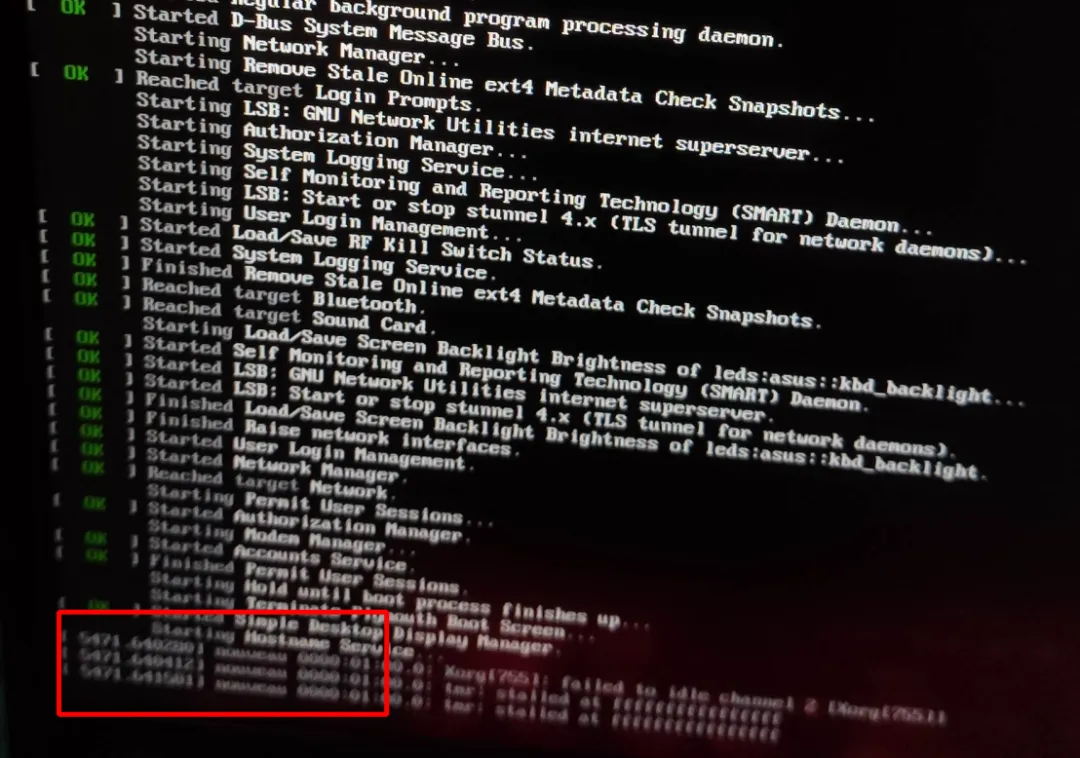
其实kali linux系统他默认使用的nouveau他是开源对三方的NVIDIA的驱动,说实话真不好用性能差的不得了,为什么会出现这个问题看下面这个图就知道了哈哈哈
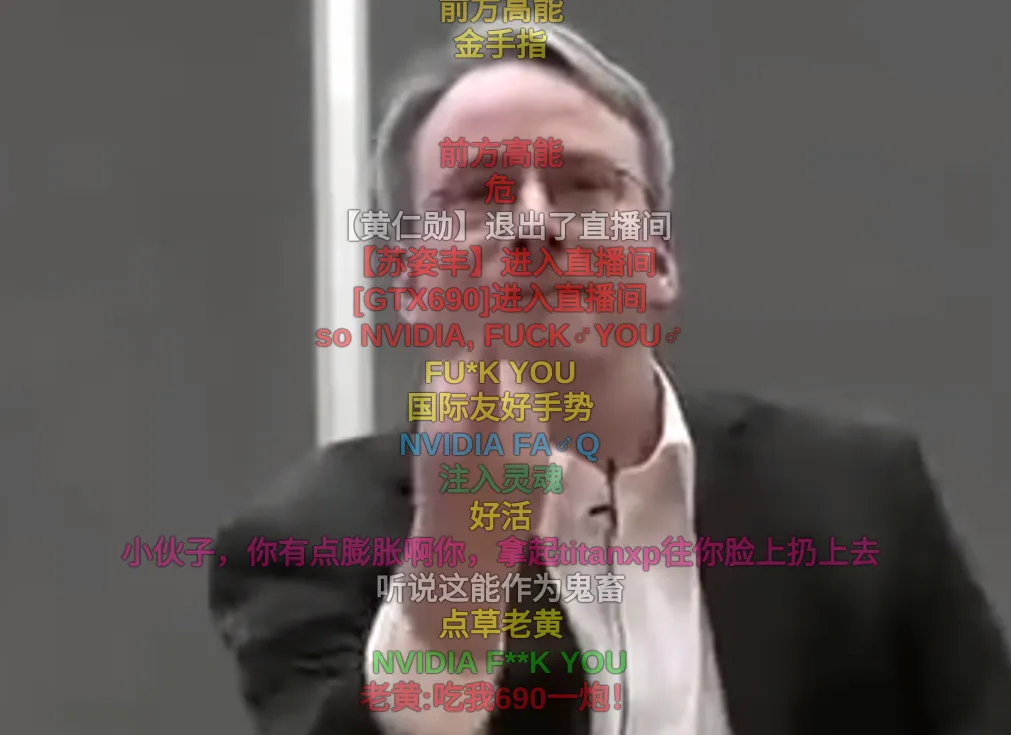
目前来说显卡安装还是比较简单的,在退两年没有个一天你真安装不上(除非找到我写的这么好的文章)
现在安装基本上可以很好安装,安装方法有好几种
思路很简单禁止掉nouveau驱动安装启动独立自己安装的驱动,禁止掉nouveau其实也有好多方法的,下面会逐个介绍到的
第一种方法目前最推荐的
这个方法kali官方在今年2024也给出来了地址:https://www.kali.org/docs/general-use/install-nvidia-drivers-on-kali-linux/,今年你们kali做物理机的你们太幸福了!
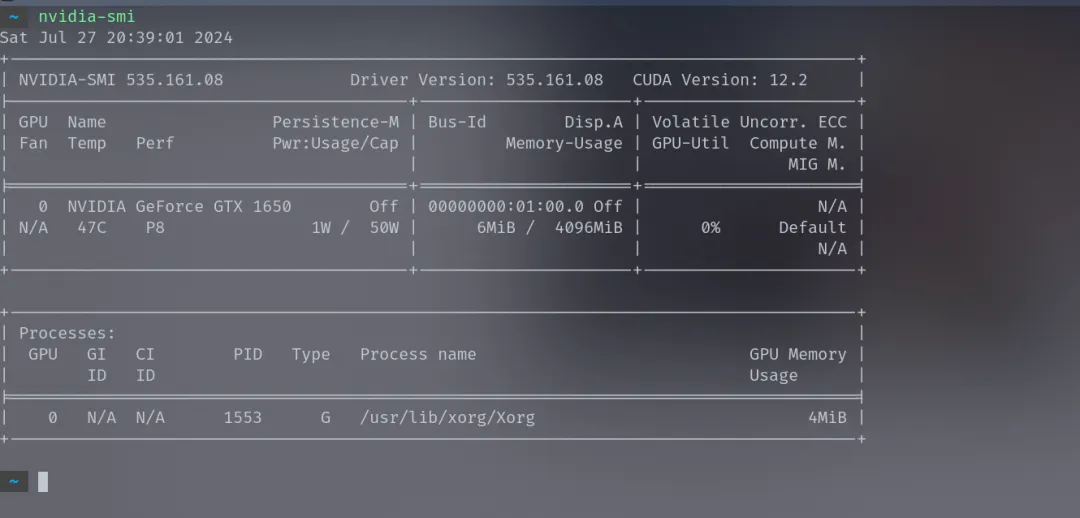
安装前的准备
安装内核文件为什么要安装这个东西那其实很好理解,一句话就是安装驱动的时候编译与当前内核匹配的内核模块
安装命令,这个问题也可以解决vm虚拟机的问题后面会讲
sudo apt install linux-headers-$(uname -r)
sudo apt install  linux-headers-amd64
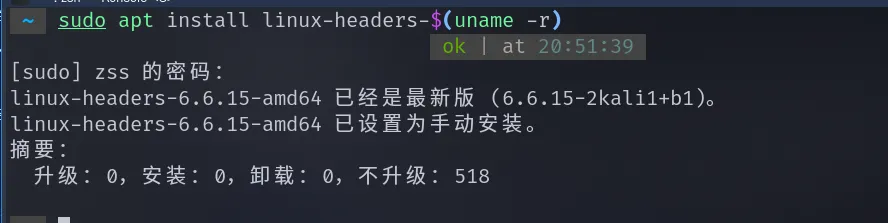
安装检查显卡工具很重要,这个原理那也很简单的,用于检测系统显卡建议安装适合的驱动
sudo apt install nvidia-detect
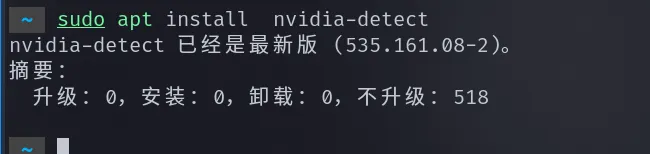
安装驱动
sudo apt install nvidia-driver nvidia-cuda-toolkit
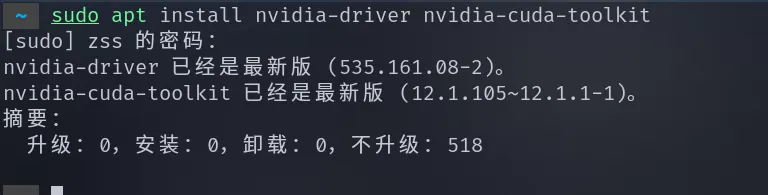
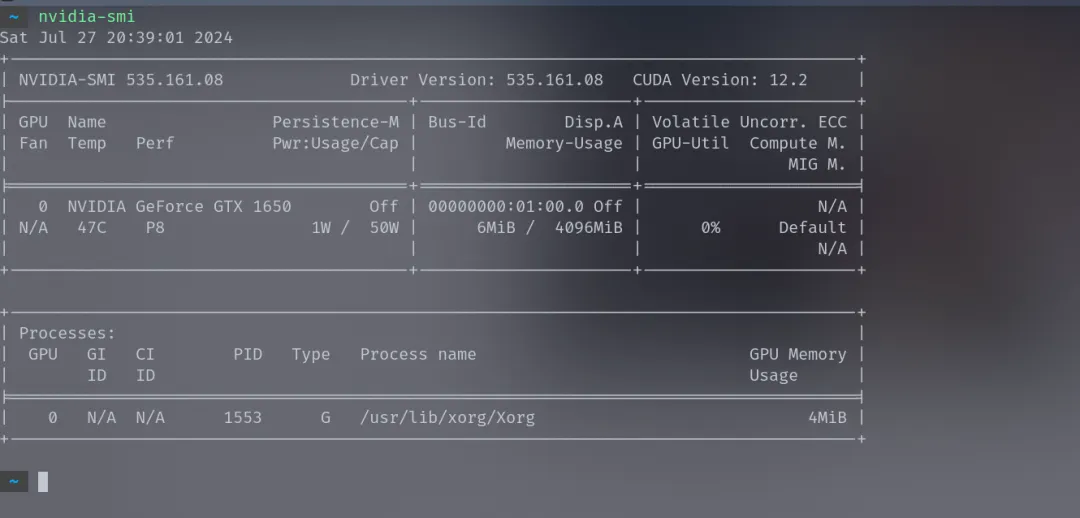
重启看一下效果
第二种方法
进入系统按Ctrl+F2进入命令行环境,输入账号密码进入系统
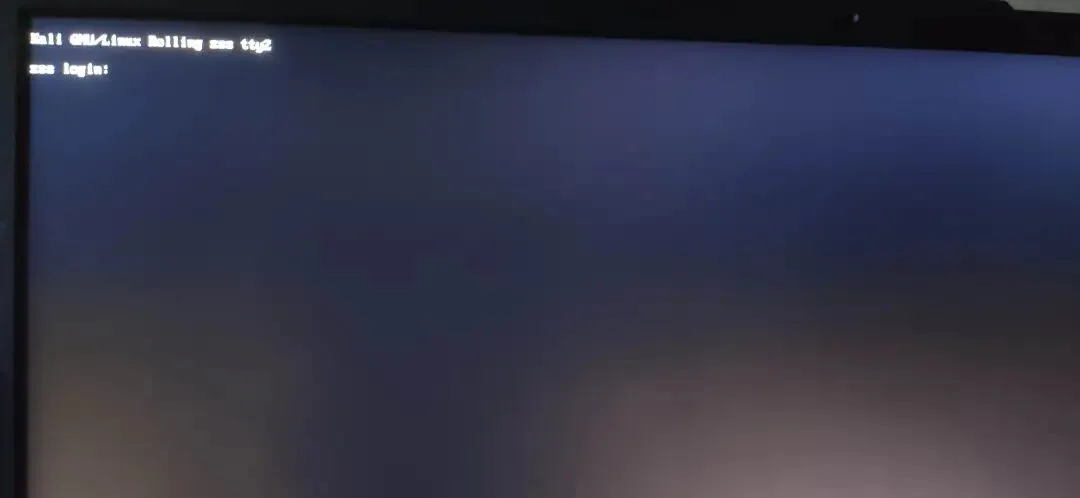
修改下面的文件
vim /etc/modprobe.d/amd64-microcode-blacklist.conf
文件内容最后添加
blacklist nouveau
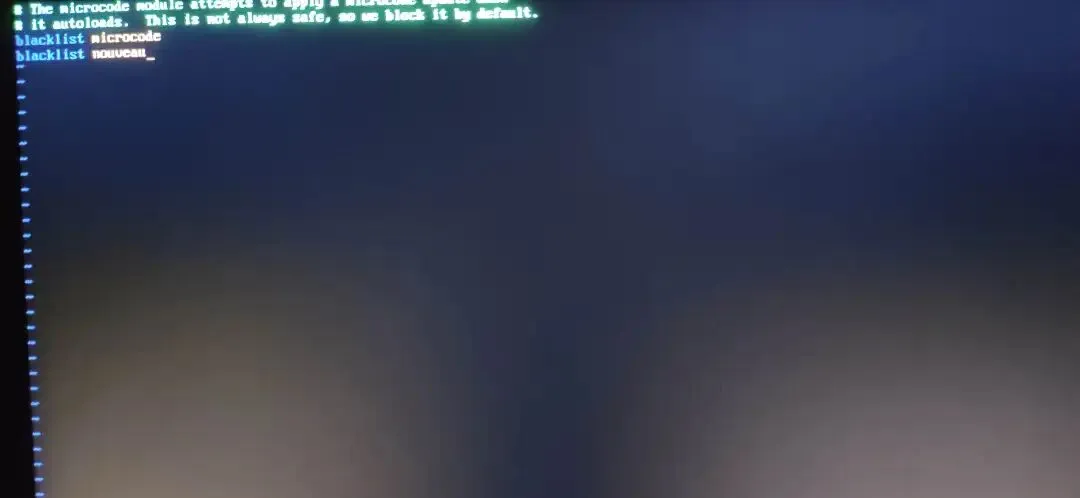
刷新
update-initramfs -u
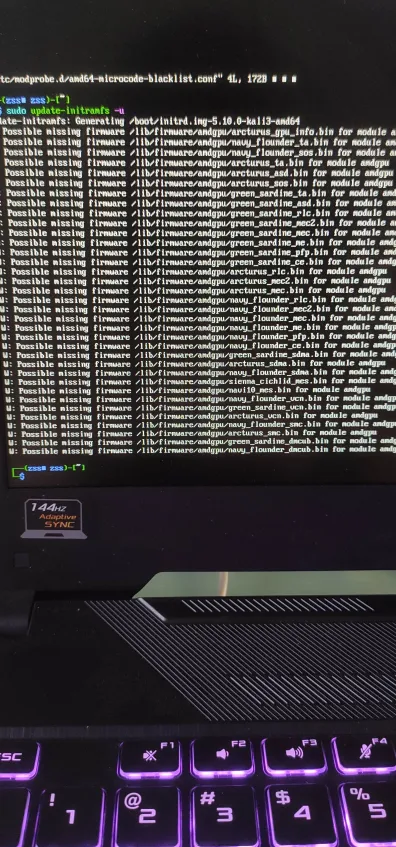
然后重启电脑reboot
然后进入系统查看nouveau有没有禁用
如果没有显示就是禁用了
lsmod | grep nouveau
直接就可以安装驱动了
sudo apt-get install nvidia-driver
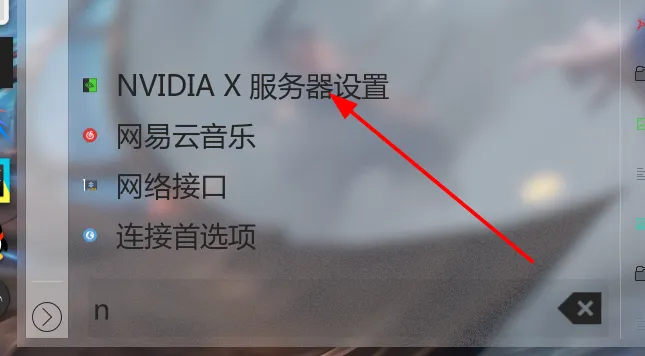
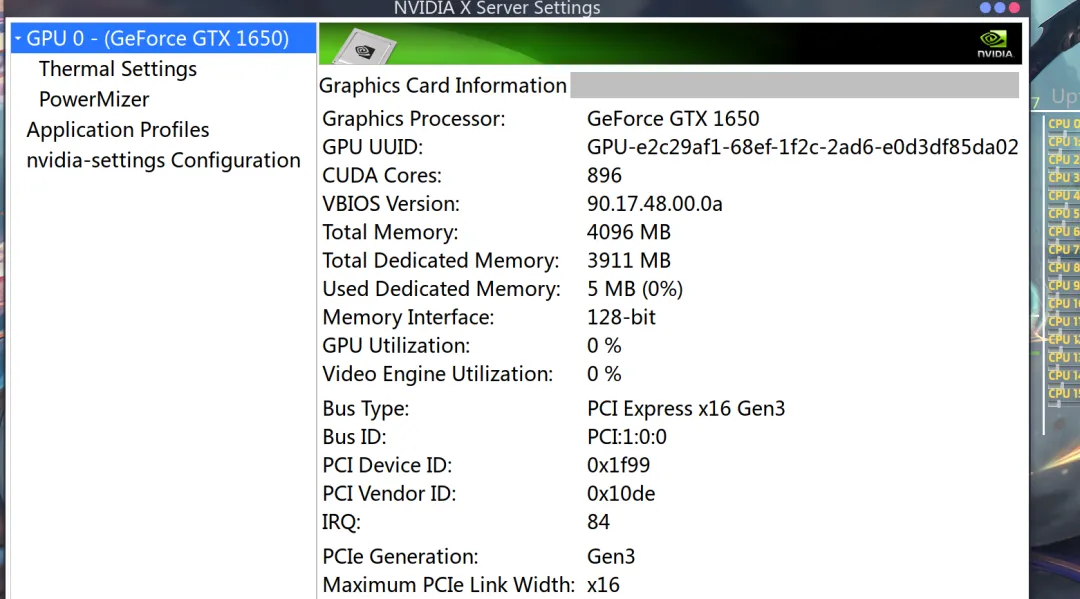
然后重启然后就会有一个《NVIDIA X 服务器设置》的软件
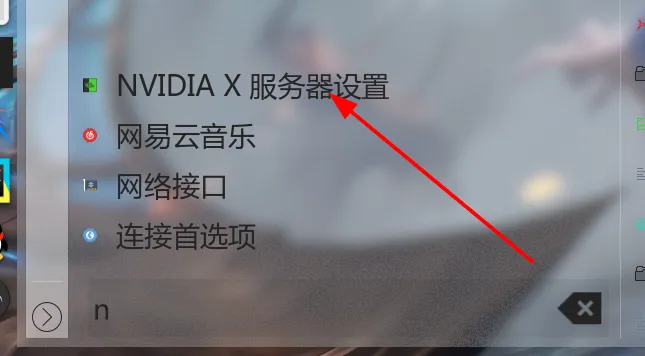
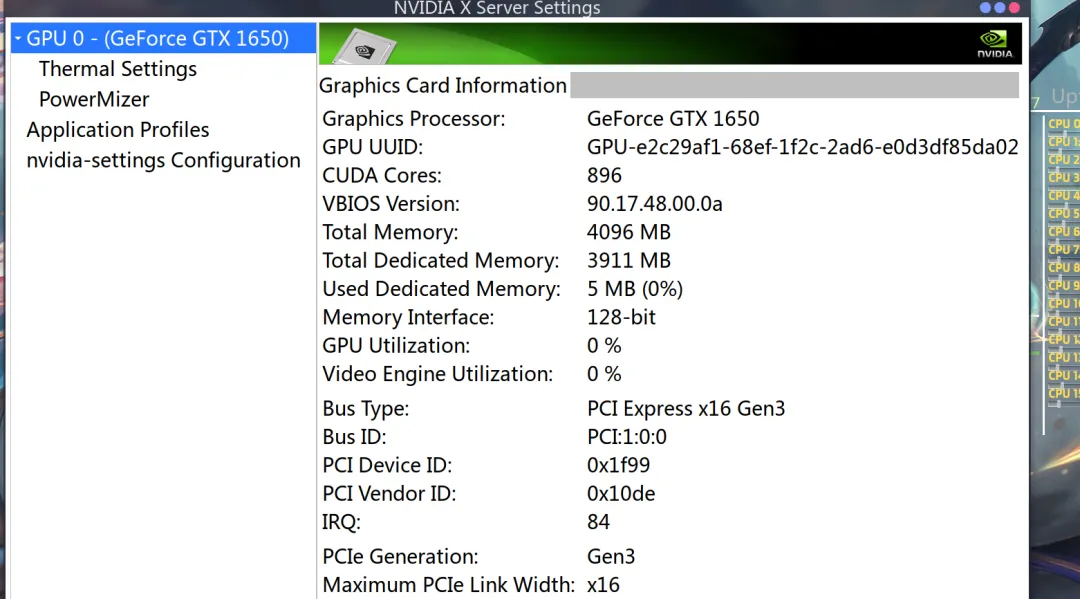
第三种方法
这个方法其实和第二种差不多的
禁用 nouveau显卡
启动的时候,显示选项kali选项的时候按e编辑启动项添加下面这个字,禁用nouveau

然后进入系统查看nouveau有没有禁用
如果没有显示就是禁用了
lsmod | grep nouveau
直接就可以安装驱动了
sudo apt-get install nvidia-driver
然后彻底禁用nouveau驱动
修改下面的文件
vim /etc/modprobe.d/amd64-microcode-blacklist.conf
文件内容最后添加
blacklist nouveau

刷新
update-initramfs -u
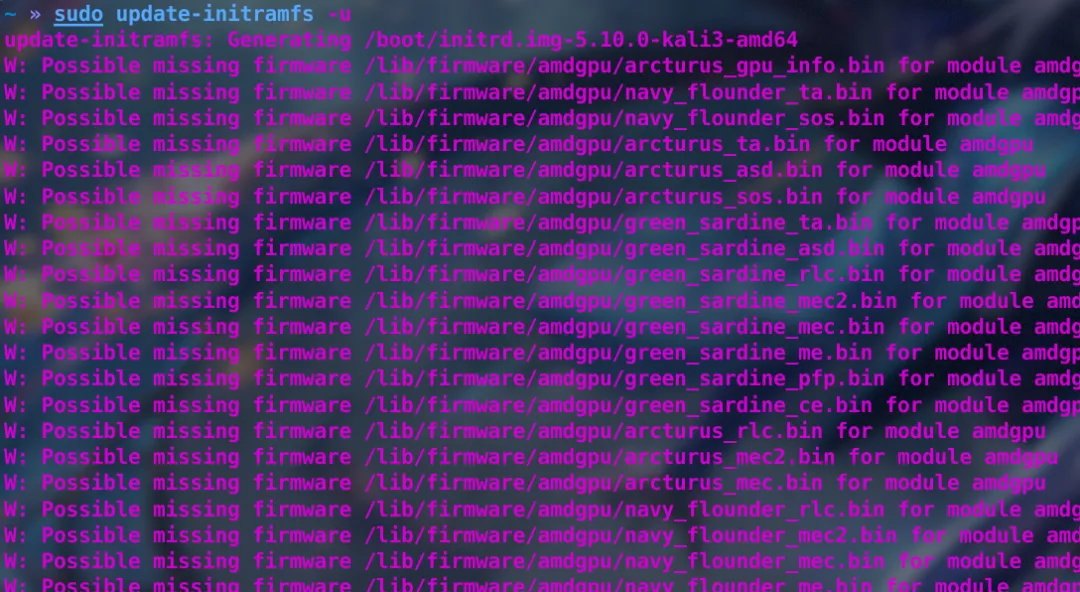
然后重启然后就会有一个《NVIDIA X 服务器设置》的软件
打开网易云音乐启动依赖问题
启动网易云报错
/opt/netease/netease-cloud-music/netease-cloud-music: /opt/netease/netease-cloud-music/libs/libselinux.so.1: no version information available (required by /lib/x86_64-linux-gnu/libgio-2.0.so.0)
/opt/netease/netease-cloud-music/netease-cloud-music: symbol lookup error: /lib/x86_64-linux-gnu/libgio-2.0.so.0: undefined symbol: g_module_open_full
解决方法
他说无可是不是这个东西没有用

rm /opt/netease/netease-cloud-music/libs/libselinux.so.1 #删除
在启动
就这个一个错误了
/opt/netease/netease-cloud-music/netease-cloud-music: symbol lookup error: /lib/x86_64-linux-gnu/libgio-2.0.so.0: undefined symbol: g_module_open_full
我就叫其他linux的libgio-2.0.so.0给复制到我的电脑上问题完美解决我叫这个文件给放到了蓝奏云里面https://wwx.lanzoui.com/iNxJNwdnkle
sudocp 文件 /lib/x86_64-linux-gnu/
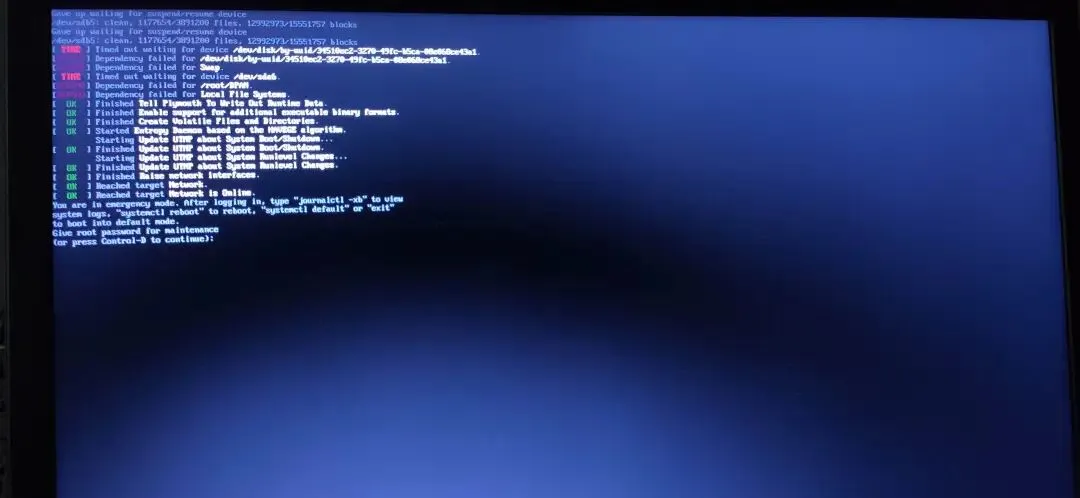
kali linux启动出现you are in
启动的时候出来
解决
上面:输入密码
然后他就会有一个shell
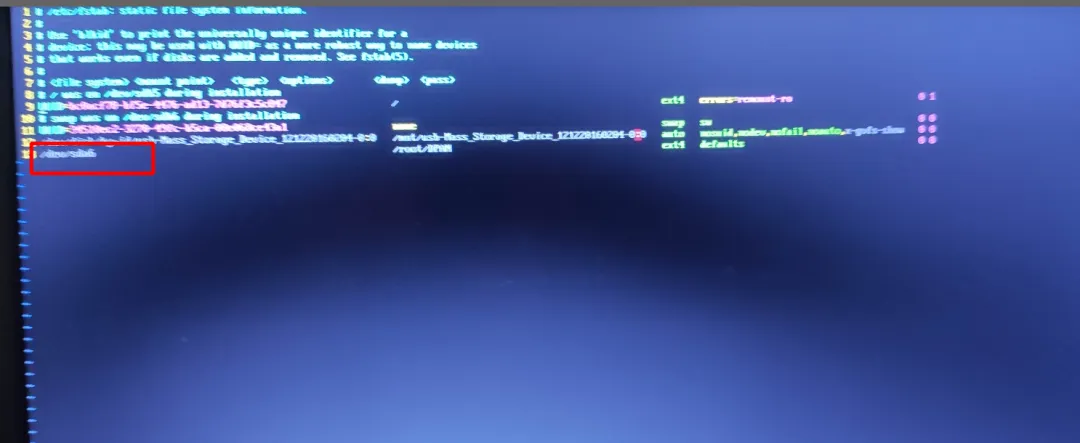
自己分析发现这个问他是我挂载分区的导致的,我那个分区删除了找不到那个分区
输入
vi /etc/fstab
可以看见有一个分区这个分区我已经在系统里面删除了
注释他就解决了
kali linux启动慢Begin
上个问题刚解决写上笔记,又出现问题
我的kali linux启动都是5秒启动,我的kali是物理机,linux在启动都是很快的
上个you are in emergency mode刚解决又出现这个启动慢的问题
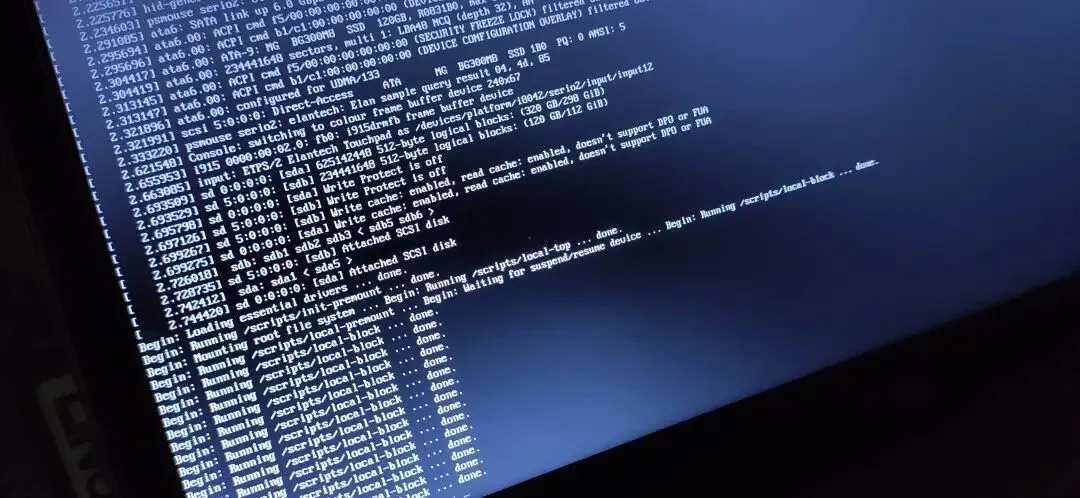
启动要30多秒,我以调试模式启动看启动的加载启动看到报Begin: Running /scripts/local-block … done
解决
在国内很这样的问题很少去国外找
找到了这个
文章https://forum.mxlinux.org/viewtopic.php?f=23&t=56351
视频https://www.youtube.com/watch?v=w-XfOR4LDi0
原来是initramfs有错误更新一下命令update-initramfs -u解决
kali解决vb虚拟机无法映射USB
解决
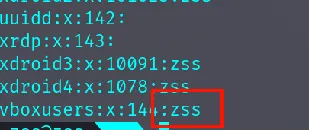
查看:sudo vm /etc/group
在vboxusers:x:144:
后面添加自己的用户名
kali虚拟机里面的文件无法共享
解决
安装 Vmware-Tools:apt-get install open-vm-tools-desktop fuse
vmware 命令
root@kali:~# vmware-
 	vmware-checkvm             vmware-uninstall-tools.pl
 	vmware-config-tools.pl     vmware-user-suid-wrapper
 	vmware-guestproxycerttool  vmware-vgauth-cmd
 	vmware-hgfsclient          vmware-vgauth-smoketest
 	vmware-namespace-cmd       vmware-vmblock-fuse
 	vmware-rpctool
查看共享目录命令:vmware-hgfsclient 新建文件夹:mkdir /mnt/hgfs/ShareDir/ 创建共享文件夹:/usr/bin/vmhgfs-fuse .host:/ /mnt/hgfs/ShareDir/ -o subtype=vmhgfs-fuse,allow_other
问题解决
双系统kali启动出现grub
电脑出来这个grub这个问题我解决了将近几个星期,后面还有一个逼着更头疼的问题后面在说,不想重装,想折腾一下,下面是我之前和现在遇见过的关于grub的问题,建议和一些修复的方案
记录这个问题是我在win扩展c盘导致的,应为DiskGenius扩展的时候要重启然后启动就变成这样了
我的系统是win10和kali linux
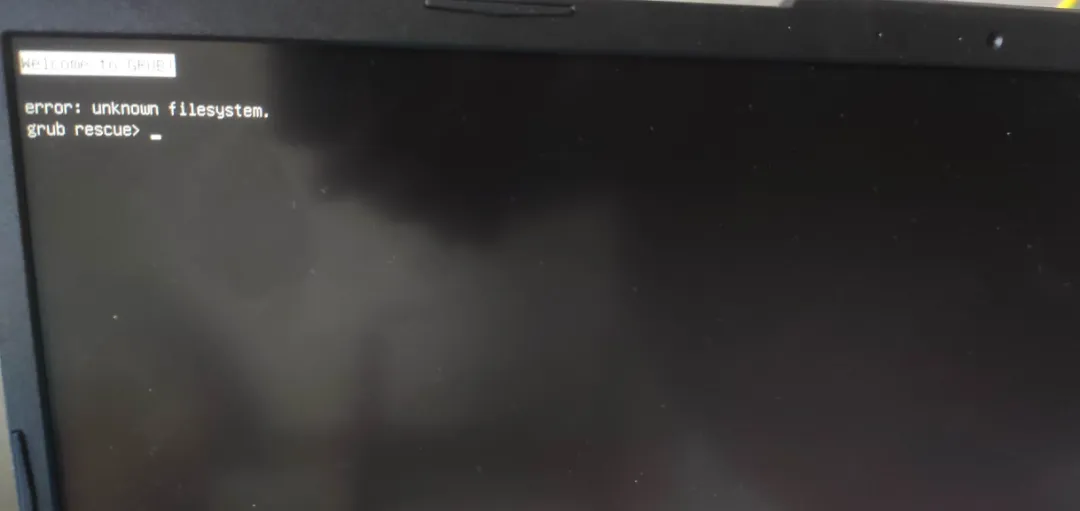
解决
在grub模式下不能TAB不能前后就很烦
我们可以输入ls查看分区
ls

我的linux分区(hd0,gpt6)
如果不知道的话可以输入ls (hd0,gpt6)/boot/grub查看/boot/grub文件如果不是linux分区就里面什么都没有如果是linux里面就会有下面这个显示

我们就可以手动启动分区
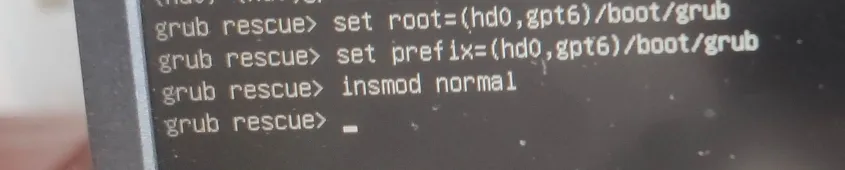
set root=(hd0,gpt6)/boot/grub
set prefix=(hd0,gpt6)/boot/grub
insmod normal
然后启动
normal
他就可以进入系统了
进入系统后我安装linux启动grub
查看启动的目录
sudo fdisk -l
update-grub
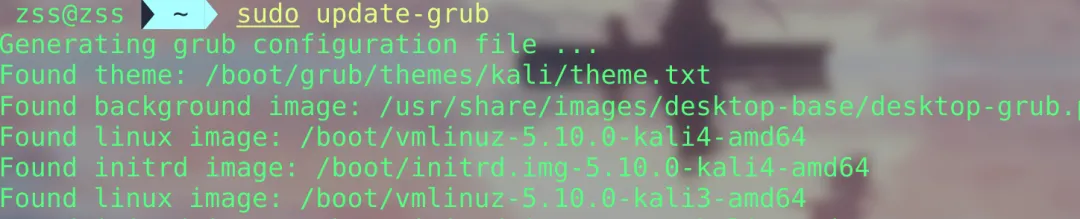
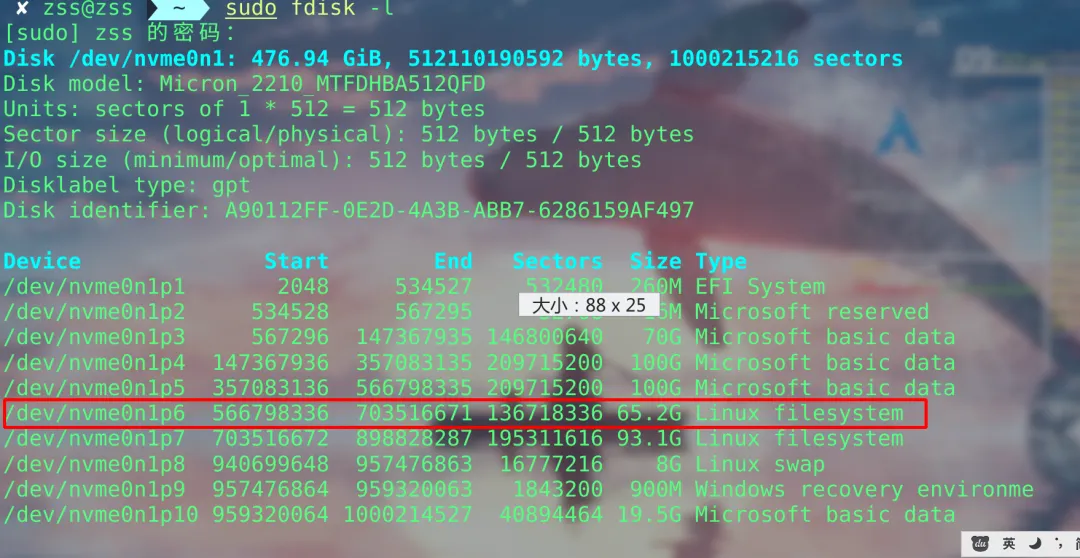
grub-install /dev/nvme0n1p6 #你的linux的路径
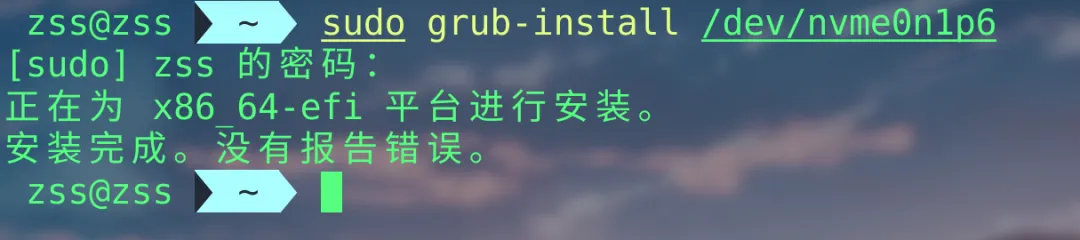
重启问题解决
reboot
kali第二个出现的grub问题
这个是我解决时间最长的一次,目前还是没有好解决办法,但是有应对之策
还是启动出现,这么修也修不好(别抬杠请了多少linux高手最终也没有修复),每次进去系统都要手扣引导进入
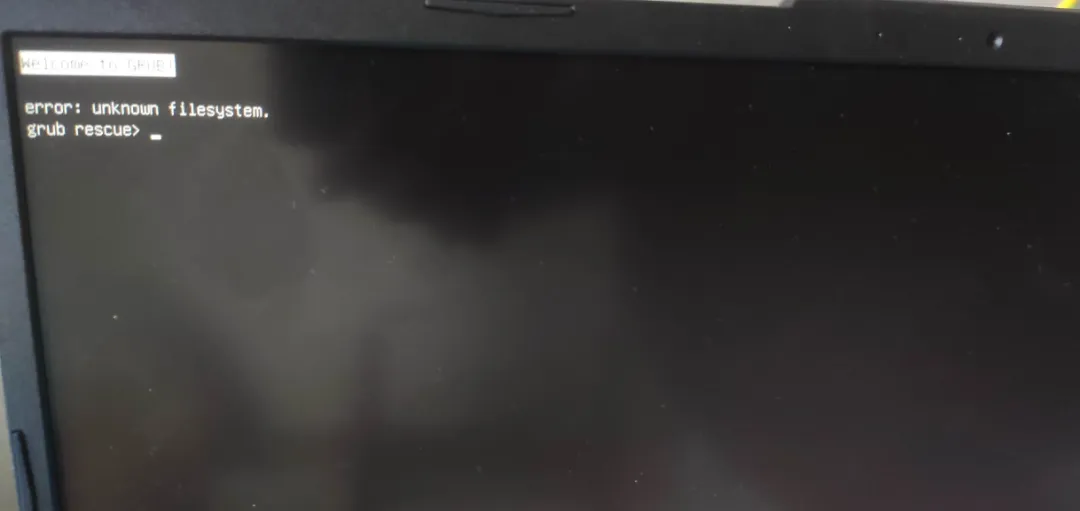
应对解决方法
安装启动引导器,自动自动化检查引导启动,该方法勉强解决
screenfetch脚本工具卡住问题解决
问题解决 screenfetch这个是一个显示硬件配置的一个算是一个工具或者说是一个脚本的
作者发布的开源地址https://github.com/KittyKatt/screenFetch
我运行这个命令的时候他一直卡在这个地方等几分钟才运行

重新安装不行,还是老样子
我只能从根部找问题肯定先找到他的启动路径用find / -name "*screenfetch*"全盘搜索他的文件
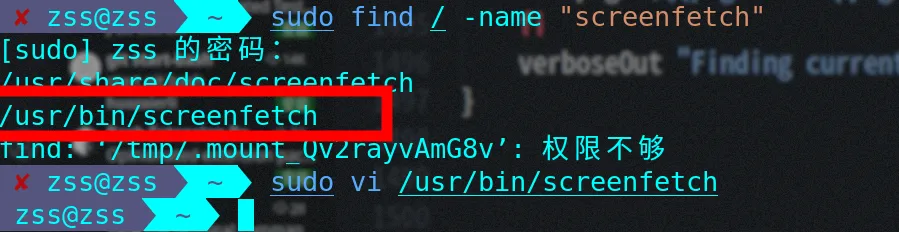
查看他的源代码,发现他是文件内容,他有60000多行代码我要是一个一个分析那不累死
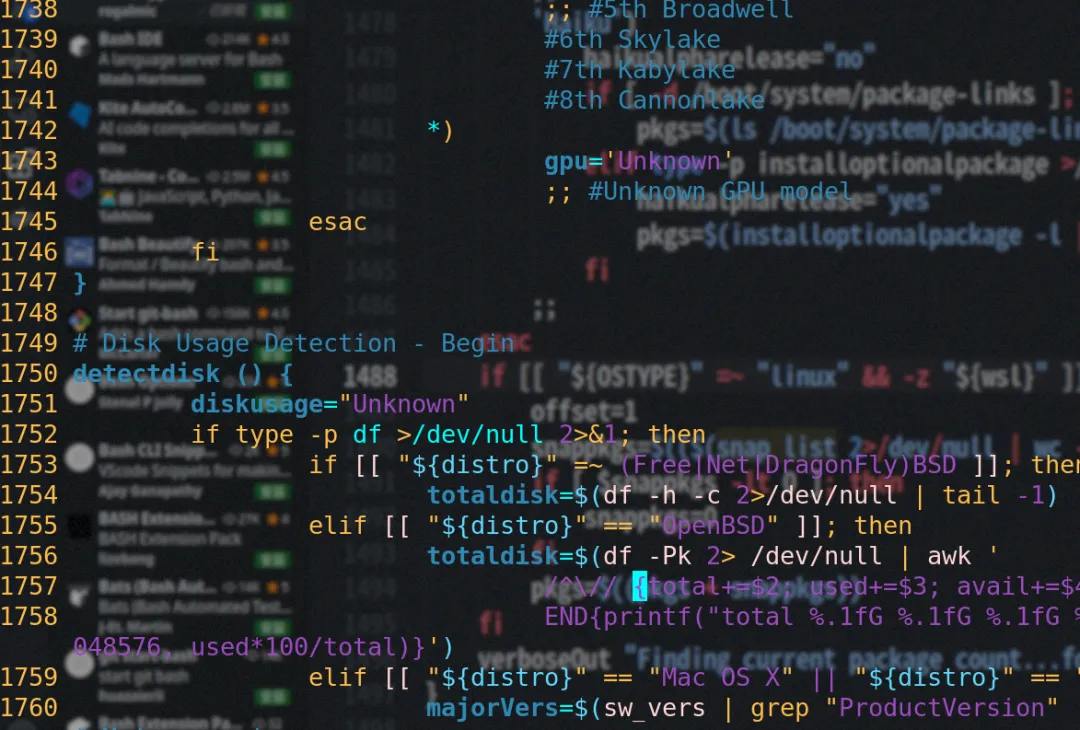
能看出来他是shell代码
可以用-x来调试看看
bash -x /usr/bin/screenfetch
发现他卡在
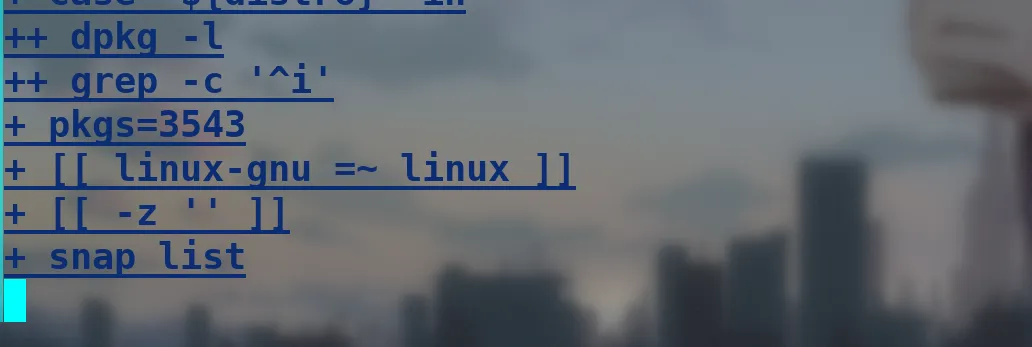
Snap是一个仓库
我单独拿出来运行一下
snap list 命令查询已经安装了的软件
snap list
他果然卡这个地方那,那应该就是这个问题导致的加载不出

等了一会他报这个错误

然后我百度了一下,可以看见他说重启一下snap服务就可以了
systemctl restart snapd.service
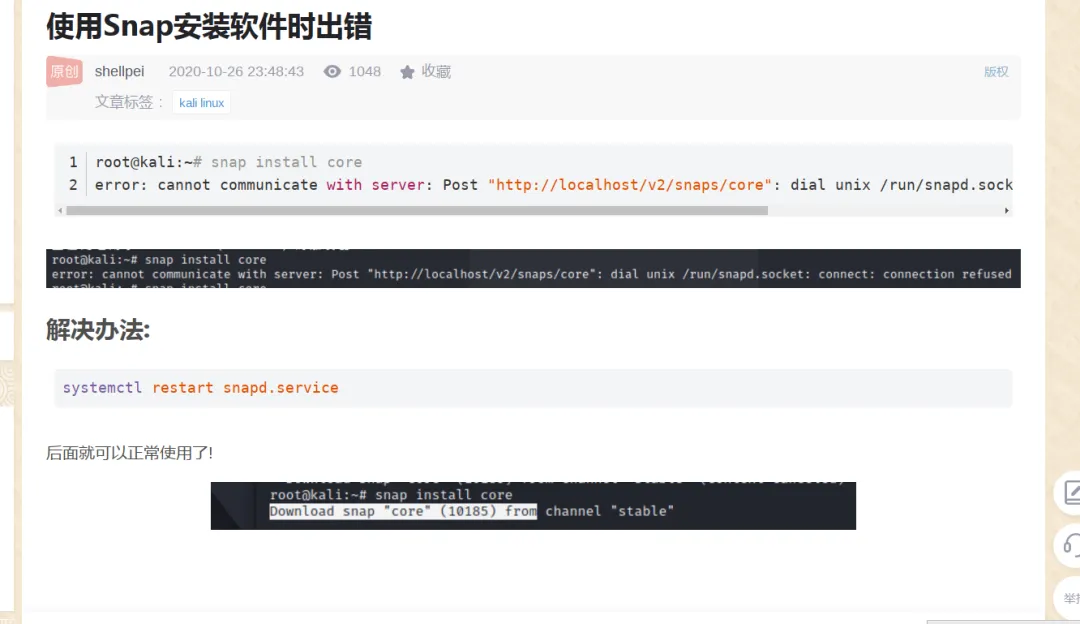
启动是没有卡,但是发现他有一个报错,说是在/usr/bin/screenfetch里面的1851行
他说是在下面这个文件的地方
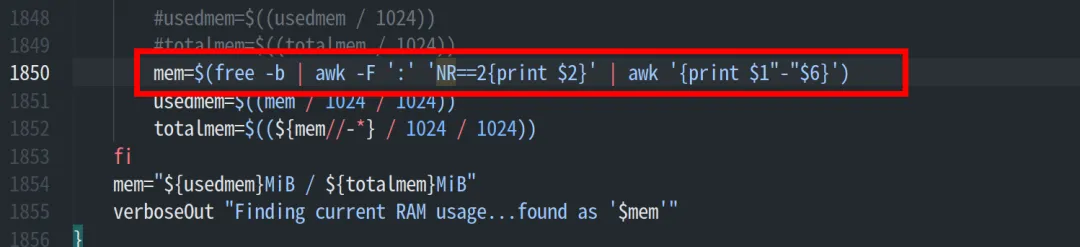
百度根本不行,我决定自己分析一下
free命令是查看内存的详细用的,没有看见下面这个的确是没有内存信息显示的
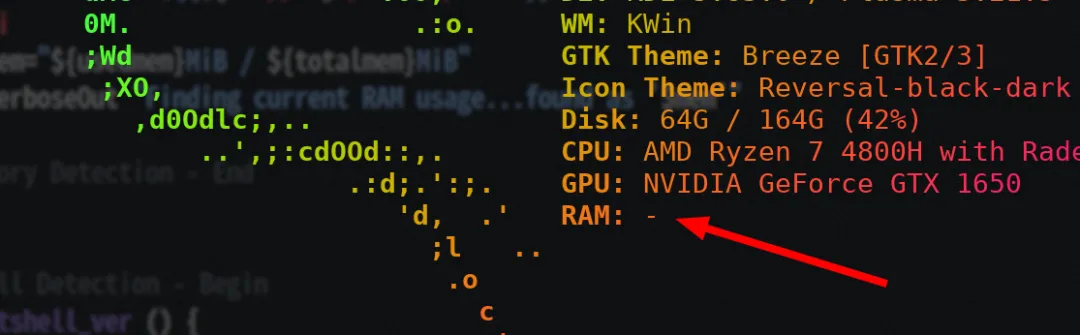

awk是分享处理过滤结果用的,:是指定切分的地方,NR=2是在第二行,输出第二个
我发现这个命令没有毛病啊怎么会错那,怎么会不显示那

我发现这个:和上面这个:有不同一个是中文一个是英文

我把他改成中文的
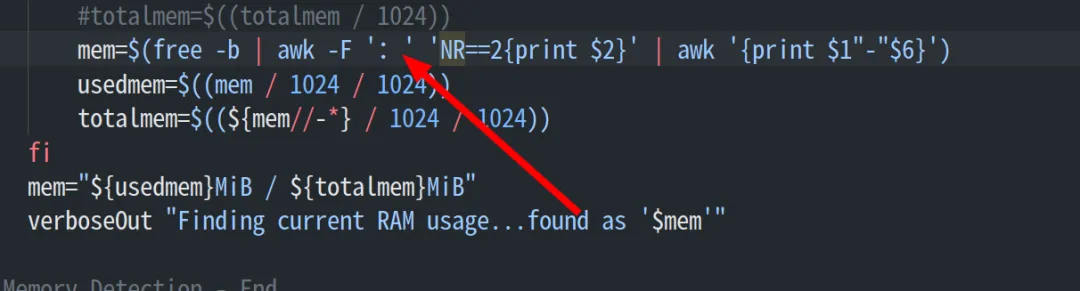
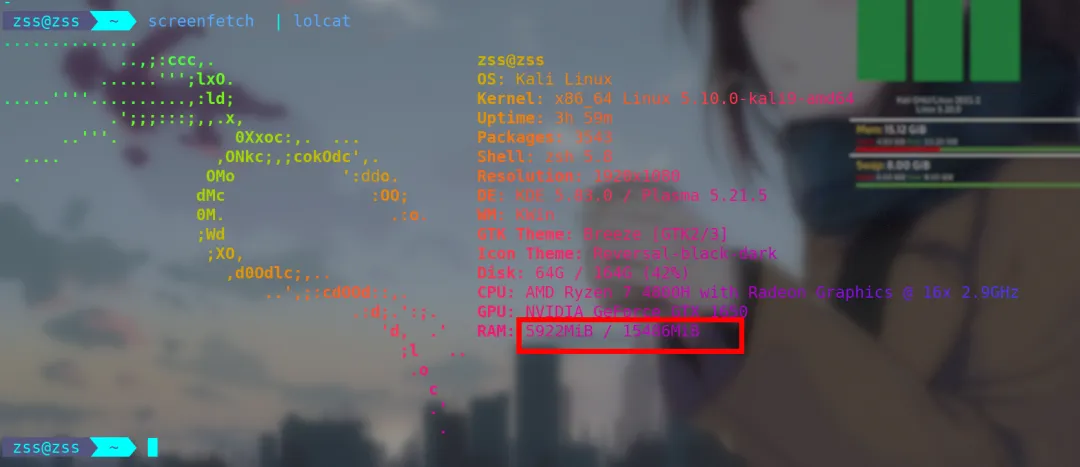
问题完美解决
latte-dock崩溃无法启动问题解决
我今天我在配置kde的时候突然latte-dock就崩溃了不知道怎么回事,我又重启启动latte-dock还是这样
~ # latte-dock --replace                                                             root@kali
Icon theme "OieIcons" not found.
Icon theme "gnome" not found.
Icon theme "Yaru" not found.
free(): double free detected in tcache 2
KCrash: Attempting to start /usr/bin/latte-dock
KCrash: crashing... crashRecursionCounter = 2
KCrash: Application Name = latte-dock path = /usr/bin pid = 2277
KCrash: Arguments: /usr/bin/latte-dock --replace
KCrash: Attempting to start /usr/lib/x86_64-linux-gnu/libexec/drkonqi
Icon theme "OieIcons" not found.
Icon theme "gnome" not found.
Icon theme "Yaru" not found.
Icon theme "OieIcons" not found.
Icon theme "gnome" not found.
Icon theme "Yaru" not found.
[1]  + 2277 suspended (signal)  latte-dock --replace
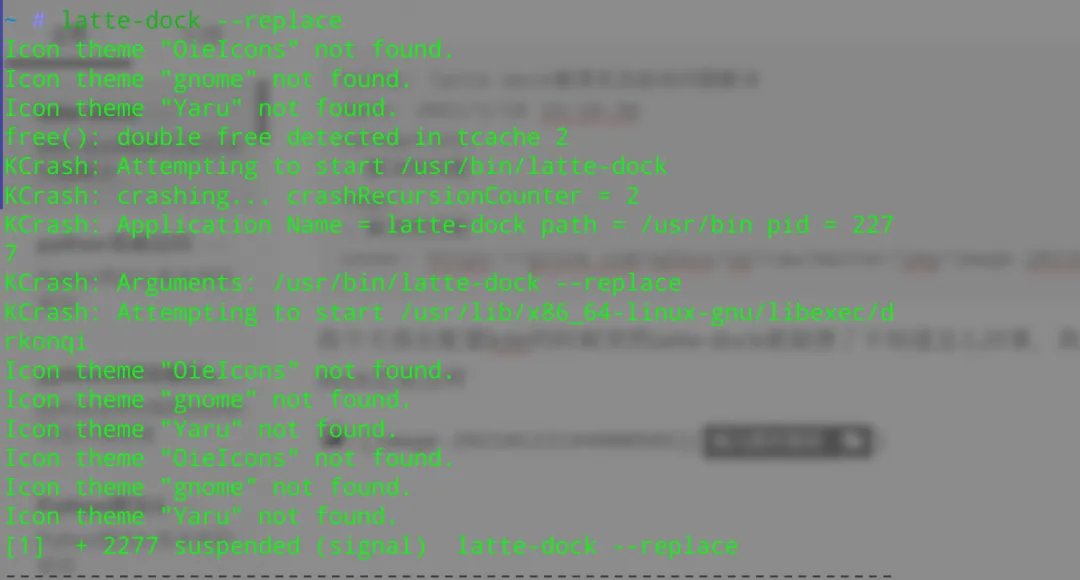
然后我就叫电脑重启还是这样啊啊啊啊啊啊啊啊啊,我就在百度,Bing搜索找解决问题,找了很长时间还是不行都没有相关的问题,然后我又去国外的网站去找,有相关的问题但是都没有解决啊啊啊啊啊啊啊啊啊啊啊啊啊啊啊啊啊啊啊啊啊啊啊啊啊啊啊啊啊啊啊啊都弄了一下午了
我又叫latte-dock卸载重新安装都是还是不行啊啊啊啊啊啊啊啊啊啊啊啊啊啊啊啊啊啊啊啊啊啊啊
问题解决
我想用着用着怎么就出现这个问题那我就想找一下他的配置文件
~ # find / -name "latte"
/root/.config/latte
/usr/share/latte
/usr/lib/x86_64-linux-gnu/qt5/qml/org/kde/latte

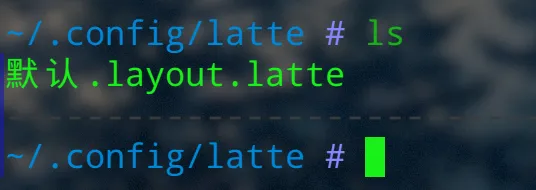
文件里面有一个默认.layout.latte文件
文件内容
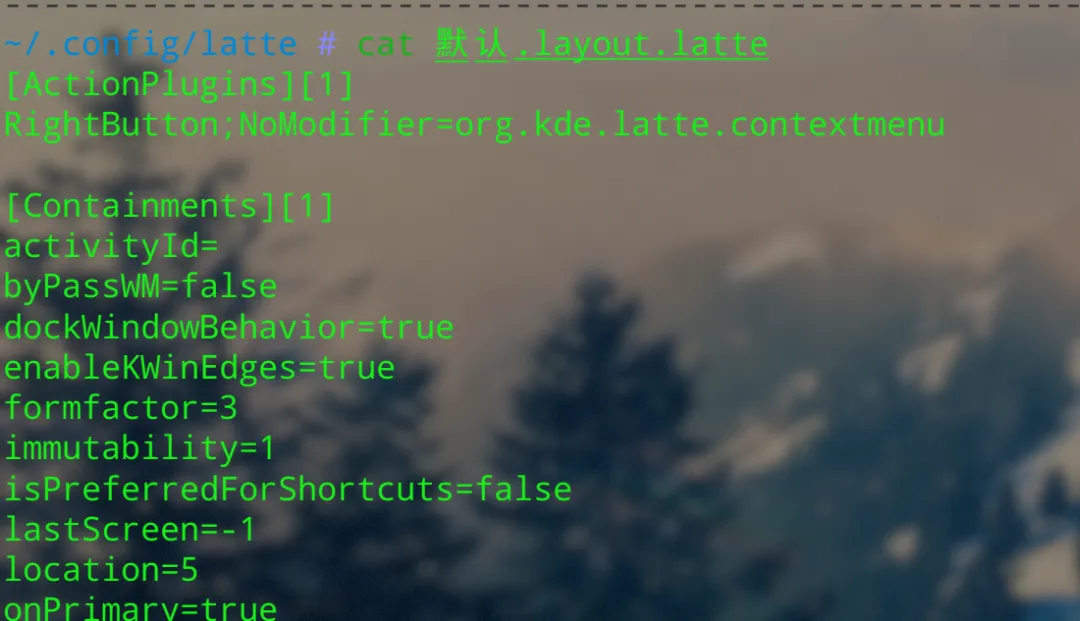
可以看见是配置文件我叫这个配置文件删除发现问题就解决了
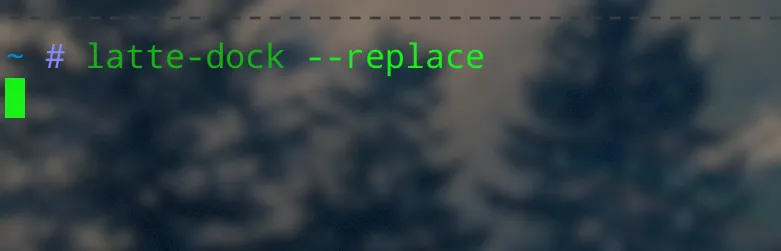
但是之前配置的latte-dock就没有了
kali 解决a start job is running for/dev/disk/bg-uuid
看看开机他的启动显示卡在这个要30秒然后才启动
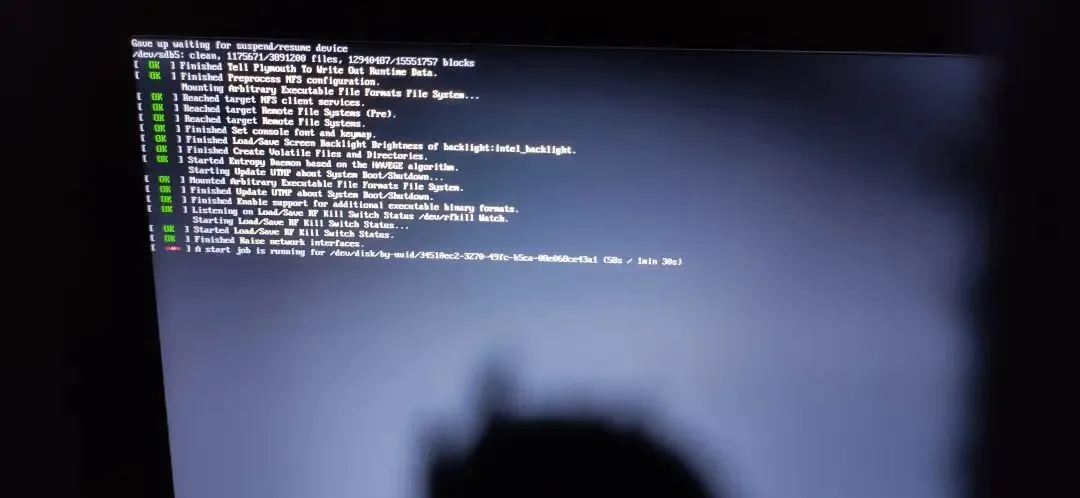
解决
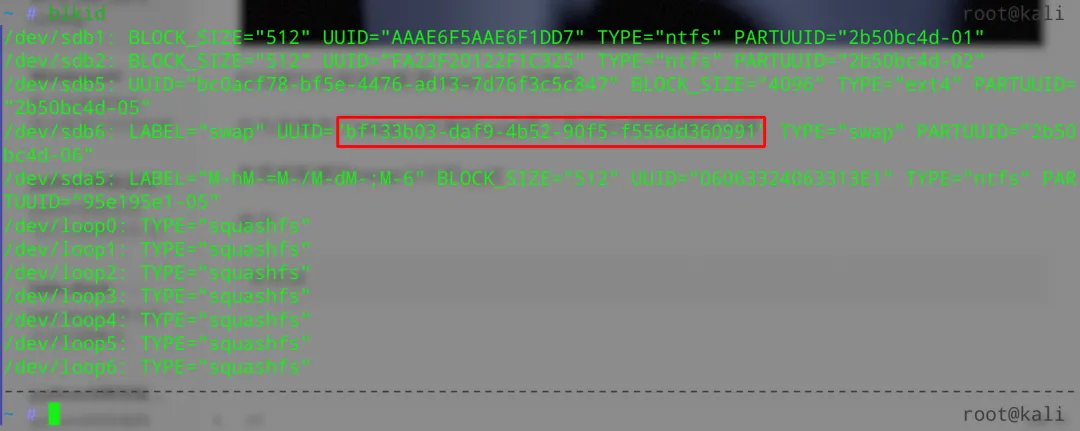
经过研究发现是我配置swap分区导致的
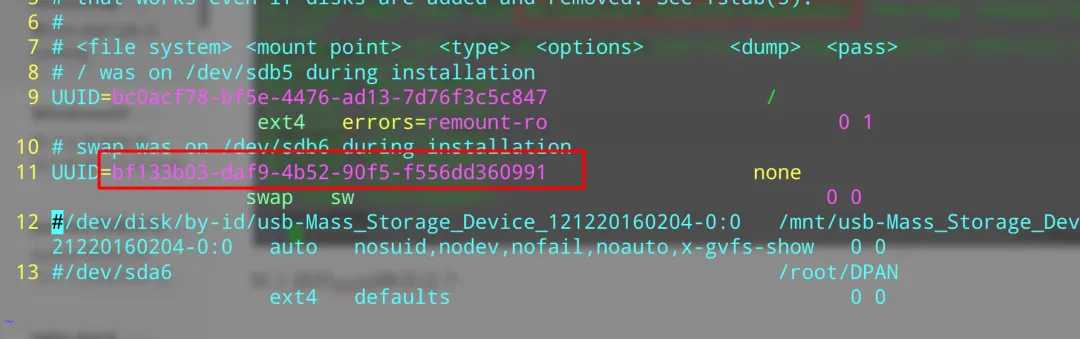
应为是修改了swap分区他的uuid变了所以启动的时候找不到
查看新配置的swap分区的uuid
命令
blkid
vi /etc/fstab修改成上面的那个
叫上面的uuid修改这个
kali解决显卡问题,kali启动死循环" 5.921.261] nouveau 0000:01:00.0:"
我的笔记本是winodws10和kali双系统 启动kali出现死循环5.921.261] nouveau 0000:01:00.0: fifo: SCHED_ERROR 06 ,就算重新装kali也是这个问题 ,根本就进不去系统,研究了多个深夜,
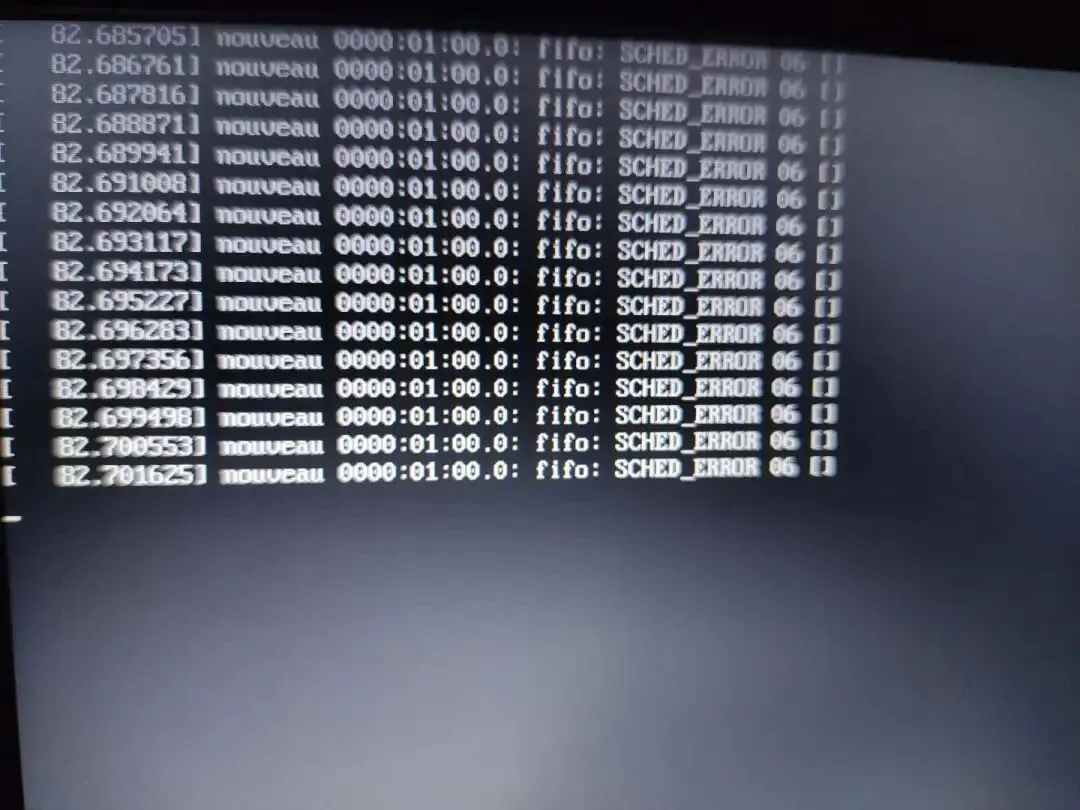
我花了很长时间琢磨摸索研究是什么问题,终于叫这个问题给解决了
摸索过程
win10独立显卡驱动安装不上就算是安装上了,也不能用,报43错误,官方最新驱动以前的老驱动,重做系统,win10还是这样,我估计是独立显卡坏了,
启动kali无线5.921.261] nouveau 0000:01:00.0: fifo: SCHED_ERROR 06 ,是显卡驱动nouveau , 然后我在百度上找了很多资料, 刚开始kali是好的,然后突然就出现了这个问题,有大神说可能所引导没有安装好,从新安装kali,也是没有解决这个问题,我想可能是我的镜像有问题,我计算了他的值和官方的值一样,说明镜像是没有问题的,找了很多方法,还是没有解决,已经到了深夜了,我最后看了一篇文字,https://blog.csdn.net/yaorengjin0808/article/details/81613331 用了这个方法发现可以进入系统了,应为kali2020系统GRUB内核参数有变动,下面是我研究了好长时间,
解决方法
1. 进入系统,叫你选系统的时候按e键,进入编辑模式, 2. 在这里添加这串字符 nouveau.modeset=0;,splash在前面也可以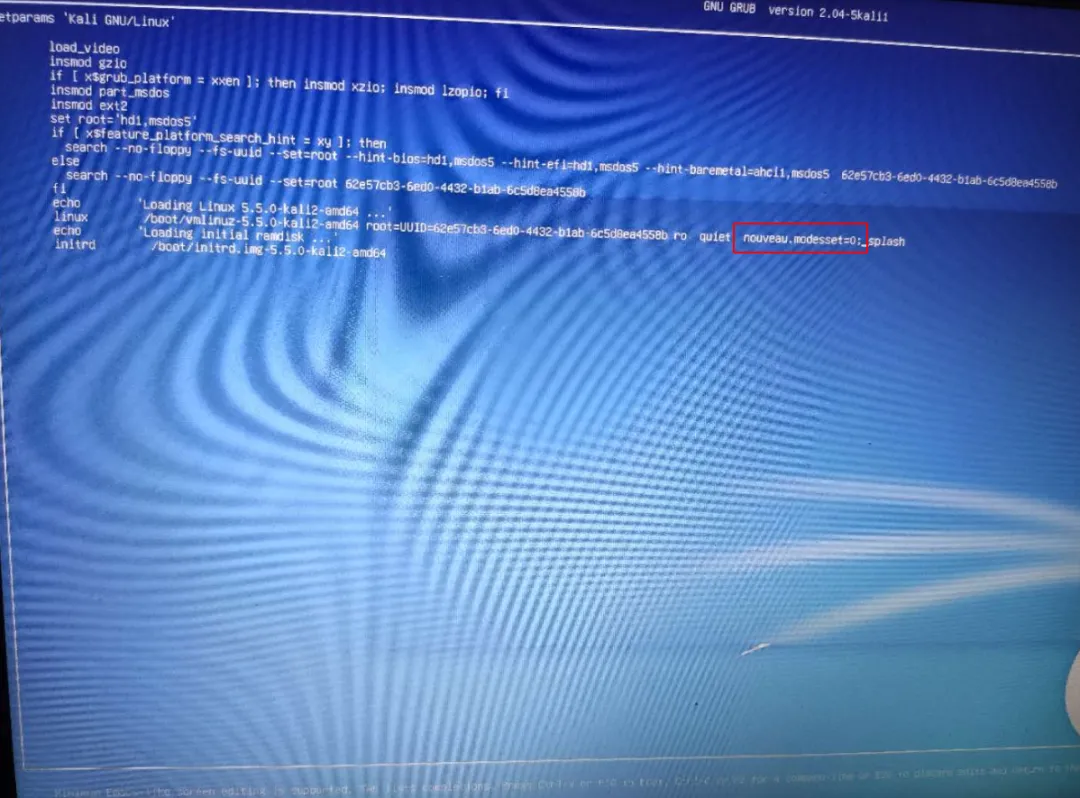
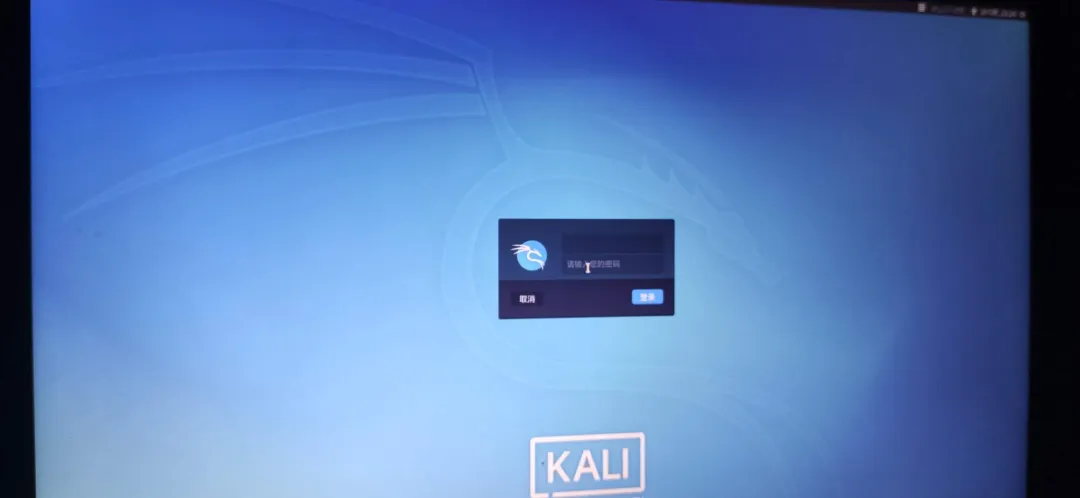
俺F10值启动发现就可以进入系统了
添加GRUB添加内核参数 进入sudo vim /etc/default/grub添加这个splash nouveau.modeset=0
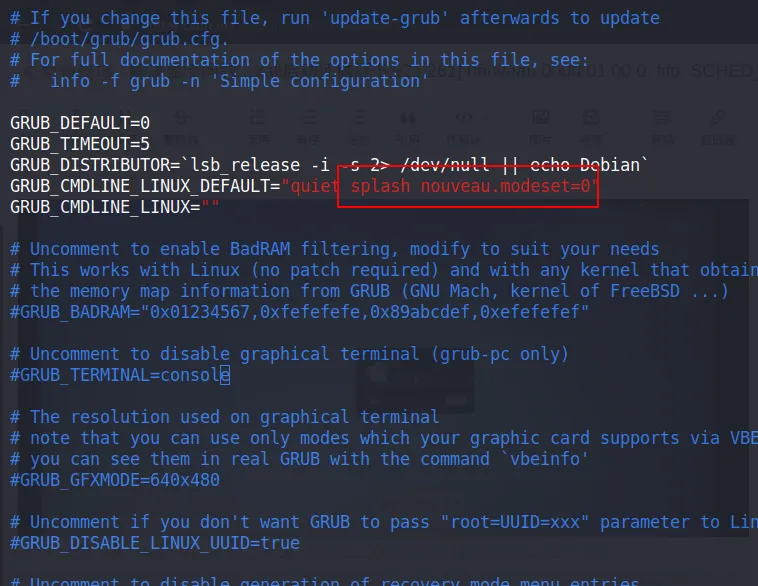
命令update-grub
kali 安装虚拟机问题
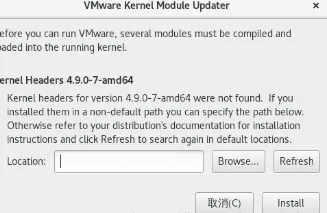
apt-get install linux-headers-$(uname -r) 解决方法
安装什么什么文件,保存a.sh运行
#!/bin/bash
VMWARE_VERSION=workstation-15.5.1
TMP_FOLDER=/tmp/patch-vmware
rm -fdr $TMP_FOLDER
mkdir -p $TMP_FOLDER
cd$TMP_FOLDER
git clone https://github.com/mkubecek/vmware-host-modules.git
cd$TMP_FOLDER/vmware-host-modules
git checkout $VMWARE_VERSION
git fetch
make
sudo make install
sudorm /usr/lib/vmware/lib/libz.so.1/libz.so.1
sudoln -s /lib/x86_64-linux-gnu/libz.so.1
/usr/lib/vmware/lib/libz.so.1/libz.so.1
sudo /etc/init.d/vmware restart
:wq
执行a.sh文件
kali 系统安装微软亚黑字体
https://wwx.lanzoui.com/icwffpe
下载好字体放到/home/zss/.local/share/fonts/fonts/ttf/下
刷新字体 fc-cache -fv
xmind-vana思维导图依赖libappindicator3-1解决
libappindicator3-1依赖libindicator3-7http://ftp.cn.debian.org/debian/pool/main/libi/libindicator/libindicator3-7_0.5.0-2_amd64.debhttp://mirrors.ustc.edu.cn/debian/pool/main/liba/libappindicator/libappindicator3-1_0.4.92-3.1_amd64.deb
安装上面依赖
解决linux的wps字乱码文件
解决方法
下载https://mirrors.ustc.edu.cn/debian/pool/main/f/freetype/libfreetype6_2.12.1%2Bdfsg-5_amd64.deb
解压libfreetype6_2.12.1+dfsg-5_amd64.deb
将x86_64-linux-gnu里面的都拷贝到/opt/kingsoft/wps-office/office6
wine的依赖问题安装.NET
解决方法
安装winetricks(wine助手)
sudo apt install winetricks
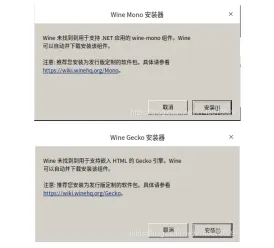
说明:在Linux中,mono主要用来跑.Net Framework的程序利用 winetricks 安装mono、gecko 运行winetricks命令:winetricks 正常情况下如果你没有安装mono、gecko会提示你安装
Kali 启动时出现“starting default.target”
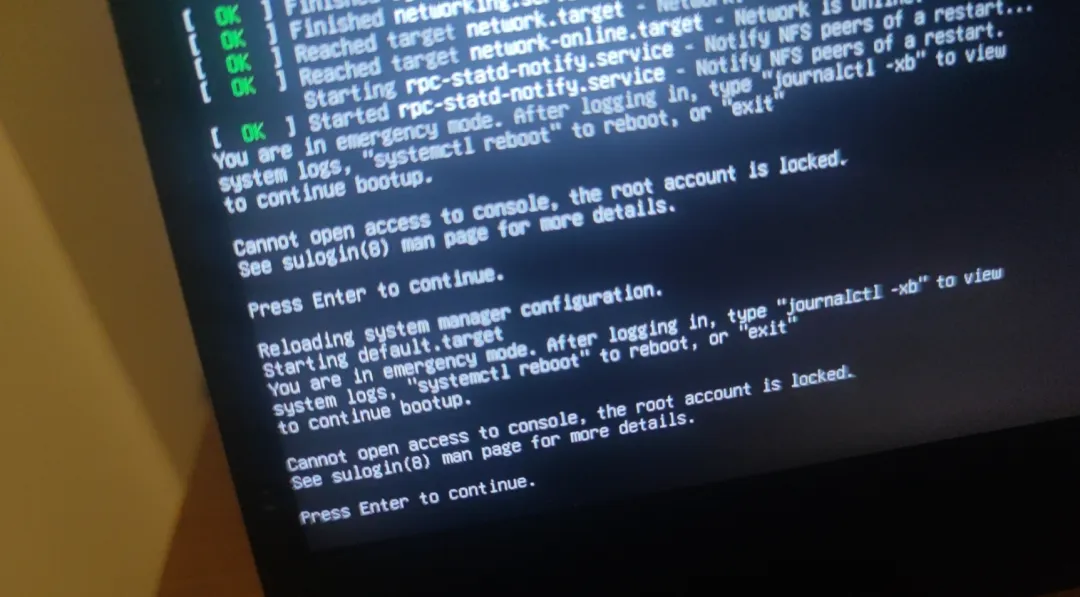
这个原因是因为我,这个原因起源是应为,我系统是双系统,然后我windows出现问题了,把windows盘给删除了,然后导致linux进不去,我知道原因是应为什么但是进不去kali系统
问题是因为,我在kali里面设置开机加载windows的盘的自动挂载盘,但是我把win盘给删除了,他找不到我的win盘启动根目录被锁死了进不去,这个我测了好多方法都不行,现在我手上也没有系统U盘下面解决方法
解决方法
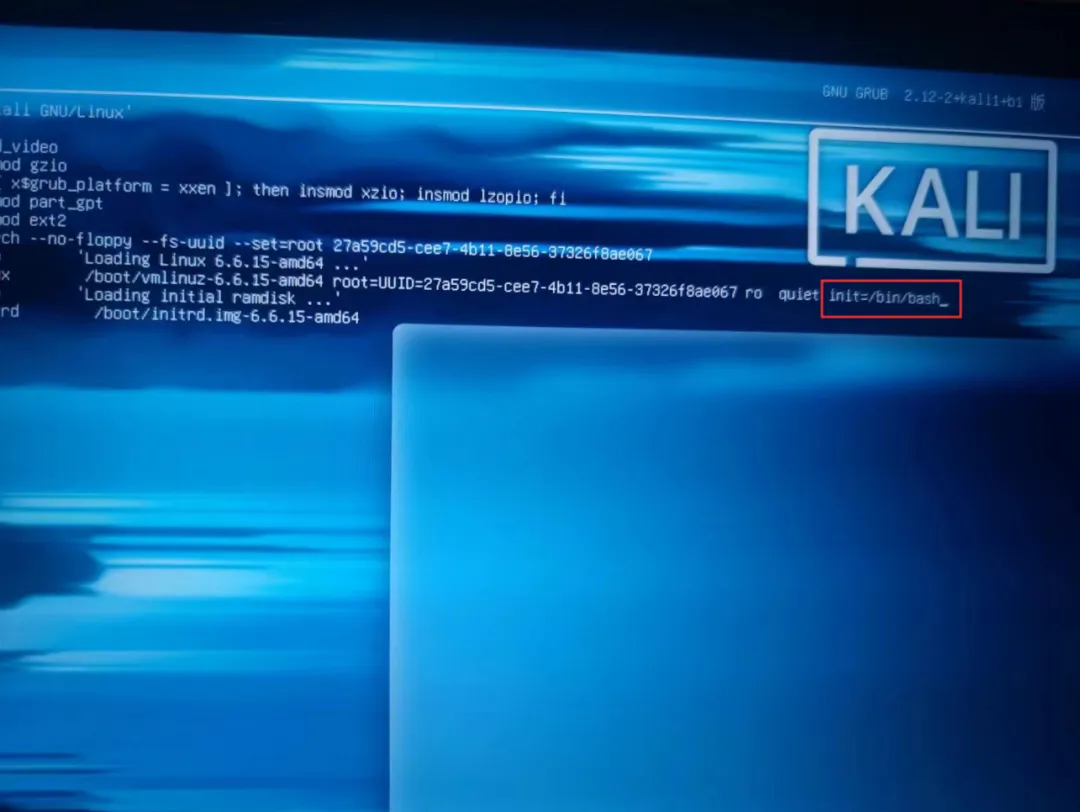
进入按e进入下面界面修改最后的,添加init=/bin/bash,进入单用户模式
然后进去命令行模式,下面这个权限是只读权限
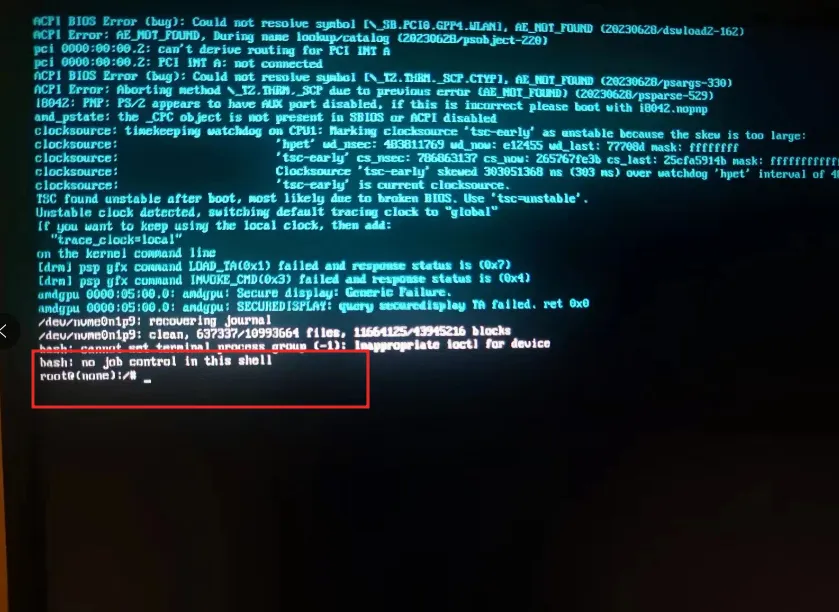
我们需要修改挂载根分区
由于系统此时以只读方式挂载根分区,需要重新挂载为读写模式
命令
mount -o remount,rw /
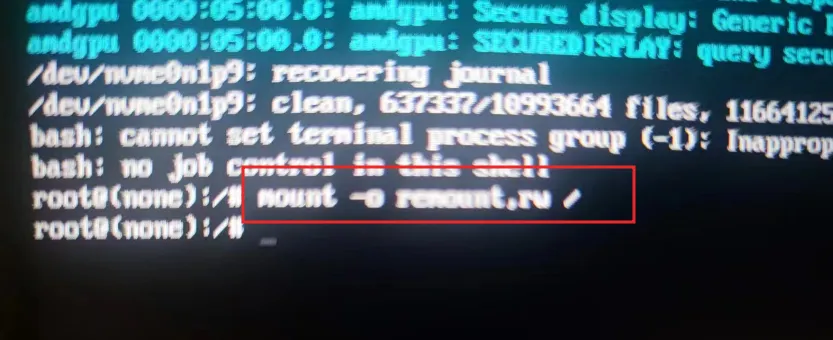
然后就有权限了把系统自动挂载删除的windows盘的那个给删除或者注释掉
命令
vim /etc/fstab
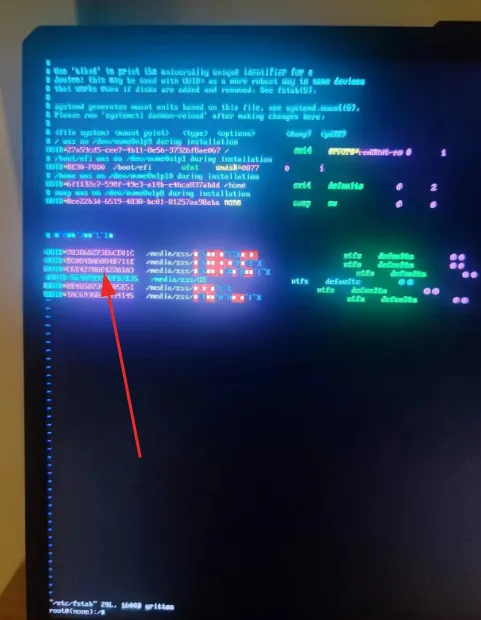
然后保存在修改只读
命令
mount -o remount,ro /
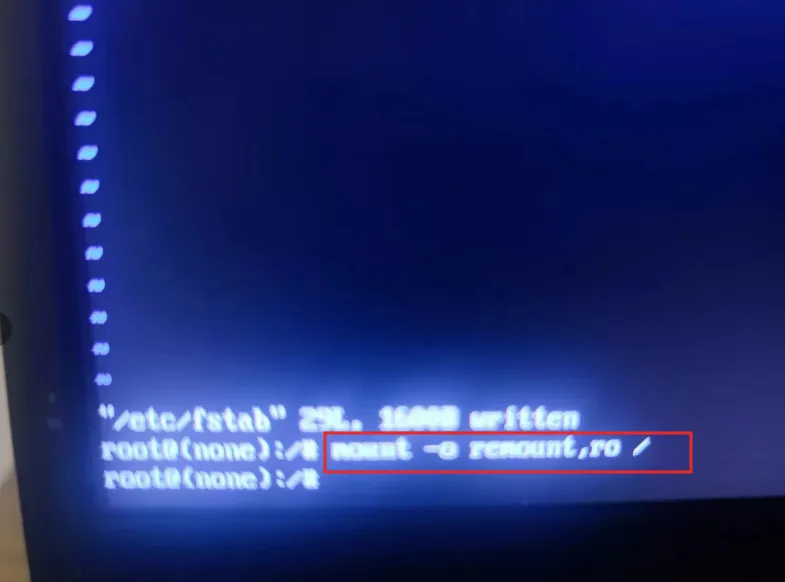
然后重启
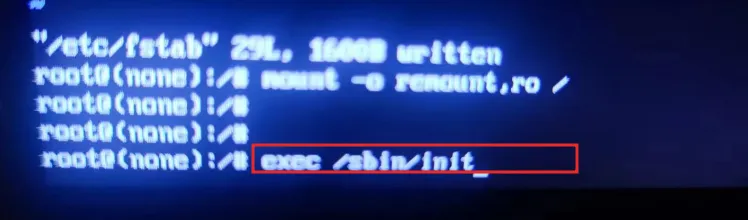
问题解决
随机文章
-
 10个月宝宝每天需要喝多少奶粉?
- 【CIE】2021年06月Python二级 -- 编程题36
- 20个Python自动化脚本,让你解放双手事半功倍!
- 少儿编程 ‖ 从Python开始学编程-16
- 每天学一个Linux命令系列(19):find - 找文件王者,按时间/大小/权限精准搜索
- 跟着菜菜学python--第三题
- 基于python的复合饼图绘制教程:主饼图 + 子类环图
- Python新手必刷!基础语法题
- 2026年7月5日信息素养大赛Python小高组复赛真题分享
- 【python3.7.1setup】python3.7.1setup软件安装步骤及安装包软件带激活工具
- 7月20日线上课程python人工智能入门课程正式开班,鄙人亲自讲解和剖析底层人工智能技术逻辑