*《企鹅的Linux生存指南》第1篇 · 软件安装篇*
昨天小王要在Linux上装个VS Code,从官网下了安装包,双击,报错。又下了个不同版本,再报错。折腾了半小时,差点把电脑砸了。
企鹅路过,看了他一眼。
三秒钟。一行命令。装完了。
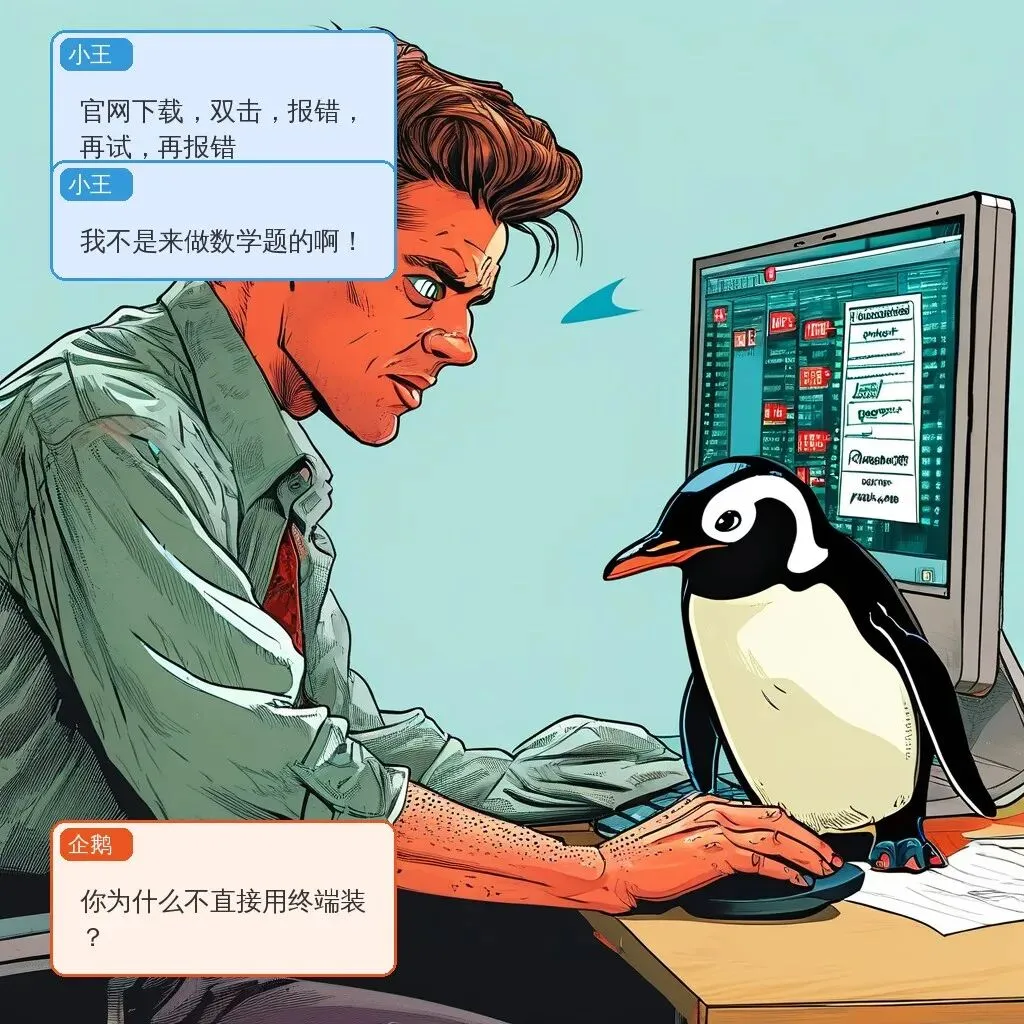
上面就是他俩的全过程。接下来我们把企鹅教小王的东西,整理成你能直接用的命令。
apt:一行命令装软件
这是Ubuntu/Debian系统最常用的安装方式。你告诉apt你要装什么,它自动帮你下载、安装、处理依赖。
不知道软件叫什么名字?先搜一下:
想看某个软件的详细信息:
三种安装方式
除了apt,还有两种常见方式:
方式一apt(推荐)
一行搞定,自动处理依赖,更新方便。
方式二.deb安装包
有些软件官网提供.deb文件:
报依赖错误?跑这个修复:
方式三AppImage
下载后直接运行,连装都不用装:
chmod +x 文件名.AppImage
./文件名.AppImage
像Windows绿色软件,删了就没了。适合临时用用的工具。
能用apt就用apt,实在没有再考虑其他方式。

卸载软件
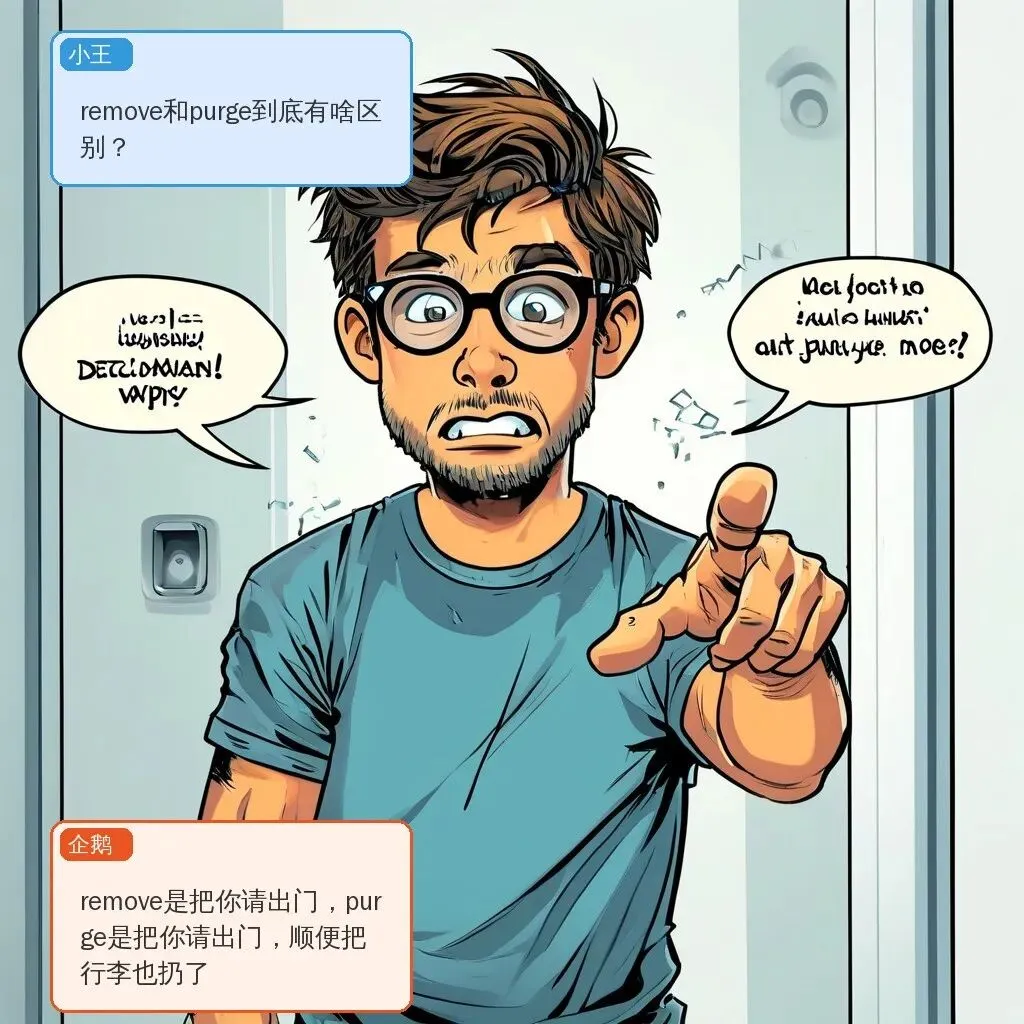
sudo apt remove 软件名 # 删除软件,保留配置文件
sudo apt purge 软件名 # 删除软件,连配置文件一起删
remove是把你请出门。purge是把你请出门,顺便把行李也扔了。
装软件时自动安装的依赖包,卸载后可能还留着,清理一下:
几个常用的命令
dpkg -l | grep 关键词 # 查看已安装的软件
apt update # 刷新软件列表
apt upgrade # 升级所有软件
update是刷新菜单,upgrade是点菜下单。两个都要跑。
踩坑提醒
apt仓库里的软件版本不一定是最新的。如果对版本有要求(比如Node.js),可能需要换源安装。
本篇速查表(建议截图保存)
apt search 关键词 # 搜索软件
apt show 软件名 # 查看详情
sudo apt install 软件名 # 安装
sudo dpkg -i 文件名.deb # 安装deb包
sudo apt install -f # 修复依赖
chmod +x 文件名.AppImage # 给AppImage执行权限
sudo apt remove 软件名 # 卸载(保留配置)
sudo apt purge 软件名 # 卸载(彻底清除)
sudo apt autoremove # 清理无用依赖
dpkg -l | grep 关键词 # 查看已装软件
sudo apt update && sudo apt upgrade # 更新系统
*下期:小王说"硬盘满了",企鹅掏出了一张藏宝图*
 10个月宝宝每天需要喝多少奶粉?