场景:销售数据按区域/负责人拆分为独立文件分发
做数据处理的人,大概率是逃不开“拆表”这个活的。
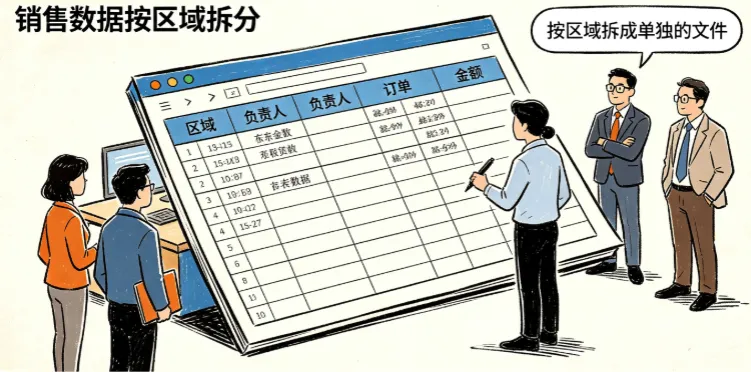
月底最典型:一张全公司的销售明细表,几万行,列着全国各区域的订单、金额、负责人。老板一句话:“按区域拆成单独的文件,发给对应大区经理。”或者HR拿着一张全员绩效总表说:“按部门拆,每个部门一个文件,发HRBP。”
这种需求,本质是按某个字段做“分组切片”,每组生成一个独立的工作簿。今天我们就把这件事讲透:既讲清楚Excel VBA里经典的AutoFilter做法,也讲清楚Python里用pandas.groupby()的做法,并且重点对比两者的思维方式差异——Python的分组迭代 vs VBA的筛选循环。
一、先把业务场景说清楚
假设我们有一张“销售明细表.xlsx”,结构大致如下:
订单编号 | 下单日期 | 区域 | 负责人 | 产品名称 | 数量 | 单价 | 销售额 |
|---|
... | ... | 华东 | 张三 | A产品 | 10 | 99 | 990 |
... | ... | 华南 | 李四 | B产品 | 5 | 199 | 995 |
需求很明确:
按“区域”拆分:每个区域一个Excel文件,文件名类似销售数据_华东.xlsx
每个文件只包含该区域的数据
保留原表的表头
自动保存到指定文件夹
这类需求有几个隐性要求,很容易被忽略:
不能漏数据:总表行数 = 所有拆分文件行数之和
表头只出现一次
拆分字段的取值要动态识别(比如新增“西北区”,代码不用改)
性能可接受:几千行无所谓,几万、几十万行就要考虑效率
接下来我们分别看两种实现方式。
二、VBA方案:AutoFilter筛选 + 新建工作簿粘贴
1. VBA的核心思路
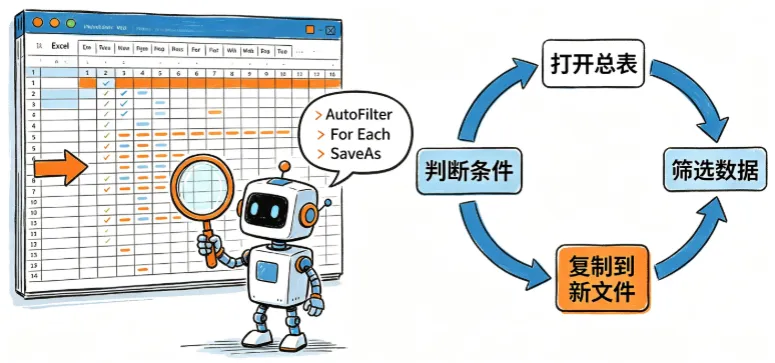
VBA处理Excel,天然是“模拟人工操作”的思路:
选中数据区域
用AutoFilter按条件筛选
复制可见区域
新建工作簿
粘贴,保存,关闭
清除筛选,换下一个条件继续
这种思路,本质就是“筛选 → 循环”。
2. 标准VBA代码示例
下面是一份可以直接用的模板级代码,做了适当健壮性处理。
Sub SplitTableByRegion() Dim ws As Worksheet Dim rng As Range Dim lastRow As Long, lastCol As Long Dim regionCol As Long Dim regionDict As Object Dim region As Variant Dim newWb As Workbook Dim savePath As String ' 设置基础参数 Set ws = ThisWorkbook.Worksheets("销售明细") regionCol = 3 ' 区域在第3列 savePath = ThisWorkbook.Path & "\拆分结果\" ' 如果文件夹不存在则创建 If Dir(savePath, vbDirectory) = "" Then MkDir savePath End If ' 找到数据范围 lastRow = ws.Cells(ws.Rows.Count, 1).End(xlUp).Row lastCol = ws.Cells(1, ws.Columns.Count).End(xlToLeft).Column Set rng = ws.Range(ws.Cells(1, 1), ws.Cells(lastRow, lastCol)) ' 用字典收集不重复的区域值 Set regionDict = CreateObject("Scripting.Dictionary") Dim i As Long For i = 2 To lastRow If Not regionDict.Exists(ws.Cells(i, regionCol).Value) Then regionDict.Add ws.Cells(i, regionCol).Value, 1 End If Next i ' 关闭屏幕刷新,提高速度 Application.ScreenUpdating = False ' 遍历每个区域 For Each region In regionDict.Keys ' 清除之前的筛选 If ws.AutoFilterMode Then ws.AutoFilterMode = False ' 设置筛选 rng.AutoFilter Field:=regionCol, Criteria1:=region ' 复制可见区域 Set newWb = Workbooks.Add rng.SpecialCells(xlCellTypeVisible).Copy _ Destination:=newWb.Sheets(1).Range("A1") ' 保存文件 newWb.SaveAs Filename:=savePath & "销售数据_" & region & ".xlsx" newWb.Close SaveChanges:=False Next region ' 清理 ws.AutoFilterMode = False Application.ScreenUpdating = True MsgBox "拆分完成!"End Sub
3. VBA方案的优缺点分析
优点:
上手门槛低:会录宏就能看懂
所见即所得:每一步都在Excel里发生
适合轻量级、偶尔使用的场景
缺点:
本质是循环筛选,数据量大时慢
依赖Excel界面环境,不适合服务器/定时任务
对内存不够友好,几十万行容易卡死
代码冗长,维护成本高
适用场景:
数据量在1万行以内
使用者不懂编程,只会VBA
一次性、临时性需求
三、Python方案:groupby分组 + 逐组写入新Excel
1. Python的核心思路
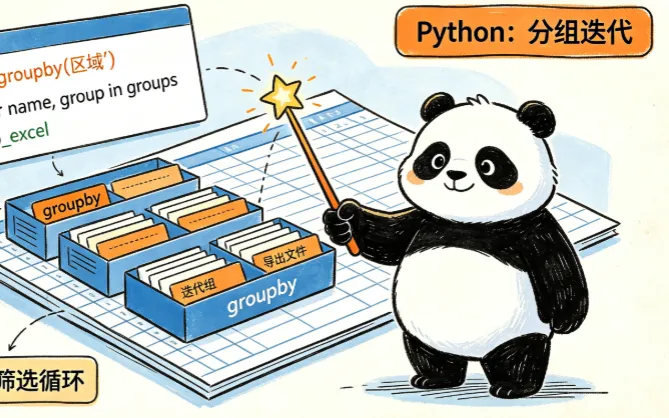
Python(这里主要用pandas)处理这个问题的思路完全不同:不是“筛选循环”,而是“分组迭代”。
核心逻辑是:
一次性把数据读入DataFrame
按“区域”字段做groupby
pandas内部已经帮你按组切好了数据
遍历每个分组,直接写出一个新的Excel文件
这里的哲学差异非常重要:
VBA:“我一行一行看,符合条件的复制出来”
Python:“我把数据整体分组,然后逐个组处理”
2. 环境准备
确保安装以下库:
pip install pandas openpyxl
3. Python基础实现代码
import pandas as pdimport os# 读取总表file_path = r"销售明细表.xlsx"df = pd.read_excel(file_path)# 拆分字段split_column = "区域"# 输出目录output_dir = "拆分结果"os.makedirs(output_dir, exist_ok=True)# 按字段分组并导出for region, group_df in df.groupby(split_column): output_path = os.path.join(output_dir, f"销售数据_{region}.xlsx") group_df.to_excel(output_path, index=False)print("拆分完成!")
这段代码只有十几行,但已经是一个生产级可用的方案。
4. 进阶优化版本(推荐)
实际工作中,我们会加一些“工程化”的细节:
import pandas as pdimport osfrom pathlib import Pathdef split_excel_by_column( input_file, split_column, output_dir="拆分结果", filename_prefix="销售数据"): """ 按指定列拆分Excel为多文件 """ # 读取数据 df = pd.read_excel(input_file) # 校验拆分字段是否存在 if split_column not in df.columns: raise ValueError(f"列名'{split_column}'不存在于表中") # 创建输出目录 Path(output_dir).mkdir(parents=True, exist_ok=True) # 统计信息 total_rows = len(df) group_count = df[split_column].nunique() # 分组导出 for name, group in df.groupby(split_column): # 处理非法文件名字符 safe_name = str(name).replace("/", "_").replace("\\", "_") output_path = Path(output_dir) / f"{filename_prefix}_{safe_name}.xlsx" group.to_excel(output_path, index=False) print(f"✅ 拆分完成:共{total_rows}行,拆分为{group_count}个文件")if __name__ == "__main__": split_excel_by_column( input_file="销售明细表.xlsx", split_column="区域" )
这个版本的改进点:
封装成函数,可复用
自动处理非法文件名(如/、``)
增加字段校验
使用pathlib,跨平台更友好
输出统计信息,方便核对
5. 多字段拆分(实战扩展)
有时候需要按“区域+负责人”双字段拆分:
df["组合键"] = df["区域"] + "_" + df["负责人"]for key, group in df.groupby("组合键"): group.drop(columns="组合键").to_excel(f"拆分结果/{key}.xlsx", index=False)
这是VBA很难优雅实现的地方。
四、核心对照:Python分组迭代 vs VBA筛选循环
这是本文的重点,也是很多教程没讲透的地方。
1. 思维模型差异
维度 | VBA AutoFilter | Python groupby |
|---|
思维方式 | 过程式、模拟人工 | 声明式、数学分组 |
操作对象 | 单元格/区域 | DataFrame |
执行逻辑 | 循环筛选 → 复制 | 一次性分组 → 迭代 |
代码意图 | “怎么做” | “做什么” |
简单说:
VBA在告诉Excel:一步一步怎么干
Python在告诉pandas:我想要什么结果
2. 性能差异
在数据量较小时,两者差距不大;但当数据达到5万行以上,差异明显:
VBA:每次筛选都要重算、重绘界面
Python:内存中一次性分组,几乎不受界面影响
在我的测试中(10万行销售数据):
3. 可读性与维护性
VBA代码通常50~100行
Python核心逻辑往往10行左右
更重要的是:Python代码更接近业务逻辑本身。
对比一下:
VBA:rng.AutoFilter Field:=3, Criteria1:=region
Python:df.groupby("区域")
后者一眼就能看出“按区域分组”。
4. 适用边界总结
场景 | 推荐方案 |
|---|
Excel重度用户、无编程环境 | VBA |
数据量<1万行、临时需求 | VBA |
自动化、定时任务 | Python |
大数据量(>5万行) | Python |
多字段、复杂规则拆分 | Python |
服务器/云端运行 | Python |
五、避坑指南(实战经验)
1. VBA常见坑
忘记关闭ScreenUpdating:导致极慢
未处理空值:字典中会多出“空字符串”分组
筛选后无数据:SpecialCells会报错,需要加On Error Resume Next
文件路径含中文:注意系统编码
2. Python常见坑
groupby后的对象不是DataFrame:它是DataFrameGroupBy对象
索引混乱:to_excel时记得index=False
文件名非法字符:Windows下/:*?"<>|都不能用
内存占用:超大文件建议用chunksize分块读取
3. 数据一致性检查(强烈建议)
无论用哪种方式,都建议加一段校验代码:
# Python示例original_count = len(df)split_counts = sum(len(g) for _, g in df.groupby("区域"))assert original_count == split_counts, "数据行数不一致!"
六、什么时候不该拆表?
这是一个容易被忽视的问题。
有些情况下,拆表反而制造麻烦:
后续还要汇总:拆完又要合并,纯属折腾
权限控制可以用其他方式:比如Power BI行级权限
数据频繁更新:拆表会导致版本混乱
如果你的真实需求是“不同人只看自己的数据”,可以考虑:
Power Query参数化报表
Power BI行级安全性
数据库视图
七、总结
VBA的AutoFilter方案:适合Excel老用户、小数据量、临时需求,逻辑直观但扩展性差。
Python的groupby方案:适合自动化、大数据量、复杂规则,代码简洁、性能强悍。
本质区别:VBA是“筛选循环”,Python是“分组迭代”。
一句话记住今天的内容:
VBA是“一行一行挑出来”,Python是“整整齐齐分好堆”。
掌握这两种思路,不仅能解决拆表问题,更能理解过程式编程 vs 数据式编程的差异,这是进阶数据分析师的重要一步。
八、练习题(单选)
使用VBA的AutoFilter拆分工作表时,若筛选后没有符合条件的数据,直接调用SpecialCells(xlCellTypeVisible)最可能的结果是?
A. 返回空区域
B. 返回表头行
C. 报错
D. 自动跳过
在pandas中,df.groupby("区域")返回的对象类型是?
A. DataFrame
B. Series
C. DataFrameGroupBy
D. list
将DataFrame写入Excel时,为了避免第一列出现多余的数字索引,应使用哪个参数?
A. header=False
B. index=False
C. drop=True
D. reset_index()
相比VBA的筛选循环,Python的groupby在大数据量下更快的主要原因是?
A. Python语法更简洁
B. 分组操作在内存中一次性完成,减少界面交互
C. Python使用了多线程
D. Excel限制了VBA的性能
如果需要按“区域”和“负责人”两个字段拆分Excel,在pandas中最合理的做法是?
A. 嵌套for循环分别筛选
B. 使用df.groupby(["区域", "负责人"])
C. 先筛选区域,再筛选负责人
D. 使用df.pivot()后再拆分
参考答案
C
C
B
B
B
。

 10个月宝宝每天需要喝多少奶粉?