在当前多样化的用户界面开发中,个性化的窗口样式和主题已成为吸引用户的关键因素之一。py-window-styles作为一个新兴的Python库,它为开发者提供了一系列精美的窗口样式,支持Windows 10和Windows 11,使得界面设计更加简便与美观。本文将详细介绍py-window-styles的功能、安装以及应用方法,帮助开发者打造独特的用户界面。
py-window-styles的核心特性
丰富的样式与主题支持
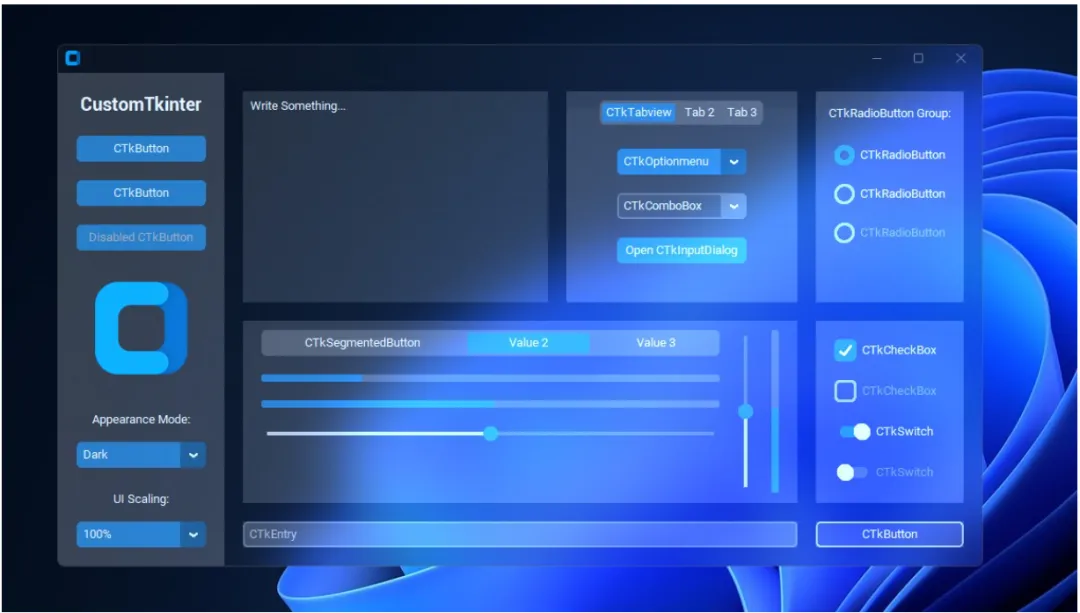
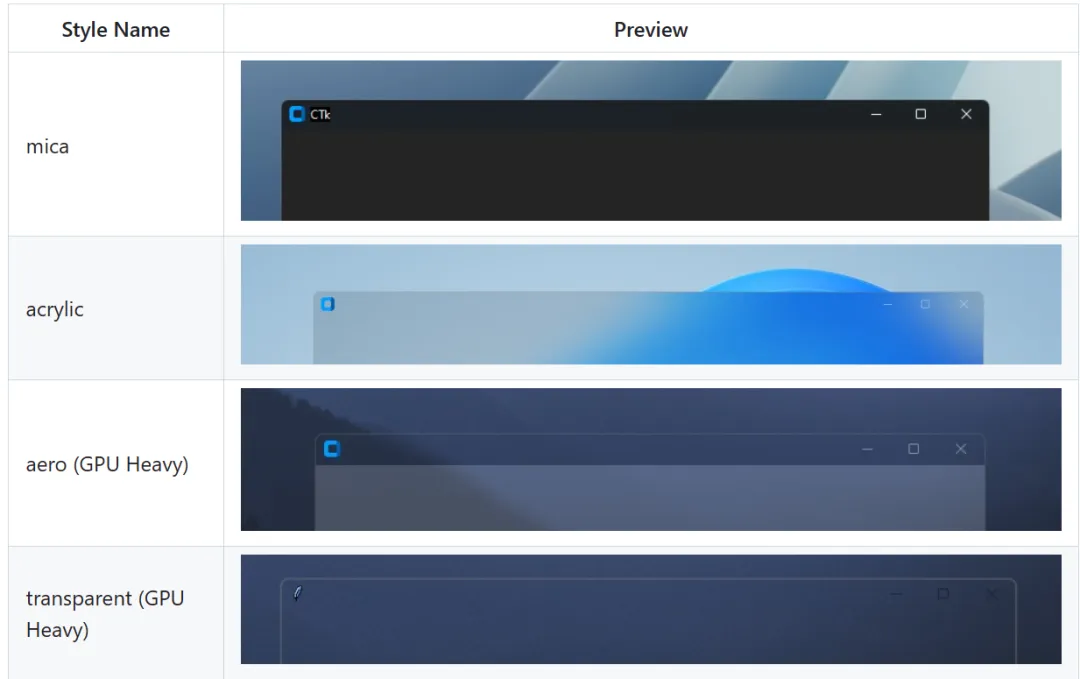
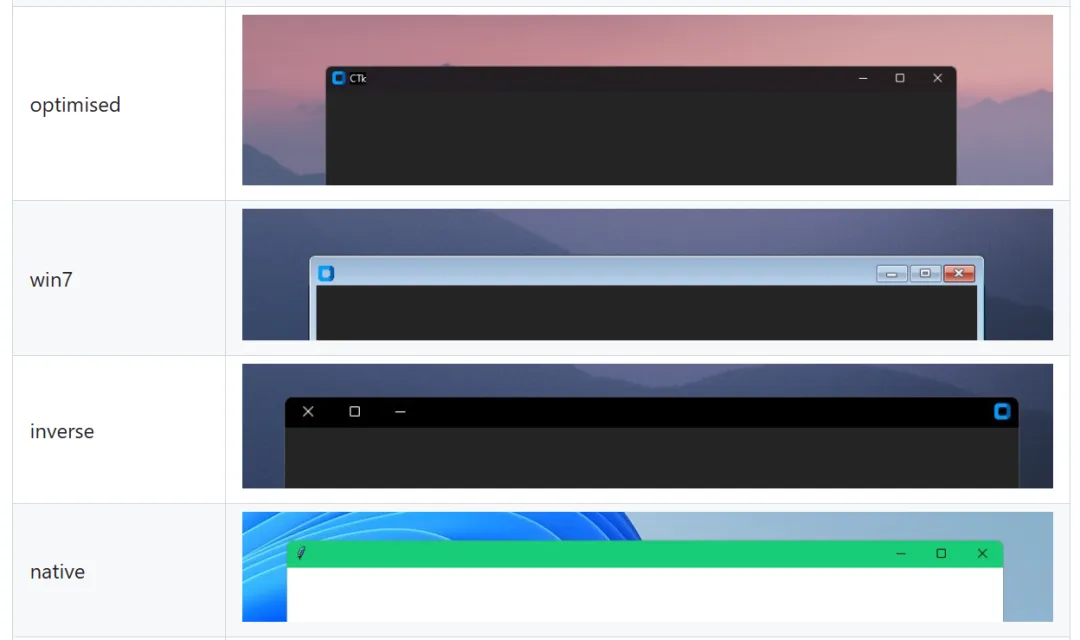
py-window-styles提供多种内置的样式和主题,特别为Windows 11设计,确保用户界面能够与最新的操作系统视觉感保持一致。而且,它也向Windows 10用户开放了一些主题支持。用户可以通过简单的函数调用,快速应用以下样式:
• mica
• acrylic
• aero(GPU重负载)
• transparent(GPU重负载)
• optimised
• win7
• inverse
• native
• popup
• dark
• normal(不变)
支持多种UI库
py-window-styles广泛支持各种Python UI库,这为开发者提供了更多的选择和灵活性。支持的库包括:
• Tkinter
• CustomTkinter
• PyQt
• PySide
• WxPython
• Pygame
• Kivy
• PySimpleGUI
• DearPyGui
这些支持使得无论你使用哪种框架,都能实现个性化窗口样式的定制。
高度自定义的窗口体验
除了多样的主题与样式,py-window-styles还支持对窗口的高度自定义。你可以通过以下功能来改变窗口的外观:
pywinstyles.change_header_color(window, color="#00524d")
pywinstyles.change_title_color(window, color="white")
pywinstyles.change_border_color(window, color="#00ffff")
此外,开发者还可以获取Windows的主色调,并为每个小部件设置不透明度,以实现更加复杂的设计。
安装和调用
简单的安装过程
安装py-window-styles非常简单。开发者只需使用pip安装即可:
pip install pywinstyles
完成安装后,即可在Python脚本中导入该库,开始使用其丰富的功能。
快速应用样式
在应用样式或主题时,开发者可以简单地调用以下代码:
import pywinstyles# 应用样式到窗口pywinstyles.apply_style(window, style)
这样,指定的样式就会立即在你的窗口上生效,用户无需复杂的设置便能看到效果。
其他自定义功能
通过py-window-styles,开发者可以实现以下其他功能:
default_color = pywinstyles.get_accent_color() # 返回十六进制颜色字符串
pywinstyles.set_opacity(widget_id, value=0.5)
defdrop_func(file):print(file) pywinstyles.apply_dnd(widget_id, drop_func)
这使得py-window-styles不仅限于窗口样式的美化,还增强了交互体验,满足了用户对于现代化UI的需求。
结论
py-window-styles不仅为开发者提供了多样化的窗口样式和主题选择,还使得用户界面的定制与美化变得更加简单便捷,能帮助你轻松实现个性化的用户界面设计。
项目地址:https://github.com/Akascape/py-window-styles
 10个月宝宝每天需要喝多少奶粉?