摘要:Vim 是一款在 Unix 及 Linux 系统中广泛部署的标准文本编辑器,具备高度可扩展的编辑能力与强大的插件生态,其功能性可媲美现代主流编辑器。作为多数 Linux 发行版的默认预装组件,Vim 是系统运维与软件开发领域的重要工具之一。系统掌握 Vim 的操作逻辑与命令体系,有助于提升终端环境下的文本处理效率与工作流流畅度。本文系统阐述 Vim 的核心设计理念、基础操作命令、进阶编辑技巧及典型应用场景,内容组织由基础概念至高级功能,力求为读者构建清晰、完整的学习路径。
详细内容请参见正文。
一、初识Vim:核心概念与模式
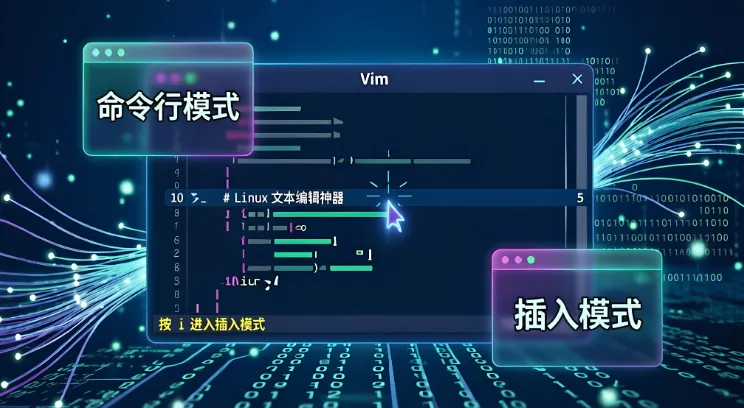
Vim 的强大之处在于其独特的模式化设计。理解这些模式是掌握 Vim 的第一步。1.查看版本
在开始之前,我们可以通过命令 vi -version 来查看系统中安装的 Vim 版本信息。2.两大核心模式
核心心法:任何时候,只要按下 ESC 键,就能确保你回到了可以执行命令的“安全区”——命令行模式。
二、Vim基础操作:打开、编辑与保存
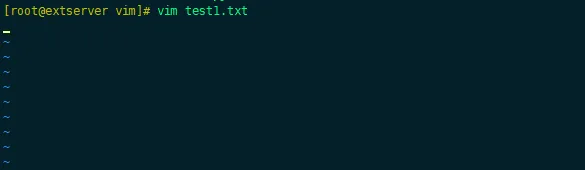
这里通过一个简单的例子,体验一次完整的文件编辑流程。1.打开文件
使用 vim filename 命令可以打开一个文件。如果文件不存在,Vim 会在保存时创建它。备注:执行vim命令后,将进入 Vim 的命令行模式。
2.进入插入模式进行编辑
在命令行模式下,按下 i 键,屏幕左下角会出现 -- INSERT -- 字样,表示已进入插入模式。此时,你就可以开始输入文字了。3.模式切换
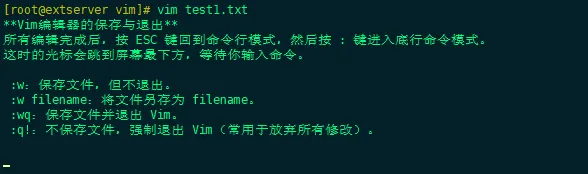
在插入模式下,如果你发现输错了字,或者想执行删除、复制等操作,必须先按 ESC 键退回到命令行模式。4.保存与退出
所有编辑完成后,按 ESC 键回到命令行模式,然后按 : 键进入底行命令模式。光标会跳到屏幕最下方,等待你输入命令。三、命令行模式详解:高效编辑的秘诀
命令行模式是 Vim 的精髓所在,熟练掌握这里的命令能极大提升编辑效率。1.灵活进入插入模式
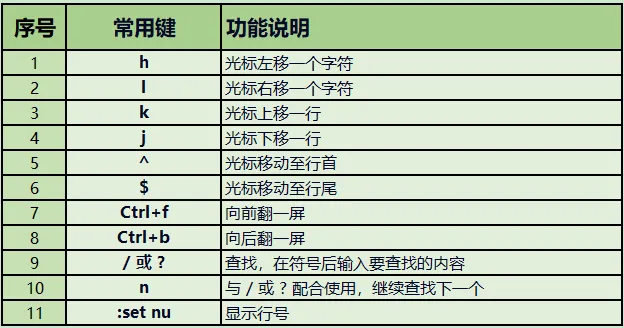
在命令行模式下,有多种方式可以进入插入模式,适应不同场景:2.光标移动
3.删除与复制粘贴
Vim 的删除(剪切)和复制操作都与“缓冲区”相关,删除的内容也会被存入缓冲区。- #x 或 #dd:例如 8x 删除 8 个字符,3dd 删除 3 行。
- #yw 或 #yy:例如 3yy 复制包括当前行在内的 3 行。
4.撤销与重做
5.查找与替换
- R:进入替换模式,可以连续替换多个字符,直到按下 ESC 键。
四、其他实用命令速查表
除了上述常用命令,Vim 还有许多便捷的功能。详情如下📢总结与分享
总而言之,通过不断练习这些命令,你将能体会到 Vim 带来的高效与便捷,真正成为 Linux 环境下的高手。
如果本文对您有帮助,欢迎:
- 🔄 转发,在Linux系统中使用Vim编辑器提高团队的工作效率。

 10个月宝宝每天需要喝多少奶粉?