声明:本文为个人学习的记录,涉及的操作步骤、工具使用及配置方法均基于网上公开资料整理;涉及软件若为商业授权产品,使用须遵守相关软件的许可协议及所在国家/地区的法律法规;涉及内容若有侵权,请联系作者删除。
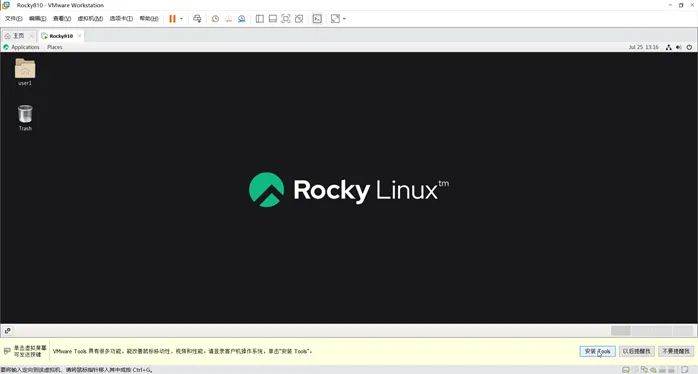
第01步:点击右下角”安装Tools“安装VMware Tools可以增强虚拟机性能。
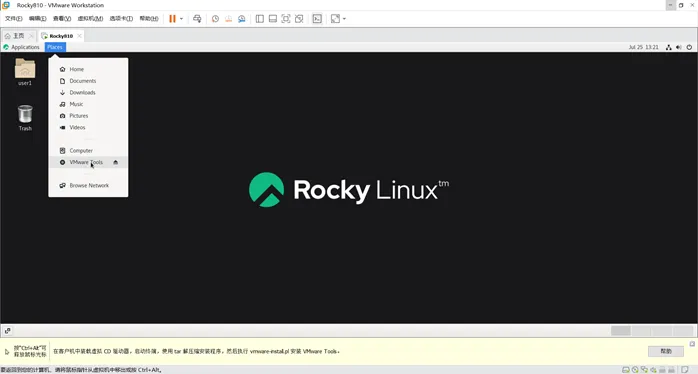
第02步:点击左上角”Places“会弹出下拉菜单,
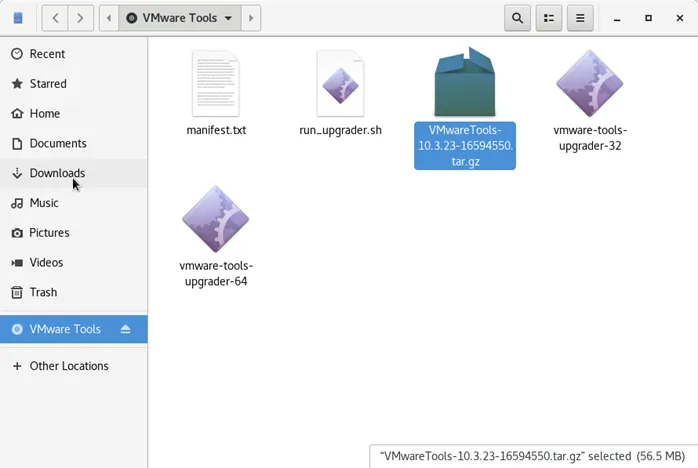
第03步:点击”VMware Tools“会弹出如下窗口,然后拖曳“*.tar.gz”文件至“Downloads”文件夹。
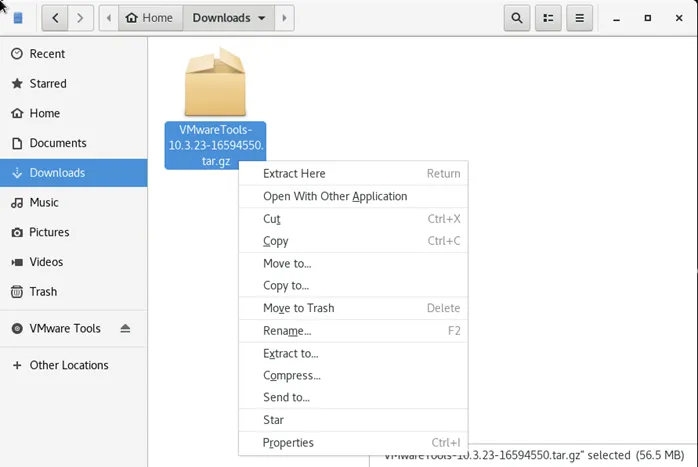
第04步:点击“Downloads”文件夹,右键点击“*.tar.gz”文件在下拉菜单中选择“Extract Here”。
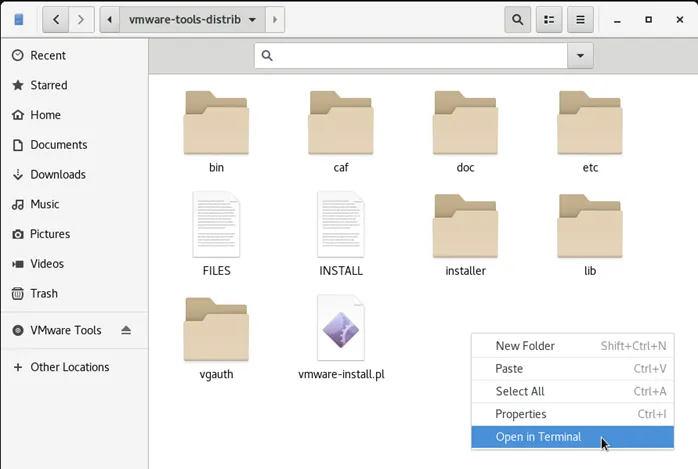
第05步:双击解压缩后的文件夹,会显示如下窗口;在空白处右键点击,在下拉菜单中选择“Open in Terminal”。
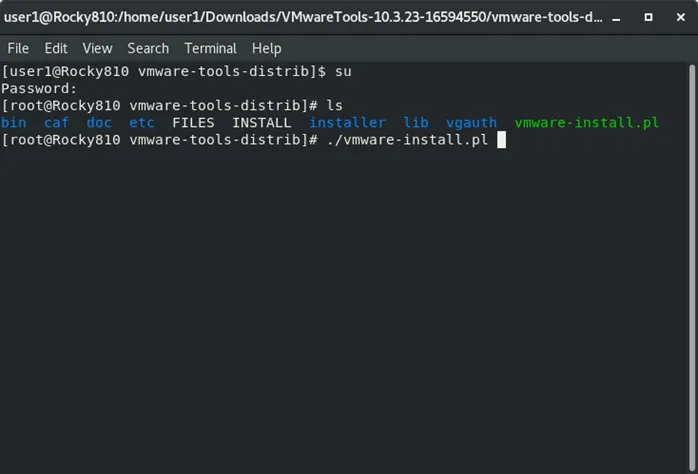
第06步:在Terminal窗口输入“su”回车后再输入管理员密码切换到root账号,再输入“ls”回车显示当前路径下的文件清单,接着输入“./vmware-install.pl”回车开始安装。
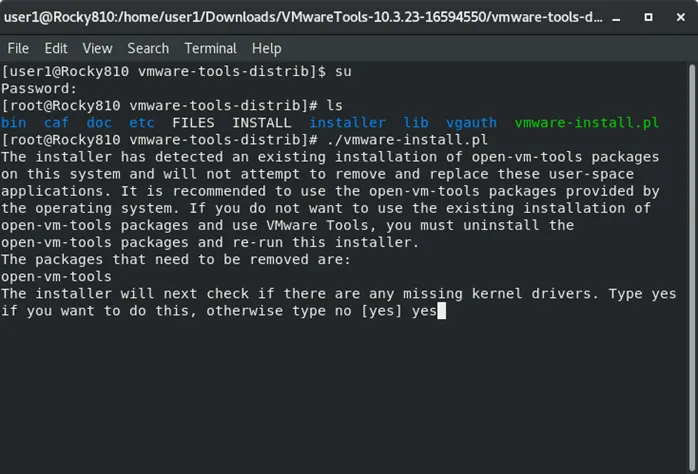
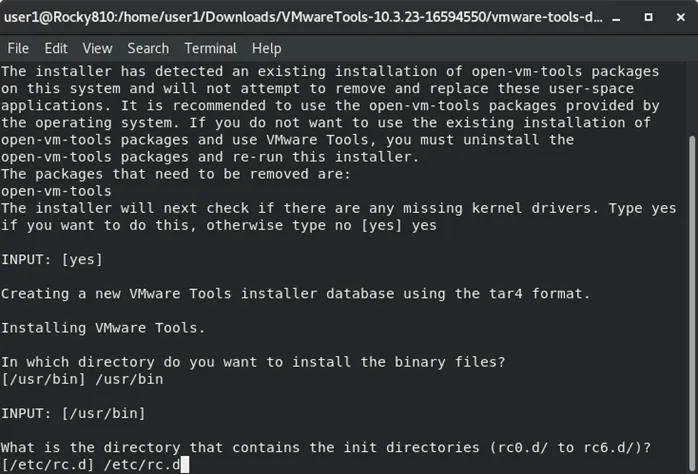
第07步:输入”yes”后回车继续安装。
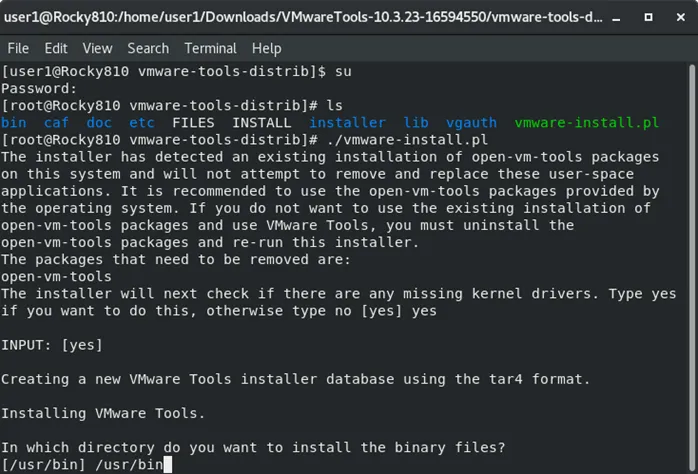
第08步:输入”/usr/bin”后回车继续安装。
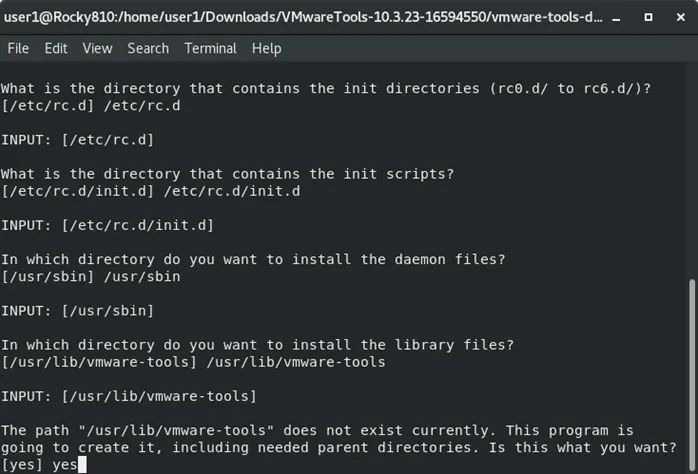
第09步:输入” /etc/rc.d”后回车继续安装。
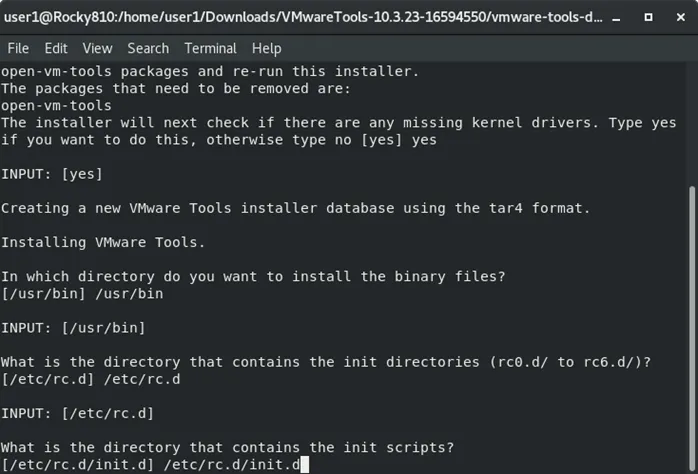
第10步:输入”/etc/rc.d/init.d”后回车继续安装。
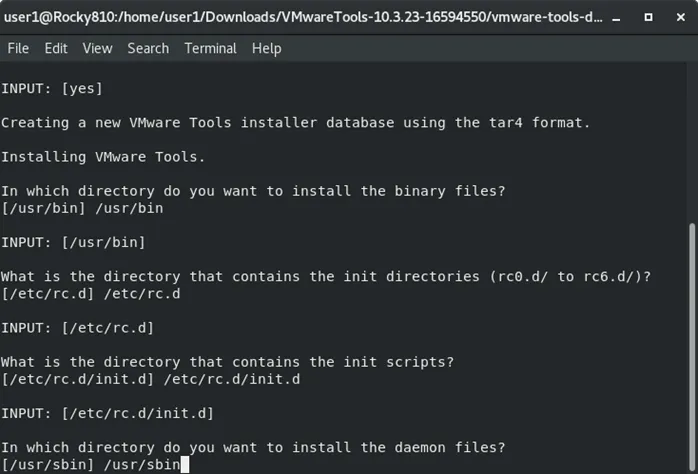
第11步:输入”/usr/sbin”后回车继续安装。
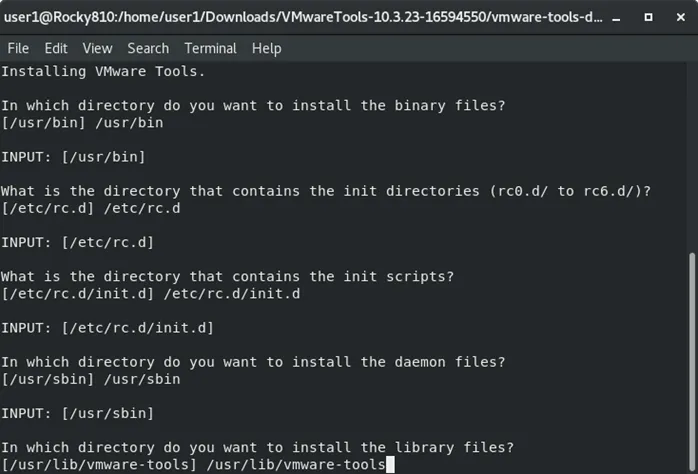
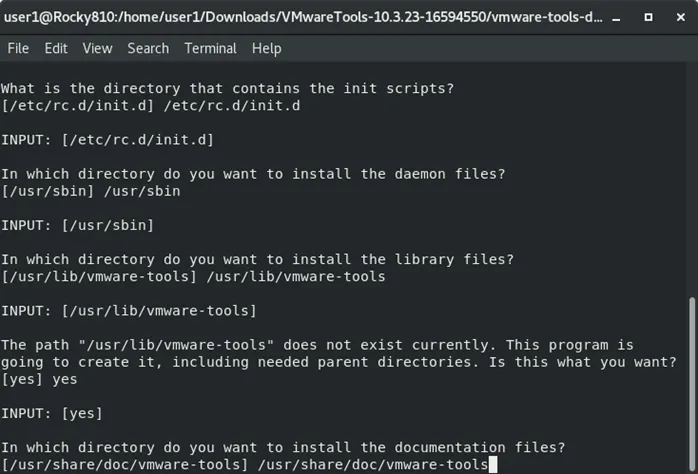
第12步:输入”/usr/lib/vmware-tools”后回车继续安装。
第13步:输入”yes”后回车继续安装。
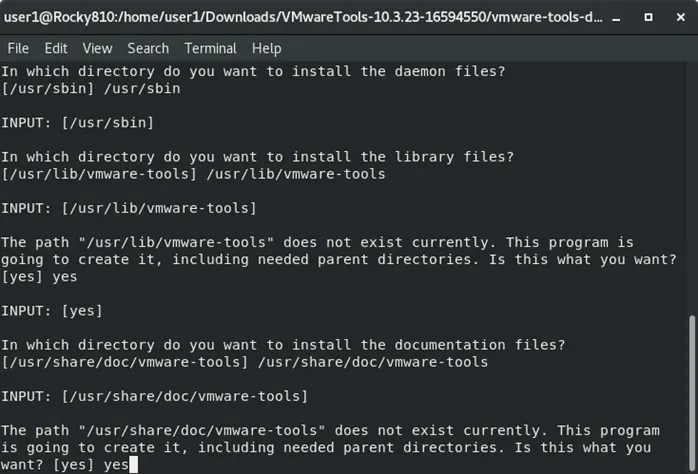
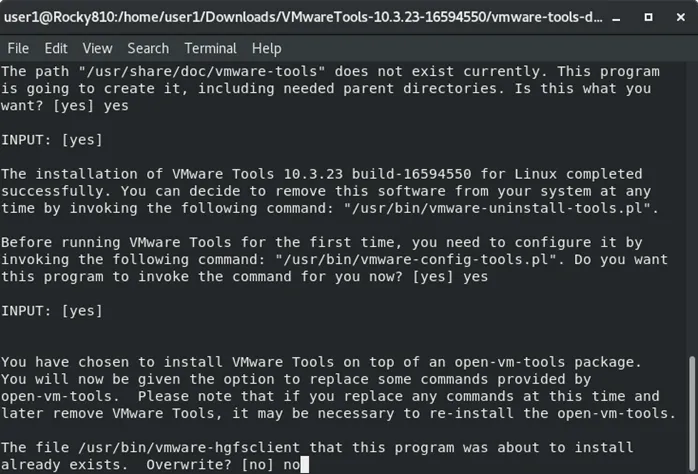
第14步:输入”/usr/share/doc/vmware-tools”后回车继续安装。
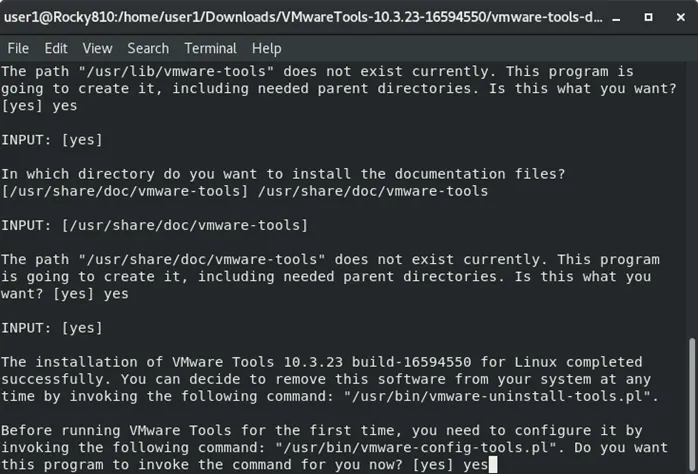
第15步:输入”yes”后回车继续安装。
第16步:输入”yes”后回车开始配置。
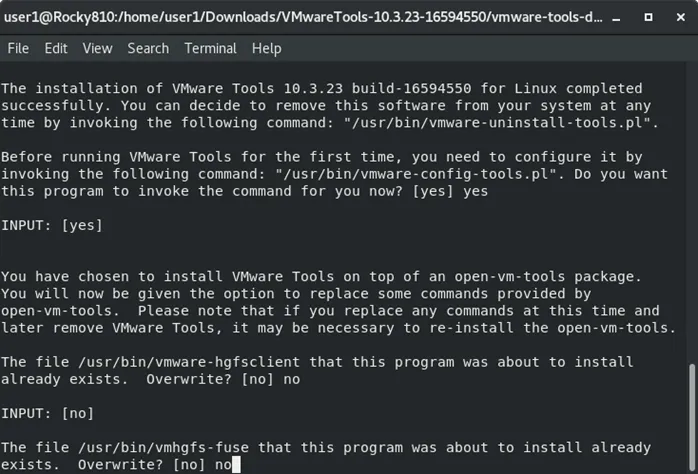
第17步:输入”no”后回车继续配置。
第18步:输入”no”后回车继续配置。
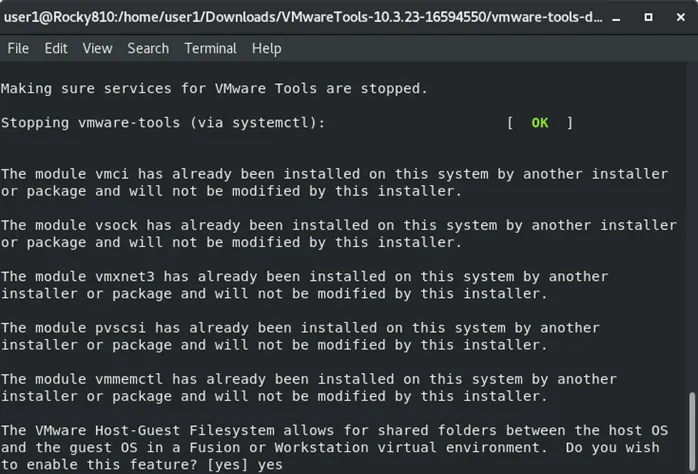
第19步:输入”yes”后回车配置共享文件夹。
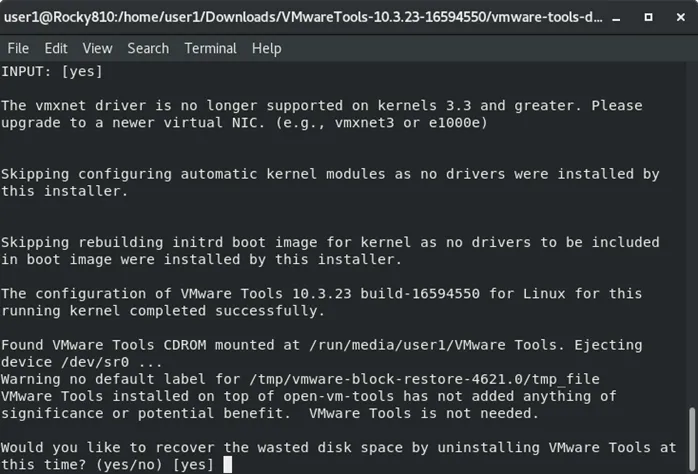
第20步:回车表示选择“yes”。
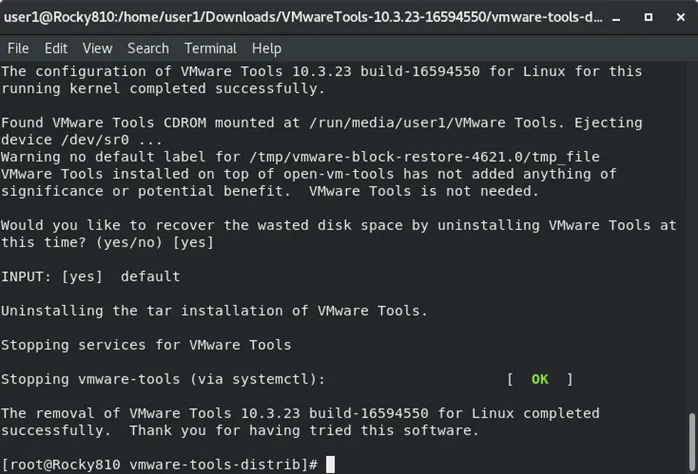
第21步:安装完毕。
上一篇中提及的镜像文件“Rocky-8.10-x86_64-dvd1.iso”下载地址为:
https://mirrors.aliyun.com/rockylinux/8.10/isos/x86_64/
https://mirrors.qlu.edu.cn/rocky/8.10/isos/x86_64/
 10个月宝宝每天需要喝多少奶粉?