很多人一听到Linux,第一反应就是专业、难学,感觉只有程序员才用得上。其实没大家想的那么玄乎,说白了它就是一个电脑操作系统,和我们日常用的Windows、macOS是一类东西。最大的区别就是它基本不靠鼠标点来点去,大部分操作都是敲命令完成的。而且它占用资源少、运行特别稳,几乎不会卡顿弹窗、乱出广告。不管是学生学编程、搭服务器,还是工作部署项目、跑后台程序,基本都绕不开它,是 IT 领域超实用的基础系统。
Linux (全版本)安装包下载链接:
百度网盘
https://pan.baidu.com/s/1rJX-vjIDbZKdtzo48lbO4Q?pwd=8888
所有软件均为压缩文件,务必使用解压缩软件解压后再进行安装,不解压直接进行安装会导致安装失败。
如遇链接失效,点击公众号菜单栏【最新链接】,即可获取最新的下载链接
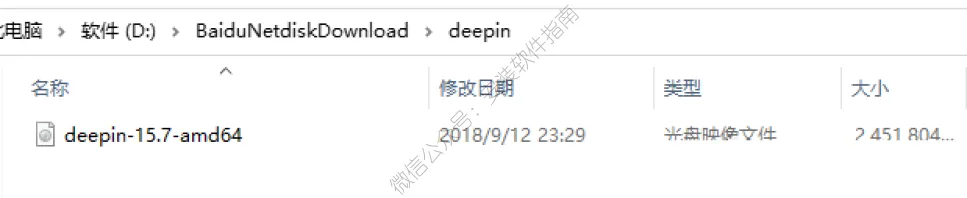
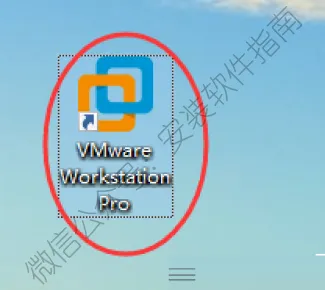
1.先根据下载链接将Deepin的iso镜像文件下载到电脑上,记住它在电脑的位置,一会需要用的到。2、打开VMware虚拟机
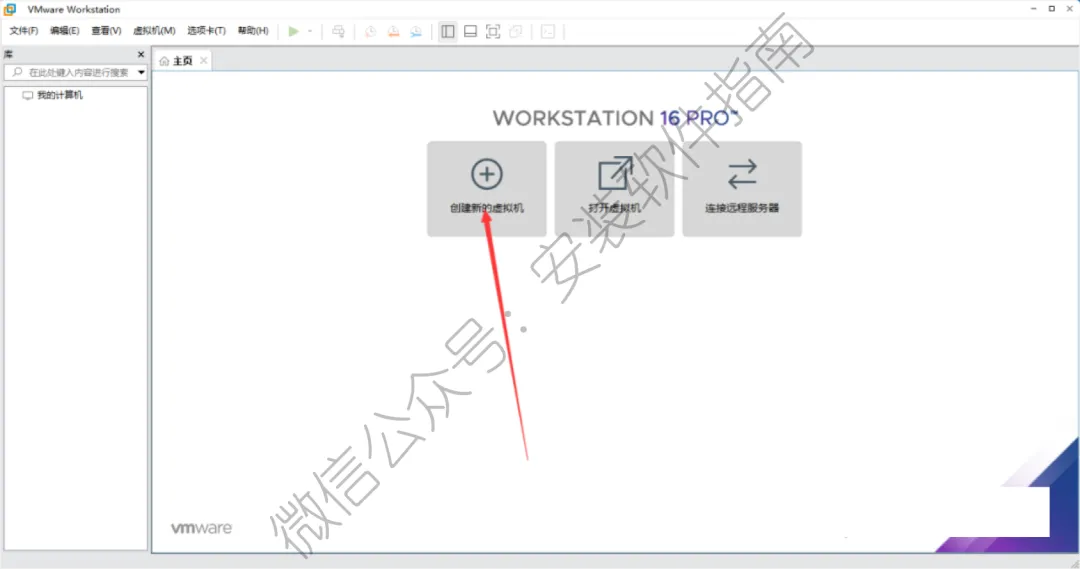
3、点创建新的虚拟机
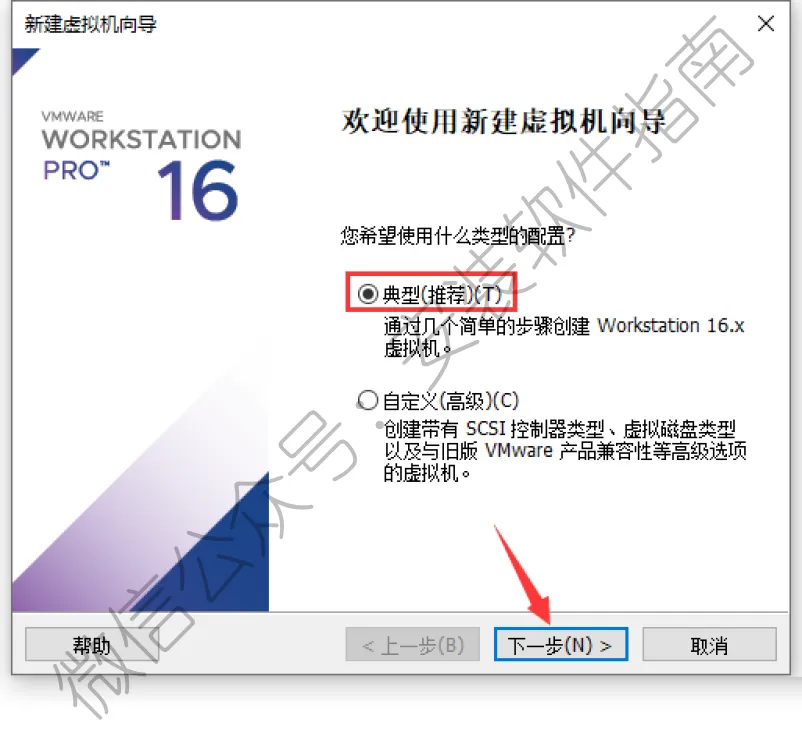
4、点典型,然后点下一步
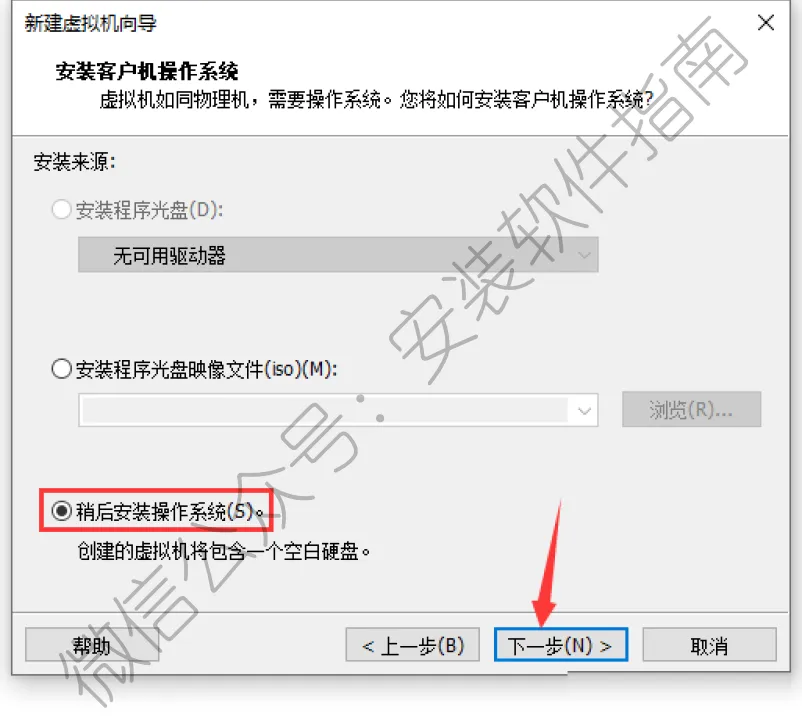
5、点稍后安装操作系统,然后点下一步
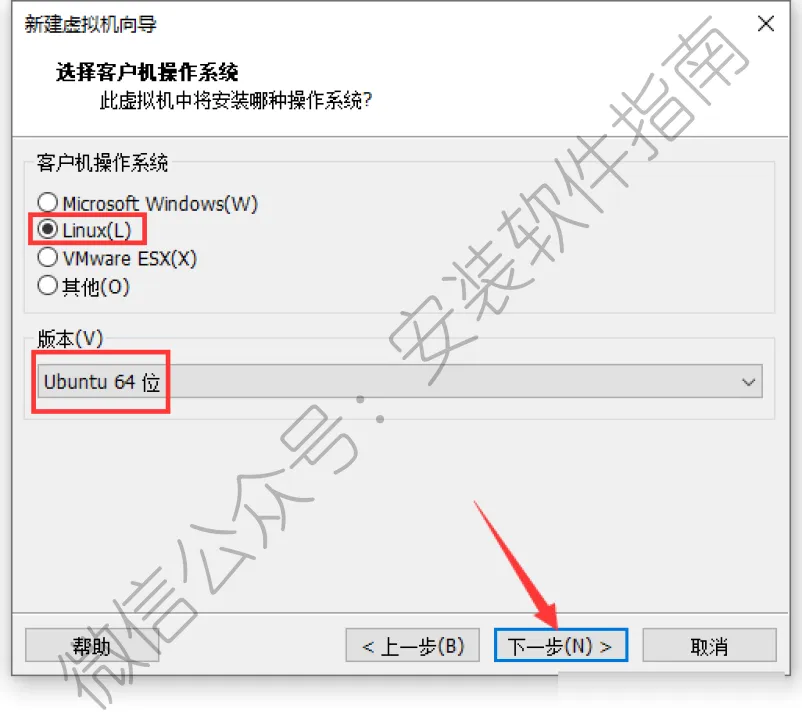
6、勾选第二项,然后选择版本Ubuntu64位,然后点下一步
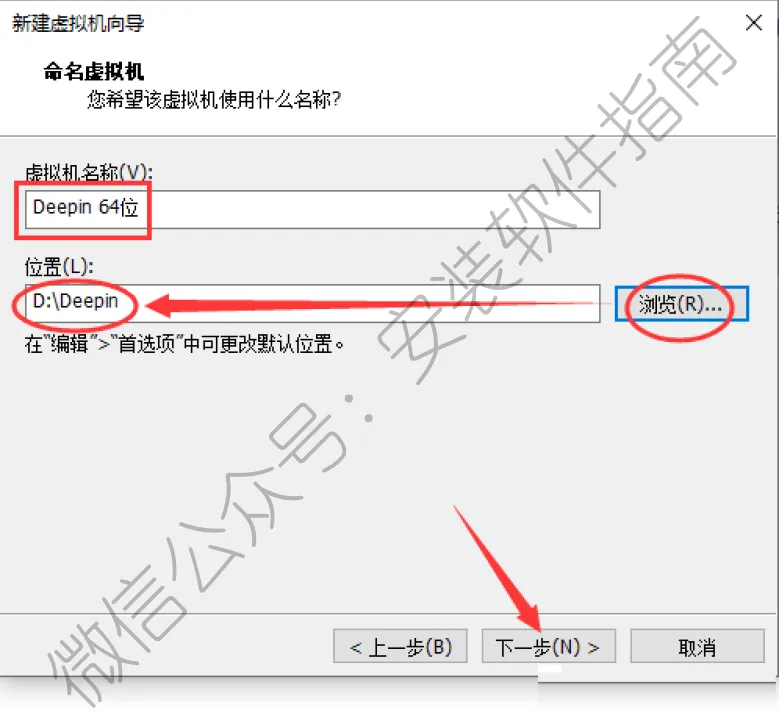
7、虚拟机名称输入:Deepin 64位 然后点击浏览...选择安装位置,点击下一步
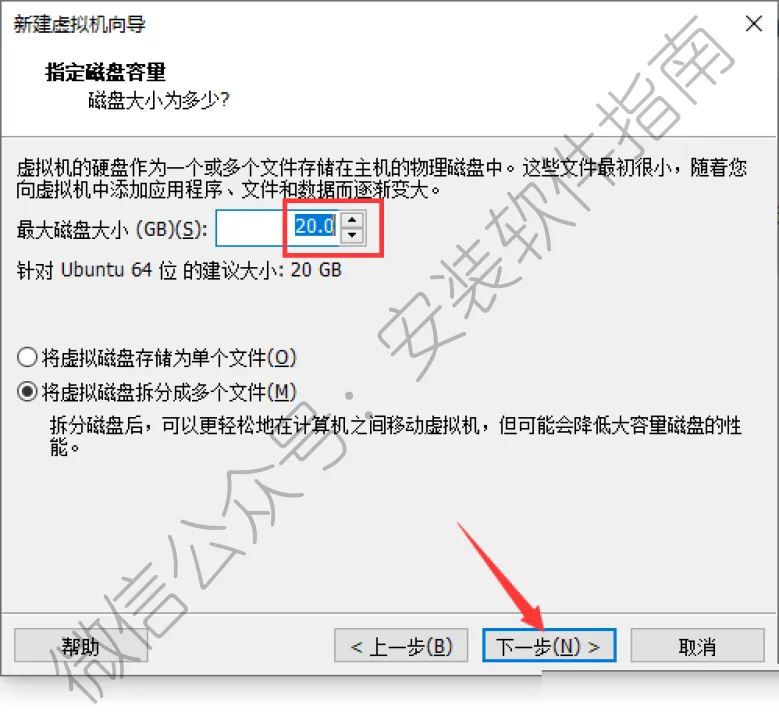
8、指定磁盘容量,就是指分配给虚拟机的空间大小,这个根据需要设定。我这里保持默认,点击下一步
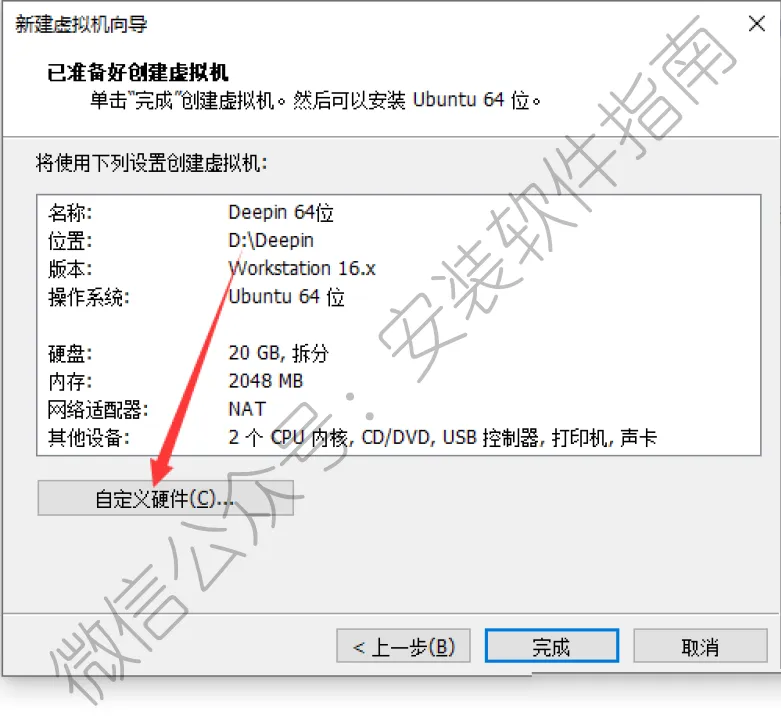
9、点自定义硬件
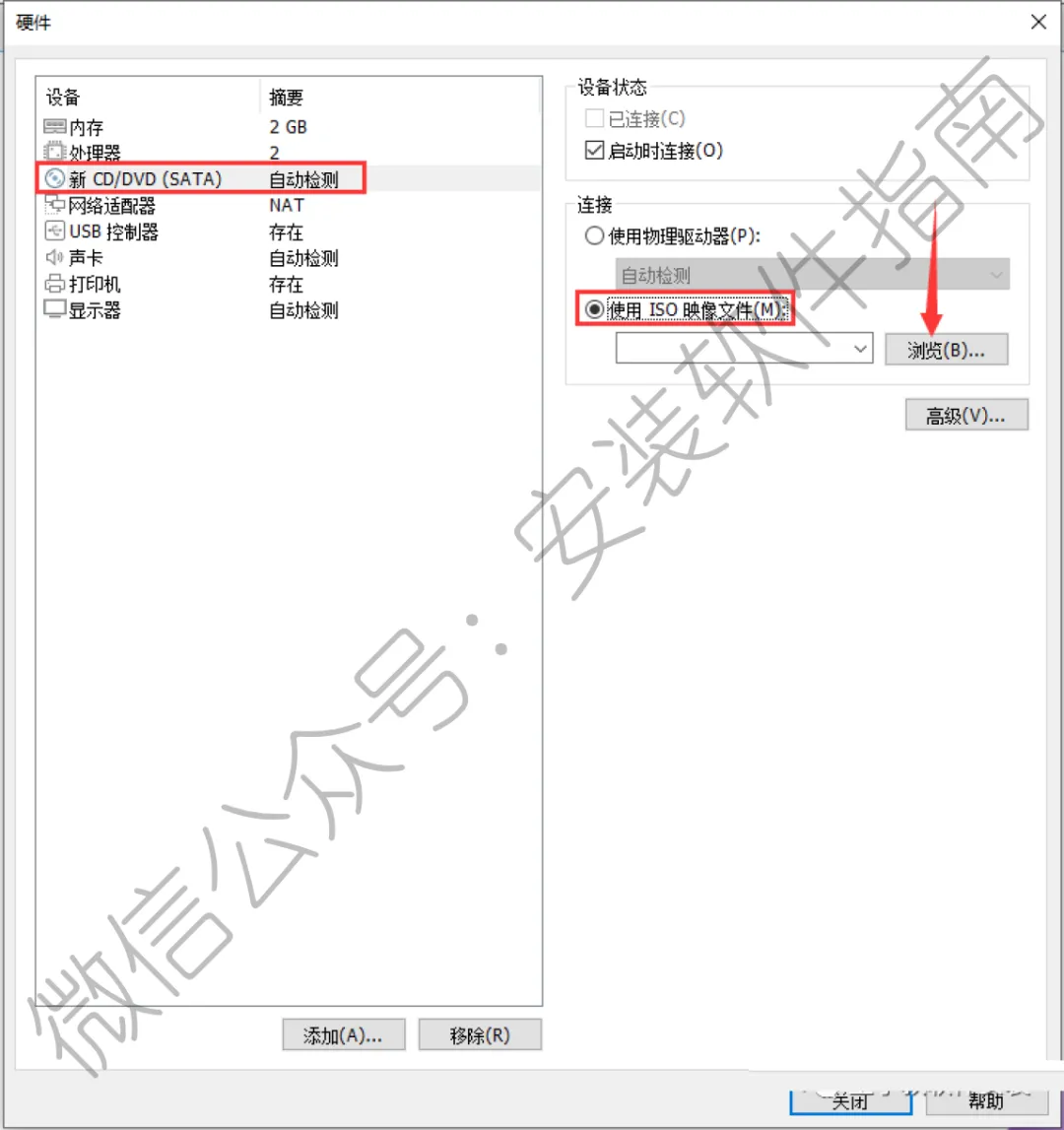
10、选择 新CD/DVD(SATA),然后选择 使用ISO镜像文件,点击浏览
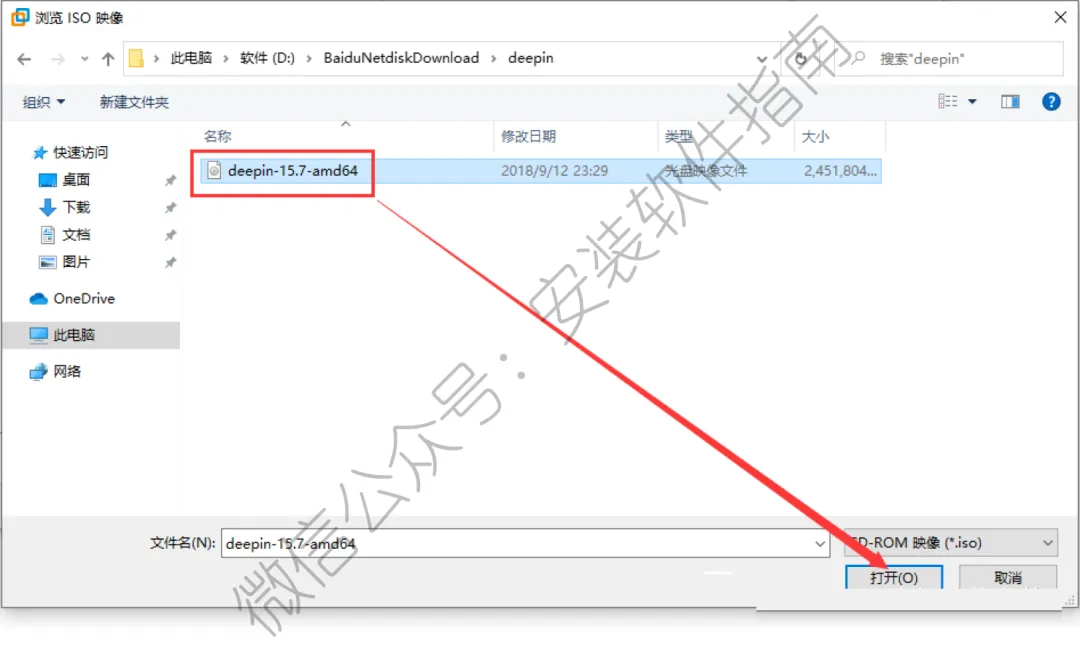
11、在弹出的框内,找到并选中第1步下载的Deepin iso镜像文件
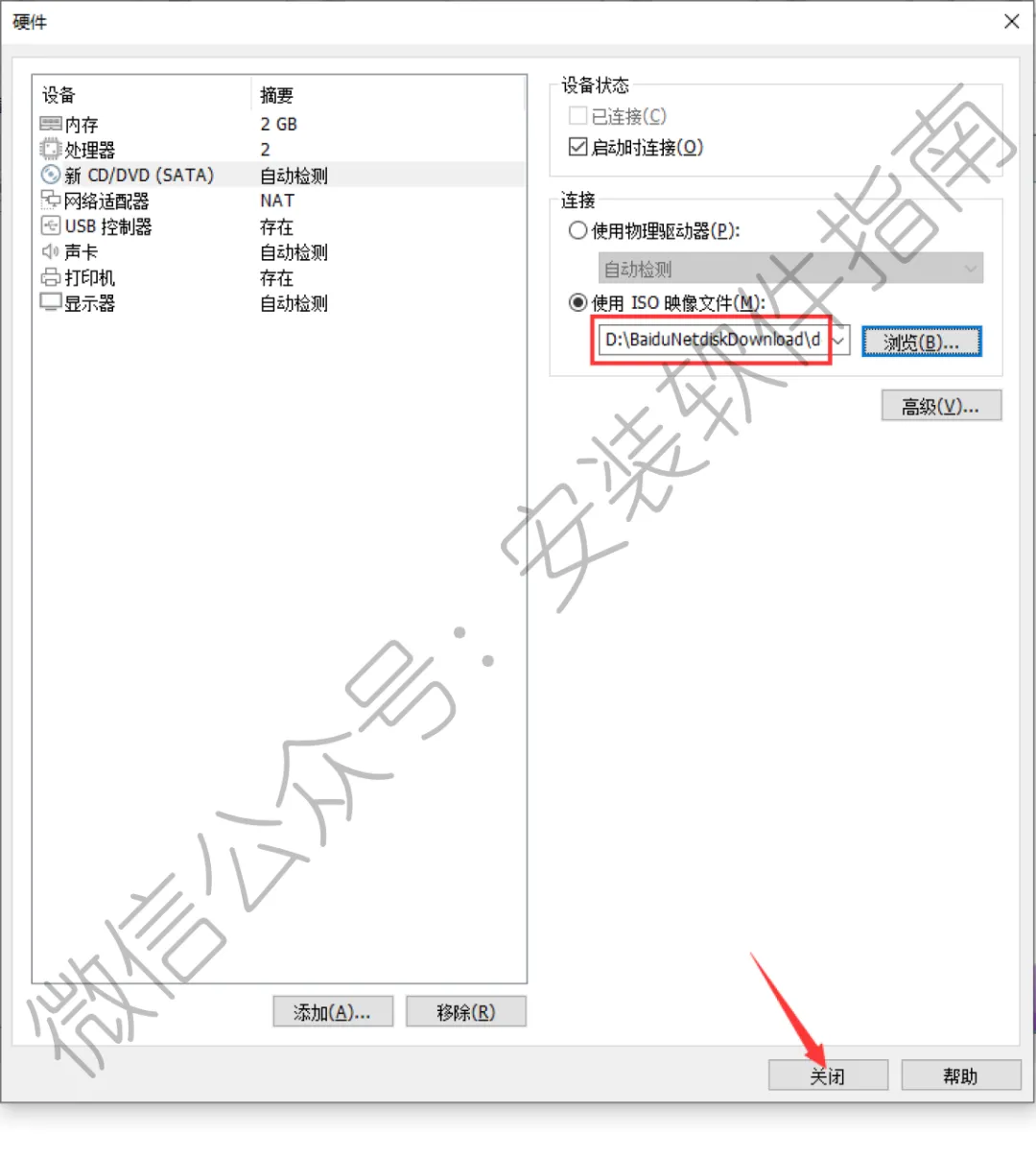
12、选择好后,点关闭
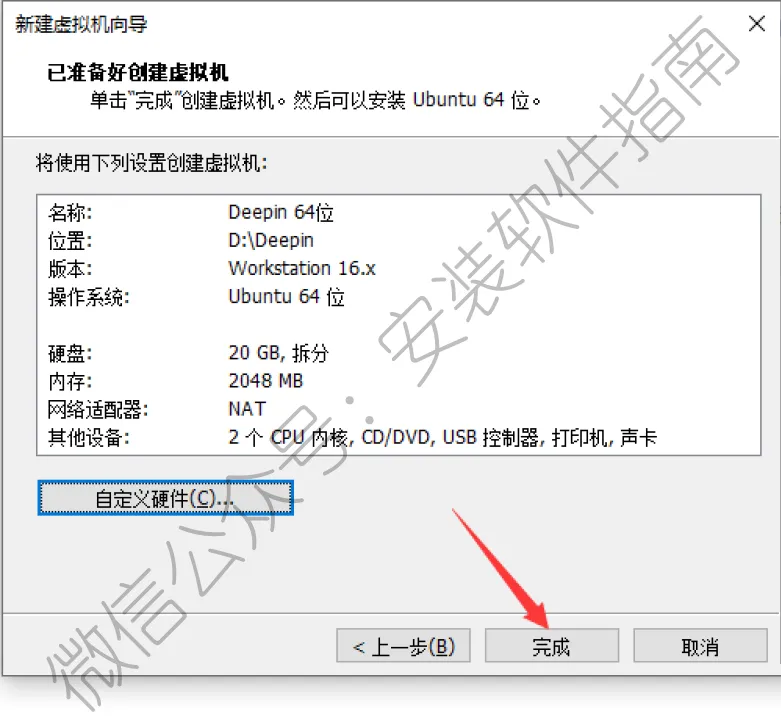
13、点完成
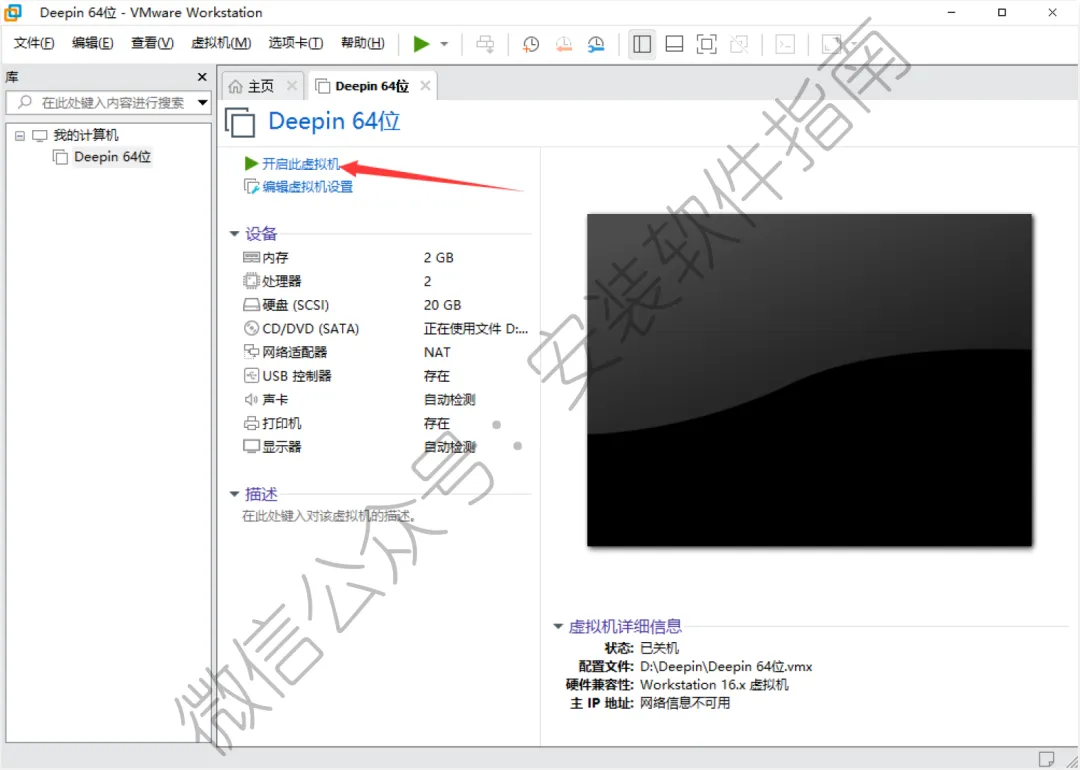
14、选中Deepin 64位,点击 开启此虚拟机,然后等待,不要进行其他操作
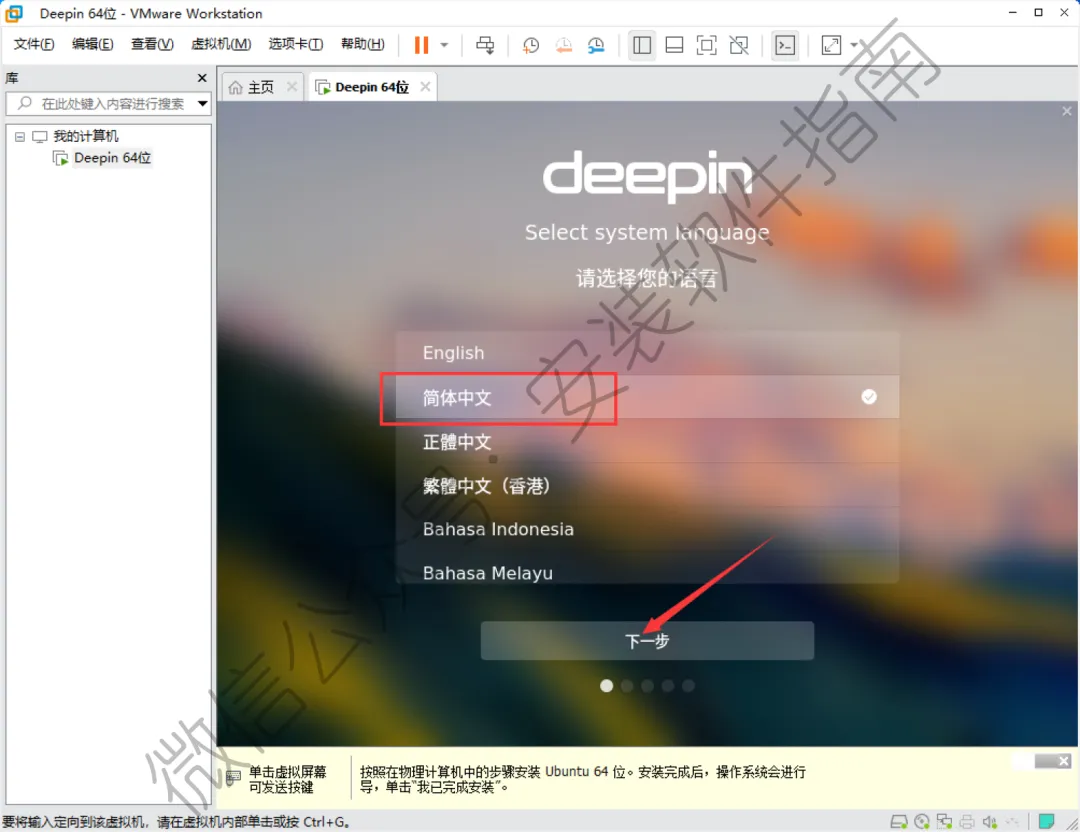
15、直到出现下面界面,选择 简体中文,点击 下一步
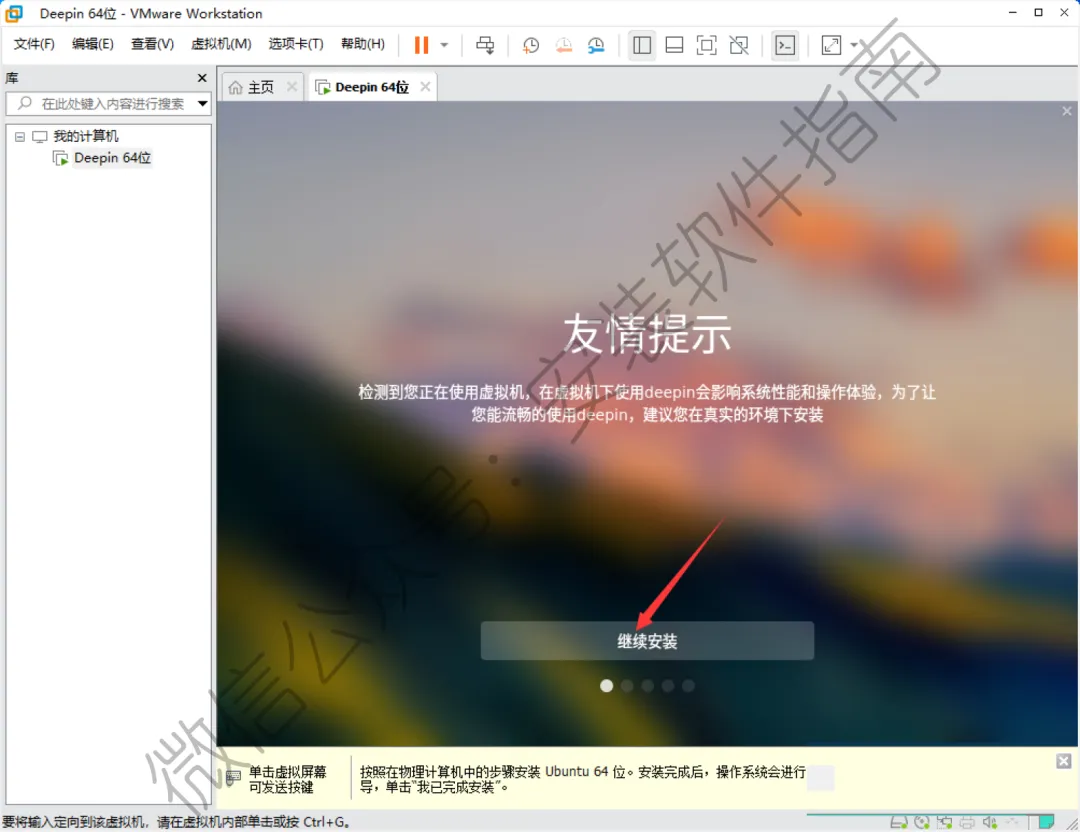
16、点继续安装
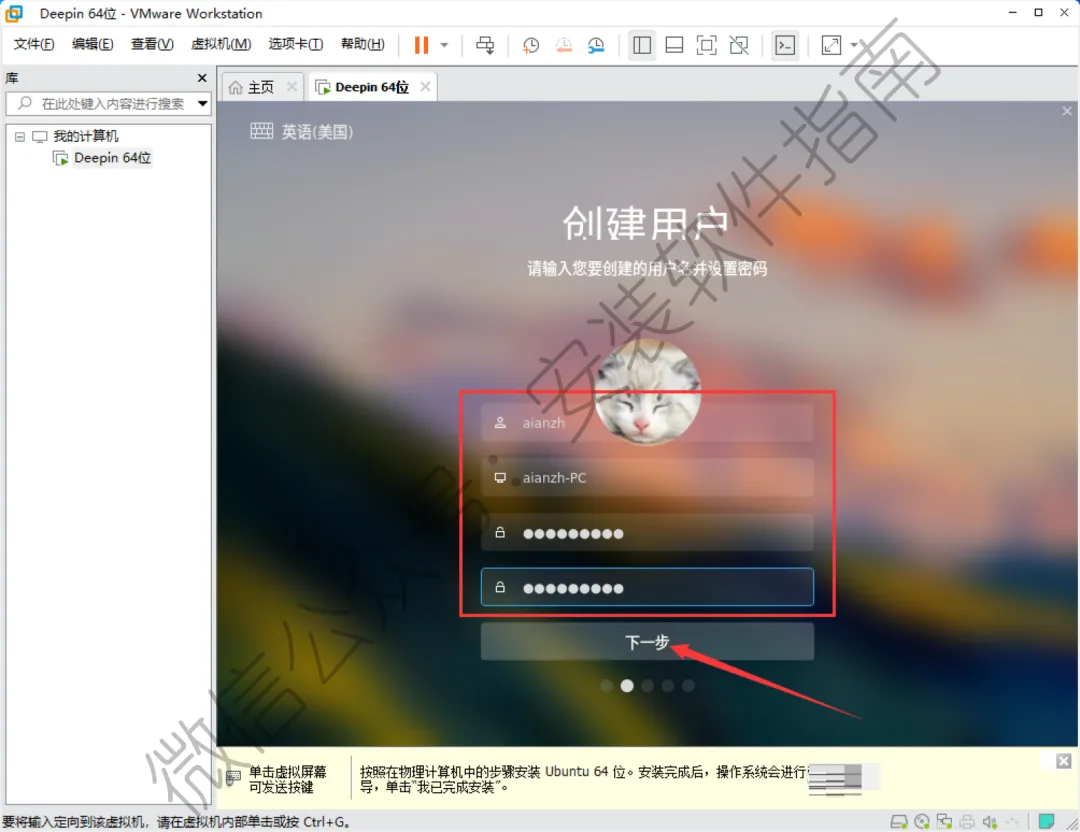
17、创建用户,设置密码,点击下一步
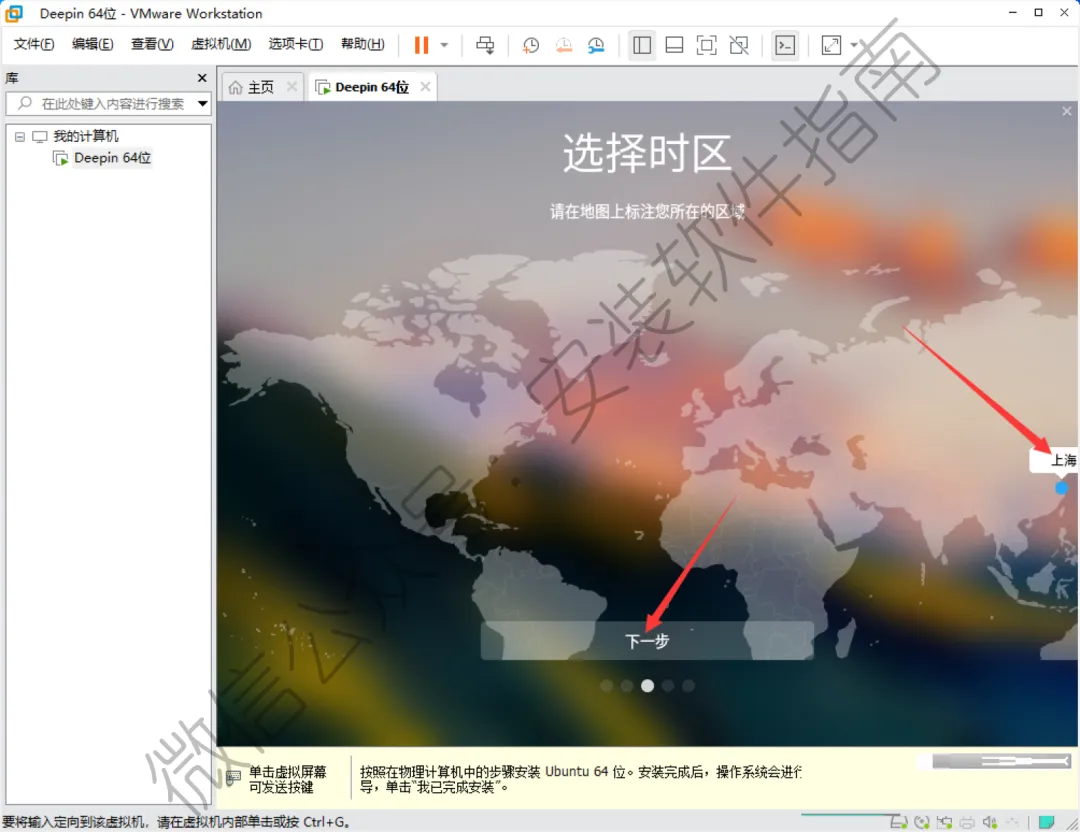
18、时区默认就可以了,然后点下一步
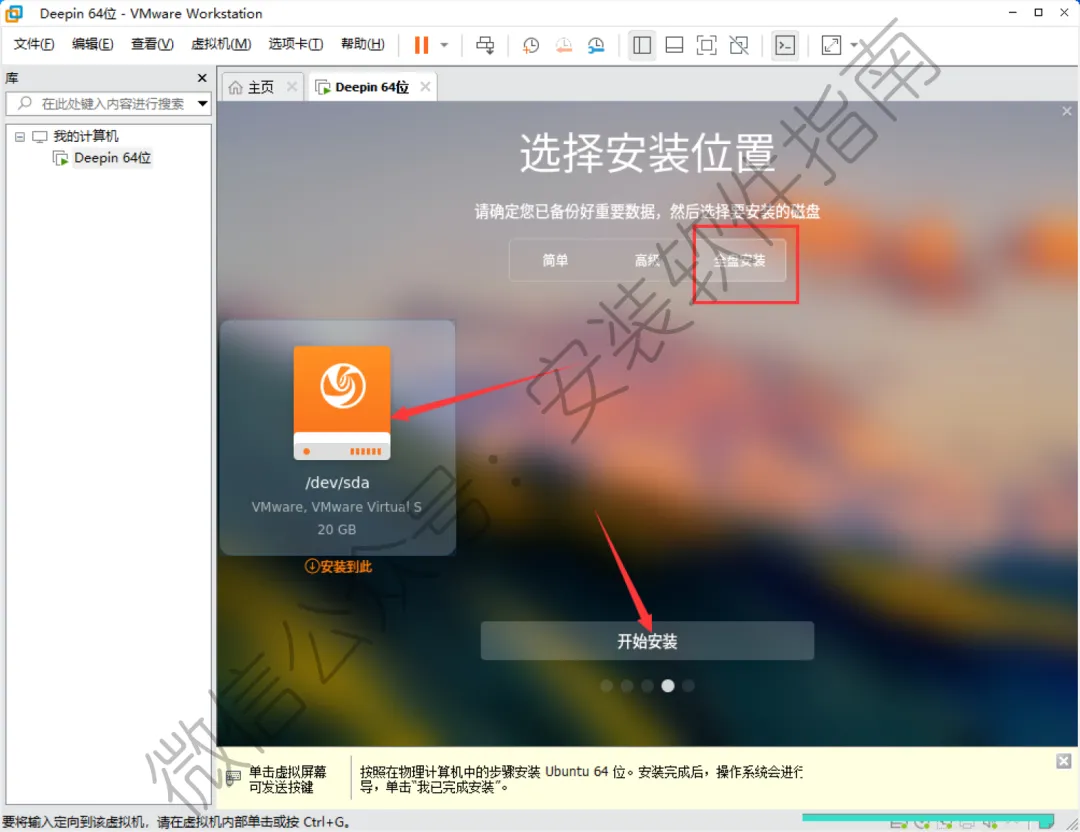
19、点击 全盘安装,接着点击 图标/dev/sda,然后点击 开始安装
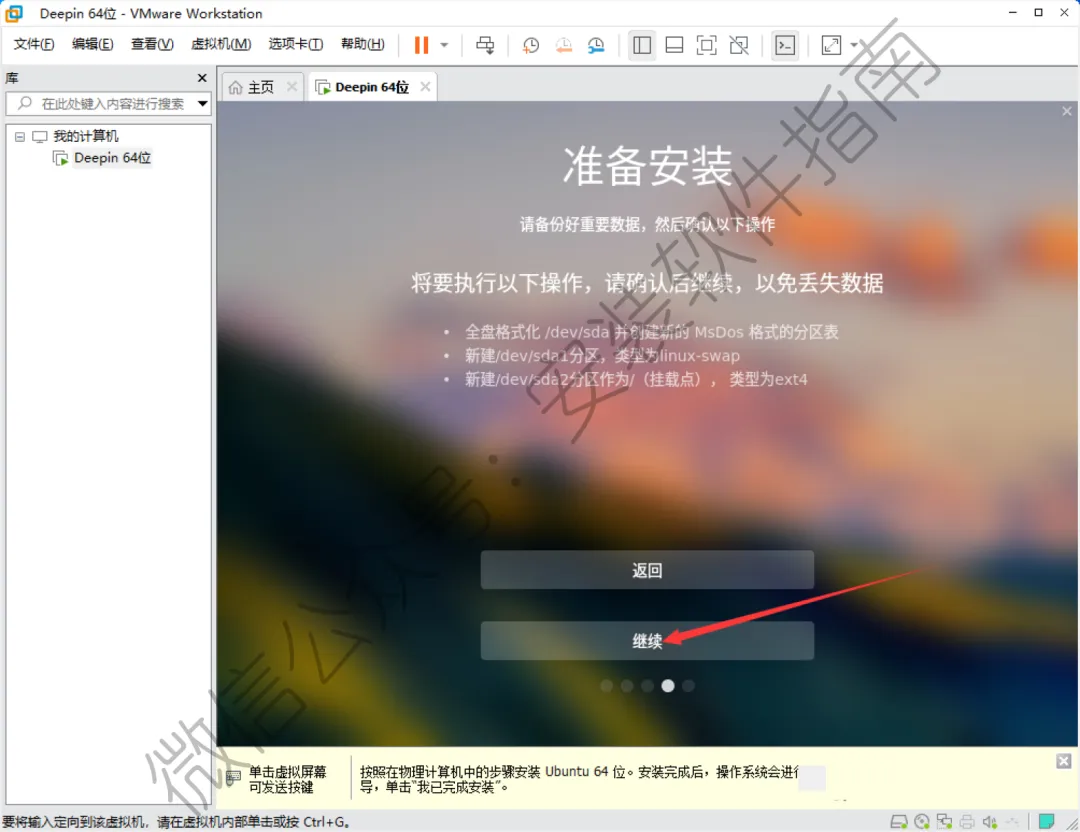
20、点继续
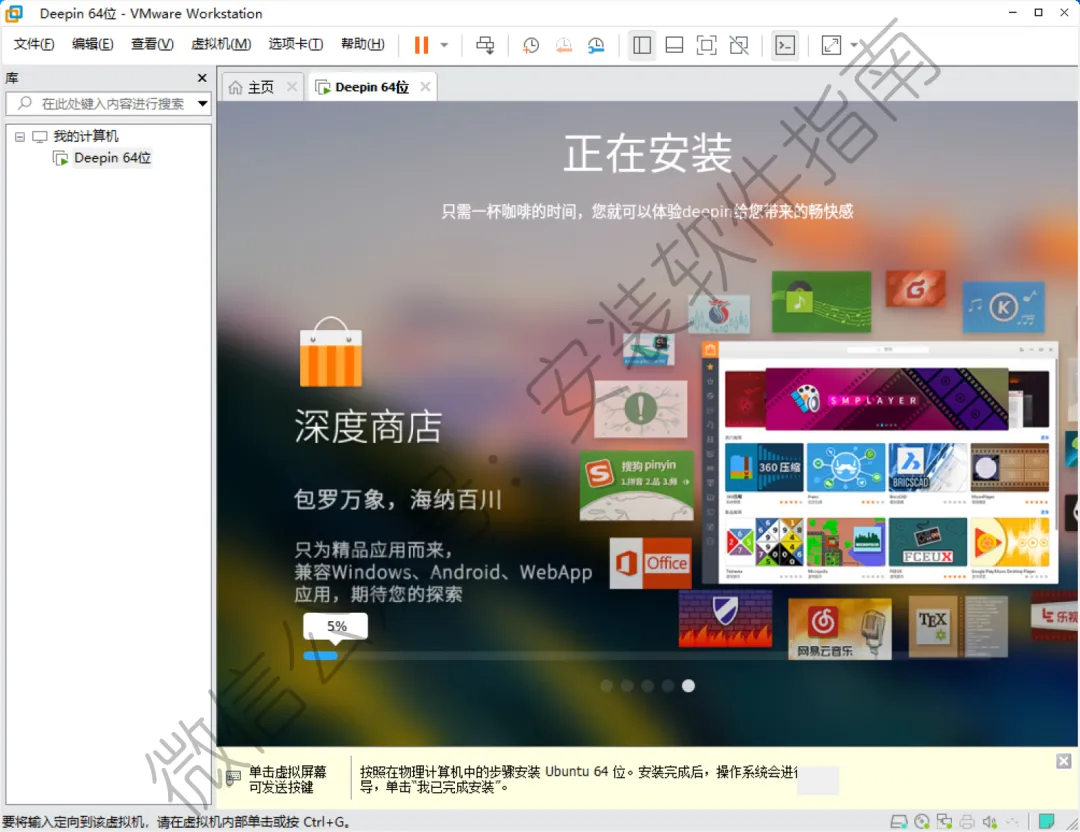
21、安装中,请等待
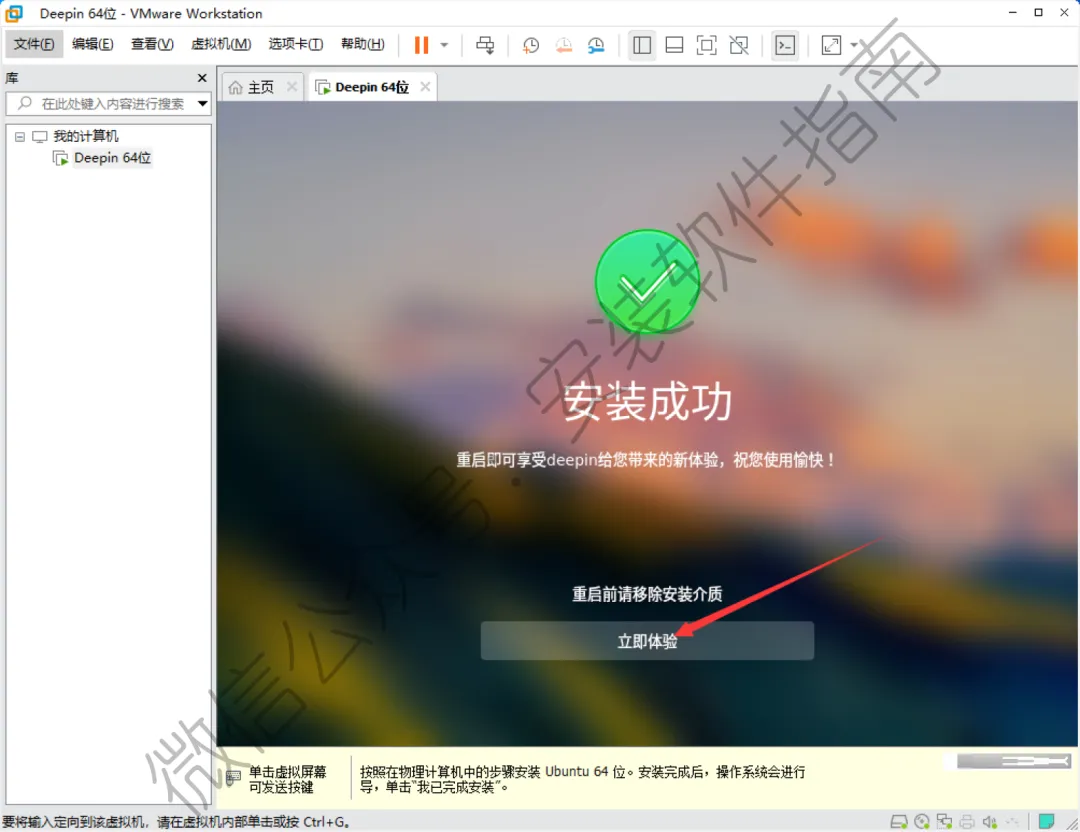
22、安装成功,点立即体验
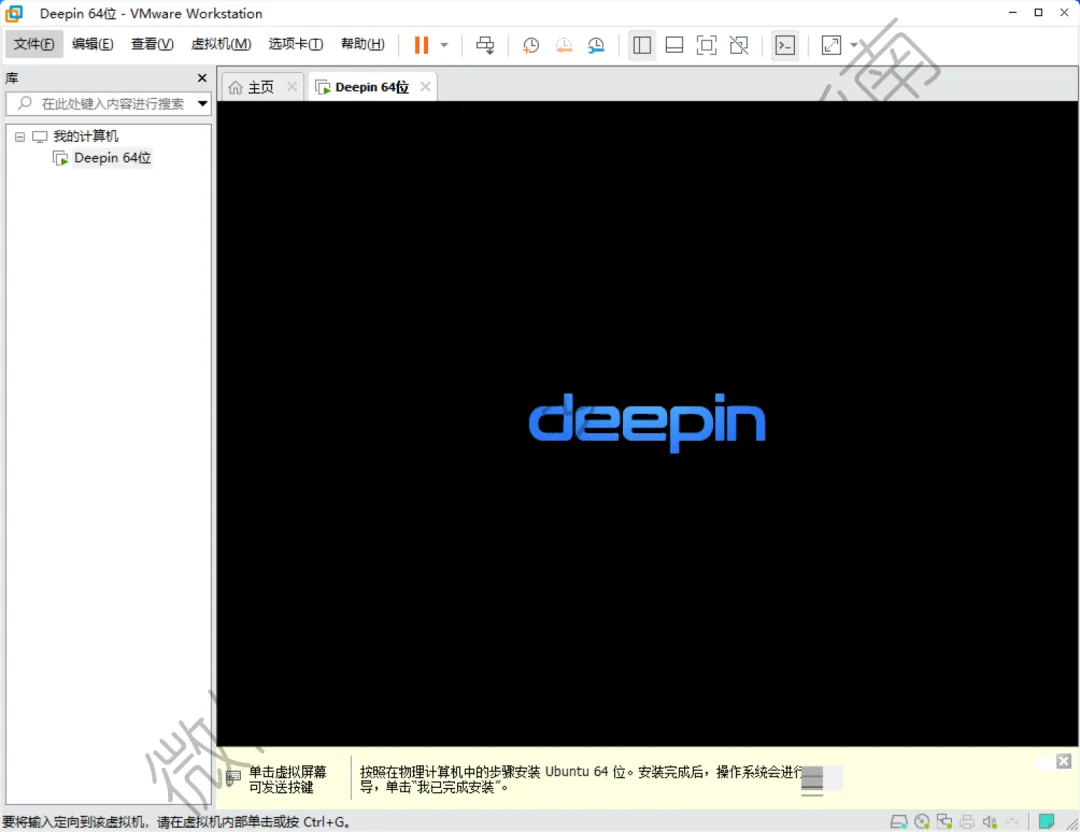
23、系统启动中,请等待,不要进行其他操作
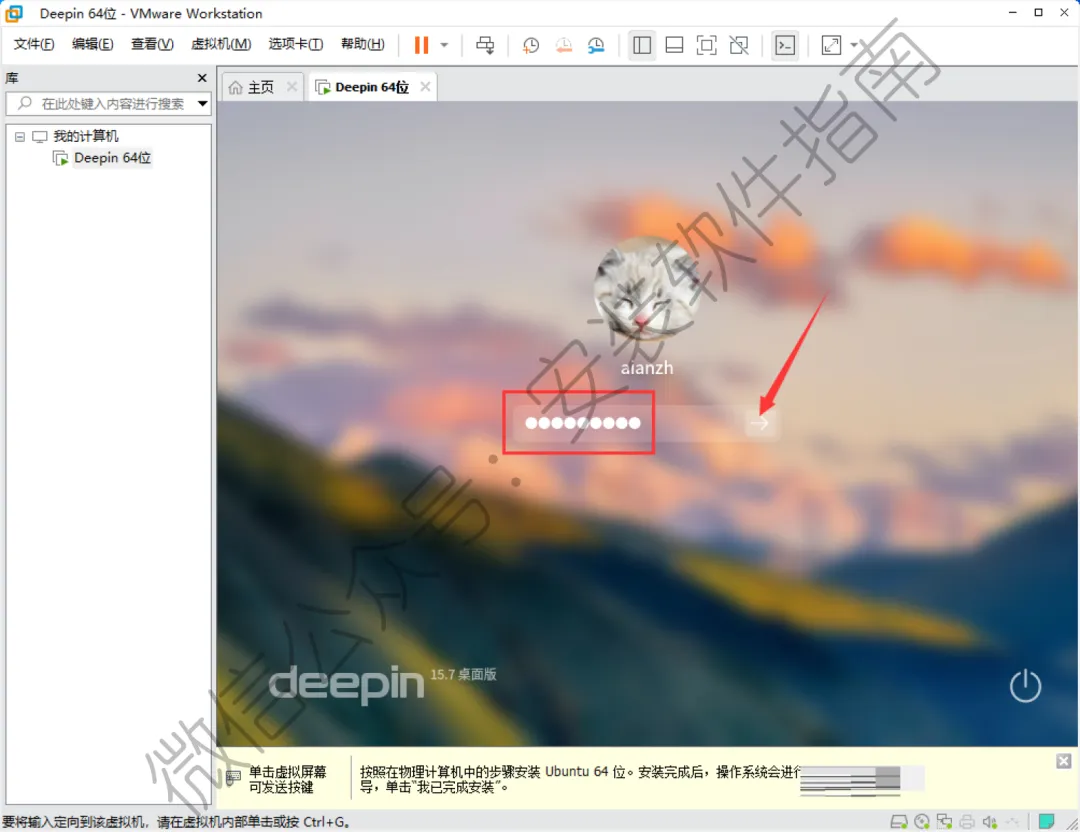
24、直到出现登录界面,输入密码,点击箭头登录
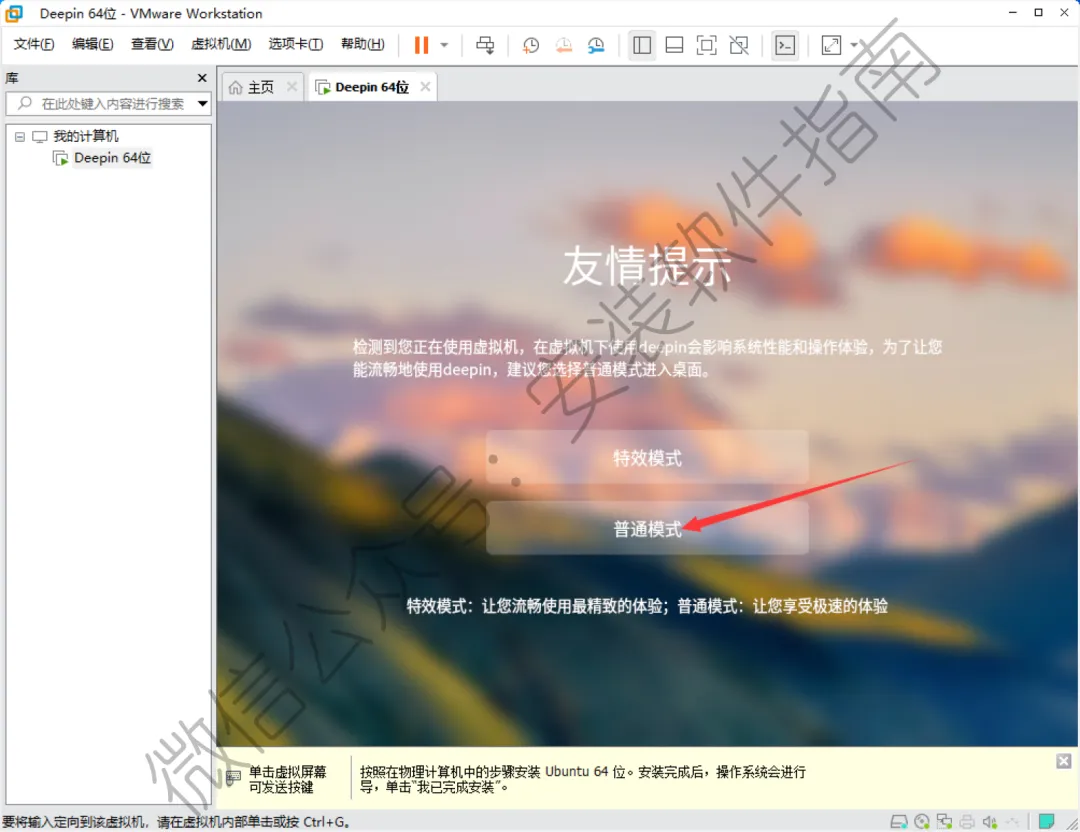
25、点普通模式
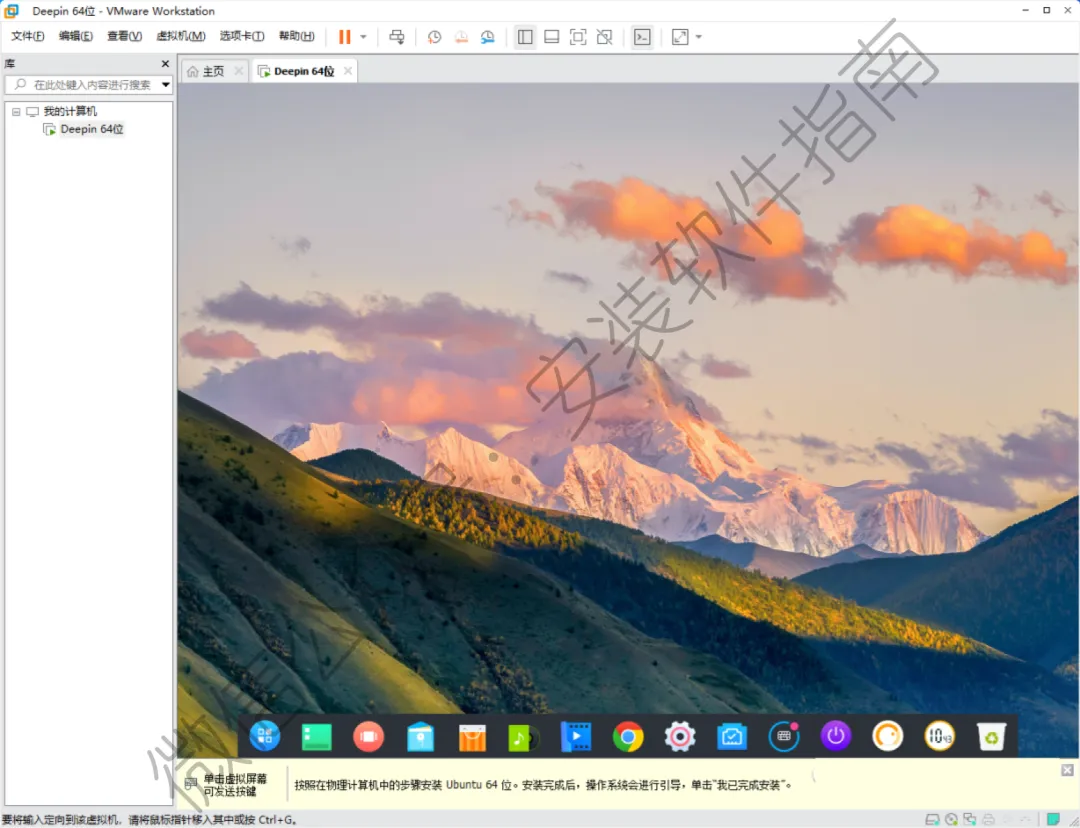
26、安装完成,在虚拟机中打开的Deepin系统界面如下图所示
我最开始接触Linux,是大学上操作系统专业课的时候。之前一直用惯了点点鼠标的系统,第一次切换过去直接傻眼。桌面干干净净,啥图标都没有,老师让新建文件、移动文件夹,我完全无从下手。满屏的英文命令,记不住也看不懂,随便敲两行就报错。当时上机课做作业,别人十几分钟搞定的任务,我硬生生磨了一节课,还频频出错,那时候真的觉得这系统太反人类了。
后面没办法,课设和期末项目都得用,只能硬着头皮慢慢练。越用越发现,它其实是上手难、越用越顺手。我当年做后端课设,需要搭建本地服务、部署简易项目,Windows经常出现端口冲突、程序闪退的问题,换到Linux环境下运行,全程特别稳定,几乎不会出莫名其妙的小bug。
上班之后感触更深,平时维护小型服务器、跑自动化脚本、存放项目文件,全是Linux环境。长期挂机运行程序,不会像Windows那样越用越卡,不用频繁重启维护,省心超多。
我跟你们说,新手刚玩Linux,踩的坑真的一个比一个无语。最常见的就是输命令多打一个空格、少打一个字母,直接执行失败。刚开始我总觉得是命令不对,反复复制粘贴,最后才发现就是一个小空格的问题,特别低级。
还有个超级致命的坑,新手随便敲删除命令。不清楚参数含义,直接批量删文件,删完根本找不回来。我之前课设差点把整个项目源码删掉,还好提前备份了,现在想想都后怕。很多新手也不会区分大小写,Linux对大小写极其敏感,一个字母大小写错了,文件就识别不到,白白排查半天。
还有挂载、权限的问题,也是新手重灾区。很多人新建文件之后,权限没开全,程序读取不了、无法运行,一直以为是代码问题,完全想不到是系统权限限制。我刚入门的时候,因为权限问题卡了好几个晚上,项目一直部署失败,真的太磨心态了。
用久了我也攒了几个特别接地气的小习惯,新手照着用能少走超多弯路。记命令不用死记硬背,常用的就那几十个,平时用多了自然就熟,不用一开始逼自己背全套。
执行高危删除、修改命令之前,一定要先备份文件,养成习惯真的能保命。日常操作尽量用普通用户权限,别动不动开最高权限,能避免很多误操作。遇到报错别瞎敲命令乱试,优先看终端提示,大部分问题,提示里都写得明明白白。
说实话,Linux真的不算难用,只是操作逻辑和大众系统不一样。它没有花里胡哨的界面,主打一个简洁高效、稳定安全。对于普通用户来说可能没必要学,但只要沾编程、服务器、运维、开发相关,它就是刚需。入门虽然痛苦一阵子,但熟练之后,不管是做作业还是上班做项目,效率真的能提升一大截。
 10个月宝宝每天需要喝多少奶粉?