Linux ls 命令超全用法|从入门到高阶,一篇搞定文件查看
- 2026-10-11 05:52:07
Linux ls 命令超全用法|从入门到高阶,一篇搞定文件查看一、ls基础语法 二、无参数基础用法 

三、高频核心参数 
备注:ll不是系统原生命令,是大多数发行版预设的别名,等价于 ls -l;部分系统(如纯净ubuntu)无该别名,只能写 ls -l。 2. -a显示全部文件(含隐藏文件) 
单独用无效,必须搭配 

5. -r倒序排序 搭配 
四、进阶实用参数 
inode是linux 文件唯一标识,硬链接共用同一个inode 
3. -S 按文件大小降序排列(大文件在前) 


同类型文件放一起,找日志、脚本超方便 
五、时间显示控制参数 1. -u按访问时间排序(文件被打开 / 读取时间) 
2. -c按文件属性变更时间排序(权限、所有者修改) 
3. --full-time显示完整精确时间(年 - 月 - 日 时分秒毫秒) 
普通 六、过滤匹配:只查看指定类型文件 2.只看日志文件 
3.查看以test开头的文件 
4.查看隐藏配置文件 
七、实用组合命令 组合1:最万能查看命令 
组合2:查看目录下最新修改文件 
组合3:查看目录下最大的文件 
组合4:递归查看整个目录所有文件,含隐藏文件 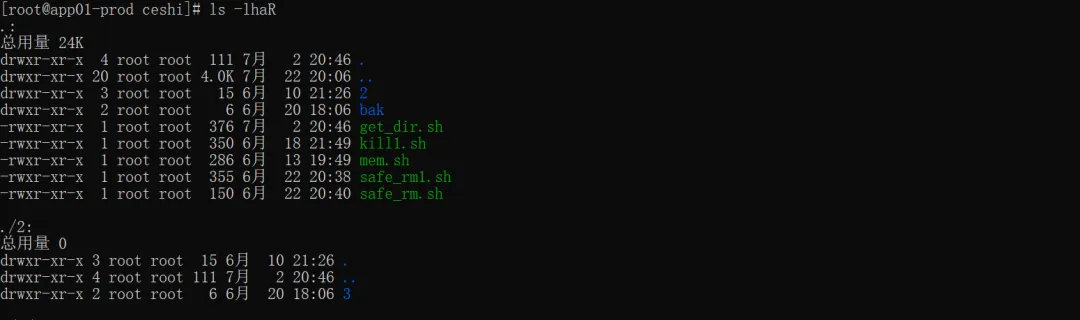
组合 5:只查看文件夹本身权限,不展开内部 
组合6:精确完整时间 + 隐藏文件 
八、常见小技巧 & 避坑指南 九、总结 如果你觉得文章对你的运维工作有帮助,记得点赞加关注。 #运维#linux运维#linux实战#ll命令 Linux账户安全必学:chage命令实用指南|从入门到实战‘ 运维神器tcpdump:从入门到精通,5分钟定位线上网络故障 运维干货:别只会rm删日志!Linux truncate命令实战用法,线上清理零故障
ls,它用来列出目录内容、查看文件属性、权限、大小、时间…… 看似简单,实则参数超多,不同组合能实现完全不一样的查看效果。本文整理日常运维、开发最常用、最实用的ls参数与实战案例,供大家参考。ls [参数] [文件/目录路径]不加路径:默认查看当前目录文件 加路径:查看指定目录,如 ls /usr/local支持多文件 / 目录: ls /etc /home ~
1. ls
直接列出当前目录文件、文件夹,只显示名称,区分颜色:
蓝色:目录 白色:普通文件 绿色:可执行程序 浅蓝色:软链接(快捷方式) 红色:压缩包 黄色 / 棕色:设备文件
ls2. ls 目标目录
查看指定文件夹内容
ls /rootls ~ # ~代表当前用户家目录ls ../ # 上级目录ls ./test # 当前目录下test文件夹
1. -l长格式,完整详细信息
ls -l 简写也可以用 ll输出字段含义:
ls -llinux 中以.开头的文件为隐藏文件(.bashrc、.env、.git),普通ls不会展示。
ls -a#组合使用:查看完整信息+隐藏文件ls -lall -a
3. -h人性化显示文件大小(KB/MB/GB)
-lls -lhll -h#效果:1.2M、4.0K、2.1G,不再是纯数字字节
4. -t按修改时间排序(新文件在前)#详细列表+按时间排序ls -lt#隐藏文件+时间排序+人性化大小ls -ltha
-t:旧文件放前面ls -ltr1. -A隐藏文件,但不显示。和 ..
-a 会展示当前目录 .、上级目录 ..;-A 过滤掉这两个,只显示真正隐藏文件
ls -lA2. -i查看文件 inode 编号
ls -lils -lhS#从小到大升序ls -lhSr
4. -d只查看目录本身,不展示目录内文件
不加- d时 ls /etc会列出 /etc下所有内容;加 - d只输出 /etc目录信息
ls -ld /etcls -ld ~
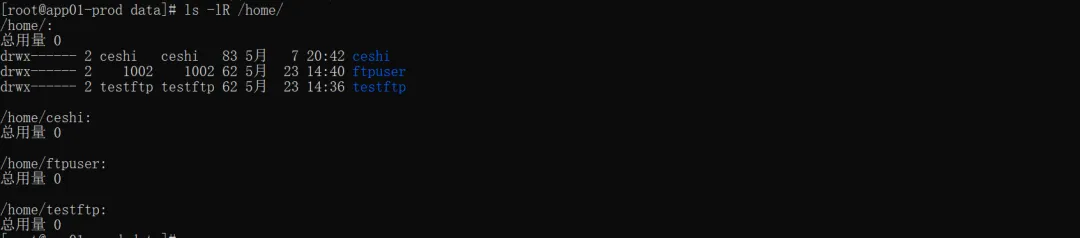
5. -R 递归列出所有子目录内容
一层层展开所有文件夹,适合查找全部文件
ls -lR /home#搭配大小、隐藏文件ls -lhaR
6. -F给文件末尾加标识,快速区分类型
/:目录*:可执行文件@:软链接=:套接字文件|:管道文件
ls -F7. -X按文件后缀名排序
ls -lXls -ltuls -ltcls -l --full-time-l 只显示月日时分,完整时间适合排查日志变更记录结合通配符 * 筛选文件,无需额外命令
1.只看sh脚本 ls *.shll *.sh
ls *.logls test*ls .*rcls -lhals -lhtls -lhSls -lhaRls -ld /var/logls -la --full-time- ls 看不到隐藏文件:加 -a / -A参数
- 文件大小数字看不懂:搭配 -h
- 想快速找到刚修改的文件:ls -lht
- 查看文件夹权限不要直接ls目录名,必须加-d,否则显示的是目录内文件权限,不是目录自身
软链接 ls -l会显示真实指向路径,末尾-> 目标文件管道搭配 ls 筛选:只列出目录
ls是linux最基础但最高频的工具,不用死记所有参数,记住三组万能组合即可覆盖绝大多数场景:
日常查看文件: ls -lha查找最新修改文件: ls -lht查找大文件: ls -lhS
本文来自网友投稿或网络内容,如有侵犯您的权益请联系我们删除,联系邮箱:596563534@qq.com 。
