场景:每日将前一天的GMV、DAU、转化率填入固定模板
做数据运营、商业分析的同学都知道:日报/周报的本质不是“写”,而是“填”。
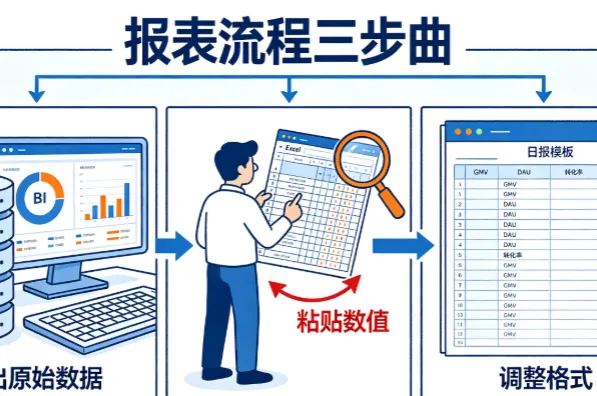
绝大多数公司的报表流程是这样的:
BI系统/数据库 → 导出原始数据(CSV / Excel)
人工打开Excel模板 → 找到对应单元格 → 粘贴数值
调整格式 → 发给领导
其中第2步,往往是最机械、最容易出错、也最容易被自动化替代的一环。
今天我们就围绕一个非常具体的场景展开:
每天把前一天的 GMV、DAU、转化率,自动填入一个固定位置的Excel模板中。
我们会分别用 Python(openpyxl) 和 VBA 来实现,并重点对比两者的底层逻辑一致性和语法差异。你会发现:学会了其中一个,另一个几乎是无缝迁移。
一、业务场景拆解:先搞清楚“到底要做什么”
在动手写代码之前,先把业务逻辑拆清楚,这是所有自动化的前提。
假设公司有一份固定的日报模板 daily_report_template.xlsx,结构如下(简化版):
单元格 | 含义 |
|---|
B2 | 报表日期 |
B3 | DAU |
B4 | GMV |
B5 | 转化率 |
数据源来自数据库或BI工具,每天生成一份 data_2026-01-21.csv:
metric,value
dau,128900
gmv,345678.5
conversion_rate,0.0421
我们要做的,就是:
读取数据 → 定位单元格 → 写入数值 → 保存为新文件
这个流程,无论用 Python 还是 VBA,本质都是一样的。
二、Python 实现:openpyxl 定位单元格写入
1. 为什么选 openpyxl?
在 Python 操作 Excel 的三驾马车中:
库名 | 特点 | 适合场景 |
|---|
xlrd/xlwt | 仅支持 xls,已停止维护 | 老旧系统 |
pandas | 擅长数据分析,不适合精细格式控制 | 数据处理 |
openpyxl | 支持 xlsx,读写灵活,可精确控制单元格 | 模板填充 ✅ |
日报/周报往往有合并单元格、固定样式、公司Logo,pandas 会破坏这些格式,因此 openpyxl 是最佳选择。
2. 基础实现代码(可直接用)
from openpyxl import load_workbookimport datetime# 1. 加载模板wb = load_workbook("daily_report_template.xlsx")ws = wb.active # 或 wb["Sheet1"]# 2. 模拟从数据库/BI获取的数据(实际可替换为SQL查询结果)data = { "date": datetime.date.today() - datetime.timedelta(days=1), "dau": 128900, "gmv": 345678.5, "conversion_rate": 0.0421}# 3. 定位单元格并写入ws["B2"].value = data["date"].strftime("%Y-%m-%d")ws["B3"].value = data["dau"]ws["B4"].value = data["gmv"]ws["B5"].value = data["conversion_rate"]# 4. 保存为新文件(避免覆盖模板)output_name = f"日报_{data['date']}.xlsx"wb.save(output_name)print(f"日报生成成功:{output_name}")
✅ 关键点说明:
load_workbook():加载已有模板(不是新建)
ws["B2"]:Excel 单元格定位,和手动操作完全一致
保存为新文件名:这是生产环境的最佳实践
3. 进阶:从 CSV / SQL 读取真实数据
从 CSV 读取(最常见)
import csvmetrics = {}with open("data_2026-01-21.csv", encoding="utf-8") as f: reader = csv.DictReader(f) for row in reader: metrics[row["metric"]] = float(row["value"]) if row["metric"] != "dau" else int(row["value"])ws["B3"].value = metrics["dau"]ws["B4"].value = metrics["gmv"]ws["B5"].value = metrics["conversion_rate"]从 SQL 数据库读取(MySQL示例)import pymysqlconn = pymysql.connect( host="localhost", user="user", password="pwd", database="bi_db")cursor = conn.cursor()cursor.execute(""" SELECT metric, value FROM daily_metrics WHERE date = CURDATE() - INTERVAL 1 DAY""")metrics = dict(cursor.fetchall())
💡 实际工作中,80% 的日报自动化,都止步于这一步。
4. Python 方式的优势总结
✅ 可集成到 Airflow / crontab 定时任务
✅ 可与 SQL、API、消息通知打通
✅ 跨平台(Windows / Linux / Mac)
✅ 代码可复用、可版本管理(Git)
三、VBA 实现:Range().Value 直接写入模板
很多同学在公司电脑上不能装 Python,但 Excel + VBA 是标配。
这时候,VBA 就是最优解。
1. 基础实现代码
按 Alt + F11打开 VBA 编辑器,插入模块,输入以下代码:
Sub FillDailyReport() Dim wb As Workbook Dim ws As Worksheet Dim yesterday As Date ' 1. 打开模板 Set wb = Workbooks.Open("C:\Reports\daily_report_template.xlsx") Set ws = wb.Sheets(1) ' 2. 获取前一天日期 yesterday = Date - 1 ' 3. 模拟数据源(实际可替换为SQL/Power Query) ws.Range("B2").Value = Format(yesterday, "yyyy-mm-dd") ws.Range("B3").Value = 128900 ws.Range("B4").Value = 345678.5 ws.Range("B5").Value = 0.0421 ' 4. 另存为新文件 wb.SaveAs "C:\Reports\日报_" & Format(yesterday, "yyyy-mm-dd") & ".xlsx" wb.Close MsgBox "日报生成完成!"End Sub
2. Range 是 VBA 的核心概念
在 VBA 中:
Range("B3").Value
等价于 Python 中的:
ws["B3"].value
它们的逻辑完全一致:
动作 | Python | VBA |
|---|
定位单元格 | ws["B3"] | Range("B3") |
读取值 | ws["B3"].value | Range("B3").Value |
写入值 | ws["B3"].value = 123 | Range("B3").Value = 123 |
🔑 核心认知:
Python 和 VBA 在操作 Excel 时,使用的是同一套“空间坐标系”。
3. VBA 连接数据库(实战常用)
Sub LoadFromSQL() Dim conn As Object Dim rs As Object Set conn = CreateObject("ADODB.Connection") conn.Open "Provider=SQLOLEDB;Data Source=SERVER;Initial Catalog=BI_DB;User ID=user;Password=pwd;" Set rs = conn.Execute("SELECT metric, value FROM daily_metrics WHERE date = CAST(GETDATE()-1 AS DATE)") Do While Not rs.EOF Select Case rs.Fields("metric").Value Case "dau" Range("B3").Value = rs.Fields("value").Value Case "gmv" Range("B4").Value = rs.Fields("value").Value Case "conversion_rate" Range("B5").Value = rs.Fields("value").Value End Select rs.MoveNext Loop rs.Close conn.CloseEnd Sub
四、Python vs VBA:对照学习(重点)
这是本文最核心的部分。
1. 逻辑层面:高度一致
步骤 | Python | VBA |
|---|
打开文件 | load_workbook() | Workbooks.Open() |
选择工作表 | wb.active / wb["Sheet1"] | Sheets(1) |
定位单元格 | ws["B3"] | Range("B3") |
写入数据 | .value = x | .Value = x |
保存文件 | wb.save() | wb.SaveAs() |
👉 你会发现:只是换了一种语法,思维方式完全一样。
2. 语法差异为主
对比项 | Python | VBA |
|---|
大小写 | 严格区分 | 不区分 |
语句结束 | 换行 / : | 换行 |
字符串拼接 | f-string | &
|
日期处理 | datetime | Date / Format |
错误处理 | try/except | On Error |
3. 工程化差异(选学)
维度 | Python | VBA |
|---|
调度 | crontab / Airflow | Windows 任务计划 |
版本管理 | Git | 困难 |
依赖管理 | pip / venv | 引用库 |
云部署 | ✅ | ❌ |
五、常见坑位提醒(血泪经验)
1. 模板被覆盖
❌ 错误做法:
wb.save("daily_report_template.xlsx")
✅ 正确做法:
wb.save(f"日报_{date}.xlsx")
2. 数字变成日期
Excel 会自动把 1-2识别成 1月2日。
解决方式:
ws["B3"].number_format = "0"
3. VBA 路径问题
建议统一使用绝对路径,或:
ThisWorkbook.Path & "\daily_report_template.xlsx"
六、什么时候用 Python?什么时候用 VBA?
场景 | 推荐 |
|---|
个人电脑、无权限安装软件 | VBA |
需要定时自动发邮件 | Python |
数据来自多个系统 | Python |
模板只在本机使用 | VBA |
团队协作、长期维护 | Python |
七、总结一句话
日报/周报自动化的本质,是用代码代替鼠标,完成“定位→写入→保存”这一固定流程。
Python 和 VBA 的差异,只是语法层面的,逻辑内核完全一致。
掌握其中一种,你已经解决了 80% 的重复性 Excel 工作;
掌握两种,你就在任何办公环境下都能交付自动化方案。
八、随堂测验(5道选择题)
使用 openpyxl 填充Excel模板时,为了防止破坏原模板,最佳做法是?
A. 每次打开前复制模板
B. 使用 wb.save() 覆盖原文件
C. 使用 wb.save() 保存为新文件名
D. 删除原模板
Python 中 ws["B3"].value = 100,在 VBA 中最接近的等价写法是?
A. Cells(3,2) = 100
B. Range("B3").Value = 100
C. ws.Range("B3") = 100
D. Range(B3).Value = 100
以下哪项不是 Python + openpyxl 相比 VBA 的优势?
A. 支持 Linux 服务器运行
B. 更容易接入调度系统(如Airflow)
C. 不需要安装Excel即可运行
D. 可以直接修改Excel单元格格式
在日报自动化场景中,以下哪一步通常最容易被忽略但最关键?
A. 美化图表颜色
B. 另存为新文件
C. 设置字体大小
D. 添加动画效果
如果希望每天凌晨2点自动生成昨日日报,Python 方案最适合配合以下哪种工具?
A. Windows 画图
B. crontab / 任务计划程序
C. PowerPoint
D. Word 宏
参考答案
C
B
D
B
B