Python绘制多y轴渐变色嵌套柱状图
- 2026-10-11 05:34:28
Python绘制多y轴渐变色嵌套柱状图

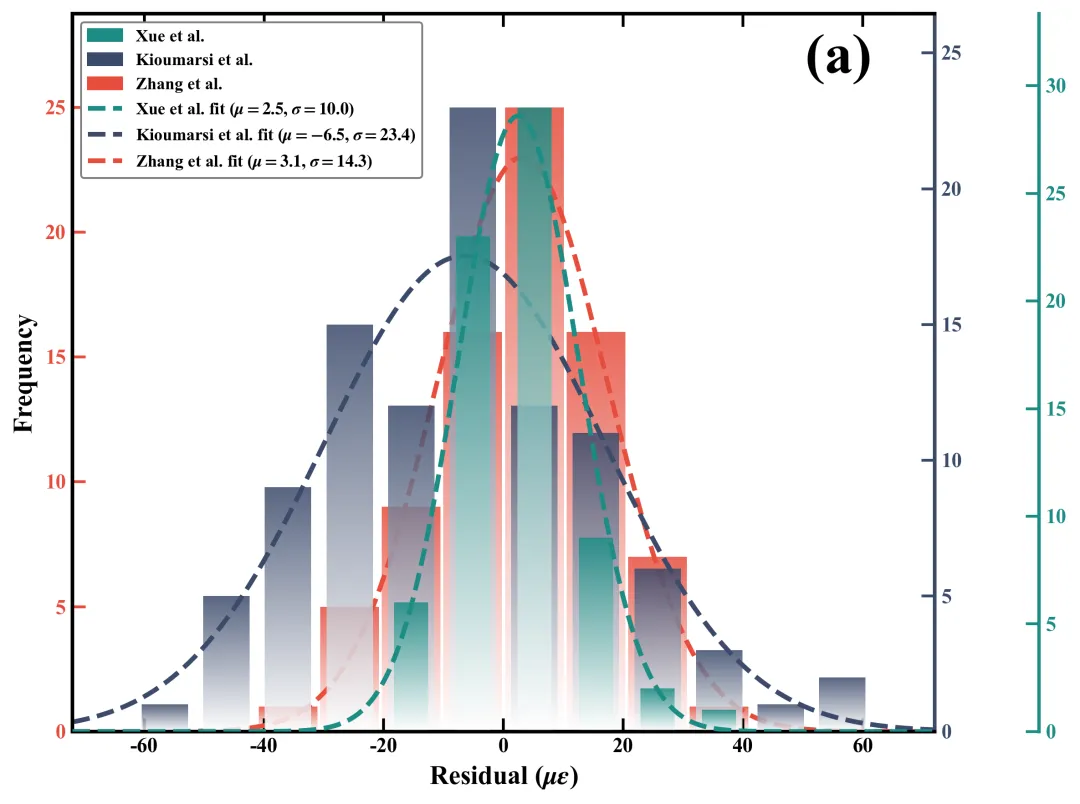
此图为多Y轴渐变色嵌套柱状图及正态分布拟合曲线的综合统计图,主要用于对比不同分组的数据分布特征。图中的X轴代表数值;为了在同一画布中清晰展示不同样本量的数据该图设立了三个独立的频率Y轴。图中的柱状图代表了各组数据在特定数值区间内的真实频数分布;而其上的对应颜色虚线则是基于各组数据均值和标准差计算得出的正态分布概率密度曲线,直观地刻画了数据的集中趋势与离散范围。 结果图 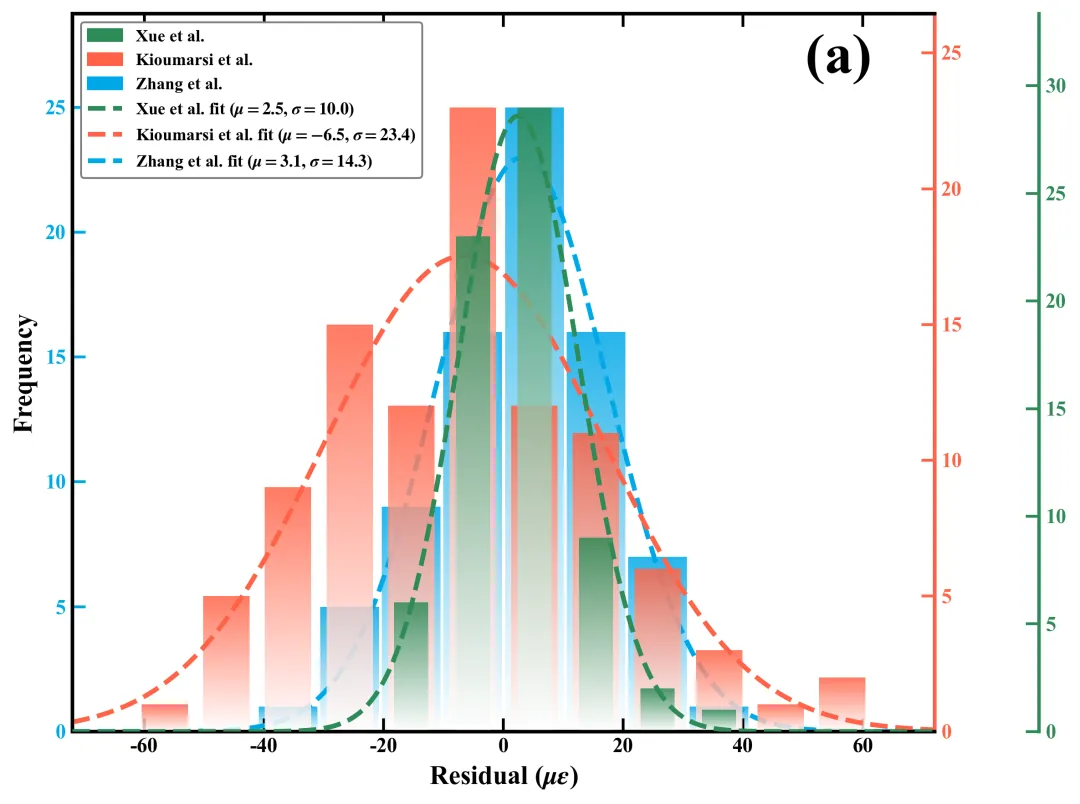
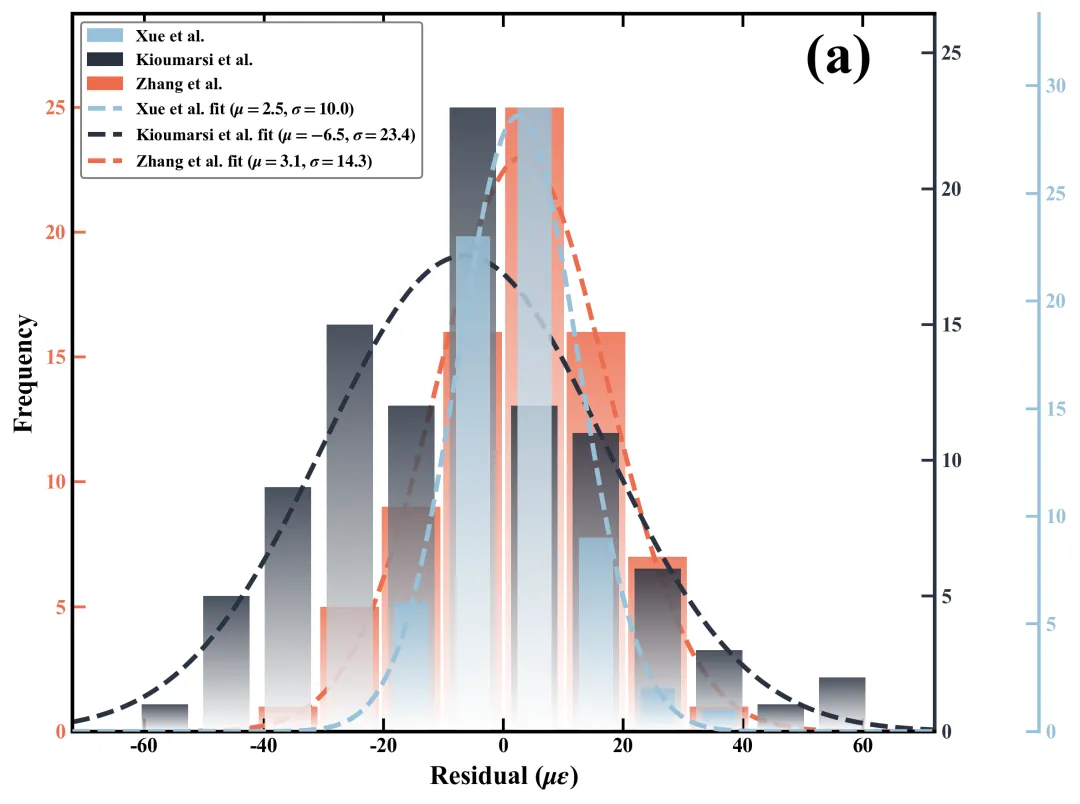
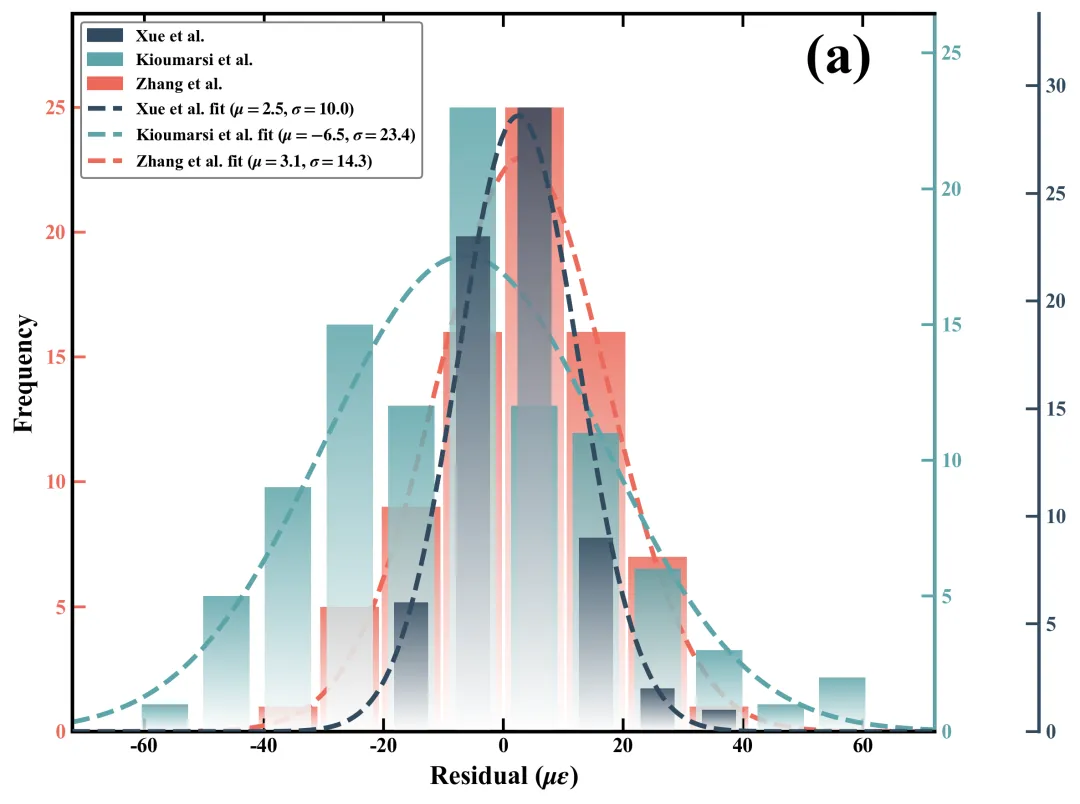
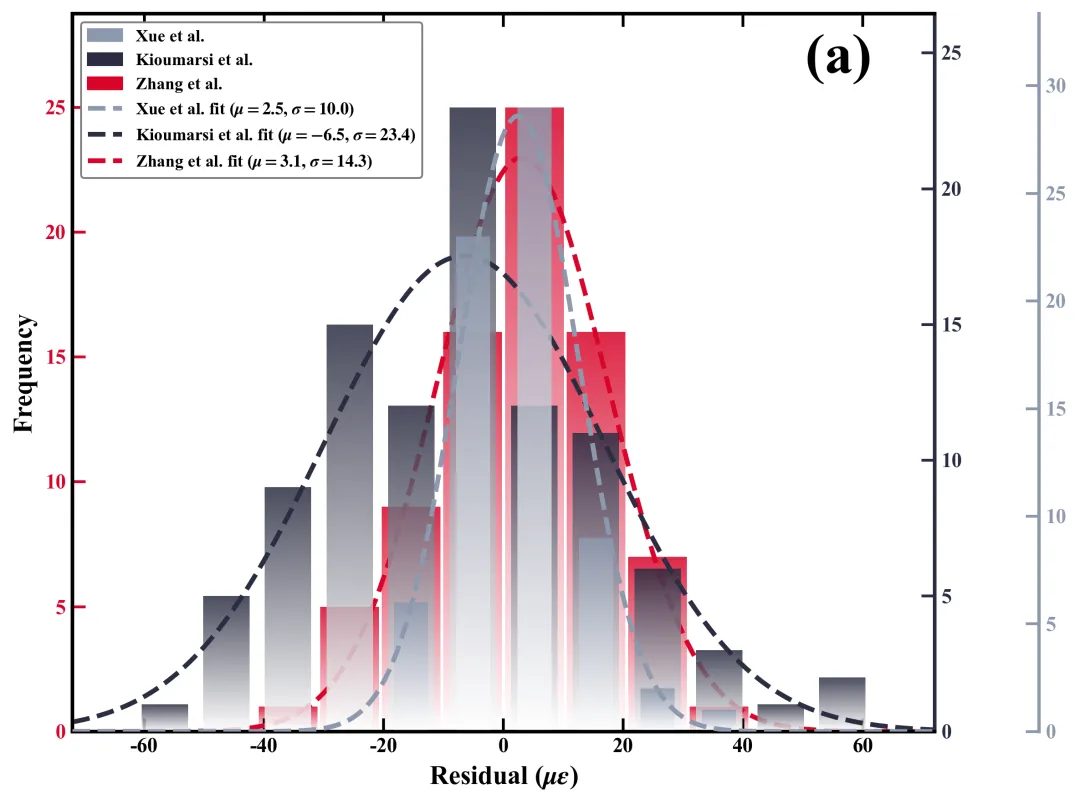
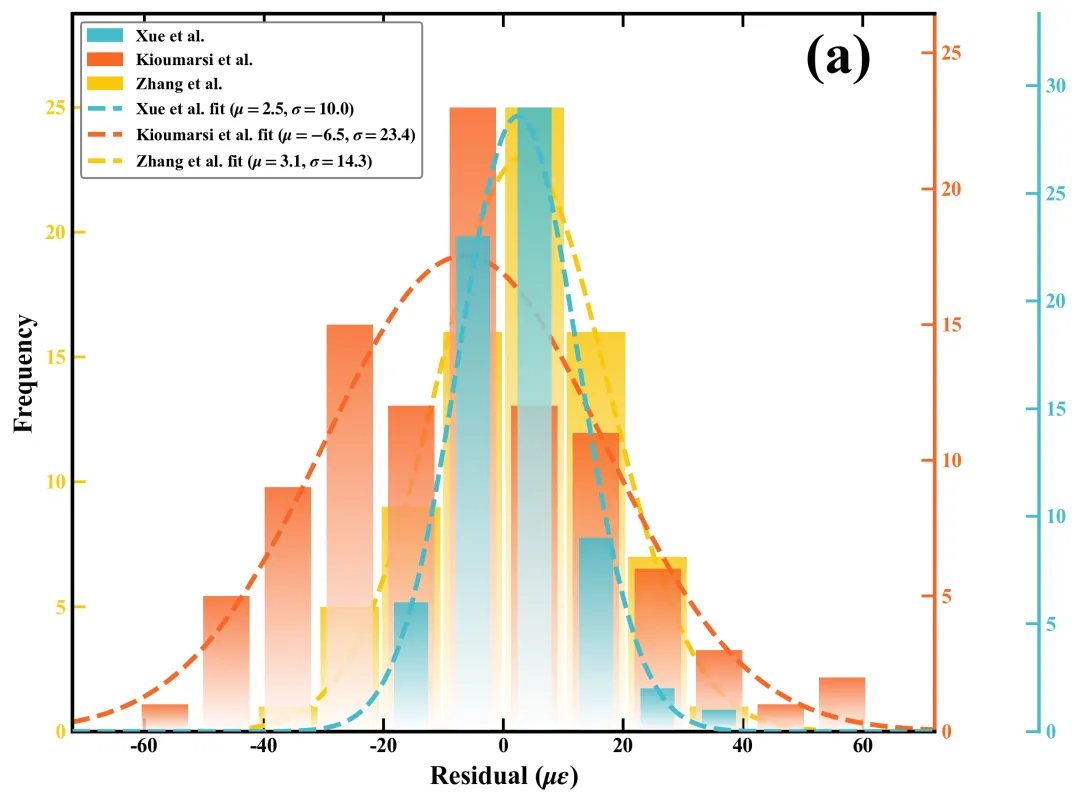
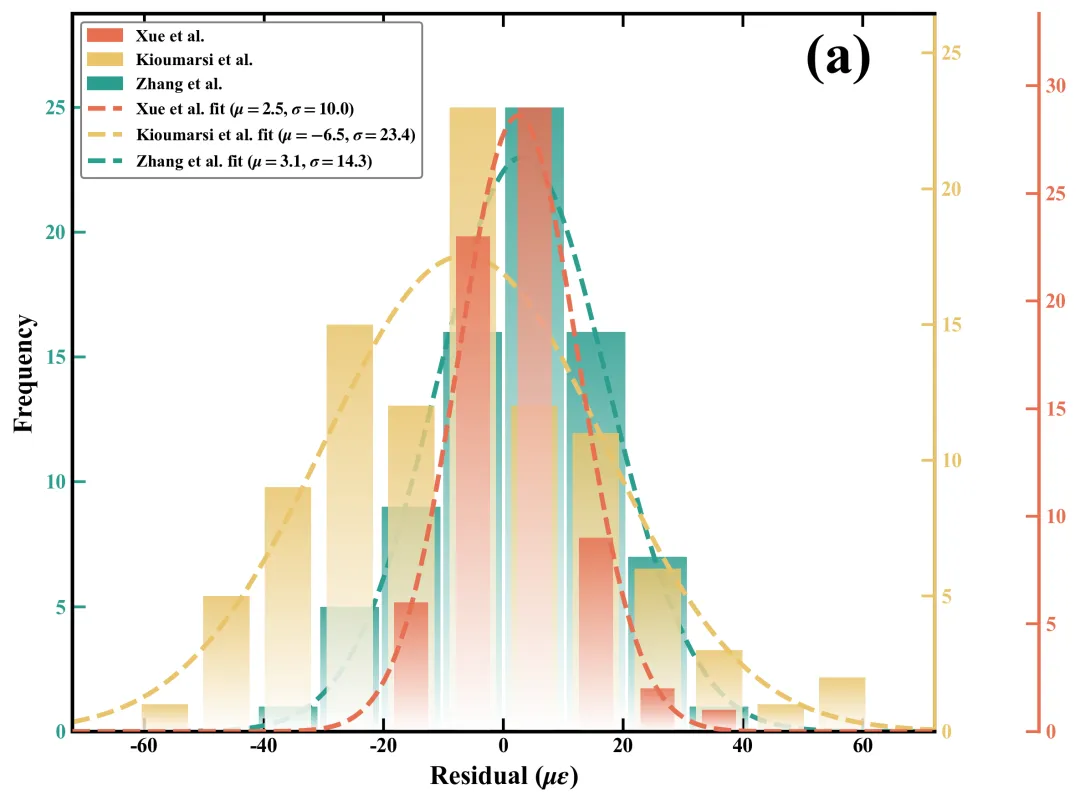
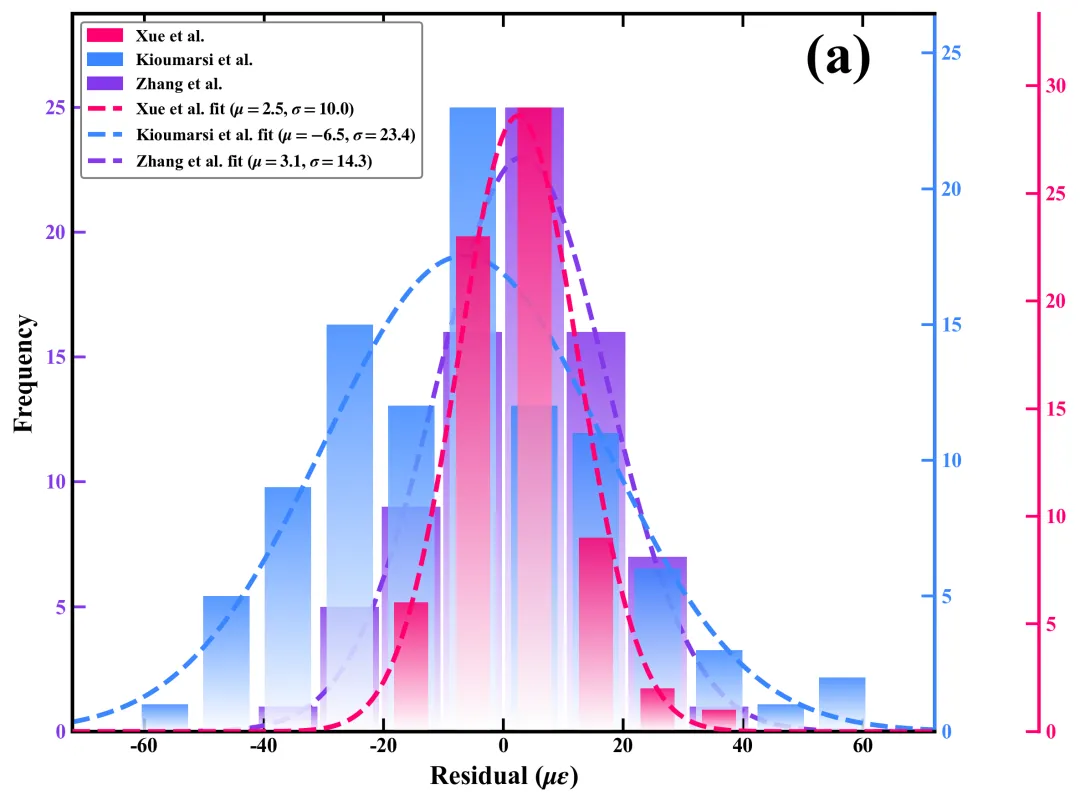
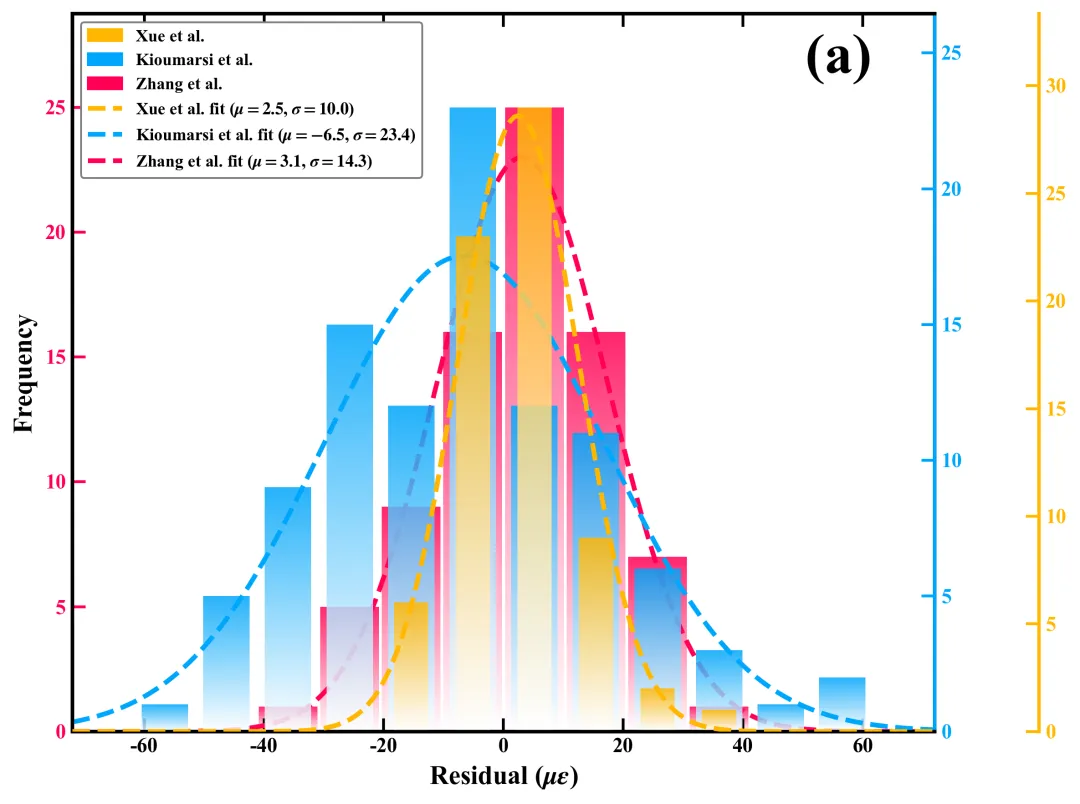
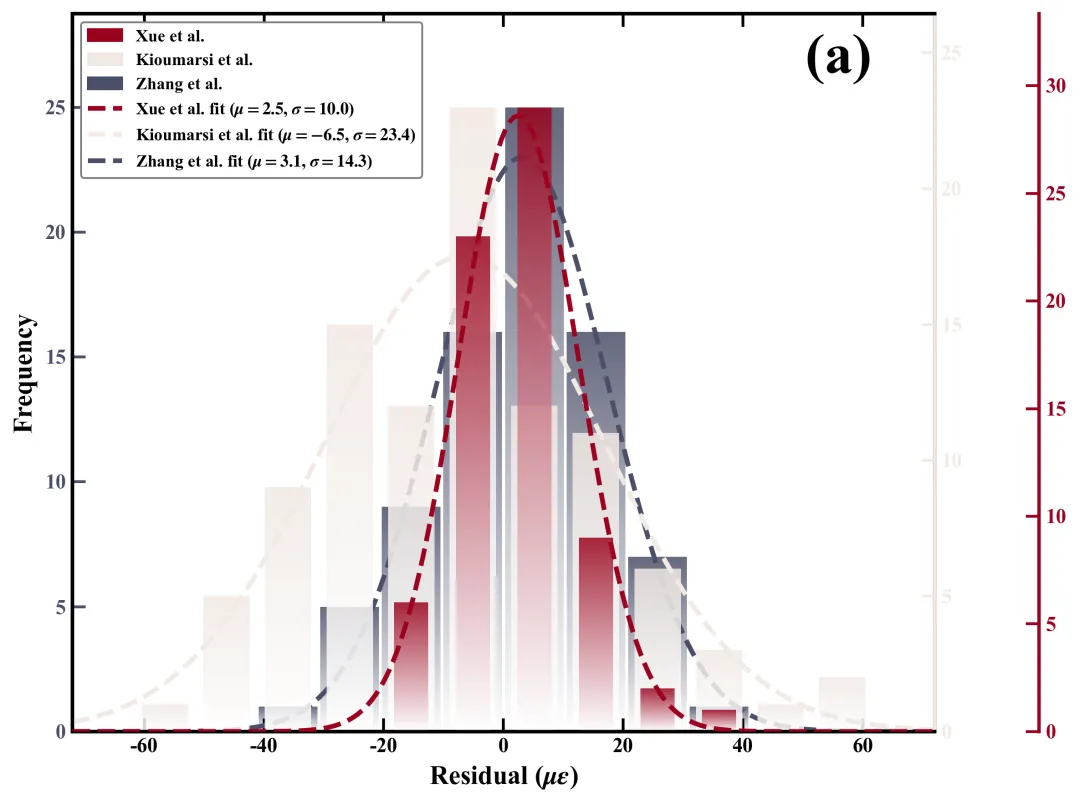
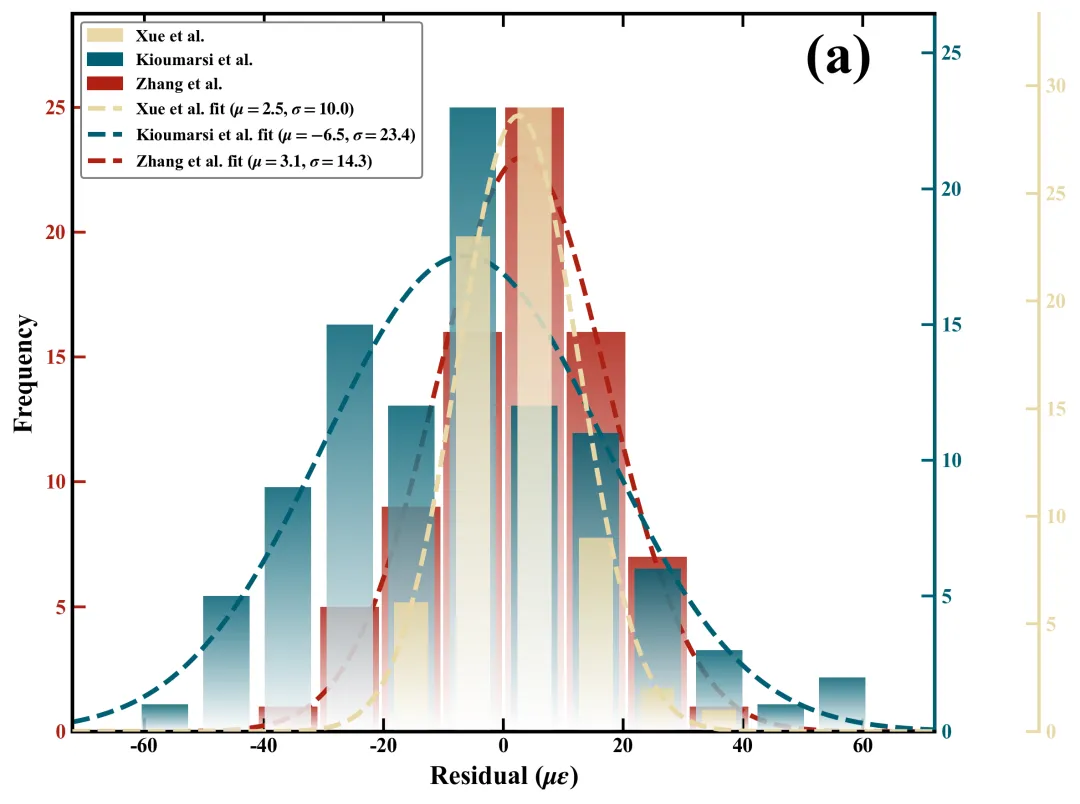
多种配色 



库的导入以及字体设置 

设置颜色库 

绘图函数:数据准备与颜色分配 

绘图函数:创建画布及主Y轴初始化 

绘图函数:创建多y轴 

绘图函数:绘制渐变色直方图 

绘图函数:绘制正态分布曲线 

绘图函数:绘制标题、图例、结果保存 

执行部分 



期刊图片复现|Python绘制二维偏依赖PDP图 期刊复现|python绘制基于SHAP分析和GAM模型拟合的单特征依赖图 期刊图片复现|python绘制带有渐变颜色shap特征重要性组合图(条形图+蜂巢图) 期刊复现|用Python绘制SHAP特征重要性总览图、依赖图、双特征交互效应SHAP图,解锁XGBoost模型的终极奥秘 期刊图片复现|Python绘制shap重要性蜂巢图+单特征依赖图+交互效应强度气泡图+交互效应依赖图(回归+二分类+分类) 

公众号中的所有所有的免费代码都已经下架了,都并入到付费部分里了,付费合集代码和数据的购买通道已经开通,全部合集150元,无后续收费,目前包含270+篇代码+数据+参考论文,后续将会持续更新,决定购买请后台私信我,注意只会分享练习数据、参考论文和代码文件,仅提供有关代码的答疑,不会提供其他答疑服务,代码文件中已经包含了每行代码的完整注释,购买前请确保真的需要!!!
代码绘制成果展示
代码解释
第一部分
# =========================================================================================# ====================================== 1. 环境设置 =======================================# =========================================================================================import numpy as npimport pandas as pd
第二部分
# =========================================================================================# ======================================2.颜色库=======================================# =========================================================================================COLOR_SCHEMES = {1: ['#E74C3C', '#3B4A6B', '#1C8C85'],}
第三部分
# =========================================================================================# ======================================3.绘图函数=======================================# =========================================================================================def plot_residual_stacked_histogram(df_real, scheme_id):selected_hex_colors = COLOR_SCHEMES[scheme_id] # 获取配色方案colors_list = selected_hex_colors[:len(sources)] # 分配颜色
第四部分
# 创建画布fig, ax = plt.subplots(figsize=(8, 6))# 绘制子图编号ax.text(0.85, # x0.9, # y'(a)', # 文本transform=ax.transAxes, # 坐标系fontsize=30, # 字号fontweight='bold', # 加粗va='bottom', # 垂直ha='left') # 水平ax.tick_params(axis='y', #轴colors=colors_list[0]) # 颜色同ax.spines['left'].set_color(colors_list[0]) #左边框颜色
第五部分
axes = [ax] #存放多Y轴#设置刻度样式ax_new.tick_params(axis='y',colors=colors_list[i])ax_new.spines['right'].set_color(colors_list[i]) #边框组颜色#刻度文本for label in ax_new.get_yticklabels():label.set_fontsize(11)axes.append(ax_new) #保存
第六部分
patches = [] #存放柱子max_counts = [] #各组最大频数# 遍历每一组数据及其对应y轴for i, (res, current_ax) in enumerate(zip(res_list, axes)):#绘制直方图n, _, p = current_ax.hist(res, #轴bins=bins, #分箱stacked=False, #堆叠edgecolor='white', #边色linewidth=0, #边框线宽rwidth=0.95 - i * 0.20, #宽度alpha=1.0) #透明度im.set_clip_path(rect) # 掩码rect.set_facecolor('none') # 清除原矩形底色rect.set_edgecolor('white') # 白色边框rect.set_zorder(3) # 边框图层
第七部分
x_pdf = np.linspace(-res_limit, res_limit, 200) # 生成坐标用于绘制正态曲线ax.set_xlim(-res_limit, res_limit) # X轴范围# 动态自适应设置每个Y轴的范围max_pdf = max(y_pdf * scale_factor) if len(y_pdf) > 0 else 0line_normals.append(plt.Line2D([0], [0],#占位color=colors_list[i],#颜色linestyle='--',#线性lw=2.5,#粗细label=rf'{sources[i]} fit ($\mu = {mu_i:.1f}$, $\sigma = {std_i:.1f}$)'))#文本
第八部分
# x轴标题ax.set_xlabel(r'Residual ($\mu\epsilon$)', # 文本fontsize=14, # 字体大小fontweight='bold') # 加粗# 添加图例ax.legend(handles=legend_patches + line_normals, # 句柄loc='upper left', # 位置prop={'size': 9}, # 字体属性edgecolor='gray', # 边框颜色framealpha=1) # 背景透明度
第九部分
# =========================================================================================# ======================================4.执行部分=======================================# =========================================================================================if __name__ == "__main__":df_data = pd.read_excel(r'\data.xlsx') # 读取数据scheme_id = 1print(f'正在绘制并保存方案:{scheme_id}')plot_residual_stacked_histogram(df_data, scheme_id)
如何应用到你自己的数据
1.设置原始数据的保存路径,执行部分:
df_data = pd.read_excel(r'data.xlsx') # 读取数据2.设置是否批量绘图,执行部分:
plot_all = True3.设置绘图结果的保存地址,绘图函数部分:
plt.savefig(fr'Scheme_{scheme_id}.svg', bbox_inches='tight')推荐
获取方式
本文来自网友投稿或网络内容,如有侵犯您的权益请联系我们删除,联系邮箱:596563534@qq.com 。
随机文章
-
 10个月宝宝每天需要喝多少奶粉?
- Python 基础 - 第六节
- 逆向之神发帖:LLM两小时合成Linux驱动,"闭源驱动"的时代彻底死了
- Linux平台Unity3D下如何实现 RTSP/RTMP 超低延迟多路播放?
- 国内Linux认证大盘点:红帽、麒麟、华为,到底该考哪个?
- Linux操作系统-shell编程之4个简单的应用案例
- 三维空间中向量与坐标轴夹角的计算及Python实现
- 推荐大佬都在用的7个Python效率工具
- 8月份会集训GESP考级:图形化,Python,C++一级,二级,三级都有,需要给孩子们安排的家长尽快咨询小五老师
- 如何通过一段Python代码,自动生成海报,文案?
- 你必须知道的20个最常用的Python库