大家好,欢迎来到 Crossin 的编程教室。
在日常的 Python 数据分析工作中,大家最常接触的是 Matplotlib、Seaborn 或者 Plotly 这类二维绘图库。但在处理三维空间数据、多维度交叉指标或三维点云时,二维图表往往难以直观呈现数据的整体分布规律。
Ipyvolume 就是为了解决这个问题而生的 Python 库。它基于 WebGL 和 IPywidgets 开发,专为 Jupyter Notebook / JupyterLab 环境设计。它的最大特色是可以在浏览器页面中直接渲染高性能的 3D 散点图、曲面图、矢量图以及体渲染,并且完全支持鼠标拖拽旋转、缩放等交互操作。
今天 Crossin 就来简单介绍一下这个库。
1. 环境安装
Ipyvolume 是第三方库,需要通过 pip 安装:
注意:
ipyvolume 是为 jupyter 环境设计,所以代码必须在 Jupyter Notebook 或 JupyterLab 中运行。
另外如果遇到 No module named 'ipython_genutils' 的报错,需要再安装依赖库:
pip install ipython_genutils
2. 代码示例
使用 Ipyvolume 非常简单,其 API 风格在很大程度上借鉴了 Matplotlib 的 pyplot 接口,对于有 Python 绘图经验的同学来说几乎没有学习成本。
绘制 3D 散点图
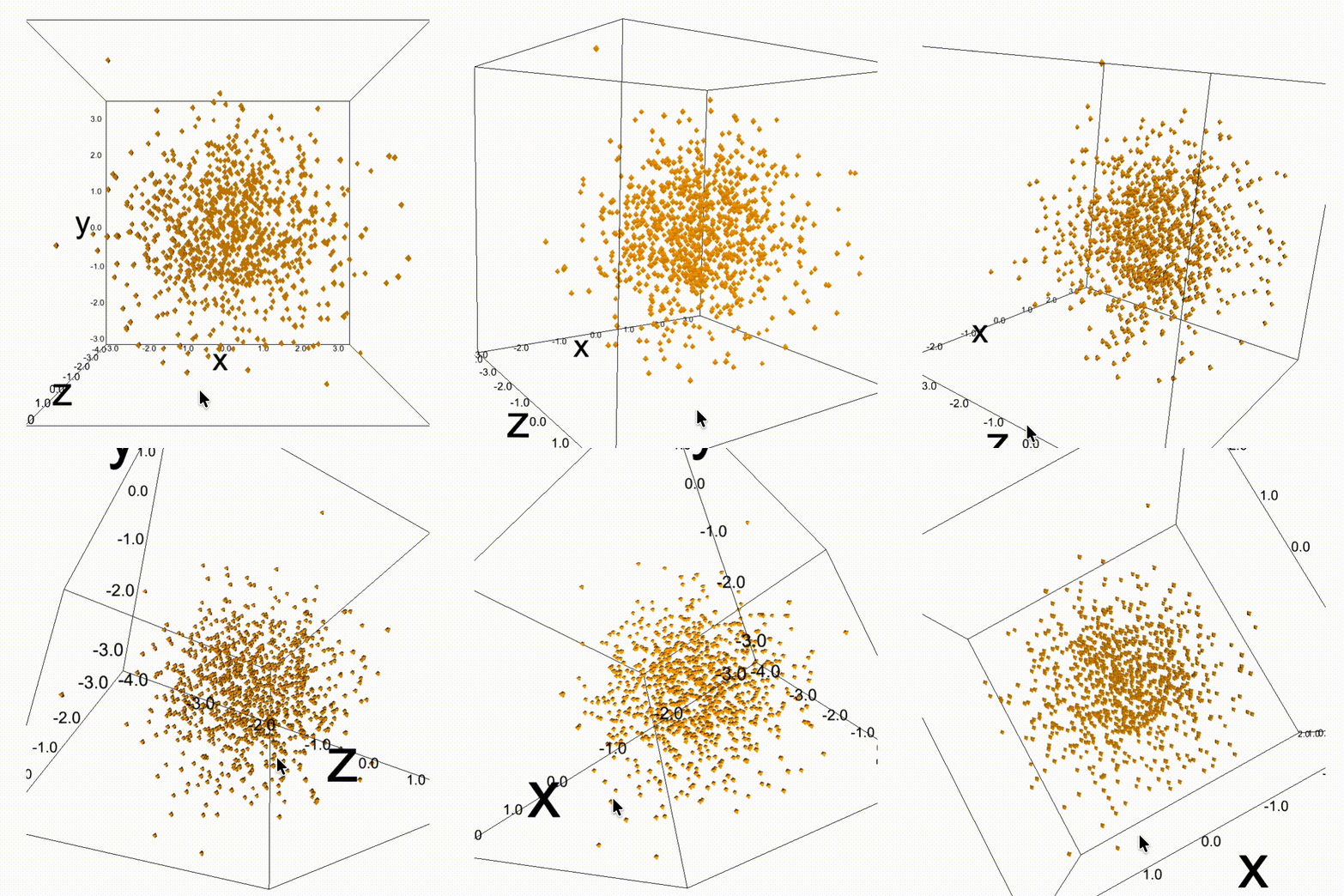
我们先来生成一组随机的三维坐标数据,并在 Jupyter Notebook 中将它们绘制出来。
import ipyvolume as ipvimport numpy as np# 生成三维随机数据N = 1000x = np.random.normal(size=N)y = np.random.normal(size=N)z = np.random.normal(size=N)# 清空当前画布ipv.figure()# 绘制三维散点图,设置散点大小和颜色ipv.scatter(x, y, z, size=2, color="orange")# 显示可视化窗口(须在 Jupyter Cell 中运行)ipv.show()
运行这段代码后,Jupyter 的单元格下方就会出现一个可以自由拖拽和旋转的 3D 散点图。
绘制 3D 曲面图
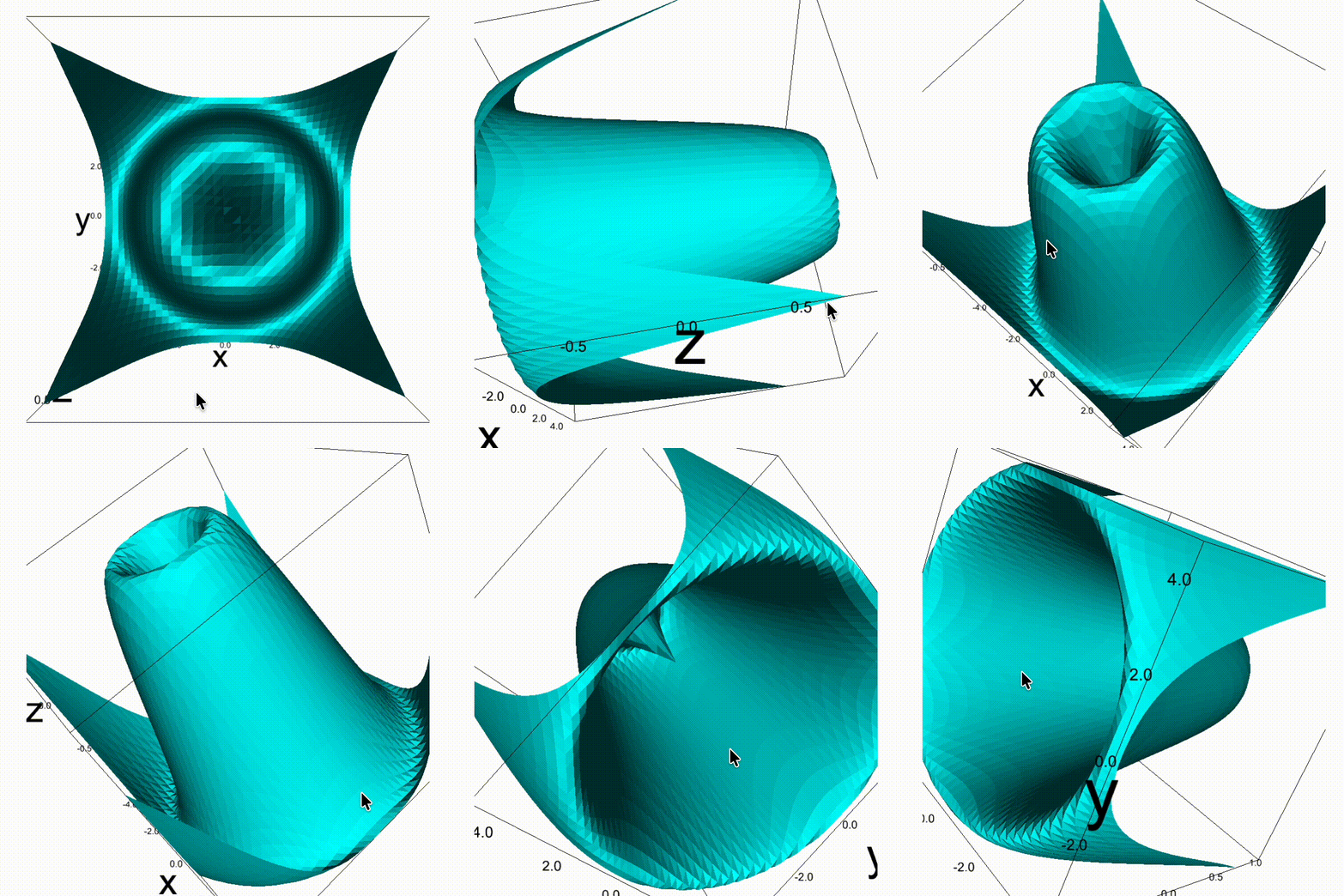
除了散点图,Ipyvolume 还可以用来绘制复杂的 3D 曲面。以下代码展示了如何绘制一个三维波浪曲面:
import ipyvolume as ipvimport numpy as np# 创建网格数据X = np.arange(-5, 5, 0.25)Y = np.arange(-5, 5, 0.25)X, Y = np.meshgrid(X, Y)R = np.sqrt(X**2 + Y**2)Z = np.sin(R)# 绘制三维曲面ipv.figure()ipv.plot_surface(X, Y, Z, color="cyan")ipv.show()
3. 应用场景
多维数据分析
在做自媒体或内容平台运营分析时,我们经常需要同时观察多个维度的指标。比如:
X 轴:创作者粉丝数
Y 轴:月度发文量
Z 轴:文章总阅读量
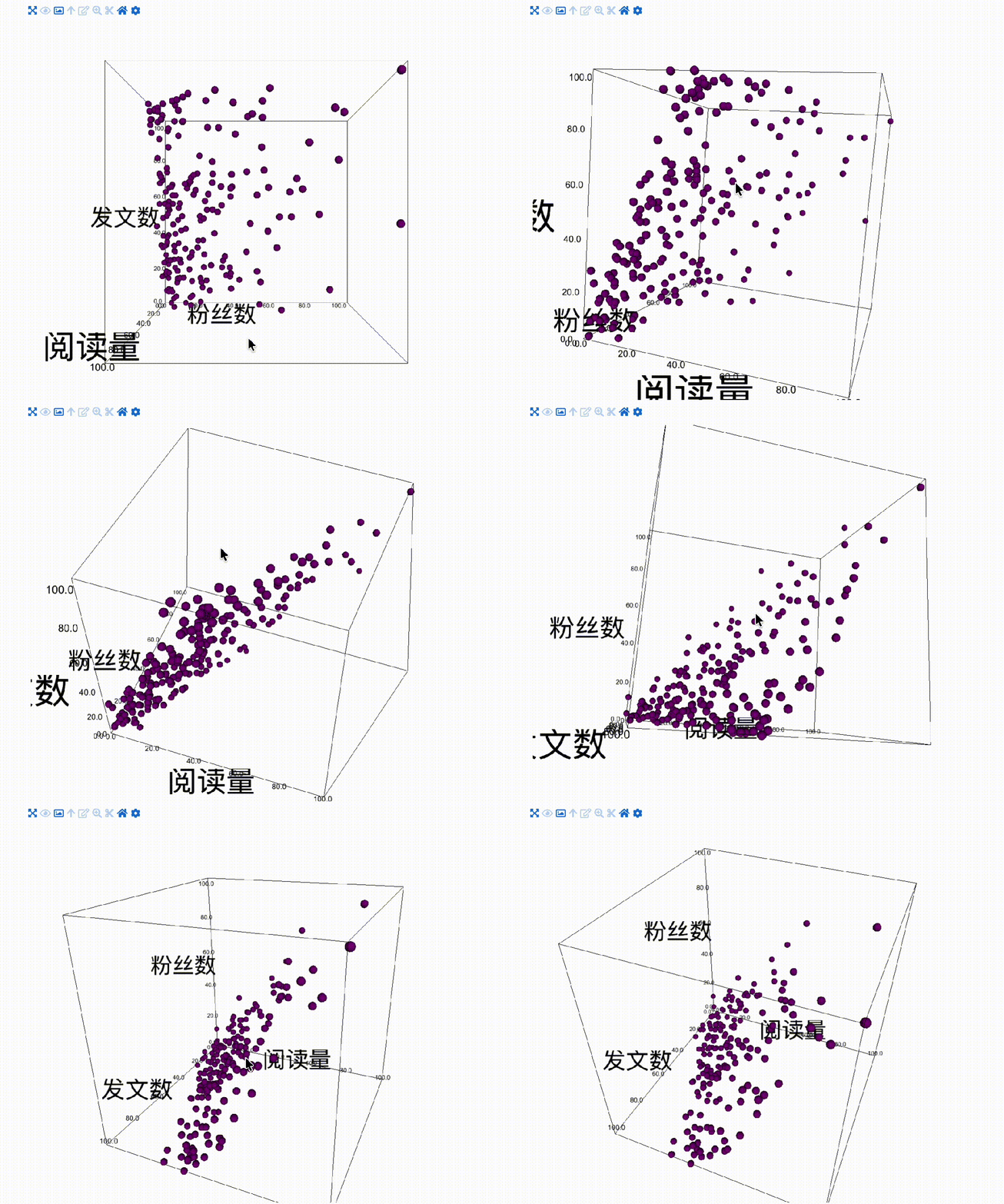
如果拆分成多个二维折线图,很难一眼看出“高发文量 + 高粉丝量”是否必然带来高阅读量,或者是否存在“低粉丝高发文但爆款频出”的特殊群体。利用 Ipyvolume,我们可以把每个创作者映射为 3D 空间中的一个点:
import ipyvolume as ipvimport numpy as np# 1. 模拟 200 个创作者的数据np.random.seed(42)followers_raw = np.random.exponential(scale=50000, size=200) # X: 粉丝数posts_raw = np.random.randint(1, 100, size=200) # Y: 发文量views_raw = followers_raw * 0.8 + posts_raw * 1000 + np.random.normal(0, 10000, size=200) # Z: 阅读量# 确保无负值views_raw = np.maximum(views_raw, 0)# 2. 对数据进行归一化处理(缩放到 0~100 范围,解决数量级悬殊导致散点无法显示的问题)def scale_data(data): return (data - data.min()) / (data.max() - data.min()) * 100x = scale_data(followers_raw)y = scale_data(posts_raw)z = scale_data(views_raw)# 3. 绘图ipv.figure(width=600, height=500)# size 设为适当大小(例如 3 或 5),marker 可选 'sphere' 确保球体点清晰可见ipv.scatter(x, y, z, size=3, color="purple", marker="sphere")# 设置坐标轴标签ipv.xlabel("粉丝数")ipv.ylabel("发文数")ipv.zlabel("阅读量")# 自动调整视角并显示ipv.xyzlim(0, 100)ipv.show()
在 Jupyter 中通过鼠标旋转 3D 图表,运营人员可以非常轻松地从不同视角观察创作者的分布分化情况。
其他常见场景:
气象与地理空间分析:将经度(X)、纬度(Y)与海拔高度/气压(Z)结合,在一个 3D 空间中直观呈现风向气流或地形起伏。
医学影像处理:利用其体渲染(Volume Rendering)功能,将几十张连续的二维切片叠加还原出器官的三维结构。
自动驾驶与激光雷达:对采集到的三维点云数据进行快速展示与标注,查看车辆周边的空间环境。
还有很多应用场景,这里不一一列出。
4. 经验分享
在实际使用 Ipyvolume 的过程中,可能会遇到以下问题,这里为大家梳理出对应的解决办法:
环境兼容问题:若在 JupyterLab 或 Notebook 中运行后画面空白,通常是前端插件没加载成功。建议优先在标准的原生 Jupyter Notebook 环境下运行测试。
海量数据卡顿:WebGL 虽然性能强,但数据全部由浏览器前端渲染。当点云数量达到百万级时容易卡死,建议展示前先对数据进行降采样。
窗口显示异常:不同分辨率屏幕下画布可能过小或超屏,建议在初始化时显式指定尺寸,如:ipv.figure(width=600, height=400)。
Ipyvolume 为 Python 数据分析师和科研人员提供了一种轻量、高效的 3D 数据探索方式。如果你的数据涉及到三维坐标或空间分布,不妨在下一个项目中尝试用它来做数据可视化。
如果本文对你有帮助,欢迎点赞、评论、转发。你们的支持是我更新的动力~
添加微信 crossin123 ,加入编程教室共同学习~