x86 Linux 下可执行程序自启动总失败?看这篇就够了
- 2026-10-11 06:15:13
摘要:一次 x86 Linux 可执行文件开机自启动的踩坑复盘。目标程序需要 root 跑、需要 X 显示、但机器又不接显示器,GDM 还反复崩溃。最后靠 Xvfb + systemd + rc.local 分离搞定,过程可复制。很多做 Linux 服务器、工控部署、边缘计算的同学,都会遇到这种场景:
一台 x86 架构的 Linux 机器,某个可执行文件需要 root 权限、开机自动启动、长期稳定运行。
如果是普通后台服务,写个 systemd 服务就结束了。但现实中往往没那么顺利:
程序是 Qt 写的,启动就报 qt.qpa.xcb: could not connect to display :0;想靠 GDM 自动登录给程序一个图形会话,结果 GDM 自己崩溃了; 服务启动三五秒就挂,日志里全是平台插件加载失败、X 认证失败的错误。
这篇文章就是一次完整复盘:从踩坑到最终方案,不依赖真实显示器、不依赖 GDM 登录,最终实现稳定自启动。
坑 1:把图形程序当普通后台服务直接启动
Qt、Electron、Java Swing/AWT 这类程序,哪怕只有一个最小窗口,也需要一个 X11 显示环境。直接用 systemd 启动,会报错:
qt.qpa.xcb: could not connect to display :0普通后台服务没有 DISPLAY,程序自然跑不起来。
坑 2:用 GDM 自动登录提供图形会话
常见思路是:让系统登录到某个用户,自动产生一个 :0,然后程序连上去。
结果 GDM 在那台机器上反复崩溃,日志大概长这样:
GdmDisplay: Session never registered, failinggdm.service: Main process exited, code=dumped, status=11/SEGV显示会话稳不住,程序当然也起不来。
坑 3:Qt 环境变量没给对
即使 DISPLAY 解决了,也可能出现这种错误:
qt.qpa.plugin: Could not load the Qt platform plugin ”xcb”原因通常是 QTDIR、LD_LIBRARY_PATH、QT_PLUGIN_PATH 指向了不存在的路径,或者平台插件依赖缺失。
核心思路一句话:
不依赖真实显示器,也不依赖桌面登录,用轻量虚拟显示 Xvfb 给程序提供 DISPLAY。
同时把不同职责的启动任务拆开:
:0 | ||
这样做的好处:
职责清晰,互相不拖累; 重启主程序不会误伤配套服务; 不依赖 GDM,开机即可启动; 无显示器也能稳定运行。
1. 安装 Xvfb
CentOS / RHEL:
yum install -y xorg-x11-server-XvfbDebian / Ubuntu:
apt-get install -y xvfb2. 写启动脚本 start.sh
脚本逻辑:先启动 Xvfb,设置 Qt 环境变量,杀掉旧进程,再启动目标程序,最后循环守护。
#!/bin/sh# 设置 X 显示和 Qt 环境export DISPLAY=:0export QTDIR=/opt/Qt/5.15.2/gcc_64export LD_LIBRARY_PATH=/opt/Qt/5.15.2/gcc_64/lib:/your/app/libexport QT_PLUGIN_PATH=/opt/Qt/5.15.2/gcc_64/plugins# 启动虚拟显示(如果还没运行)if ! pgrep -x "Xvfb" > /dev/null 2>&1; thenXvfb :0 -screen 0 1920x1080x24 -ac \+extension GLX +render -noreset \> /var/log/Xvfb.log 2>&1 &sleep 2fi# 启动你的可执行文件/your/app/your_executable > /var/log/your_app.log 2>&1 &PID=$!# 守护循环:程序挂了就让 systemd 重启while kill -0 $PID 2>/dev/null; dosleep 5doneecho "your_executable exited"exit 1
注意:把 /your/app/your_executable 和 Qt 路径替换成你自己的实际路径。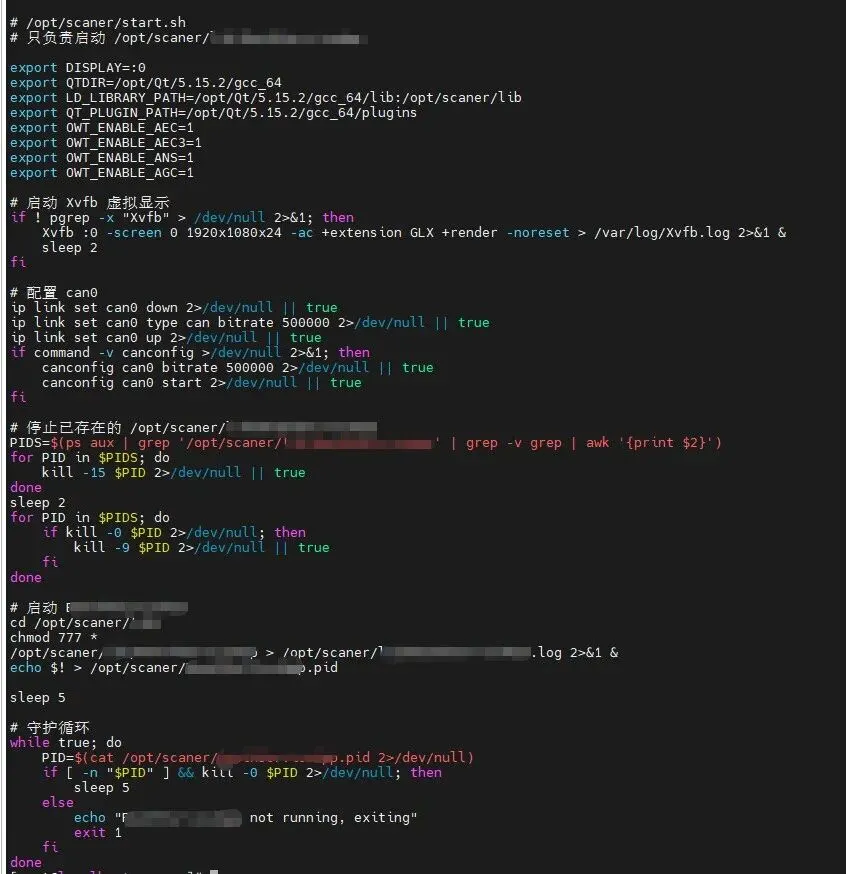
3. 写停止脚本 stop.sh
#!/bin/shPIDS=$(ps aux | grep '/your/app/your_executable' | grep -v grep | awk '{print $2}')for PID in $PIDS; dokill -15 $PID 2>/dev/null || truedonesleep 2for PID in $PIDS; doif kill -0 $PID 2>/dev/null; thenkill -9 $PID 2>/dev/null || truefidone
4. 写 systemd 服务文件
[Unit]Description=Your App ServiceAfter=network.target[Service]Type=simpleWorkingDirectory=/your/appExecStart=/your/app/start.shExecStop=/your/app/stop.shRestart=alwaysRestartSec=5User=root[Install]WantedBy=multi-user.target
提示:Restart=always会无论什么退出原因都自动拉起;如果希望程序主动退出时不再重启,可以替换为Restart=on‑failure。
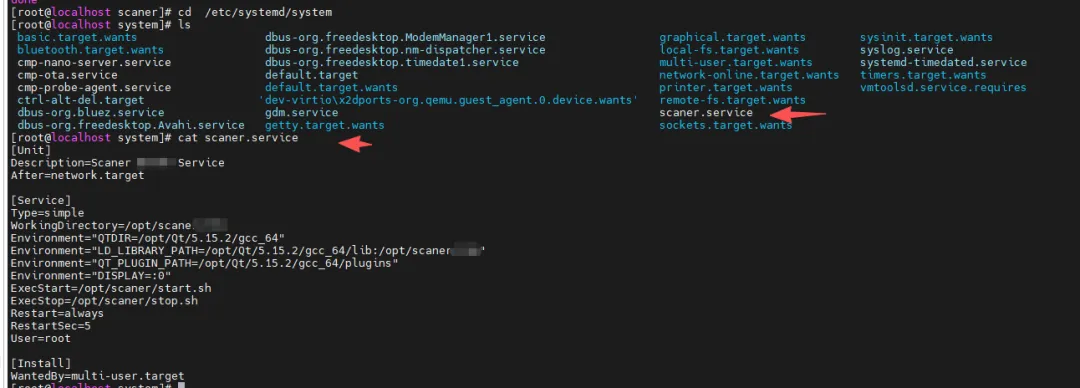
保存到 /etc/systemd/system/your-app.service,然后启用:
systemctl daemon-reloadsystemctl enable your-app.servicesystemctl start your-app.service
5. 配套脚本放进 rc.local
如果你还有其他脚本需要开机跑,比如配置下发、日志清理、健康检查,可以放到 rc.local:
#!/bin/bashtouch /var/lock/subsys/local# 启动配套服务cd /your/other/service && ./XX.sh start &exit 0
然后给权限并启用:
chmod +x /etc/rc.d/rc.localsystemctl enable rc-localsystemctl start rc-local
# 查看主服务状态systemctl status your-app.service# 查看相关进程ps aux | grep -E ”Xvfb|your_executable” | grep -v grep# 查看端口监听ss -tlnp | grep your_port
如果看到 Xvfb :0 和目标程序都在运行,对应端口也在监听,基本就稳了。
更彻底一点,执行一次重启:
reboot重启后等 1-2 分钟,再检查上面三项,确认是开机自动启动而不是人工启动的。
1. 不再依赖显示器
服务器、工控机、远程机柜很多都没有接显示器,Xvfb 完美解决了这个限制。
2. 不再依赖 GDM/桌面登录
桌面环境登录失败、卡死、崩溃的情况太常见,直接绕过它,系统更稳定。
3. 权限清晰
systemd 服务里可以明确指定 User=root,需要 root 才能操作的硬件资源(网卡、CAN 口、串口等)都能正常访问。
4. 职责分离
显示程序、配套服务、系统配置分开管理,维护、排查、重启都互不干扰。
一句话总结:只要你的程序离不开 DISPLAY,但机器又不接显示器,这套方案基本都能用。
部署前按这个清单检查一遍,能少踩很多坑:
Xvfb已安装 DISPLAY=:0已在启动脚本中导出 Qt 路径正确: QTDIR、LD_LIBRARY_PATH、QT_PLUGIN_PATHstart.sh和 stop.sh有执行权限systemd 服务已 enable并start/etc/rc.d/rc.local有执行权限, rc-local已启用日志已输出到 /var/log/方便排查已执行一次 reboot验证开机自启动
 往期推荐
往期推荐
Ubuntu 普通用户权限不足?3 条命令开启 Root SSH 远程登录
TCP客户端 vs 服务端:设备接入测试的3个踩坑和1个工具箱经验
OpenCode 读不了 Word/PDF/Excel?我是这么解决的
如果这篇对你有帮助,建议 收藏 + 转发,下次遇到 Linux 程序开机起不来的问题,可以直接按这个思路排查。
随机文章
-
 10个月宝宝每天需要喝多少奶粉?
- 2026最新python 实战项目合集,新手小白必练!
- 从pop()窥见Python的设计哲学
- 计算机系大学生别只盯着课表了,这本《Python网络数据采集》才是爬虫天花板!
- 练下来 你的Python就会很牛!
- 是谁还不会安装VS Code?零基础Python编辑器安装教程
- PYTHON链家租房数据分析:岭回归、LASSO、随机森林、XGBOOST、KERAS神经网络、KMEANS聚类、地理可视化
- Python中read、readline、readlines有什么区别?
- 字节跳动的Python爬虫岗惊呆我了!
- 拜托学Python的顺序搞反真的很致命啊
- 一起学Python第120天:Pillow 图像处理——Python 的"Photoshop"入门指南