Python Install Manager (PIM)安装管理器的使用
Python Install Manager (PIM)是 python.org 官方推出的新一代 Python 安装管理器,用于安装、管理和切换多个 Python 版本。这是从Python 3.13开始引入的,可以将其理解为Python官方推出的一个现代化、集成化的安装与配置工具。它的核心作用是替代和升级传统的独立安装包(微信公众号有独立安装包安装教程),为Windows用户带来更流畅、更灵活的安装和管理体验。Python安装管理器是一个持续的安装和配置管理工具,可管理多个版本。Python安装管理器是Python在Windows平台上的一个里程碑式更新。它彻底解决了困扰开发者多年的环境管理痛点,让安装和管理Python变得前所未有的简单和标准化。Python的安装问题,尤其是Windows系统上的版本和路径管理配置,的确让不少开发者感到棘手。 Python安装管理器(Python Install Manager),它就是专为解决这些历史难题而生的。
简单来说,Python安装管理器(Python Install Manager)是一个Python版本的“管家”,主要功能包括:一键安装与卸载:通过命令行或图形界面,直接从官方源下载并安装指定的Python版本。在线版本列表:随时查看所有可用的官方Python版本,方便选择。多版本无缝管理:轻松安装、切换和运行不同版本的Python,彻底告别PATH环境变量冲突。集成增强版py命令:安装后,py命令的功能被接管并增强。它既能启动指定版本,也能执行安装、卸载等管理任务。自动更新:管理器本身从Microsoft Store安装后,会自动在后台更新,省去你手动下载的麻烦。兼容历史版本:支持安装Python 3.5及之后的版本,满足各种旧项目的兼容性需求。
本文详细讲述Python Install Manager (PIM)下载、安装及使用 Python Install Manager (PIM)安装Python、管理Python及切换Python版本。
Python Install Manager (PIM)只支持Windows 10或更高版本
一、Python Install Manage安装
(一)安装方法一:官网下载安装
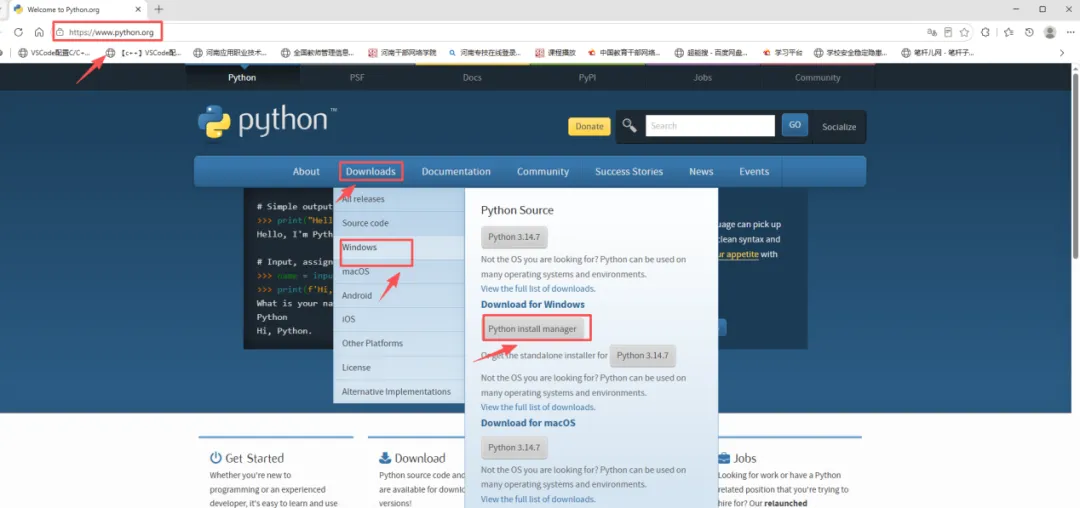
打开Python官网,按照上图提示进行选择,单击Python Install Manager,开始下载,如图所示。
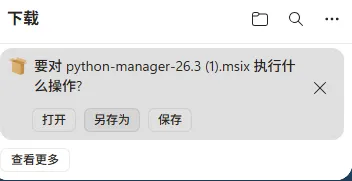
下载完毕得到文件如下:
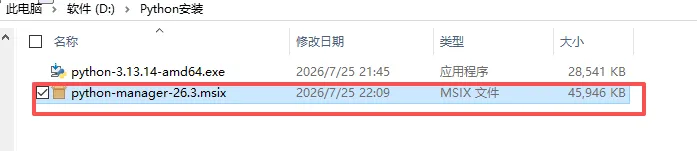
安装之前先,卸载各版本的python,再安装双击下载文件,
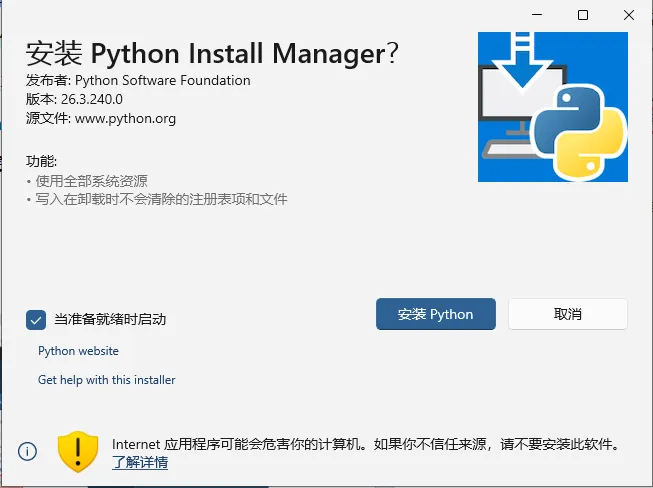
勾选当准备就绪时启动,点击“安装 Python” -> 等待进度条走完 -> Python Install Manager 界面会自动弹出如下图。
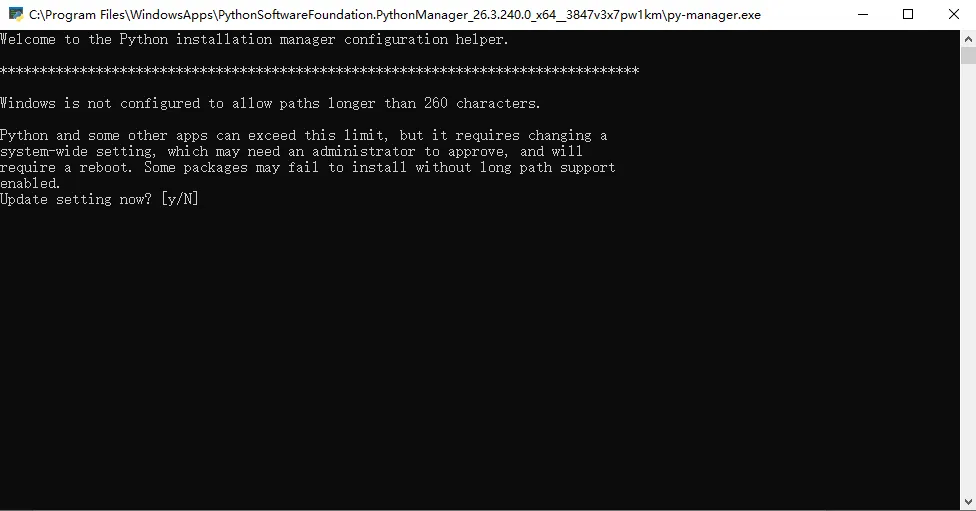
提示,Windows 未配置为允许长度超过 260 个字符的路径。Python 及部分其他应用程序可突破此限制,但这需要修改一项系统级设置,该操作可能需要管理员权限批准,且修改后需重启电脑。如果未启用长路径支持,部分软件包可能会安装失败。我们需要解除 260 字符路径限制,所以输入 y
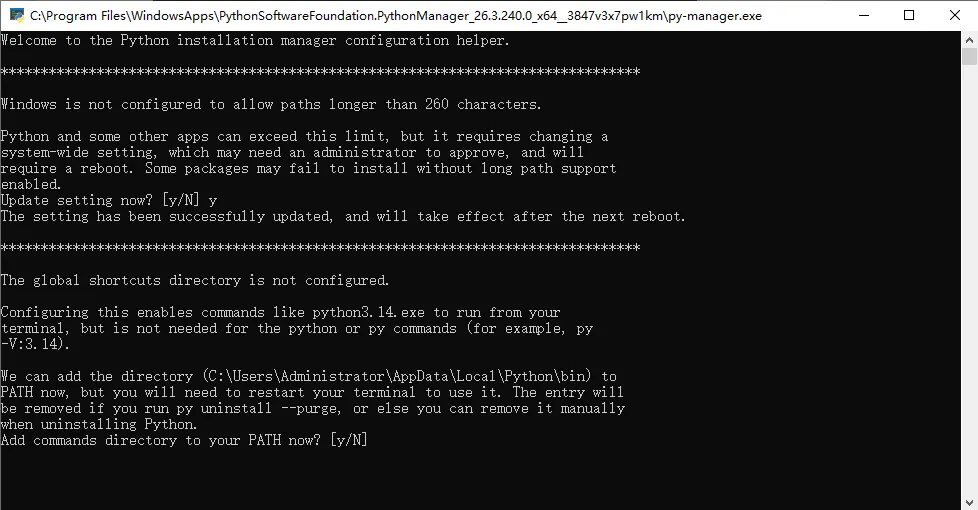
屏幕提示
全局快捷方式目录尚未配置。
完成此项配置后,你就可以在终端中直接运行 python3.14.exe 这类命令,但这对 python 或 py 命令(例如 py -V:3.14)来说并非必须操作。我们现在可以将目录C:\Users\86195\AppData\Local\Python\bin 添加至系统环境变量 PATH,但你需要重启终端才能使配置生效。若执行 py uninstall --purge 命令,该环境变量条目将会被自动移除;你也可以在卸载 Python 时手动删除它。
这是一个关于环境变量 (PATH) 的配置选项
如果输入 y,安装程序会自动把那个长长的路径添加到系统的 PATH 里所以输入 y
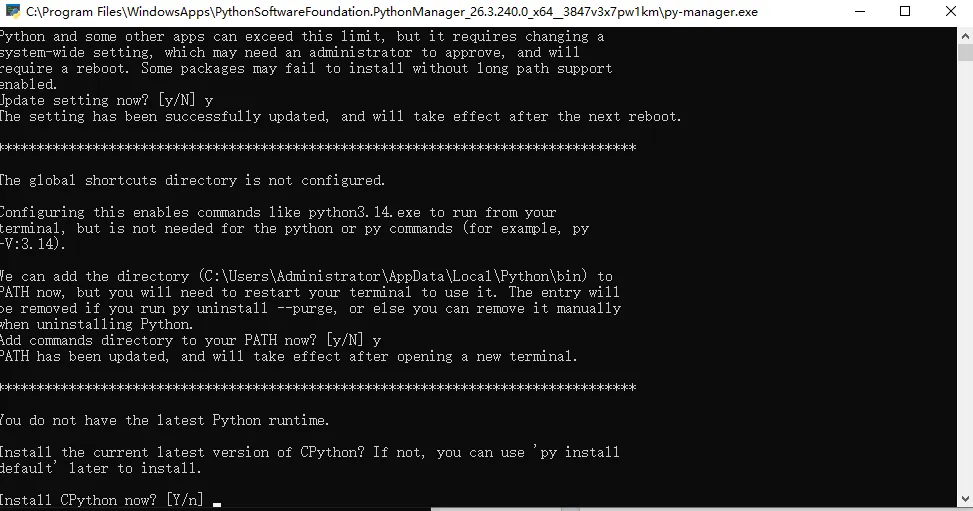
Python: 这是一门编程语言的规范,CPython: 这是 Python 语言的官方标准实现(用 C 语言写的),CPython就是我们需要的东西选择 y 后,会开始从网络下载最新版本的 Python
所以选择 y
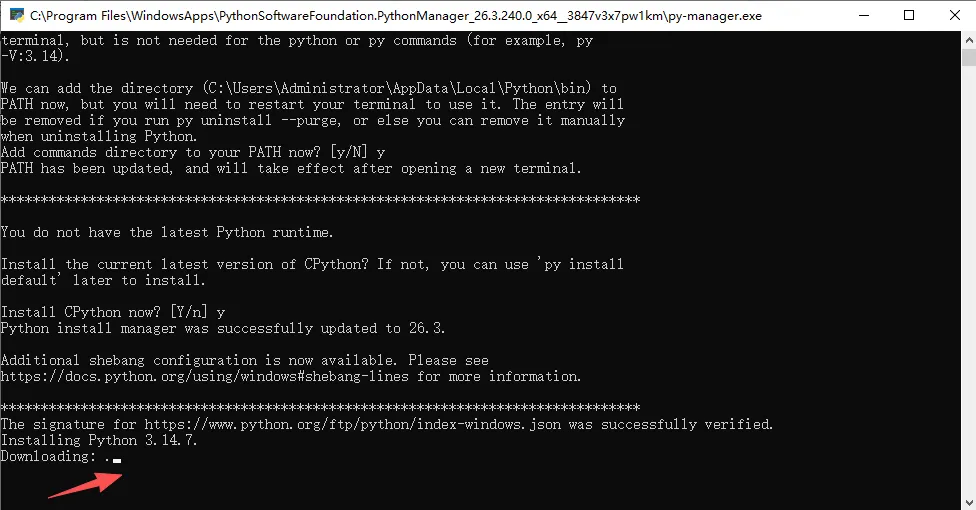
开始下载安装。等待安装完毕。
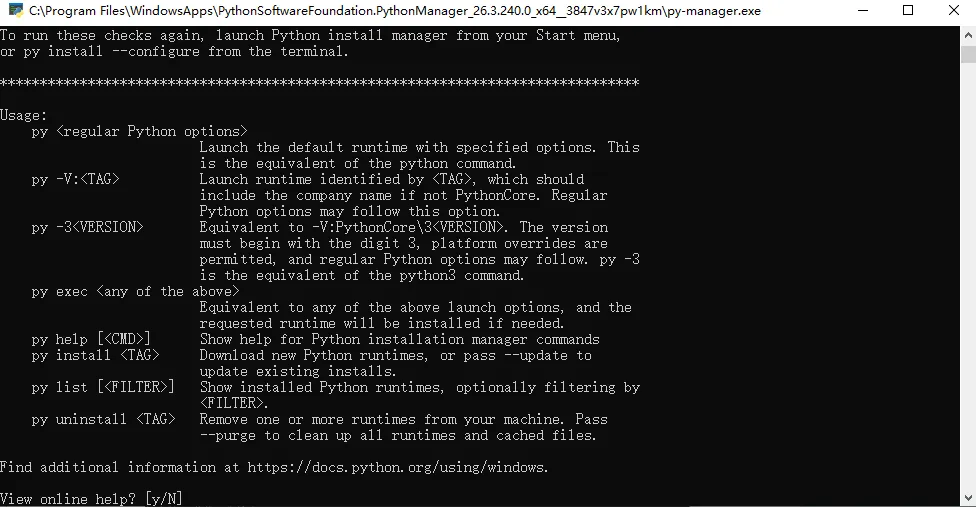
是否查看在线帮助文档?如果需要查看选择Y,否则选择N.
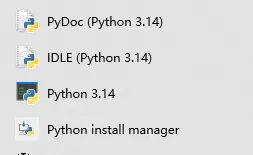
至此,我们已完成Python Install Manager (PIM)和python 3.14.7的安装,可以在开始菜单中看到安装内容如下:
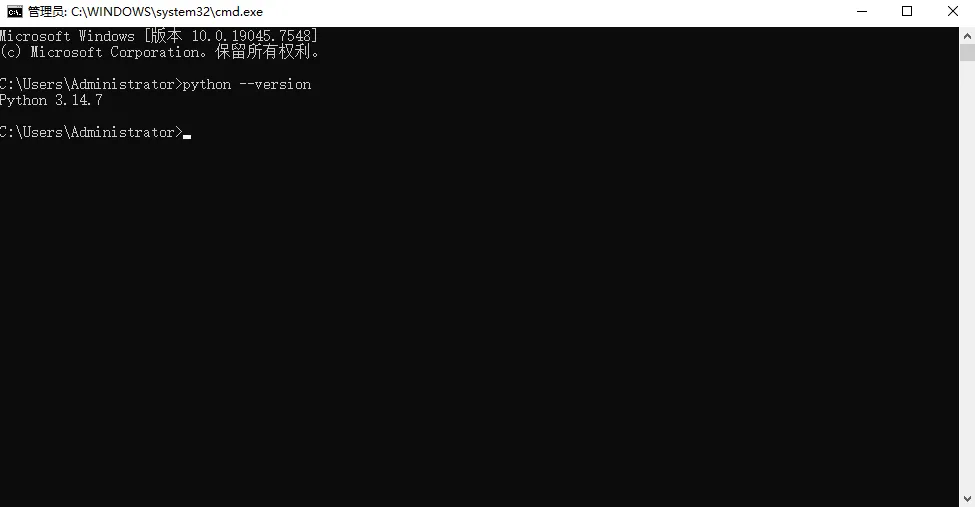
重新启动计算机,按win+R键,输入cmd,进入命令行窗口。在窗口中输入python--version,屏幕显示如下:
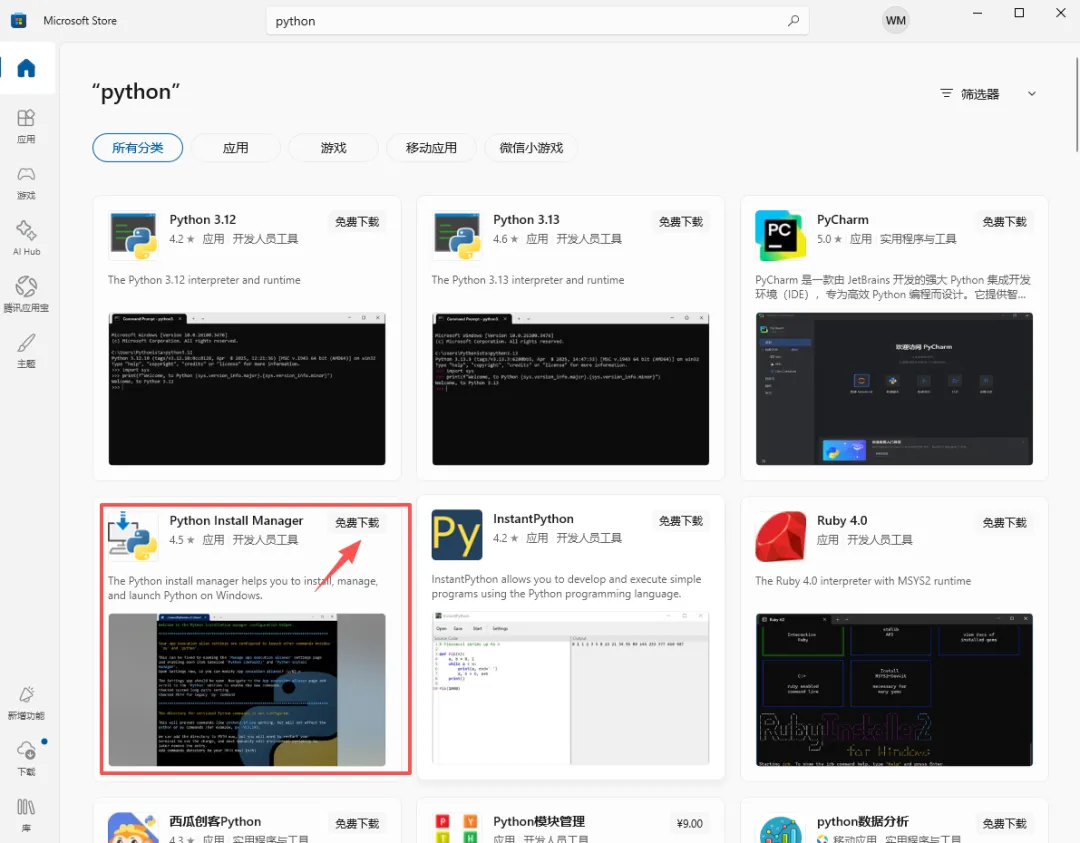
(二)安装方法二:通过Microsoft Store安装
在Windows终端(CMD或PowerShell)中输入python或python3并按回车,系统会自动打开Microsoft Store的安装页面,点击“安装”即可。
(三)安装方法三:使用命令行包管理器(适合极客)如果你安装了WinGet(微软官方为 Windows 10/11 推出的命令行包管理器),一条命令就能搞定:winget install 9NQ7512CXL7T
无论哪种方法,安装成功后,你的终端就会常驻 python、python3、py 和 pymanager 这四个核心命令了。
二、Python Install Manager (PIM)管理器常用命令
运行安装好的Python Install Manager (PIM),如下双击Python Install Manager (PIM)
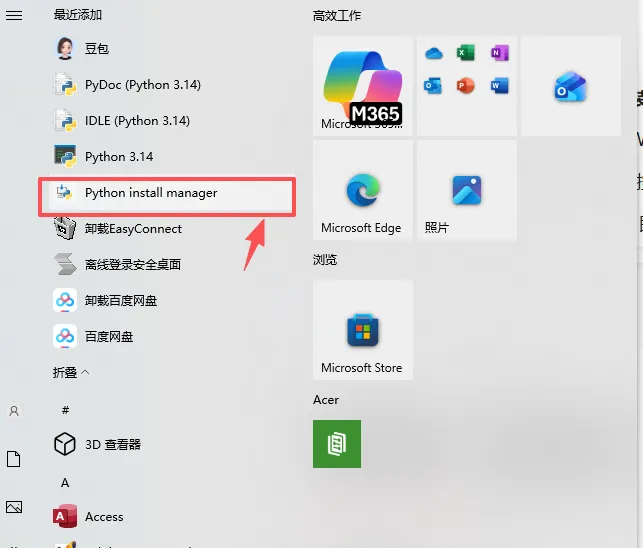
出现如下提示:
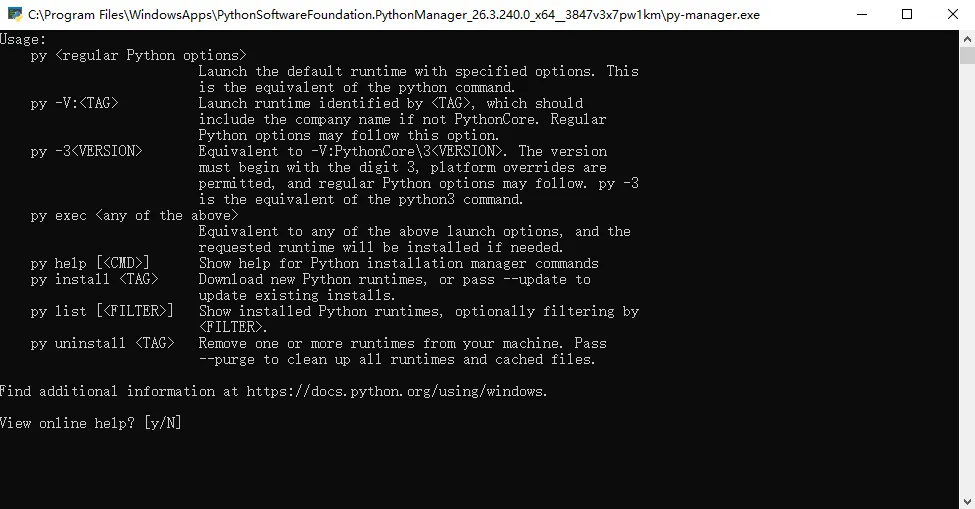
操作 | 命令 | 说明 |
安装最新稳定版 | py install 3 | 安装当前最新的Python 3稳定版 |
安装特定版本 | py install x | 安装指定的Python版本,如x |
查看已安装版本 | py list | 列出本地所有已安装的Python版本 |
查看在线可用版本 | py list --online | 列出官方源上所有可供下载的版本 |
运行特定版本 | py -3.13 | 启动指定版本的Python解释器 |
更新已安装版本 | py install --upgrade 3.13 | 将已安装的3.13版更新到最新补丁版本 |
卸载特定版本 | py uninstall 3.12 | 卸载指定的Python版本 |
彻底清理 | py uninstall --purge | 危险操作,会移除所有已安装的版本和缓存 |
搭配虚拟环境 | py -3.12 -m venv myenv | 为特定项目,基于特定Python版本创建隔离环境 |
 10个月宝宝每天需要喝多少奶粉?