Python绘制高颜值雷达气泡图
- 2026-10-11 07:00:04
Python绘制高颜值雷达气泡图

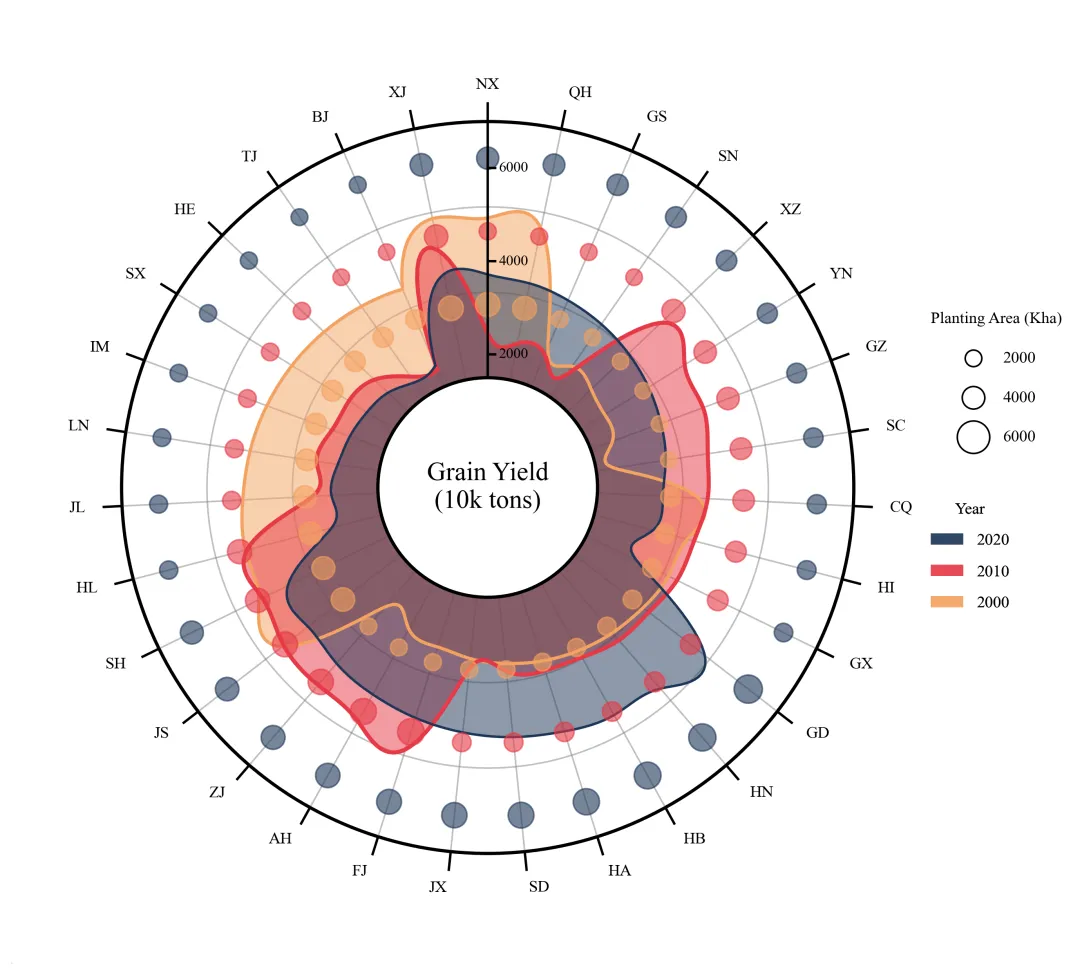
雷达气泡图:此图展示了不同区域在多个年份下关键指标的演变情况。图表正中心的文本明确了内部平滑多边形所代表的核心指标,最外围的一圈字母代表了被统计的各个区域。图表正上方设有一条带有数值的垂直刻度轴,结合背景的灰色同心圆网格,用于直观衡量各多边形边缘距离圆心的远近,从而体现具体的产量数值大小。图中的三个平滑的多边形分别代表2020年、2010年和2000年的粮食产量分布形态,清晰展现了各省产量的年代际扩张或收缩趋势;与此同时,在整个图表的指定半径轨道上还规则地分布着三圈与年份颜色相对应的散点气泡,这些气泡精确映射了对应省份在特定年份的农作物种植面积,气泡越大代表面积越广。 结果图 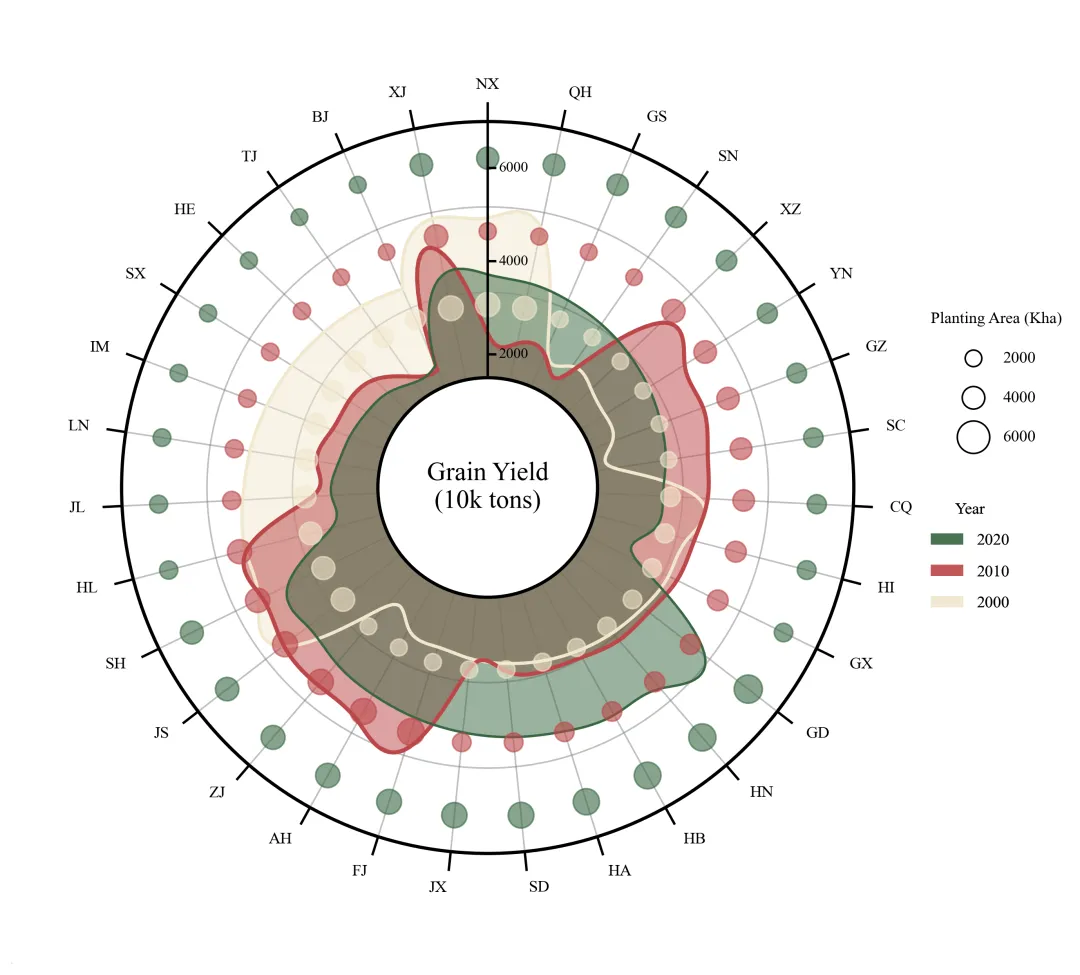
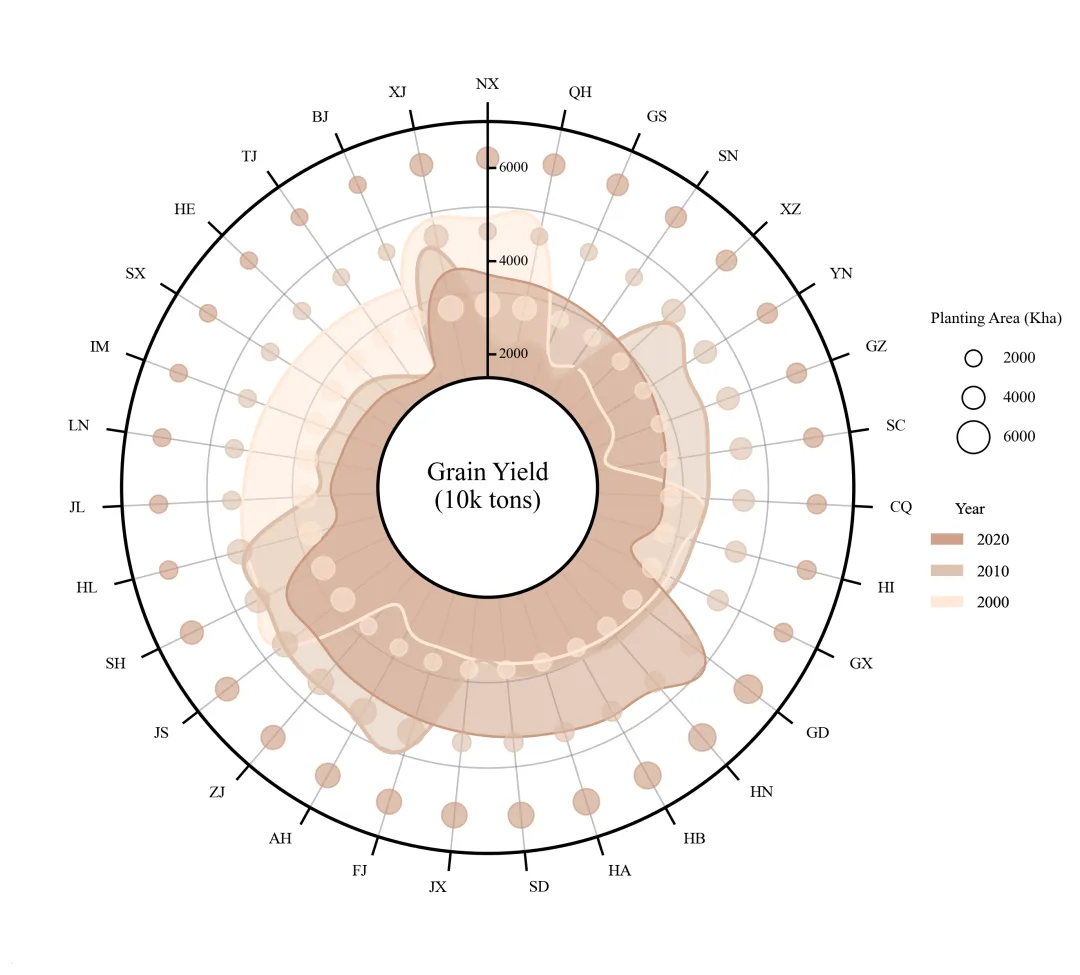
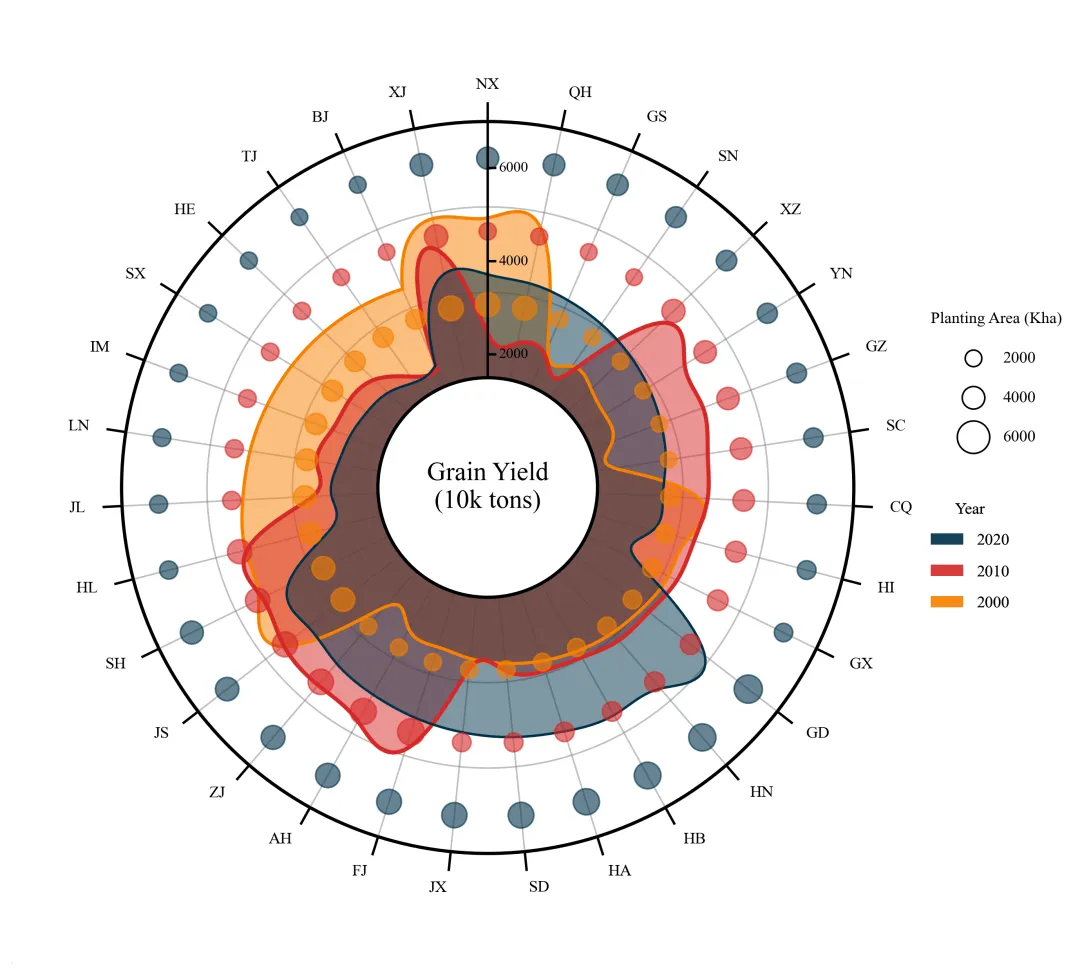
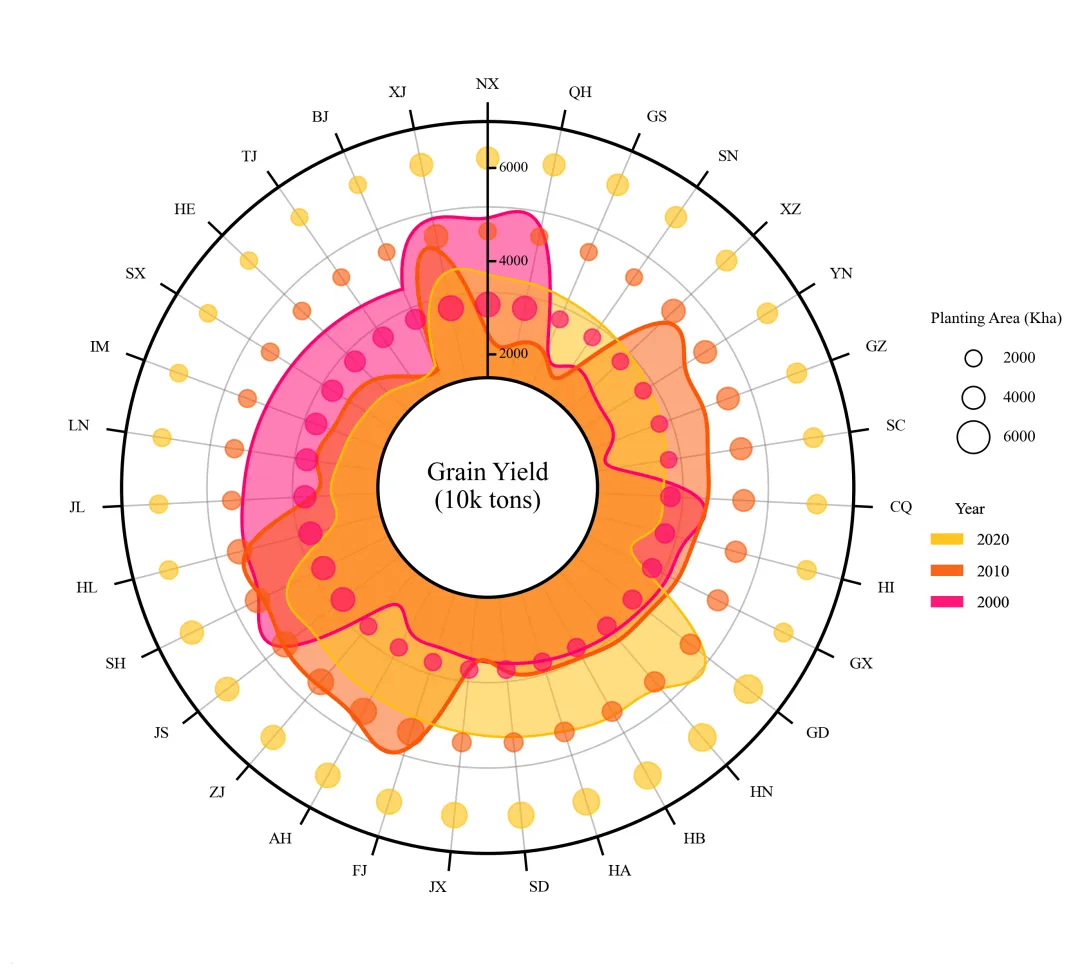
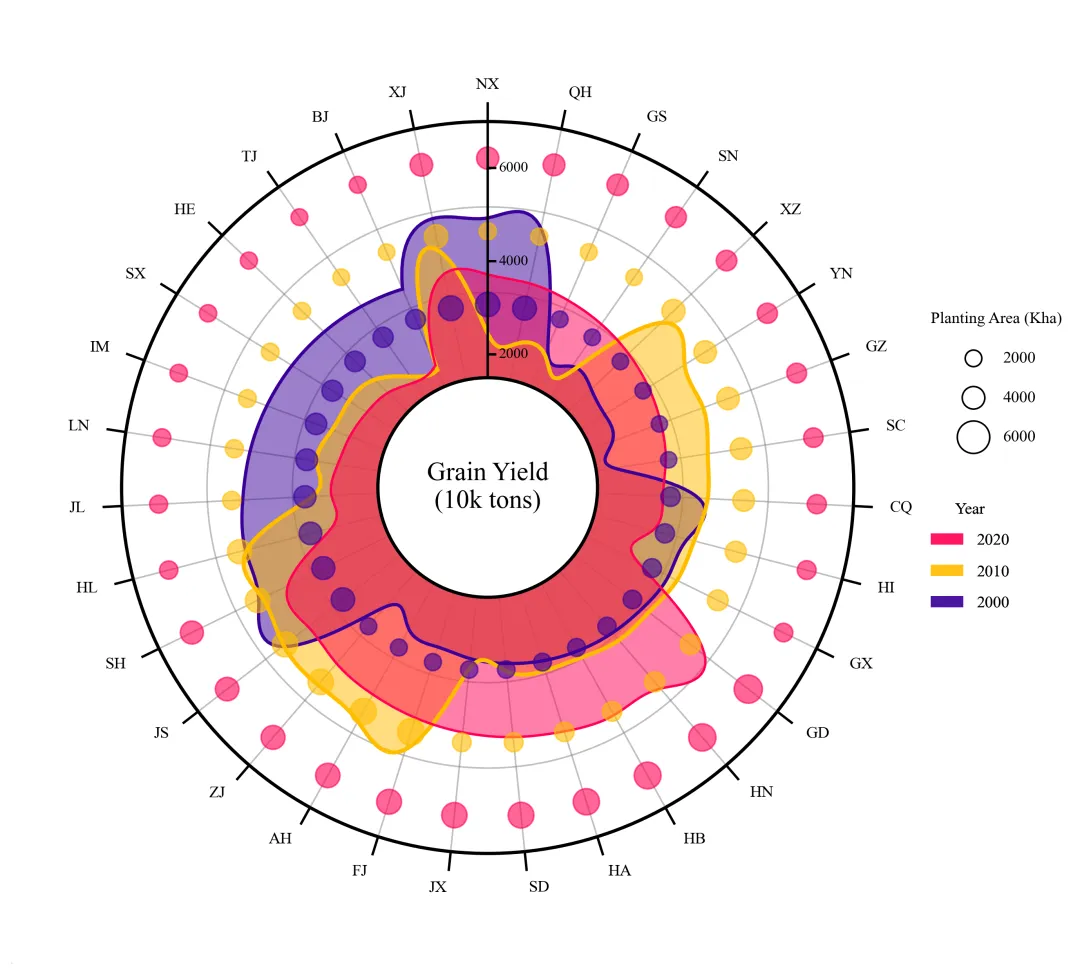
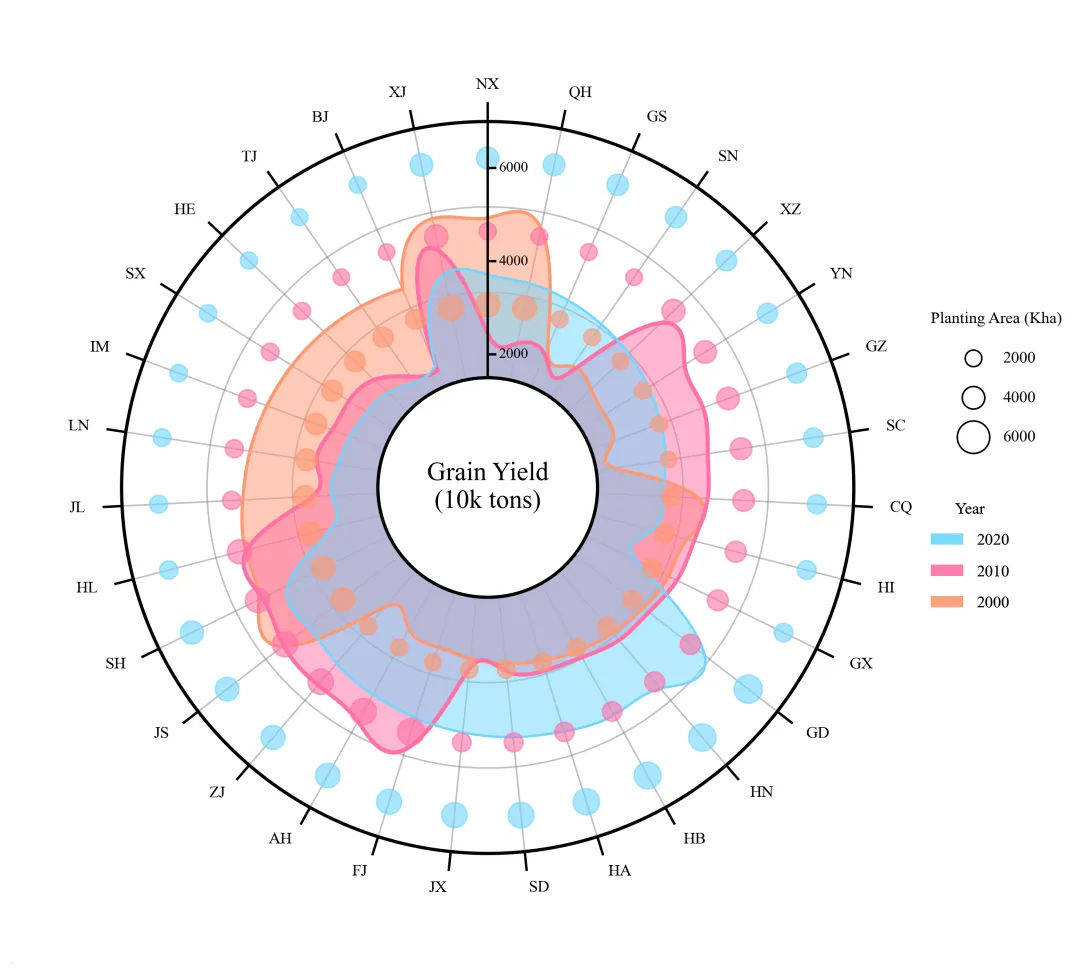
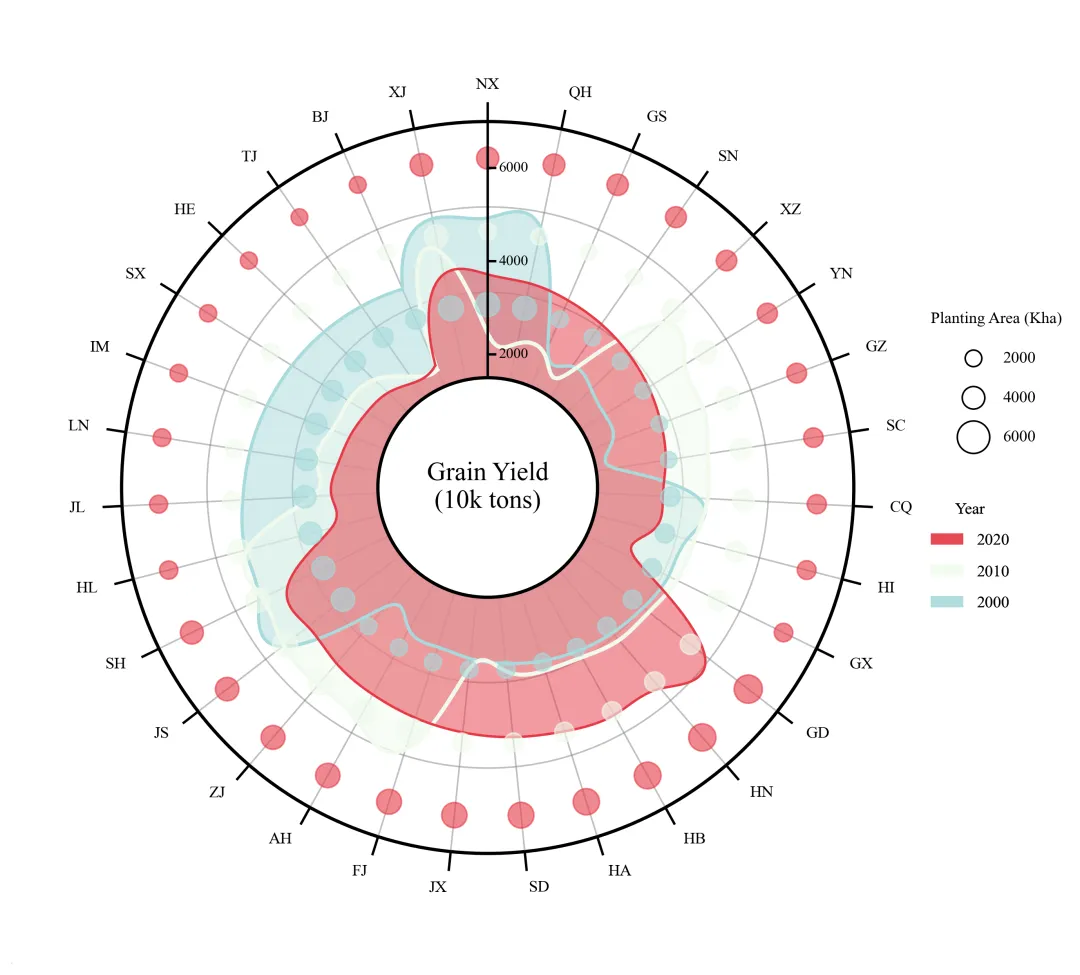
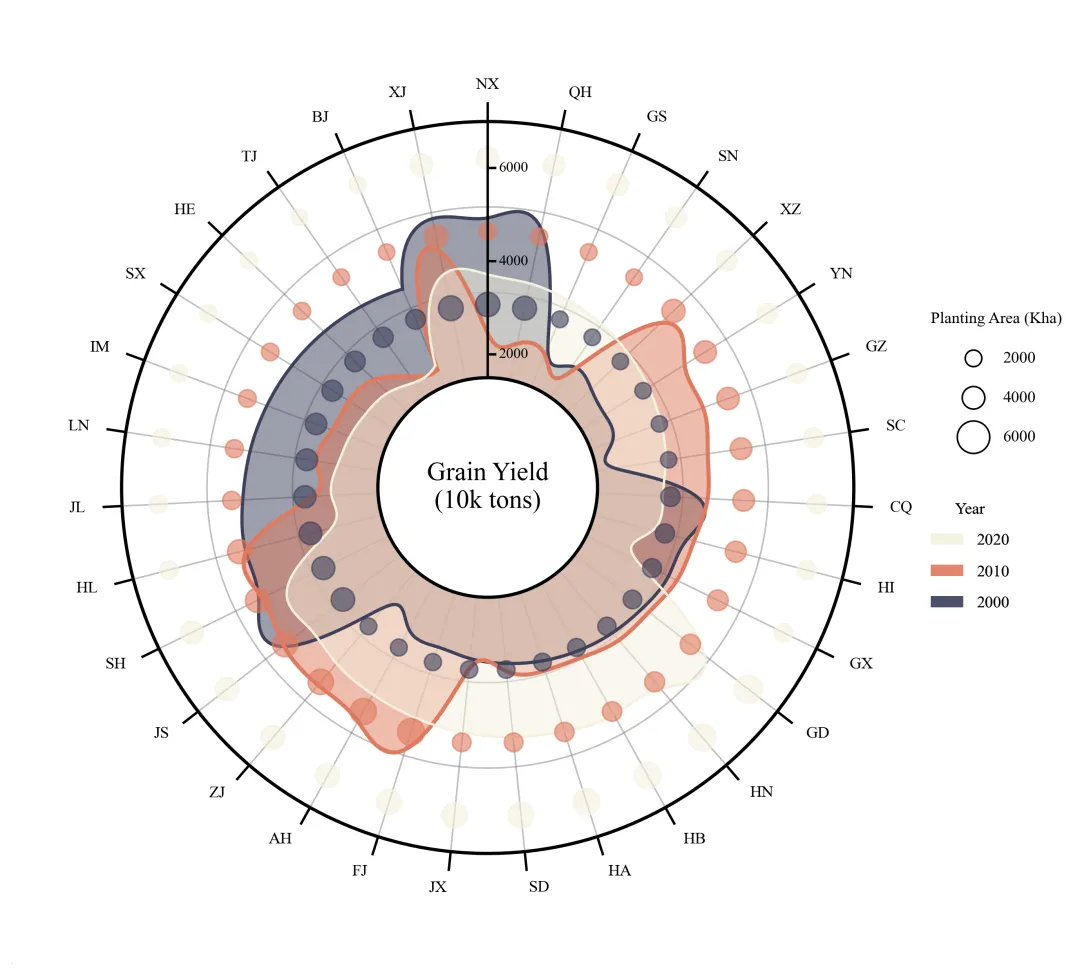
多种配色 


库的导入以及字体设置 
设置颜色库,内置60种高颜值配色方案 
雷达气泡图绘制函数:进行数据读取、画布创建,添加极坐标底图,设置网格布局,绘制雷达图的圆环、径向线、外圈和文本标签 
雷达气泡图绘制函数:进行气泡尺寸映射与散点图绘制,设置数据的缩放转换,绘制散点图气泡。 
雷达气泡图绘制函数:绘制雷达图的平滑多边形以及中心的白色圆形 
雷达气泡图绘制函数:在雷达图的正上方添加一个刻度轴,创建了两种图例(大小和颜色),绘图结果保存。 
程序执行部分:包括数据的读取以及绘图设置 



期刊图片复现|Python绘制二维偏依赖PDP图 期刊复现|python绘制基于SHAP分析和GAM模型拟合的单特征依赖图 期刊图片复现|python绘制带有渐变颜色shap特征重要性组合图(条形图+蜂巢图) 期刊复现|用Python绘制SHAP特征重要性总览图、依赖图、双特征交互效应SHAP图,解锁XGBoost模型的终极奥秘 期刊图片复现|Python绘制shap重要性蜂巢图+单特征依赖图+交互效应强度气泡图+交互效应依赖图(回归+二分类+分类) 

公众号中目前包含近300篇代码+数据+参考论文,后续将会持续更新,需要请后台私信我,注意只会分享练习数据、参考论文和代码文件,仅提供有关代码的答疑,不会提供其他答疑服务,代码文件中已经包含了每行代码的完整注释!!!
代码绘制成果展示
代码解释
第一部分
# =========================================================================================# ====================================== 1. 环境设置 =======================================# =========================================================================================import matplotlib.pyplot as pltimport numpy as npfrom scipy.interpolate import make_interp_splineimport matplotlib
第二部分
# =========================================================================================# ======================================2.颜色库=======================================# =========================================================================================COLOR_SCHEMES = {1: ['#77b5fe', '#C79FEF', '#77dd77'],}
第三部分
# =========================================================================================# ======================================3.绘图函数=======================================# =========================================================================================def plot_advanced_forest_chart(df, scheme_id):num_provinces = len(labels) #标签数start_angle_offset = np.pi / 2 + 2 * (2 * np.pi / num_provinces) #起始偏角angles = np.linspace(start_angle_offset, 2 * np.pi + start_angle_offset, num_provinces, endpoint=False) # 生成等距角度r_outer = 1.0 # 外圈半径r_inner = 0.3 # 内圈半径num_concentric_circles = 4 # 同心圆数量radii = np.linspace(r_inner, r_outer, num_concentric_circles) # 生成半径数组x, y = label_radius * np.cos(angle), label_radius * np.sin(angle) # 标签坐标angle_deg = np.rad2deg(angle) % 360 # 弧度转角度# 设置文本旋转角度if 90 < angle_deg < 270:ha = 'right'elif angle_deg == 90 or angle_deg == 270:ha = 'center'else:ha = 'left'#添加标签文本ax.text(x, # xy, # ylabel, # 文本horizontalalignment=ha, # 水平verticalalignment='center', # 垂直fontsize=10) # 字号
第四部分
bubble_radius_2000, bubble_radius_2010, bubble_radius_2020 = 0.5, 0.7, 0.9 #气泡半径MIN_BUBBLE_SIZE, MAX_BUBBLE_SIZE = 100.0, 300.0 # 气泡缩放极值x_2010, y_2010 = bubble_radius_2010 * np.cos(angles), bubble_radius_2010 * np.sin(angles) #2010散点坐标# 绘制气泡ax.scatter(x_2010, #xy_2010, #ys=sizes_2010, # 大小c=color_2010, # 颜色alpha=0.6, # 透明度zorder=10) # 层x_2020, y_2020 = bubble_radius_2020 * np.cos(angles), bubble_radius_2020 * np.sin(angles) #2020散点坐标# 绘制气泡ax.scatter(x_2020, #xy_2020, #ys=sizes_2020, # 大小c=color_2020, # 颜色alpha=0.6, # 透明度zorder=10) # 层
第五部分
ax.fill(smooth_x, # xsmooth_y, # ycolor=color, # 颜色alpha=0.5, # 透明度zorder=5) # 层#绘制边ax.plot(smooth_x, # xsmooth_y, # ycolor=color, # 颜色linewidth=linewidth, # 线宽zorder=9) # 层ax.set_xlim(-1.3, 1.3) # X范围ax.set_ylim(-1.3, 1.3) # Y范围ax.set_aspect('equal', adjustable='box') # 固定等距缩放ax.axis('off') # 隐藏坐标轴#创建中心白色圆white_circle = plt.Circle((0, 0), # 原点r_inner, # 半径color='white', # 白色zorder=15) # 层ax.add_artist(white_circle) # 添加ax.add_artist(inner_border_rerender) # 添加到图上
第六部分
scale_angle = np.pi / 2 # 设置刻度条夹角为正上方ax.plot([axis_x_start, axis_x_end], #x[axis_y_start, axis_y_end], # ycolor='black', # 黑色linewidth=1.5, # 线宽zorder=11) # 层ax.add_artist(leg1) # 添加#颜色图例# 句柄year_handles = [Patch(facecolor=color_2020, alpha=0.7, label='2020'),Patch(facecolor=color_2010, alpha=0.7, label='2010'),Patch(facecolor=color_2000, alpha=0.7, label='2000')]#添加图例leg2 = ax.legend(handles=year_handles, # 句柄title="Year", # 标题loc='upper left', # 位置bbox_to_anchor=(0.95, 0.5), # 坐标frameon=False, # 边框labelspacing=1.0) # 行距ax.add_artist(leg2) # 添加
第七部分
# =========================================================================================# ======================================4.执行部分=======================================# =========================================================================================if __name__ == '__main__':file_path = r'data.xlsx'df_real = pd.read_excel(file_path) #读取数据scheme_id = 1selected_hex_colors = COLOR_SCHEMES[scheme_id]print('正在绘制并保存方案:', scheme_id)plot_advanced_forest_chart(df_real, scheme_id)
如何应用到你自己的数据
1.设置原始数据的保存路径,执行部分:
file_path = r'data.xlsx'2.读取雷达气泡图表数据,执行部分:
df_area = pd.read_excel(file_path, sheet_name='Sheet1')df_yield = pd.read_excel(file_path, sheet_name='Sheet2')
3.设置是否进行批量绘图,执行部分:
plot_all = True4.读取绘图数据,雷达气泡图绘图函数部分:
labels = df_yield['Province'].values # 获取标签5.设置绘图结果的最终保存地址,雷达气泡图绘图函数部分:
plt.savefig(fr'雷达气泡图{scheme_id}.png', dpi=300, bbox_inches='tight', bbox_extra_artists=[leg1, leg2])往期内容
注意
本文来自网友投稿或网络内容,如有侵犯您的权益请联系我们删除,联系邮箱:596563534@qq.com 。
随机文章
-
 10个月宝宝每天需要喝多少奶粉?
- 想把Python代码卖给客户?用这个工具打包成exe,简单又专业
- 从零开始学大模型DAY7 Python基础-5
- 学Python无非就这54页纸,一周就背完了!
- Python 中使用自由线程实现NumPy扩展
- 12岁加拿大女孩开发AI接线员!9岁学Python,现在的00后/10后到底有多卷?!
- 从多光谱到高光谱:如何用 Python 进行植被指数(NDVI/EVI)时间序列特征提取
- 如何在交互式环境中执行Python程序
- Python进阶教程:8_内置函数 —— 新手完全指南
- 第 15 课 Python 的变量类型 —— 元组 tuple
- Python刷题系统实训三:数据库相关2