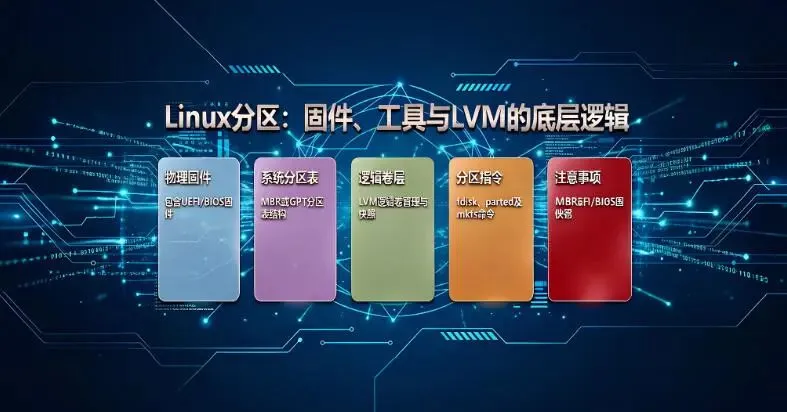
 Linux分区:固件、工具与LVM的底层逻辑
摘要:许多Linux运维管理人员,在安装系统或为新硬盘分区时,常被MBR、GPT、BIOS、UEFI等术语困扰,加之分区工具多样(fdisk、gdisk、parted),极易在第一步就埋下启动失败或扩容困难的隐患。实际上,Linux分区并非复杂技术,其核心逻辑高度清晰:固件类型决定分区表格式,分区表格式决定工具选择与分区布局,而最终的业务稳定性则取决于挂载点规划与卷管理策略。本文从系统运维的实战视角出发,以“固件匹配→分区表选择→工具实操→LVM进阶”为主线,结合vCenter部署、磁盘扩容、日志隔离等真实场景,逐步拆解每一步的决策依据与操作细节,帮助读者建立一套可复用的分区决策框架,避免踩坑,确保系统长期稳定运行。
详细内容请参考下文。
一、前言:分区失败的根源,往往在开机之前
在多年的系统运维工作中,我见过太多因分区不当而导致的故障:新装的Linux系统重启后黑屏报错“Operating system not found”;4TB大容量数据盘挂载后只显示2TB空间;数据库服务器因根分区写满而直接只读宕机……这些问题表面各异,但追溯根源,都指向同一个起点——分区表与固件类型不匹配,或分区规划缺乏前瞻性。因此,在敲入任何分区命令之前,我们首先需要建立一个清晰的三层决策模型:二、固件与分区表——选错即无法启动
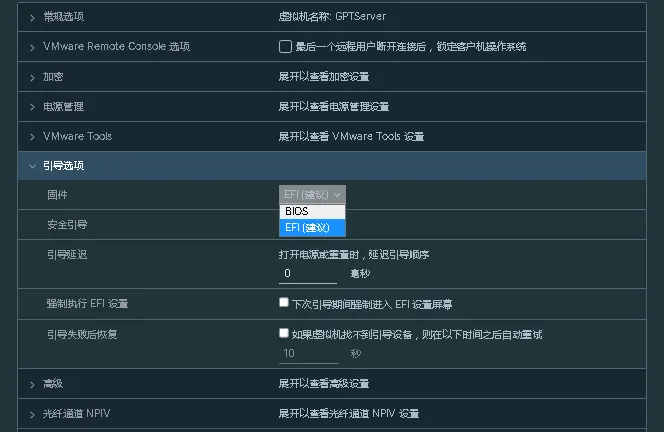
问题提出:假设你正在vCenter中部署一台新的Linux虚拟机。你在安装界面中随手选择了默认分区方案,安装过程一切顺利,但重启后系统却无法引导,屏幕上只有一行冰冷的光标。为什么?因为你可能忽略了虚拟机设置中的一个关键选项——固件类型。在vCenter中新建虚拟机时,“虚拟机选项”标签页下有一个“引导选项”子项,其中固件类型默认为BIOS,但现代模板常被设置为EFI。正是这个不起眼的选项,直接决定了你的分区表必须采用何种格式:备注:在安装系统前,请务必先查看虚拟机或物理机的固件设置,然后反向决定分区表类型。若已经安装完成却误选了不匹配的分区表,系统将无法引导,只能重新安装,代价很大。三、命令行实操——选对工具,事半功倍
问题提出:确定分区表类型后,下一步就是实际执行分区。但Linux下分区工具众多:fdisk、gdisk、parted……该用哪一个?选错工具轻则无法识别大容量磁盘,重则误操作损坏分区表。实例印证:1TB测试盘 vs 4TB数据盘的不同处理场景A:小容量磁盘(<2TB),使用fdisk(MBR)假设你添加了一块1TB的测试盘/dev/sdb,计划用于临时文件存储,使用传统fdisk即可。操作步骤如下(需root权限):sudo mkfs.ext4 /dev/sdb1sudo mount /dev/sdb1 /mnt/test
场景B:大容量磁盘(>2TB),使用gdisk或parted(GPT)假设你挂载了一块4TB的数据盘/dev/sdc,若仍使用fdisk,它将无法识别超过2TB的空间,导致容量浪费。此时有两种常用方案:输入 o — 新建GPT分区表;输入 n — 新建分区,按提示选择分区号、起始位置,大小可直接输入-0表示使用全部剩余空间;最后输入 w 保存。##创建GPT表sudo parted /dev/sdc mklabel gpt##创建全盘分区sudo parted /dev/sdc mkpart primary 0% 100%
四、生产环境规划——LVM+独立挂载点,防患于未然
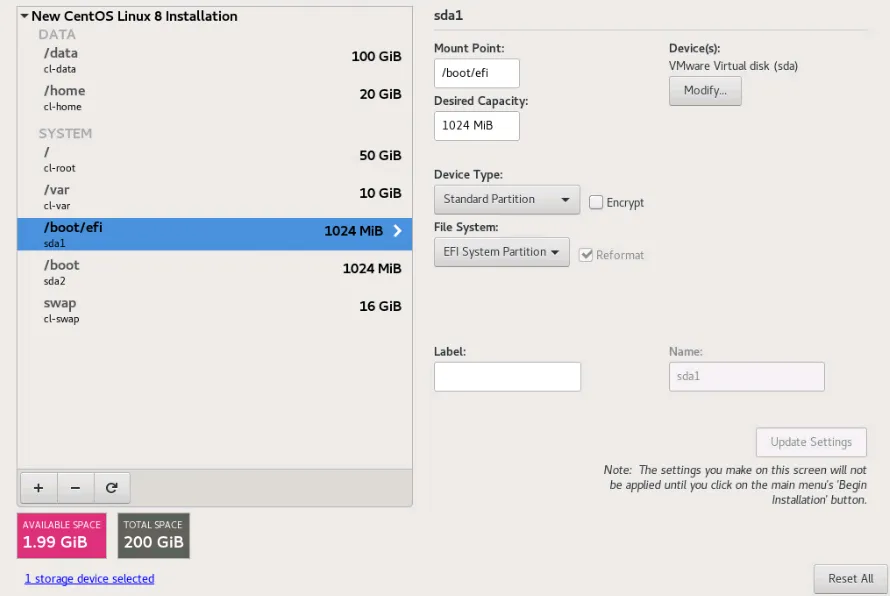
问题提出:分区表搞定,分区建好,格式化挂载后是不是就万事大吉了?对于个人实验环境,确实如此。但对于生产服务器,一个常见且致命的场景是:根分区(/)被写满,导致系统服务中断,而传统的物理分区(如/dev/sda1)无法在线扩容,只能停机处理。假设你部署了一台MySQL数据库服务器,为图省事将所有目录都放在一个根分区/下。某天业务高峰,MySQL错误日志和慢查询日志迅速膨胀,将根分区剩余空间耗尽。此时,系统开始出现异常:SSH登录缓慢,MySQL无法写入新日志,甚至直接拒绝连接。你发现后,只能紧急联系业务方申请停机维护,然后通过添加新磁盘、使用resize2fs或xfs_growfs扩容,期间服务中断数十分钟,影响恶劣。合理方案:标准分区(非 LVM)+ LVM + 独立挂载点在安装系统时,选择“自定义分区”并勾选“使用LVM”,除了除了/boot/efi和/boot等必备分区使用标准分区格式,将其他的目录设置成逻辑卷(LVM),将关键目录独立出来,并置于不同的逻辑卷中。详细分区情况如下:1./boot/efi:大小 300 MiB ~ 600 MiB,文件系统选 EFI System Partition,设备类型通常是标准分区(非 LVM)。2./boot(可选但建议):大小 1 GiB 左右,标准分区或 LVM 皆可,但为了稳定建议标准分区。3.LVM 物理卷 (PV):用剩余空间创建一个 PV,然后在该 PV 上创建 Volume Group (VG),再划分出根目录/、/var 和 /home 等逻辑卷。详情如下:备注:LVM逻辑卷具有天然的优势,当/var空间不足时,你可以在不停机的情况下,动态从卷组的剩余空闲空间或新添加的物理磁盘中划分空间,扩展/var逻辑卷。##查看卷组剩余空间sudo vgdisplay##扩展逻辑卷(假设 /dev/vg0/var)sudo lvextend -L +50G /dev/vg0/var##调整文件系统大小(ext4用resize2fs,xfs用xfs_growfs)sudo resize2fs /dev/vg0/var
五、结论:分区无捷径,唯逻辑清晰与规划前置
回顾整个Linux分区过程,其本质并不复杂,关键在于建立“先固件、后分区表、再工具、终规划”的决策链条:1.启动前:明确固件类型(BIOS/UEFI),以此确定分区表(MBR/GPT),并确保EFI场景下ESP分区存在。2.操作时:根据磁盘容量(<2TB或>2TB)选择合适工具(fdisk/gdisk/parted),避免工具误用导致容量识别异常。3.生产上:摒弃单一根分区的惰性思维,采用LVM将日志、数据、用户目录独立挂载,为未来扩容预留弹性空间。分区操作虽为安装环节中的一小步,却直接决定了系统后续的扩展性、稳定性和维护成本。地基打得牢,高楼才不倒。希望本文的实战框架能帮助你在每一次分区决策中,做到心中有数,手上有度,从容应对各类Linux存储场景。Linux 的强大源自实践。建议大家多动手、多调试,在一次次的优化迭代中,把理论知识转化为肌肉记忆。唯有亲手“驯服”过系统,才能收获真正的驾驭乐趣。
如果本文对您有帮助,欢迎:
3.🔄转发,希望大家多在实践中打磨 Linux 技能,用扎实的掌握程度,换来团队后续协作与交付效率的显著提升。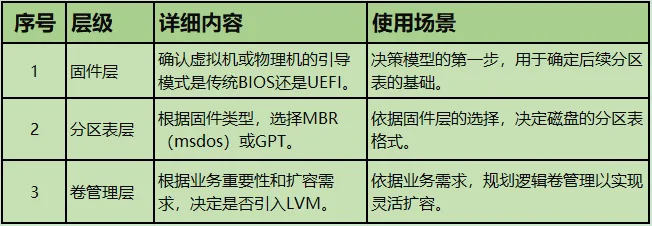
 10个月宝宝每天需要喝多少奶粉?