财务别再手搓销售报表了!Python 3小时活5分钟一键出7张分析表
- 2026-09-06 04:42:31
每个月底,财务部最怕的就是那沓销售数据—— 12个月、5条产品线、6个区域、10个销售员, 再加上环比、同比、KPI达成率…… Excel里拉了无数个SUMIF,一不小心就#REF!。
今天分享一个完整的Python方案,5分钟生成一份专业级销售分析仪表盘。
一、痛点:手工报表的三大死穴
做了多年财务分析,我见过太多同事被销售报表折腾:
死穴1:数据散落,汇总靠体力销售明细在ERP导一份、各区域经理发一份、CRM里还有一份。到月底,财务要在三四个数据源之间来回切换,VLOOKUP拉到眼花。
死穴2:公式层层嵌套,牵一发而动全身区域汇总用SUMIF,产品线汇总用SUMPRODUCT,环比增长率套IF防除零……30条明细,光公式就写了200多个。某天业务说"华北区改名叫京津冀区",好家伙,10个Sheet全部要改。
死穴3:老板要的维度永远比你想的多做好了月度趋势,老板问"区域排名呢";做好了区域排名,老板问"Top客户贡献呢";做好了客户贡献,老板问"毛利率对比呢"……每次都是打补丁,越补越乱。
核心问题:缺少一套结构化的报表自动化框架。
二、方案设计:7张表构建完整分析闭环
与其一个需求做一张表,不如一开始就设计好完整框架:
月度销售明细(数据源) ├── 月度趋势分析(时间维度) ├── 区域业绩排名(空间维度) ├── 产品线毛利分析(产品维度) ├── Top 10客户贡献(客户维度) ├── 增长率分析(增速维度) └── KPI仪表盘(目标维度)设计原则就三条:
- 数据只写一次
:明细表是唯一数据入口,其他6张表全部用公式引用 - 蓝色字体=可改,黑色=公式算
:打开就知道哪些能动、哪些别碰 - 所有公式防除零
:永远用 IF(分母=0, 0, ...)包裹,拒绝 #DIV/0!
三、关键实现(Python + openpyxl)
3.1 技术选型
工具 | 用途 | 为什么选它 |
Python | 主语言 | 财务人上手门槛最低的编程语言 |
openpyxl | 生成Excel | 支持公式、图表、样式,纯Python不依赖Office |
SUMPRODUCT | 跨条件汇总 | 比SUMIF+IF组合更简洁,支持多条件 |
DataLabelList | 图表数据标签 | 饼图自动显示百分比,不用手动加 |
3.2 数据结构设计
明细表按 区域×产品线×销售员 三维交叉组织,每月一列:
区域 | 产品线 | 销售员| 1月 | 2月 | ...| 12月 | 年度合计|占比30行明细数据(6区域 × 5产品线),覆盖全业务维度。年度合计和占比列全部用公式:# 年度合计:横向求和ws.cell(row=r, column=16, value=f'=SUM(D{r}:O{r})')# 占比:当前行 / 合计行ws.cell(row=r, column=17,value=f'=IF(P${total_row}=0,0,P{r}/P${total_row})')
3.3 跨条件汇总(核心公式)
区域汇总和产品线汇总,用 SUMPRODUCT 实现条件求和,不需要数据透视表:
# 按区域汇总某月销售额ws.cell(row=r, column=c,value=f'=SUMPRODUCT((A$5:A$34=A{r})*{cl}$5:{cl}$34)')
公式含义:当A列(区域)等于当前区域名时,把对应行的月份数据求和。
比SUMIF好在哪? 不需要提前排序,不依赖条件区域格式,天然支持多条件扩展。
3.4 环比 & 同比增长率
增长率是最容易出错的公式,两个坑必须避开:
坑1:首月没有环比
if m_idx == 0:ws.cell(row=r, column=6, value="-")ws.cell(row=r, column=7, value="-")else:ws.cell(row=r, column=6, value=f'=B{r}-B{r-1}')ws.cell(row=r, column=7, value=f'=IF(B{r-1}=0,0,(B{r}-B{r-1})/B{r-1})')
坑2:去年同期为0
ws.cell(row=r, column=7,value=f'=IF(C{r}=0,0,(B{r}-C{r})/C{r})')
先判断分母是否为0,再算比率。这条规则贯穿整个仪表盘。
3.5 KPI评分体系
仪表盘最精彩的部分——加权评分:
得分 = 权重 × MIN(达成率, 100%) × 100评级 = 达成率≥100%→"达标" |≥90%→"待改进" |<90%→"未达标"# 加权得分(上限封顶,不超过100%)ws.cell(row=r, column=6,value=f'=B{r}*MIN(E{r},1)*100')# 自动评级ws.cell(row=r, column=7,value=f'=IF(E{r}>=1,"达标",IF(E{r}>=0.9,"待改进","未达标"))')
7个KPI指标加权后得出总分,一眼看出整体经营健康度。
3.6 图表配置
openpyxl 原生支持三种常用图表:
# 柱状图:月度销售趋势对比chart = BarChart()chart.add_data(Reference(ws, min_col=2, min_row=4, max_row=16))chart.set_categories(Reference(ws, min_col=1, min_row=5, max_row=16))# 折线图:增长率趋势line = LineChart()line.y_axis.numFmt = '0%' # 纵轴显示百分比# 饼图:区域/产品占比pie = PieChart()pie.dataLabels = DataLabelList()pie.dataLabels.showPercent = Truepie.dataLabels.showCatName = True
四、最终效果:7张表完整交付
📊 表1:月度销售明细(数据源)界面效果图
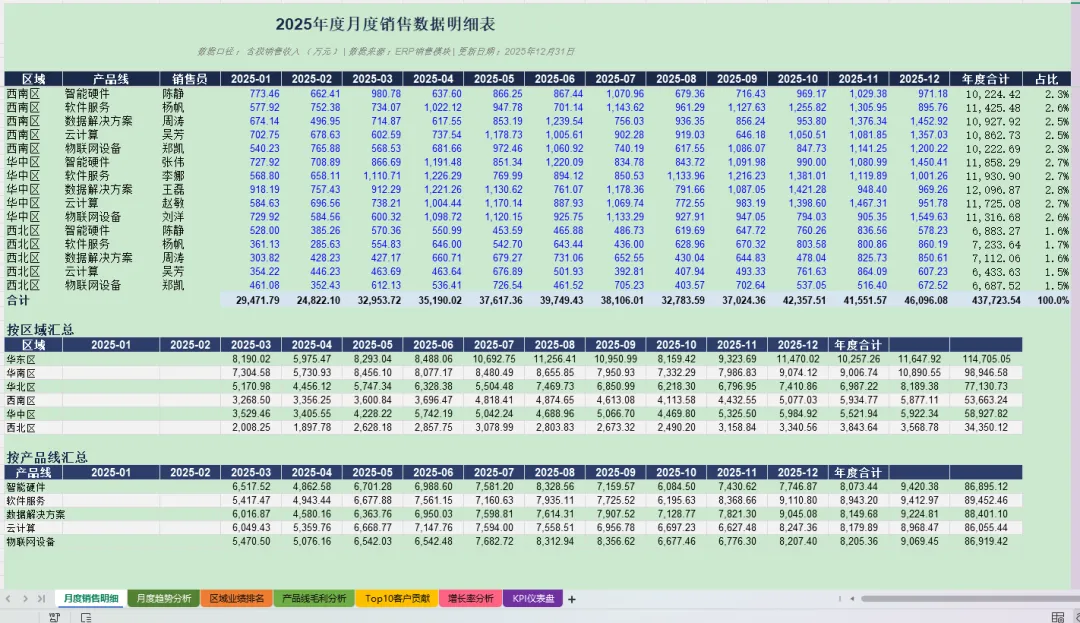
关键看点:所有汇总行(第34-35行)均为公式,修改任意月份数据,合计自动更新。
📈 表2:月度趋势分析(时间维度)界面效果图
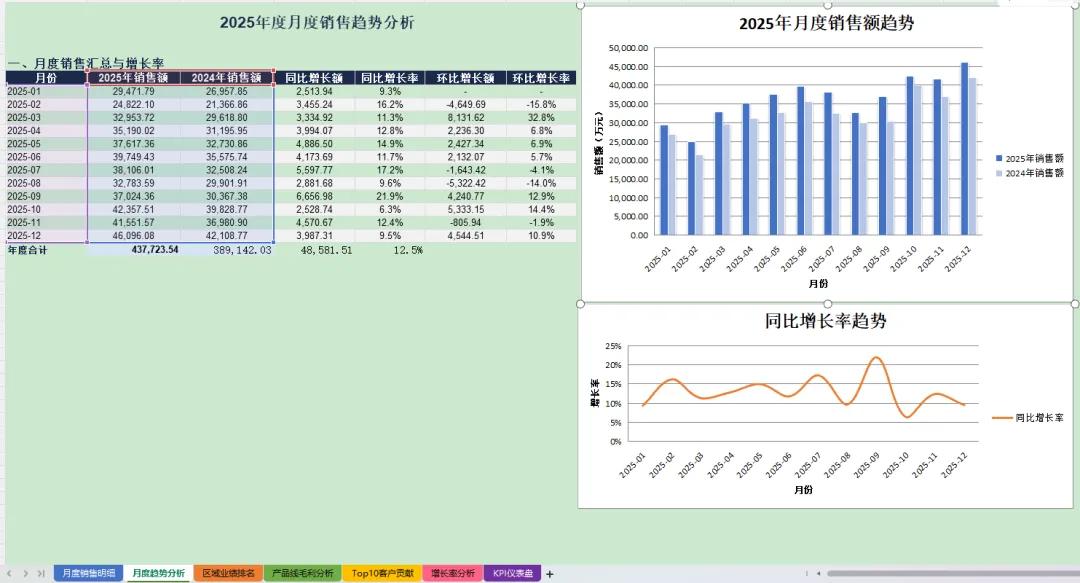
关键看点:E列「同比增长率」用 IF(…=0,0,…) 防除零,J列「环比增长率」首月显示「-」而非错误值。
🗺️ 表3:区域业绩排名(空间维度)界面效果图
关键看点:F列「达成率」用条件格式标红/绿(<90%红色,≥100%绿色)。
💰 表4:产品线毛利分析(产品维度)界面效果图
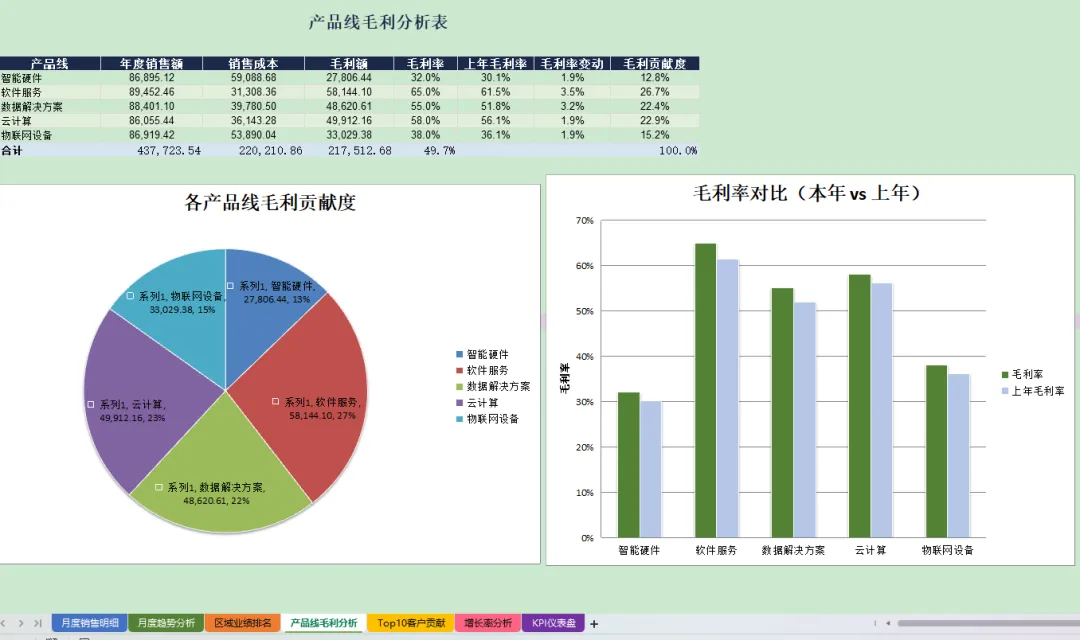
关键看点:H列「毛利率同比变化」蓝色字体,支持手动填入实际值;I列自动计算本年vs上年差异。
🏆 表5:Top 10 客户贡献(客户维度)界面效果图
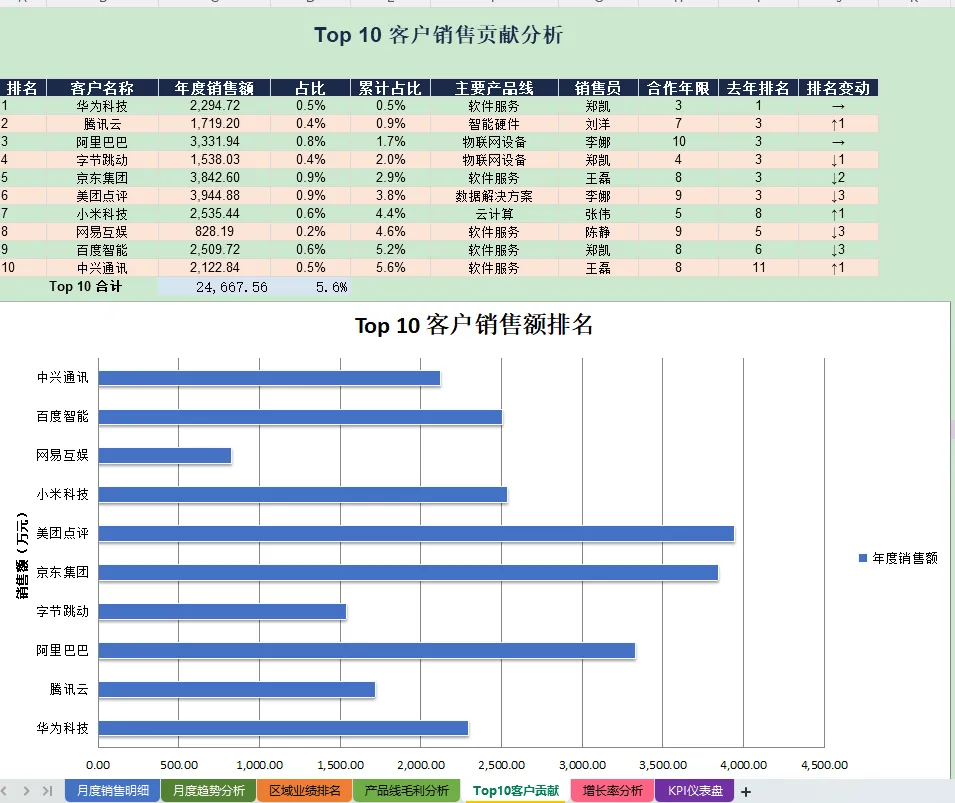
关键看点:F列「累计占比」公式 =E5/SUM($E$5:$E$14) 向下累加,G列条件格式自动高亮贡献度≥80%的客户。
📊 表6:增长率分析(增速维度)界面效果图
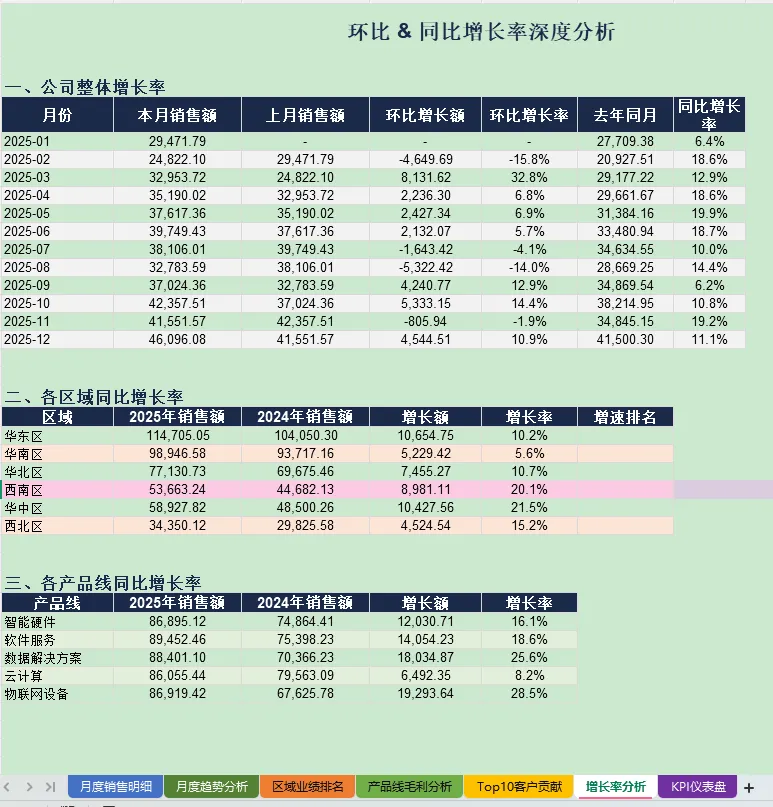
关键看点:同一套公式模板,复制粘贴即可扩展任何维度,无需重写。
🎯 表7:KPI 仪表盘(目标维度)界面效果图
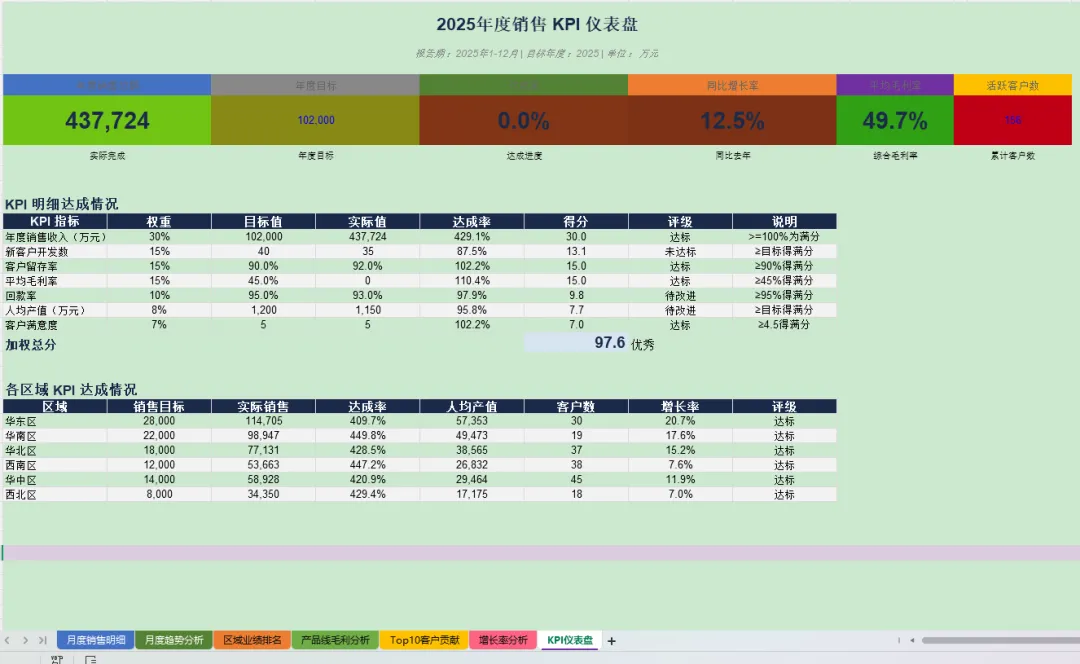
关键看点:F列「加权得分」用 MIN(达成率,1)*100 封顶,避免超目标后虚高;G列用IF嵌套自动评级。
7张表功能总览:
工作表 | 核心功能 | 关键公式 |
月度销售明细 | 30条明细 + 区域/产品线交叉汇总 | SUM, SUMPRODUCT, 占比 |
月度趋势分析 | 2024 vs 2025 月度对比 | 环比增长率、同比增长率 |
区域业绩排名 | 6大区域目标达成率 | 跨表引用、达成率公式 |
产品线毛利分析 | 毛利额/毛利率/贡献度 | 成本=收入×(1-毛利率) |
Top 10 客户贡献 | 累计占比(帕累托) | 累计占比公式 |
增长率分析 | 整体→区域→产品线三级分析 | 环比、同比、防除零 |
KPI 仪表盘 | 6大指标卡片 + 加权评分 | MIN封顶、IF评级 |
打开Excel后,所有公式自动计算,图表自动渲染。
改一下明细数据,6张分析表全部联动更新——这才是真正的"一次做对,终身受益"。
五、实战经验总结
5.1 公式比硬编码值重要一万倍
很多教程教你在Python里算好值再写进Excel。错! 这样做出来的报表是"死"的。
正确做法是:Python只负责写入原始数据和公式结构,计算交给Excel引擎。好处是:
业务可以自己改明细数据,不用找你改代码 领导打开就能看到值,不需要运行Python 审计追踪清晰,每个数字都能追溯公式来源
5.2 蓝色字体标记输入项
这是财务建模的国际惯例(Financial Modeling Standards):
- 蓝色
= 手工输入的假设/原始数据 - 黑色
= 公式计算结果 - 绿色
= 跨表引用
打开报表就知道哪些能改、哪些别碰,减少误操作。
5.3 防除零是底线
# 永远这样写,不要直接写 A/B'=IF(B=0, 0, A/B)'
数据源为空或为零的场景在财务报表中太常见了。一次 #DIV/0! 就能让整个报表看起来不专业。
5.4 先搭框架,再填数据
不要一开始就纠结数据从哪来。先把7张表的结构、公式、图表全部搭好,用模拟数据跑通。等框架验证通过,再接入真实数据源(ERP导出/数据库查询)。
框架对了,数据只是填充题。
六、适用场景扩展
这套框架不限于销售分析,稍微调整维度就能复用:
- 采购分析
:供应商×品类×月份 → 采购成本趋势、供应商排名 - 费用分析
:部门×费用科目×月份 → 预算执行率、费用结构 - 库存分析
:仓库×SKU×月份 → 周转率、库龄分布、呆滞预警
核心思路不变:一张明细表做数据源,多张分析表用公式联动。
这套方案你觉得有用吗?
如果你也想在自己工作中落地Python自动化报表,点个在看,关注“数智财库”继续分享更多自动化实操干货,如果对表格有兴趣回复“表格”获取。
#Python自动化#Excel报表#财务分析 #openpyxl #销售仪表盘
随机文章
-
 10个月宝宝每天需要喝多少奶粉?
- 【Linux·基础篇】Shell 基础|正则表达式:从神经元模型到多流派并存(三)
- 【Python3.7.0】Python3.7.0setup新手完整安装设置指南
- 我愿称之为Linux届最伟大的知识库!(网工法宝)
- 用Python音乐爬取,实现免费畅享听歌!
- 10 个 Python 脚本,把每天那些破事自动干掉
- 可能是颜值最高的开源 Linux 发行版!
- Linux常用命令!
- 【python3.10.1】python3.10.1setup新手完整安装设置指南
- 其实Python没那么恶心,来来回回就这12种题
- 【python3.11.3】python3.11.3setup新手完整安装设置指南