一、官网下载安装
1.1 下载
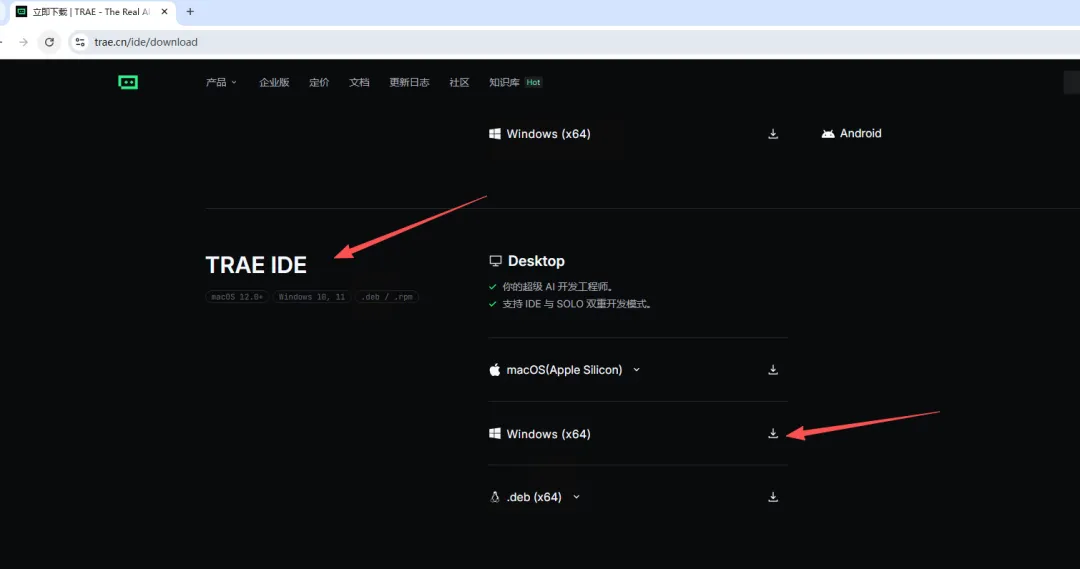
第一步,先打开Trae官方下载页面:https://www.trae.cn/ide/download,找到"Windows(x64)"版(或其他适应电脑的版本),点击下载按钮。
1.2安装
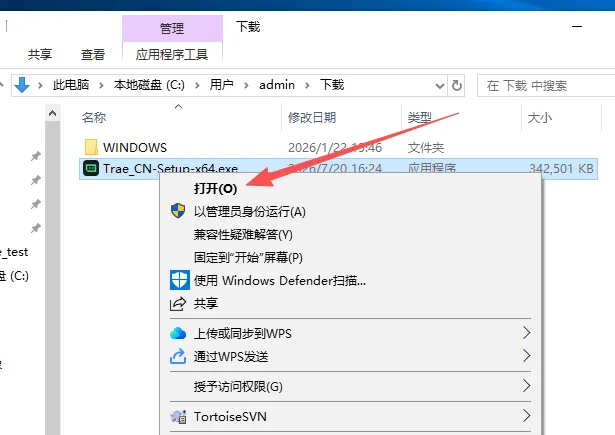
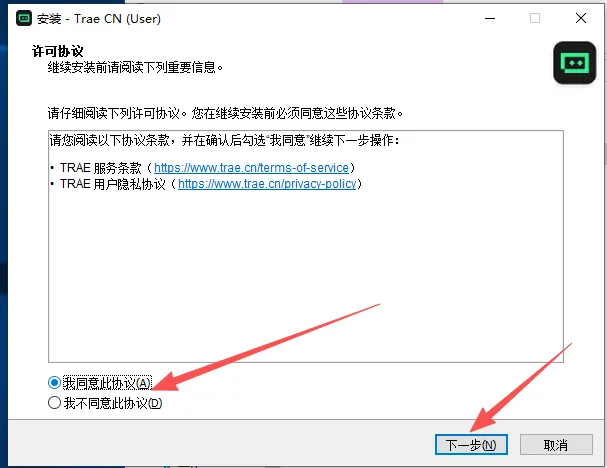
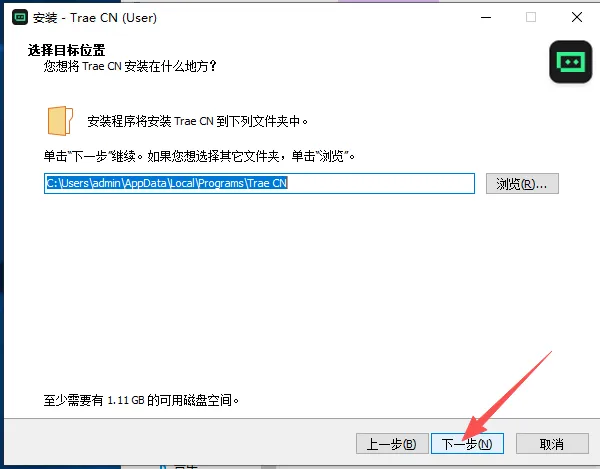
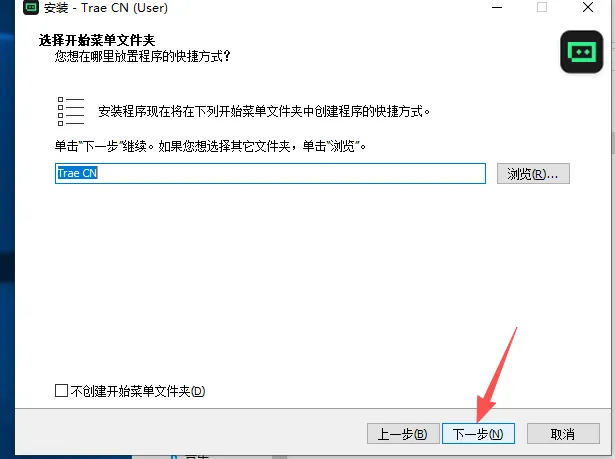
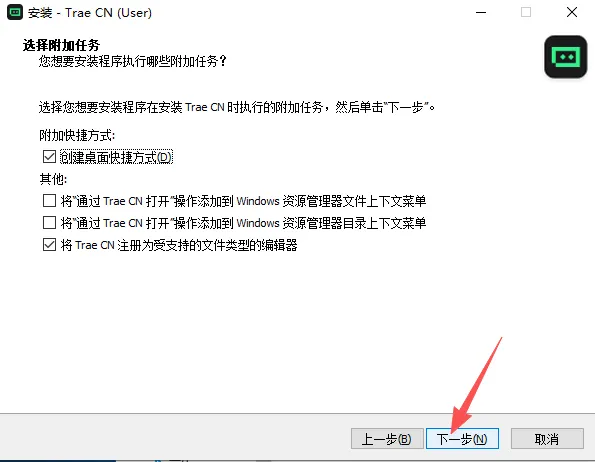
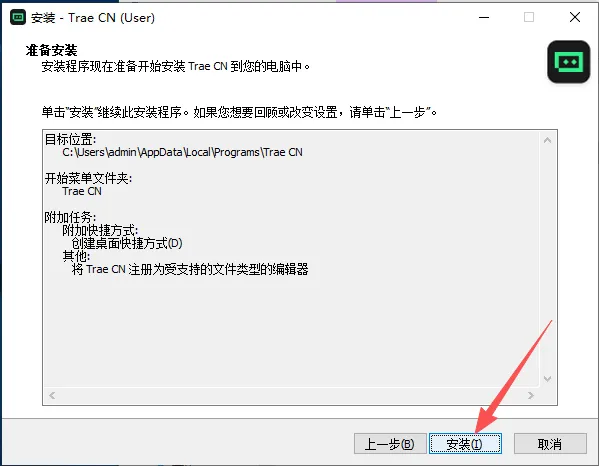
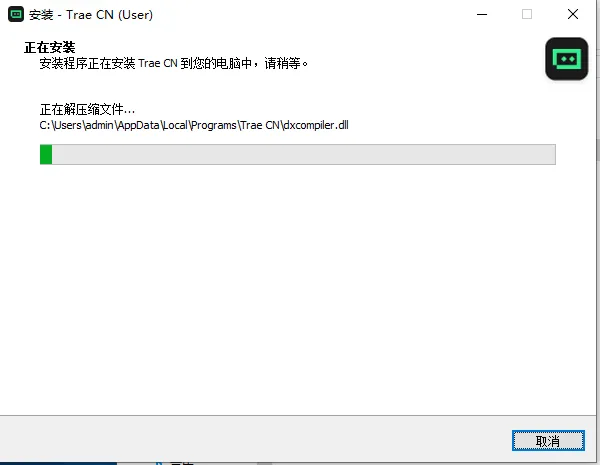
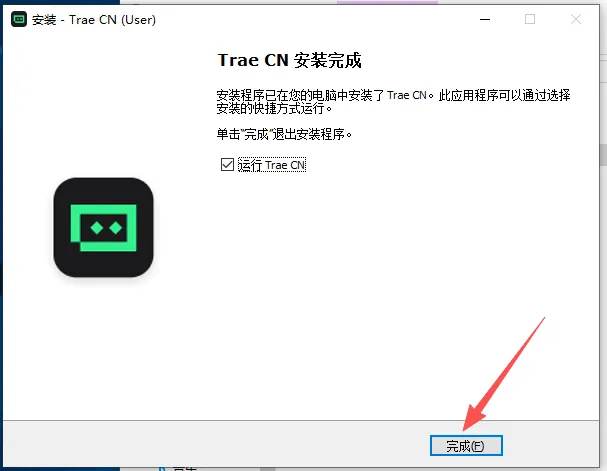
下载完成后,就像安装我们常用的财务软件一样,双击安装包开始安装。整个安装过程就像开通一个新的银行账户——按照提示一步步操作,就能完成开户。
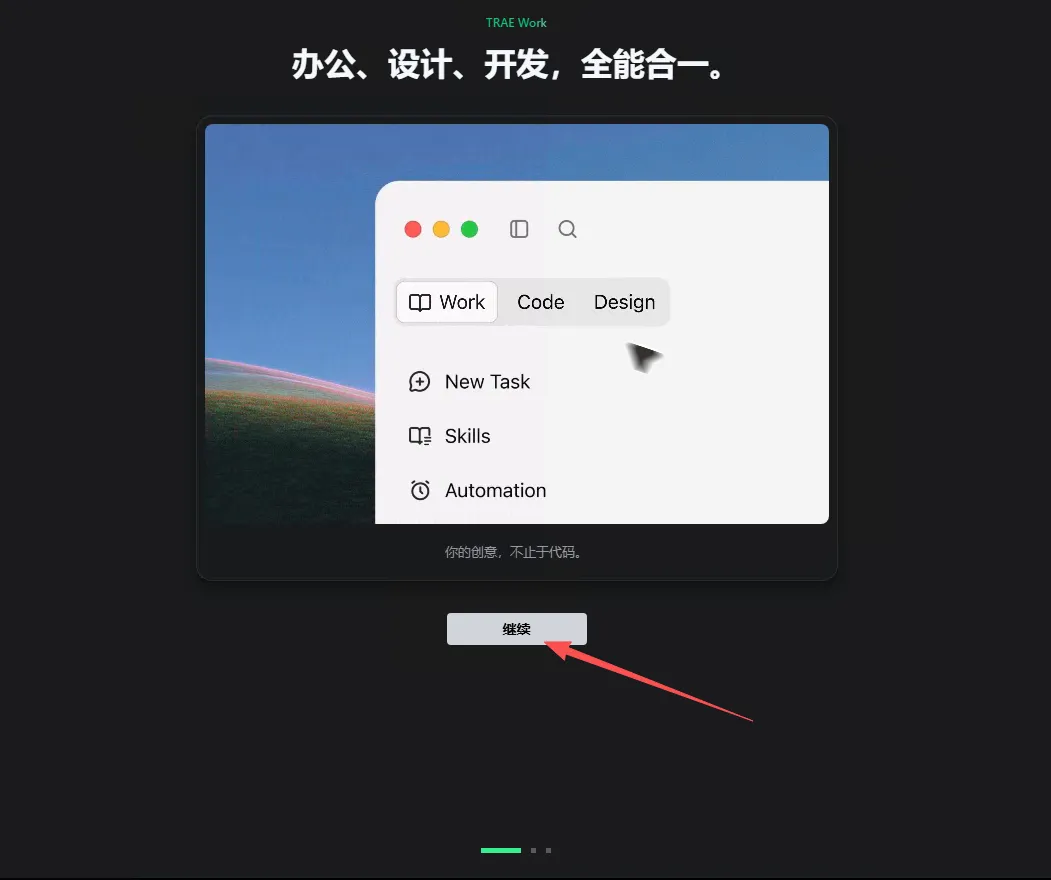
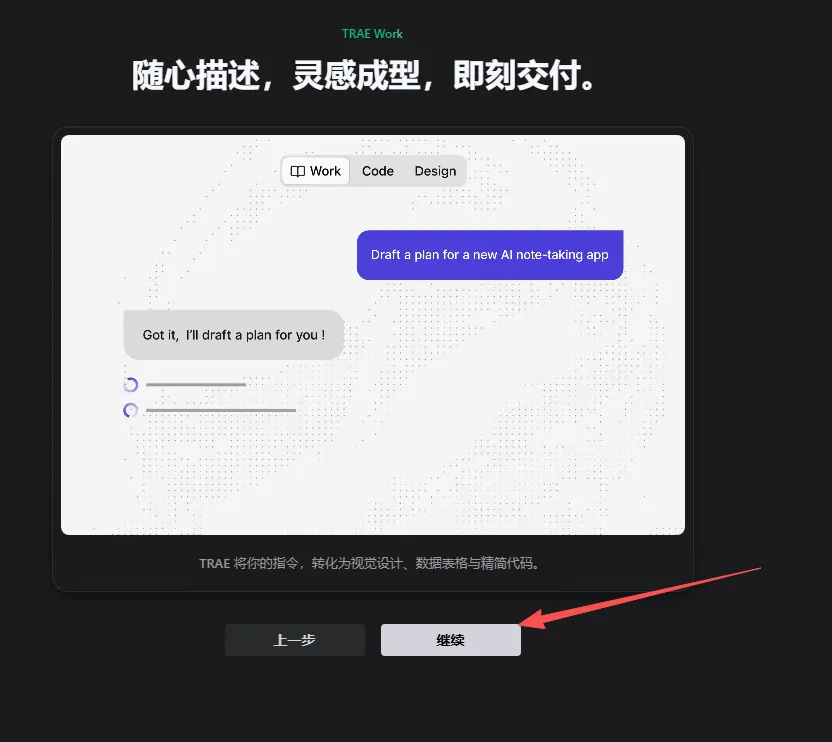
恭喜!安装完成了。这就好比你的"财务软件"已经装好了,接下来我们就可以登录并开始使用了。
二、登录配置
2.1 登录
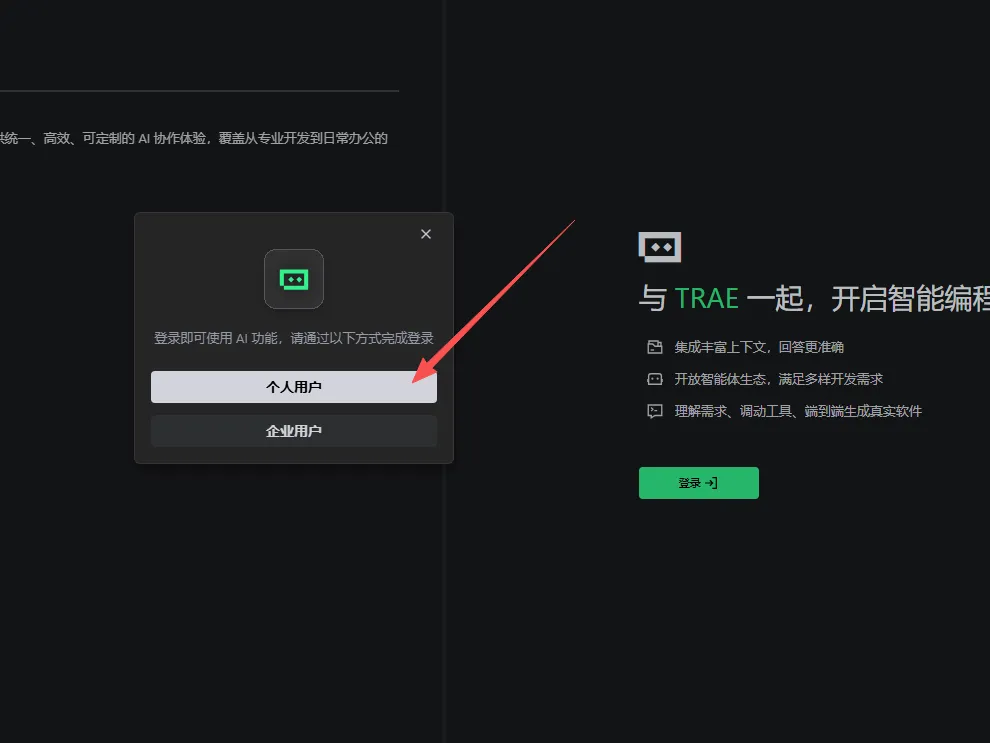
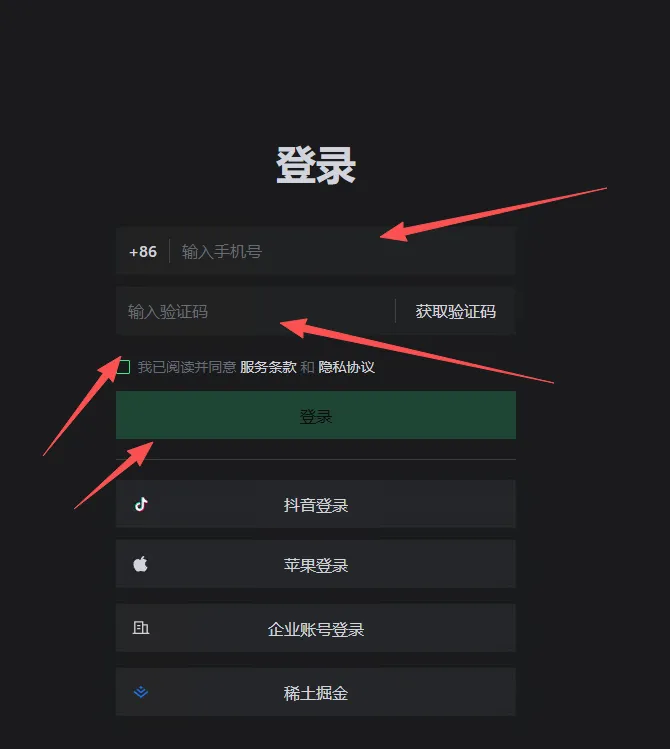
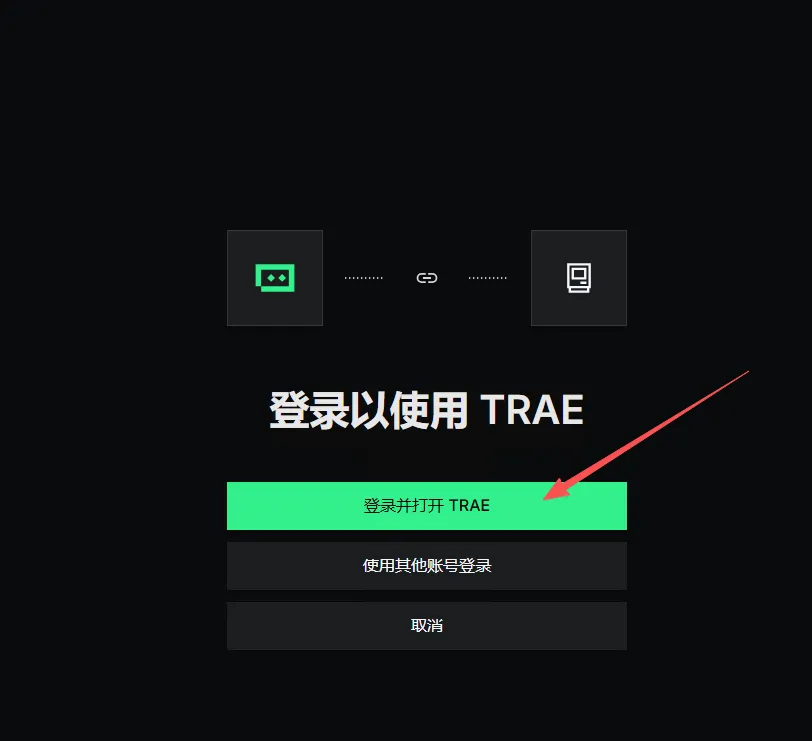
输入你的手机号,获取验证码,然后点击登录。这就像登录财务软件一样——验证身份后,才能进入你的专属工作台。
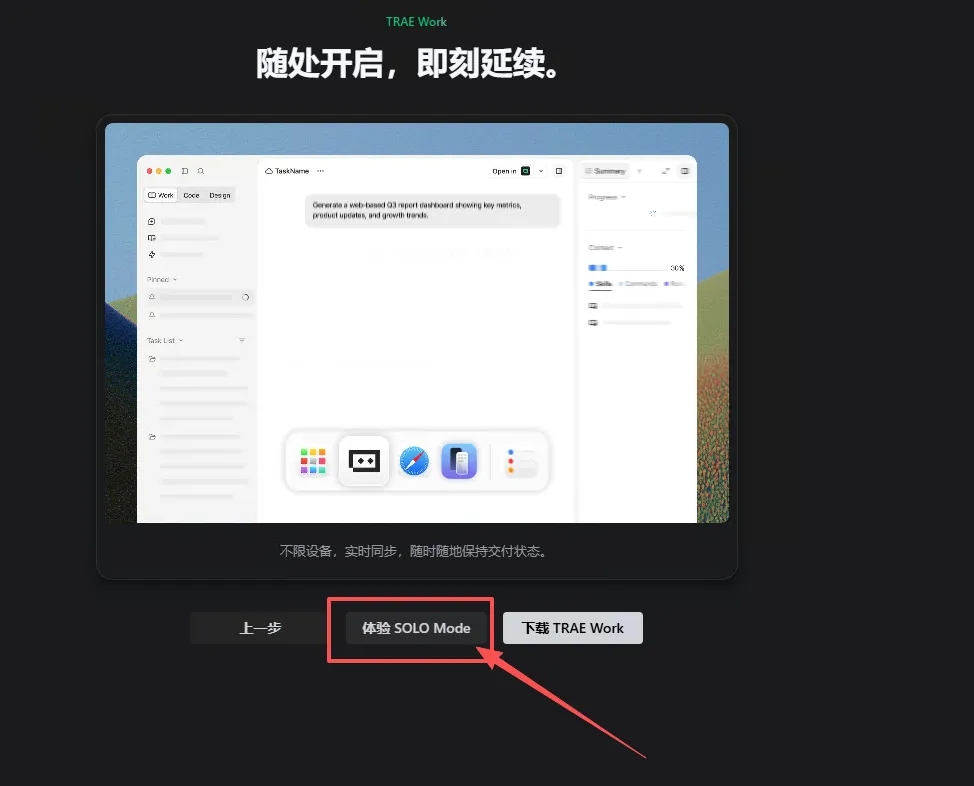
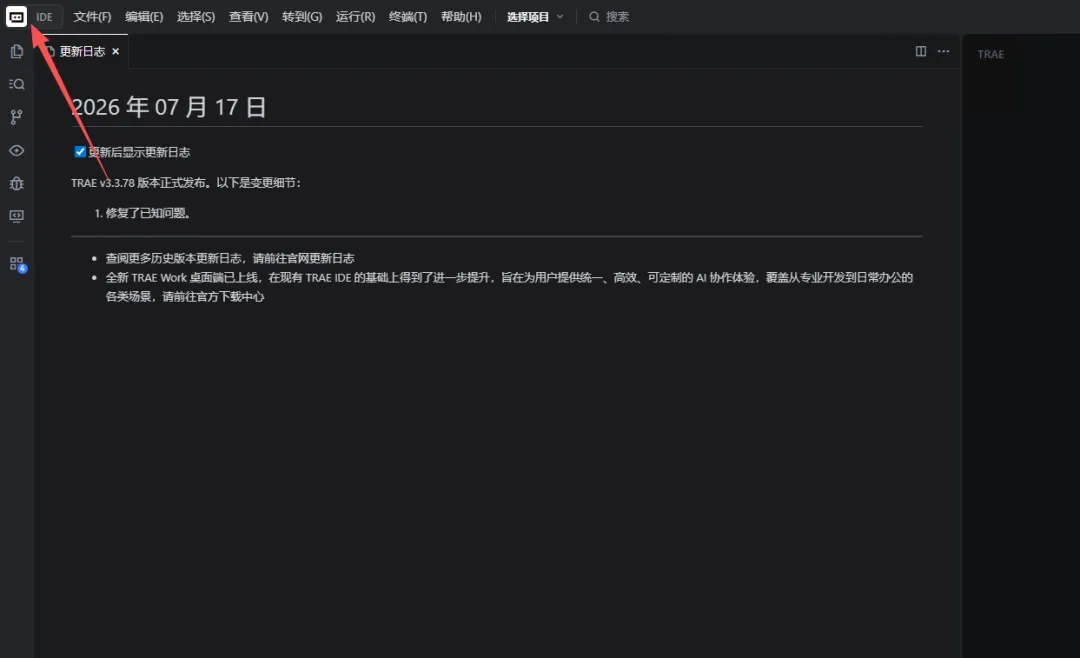
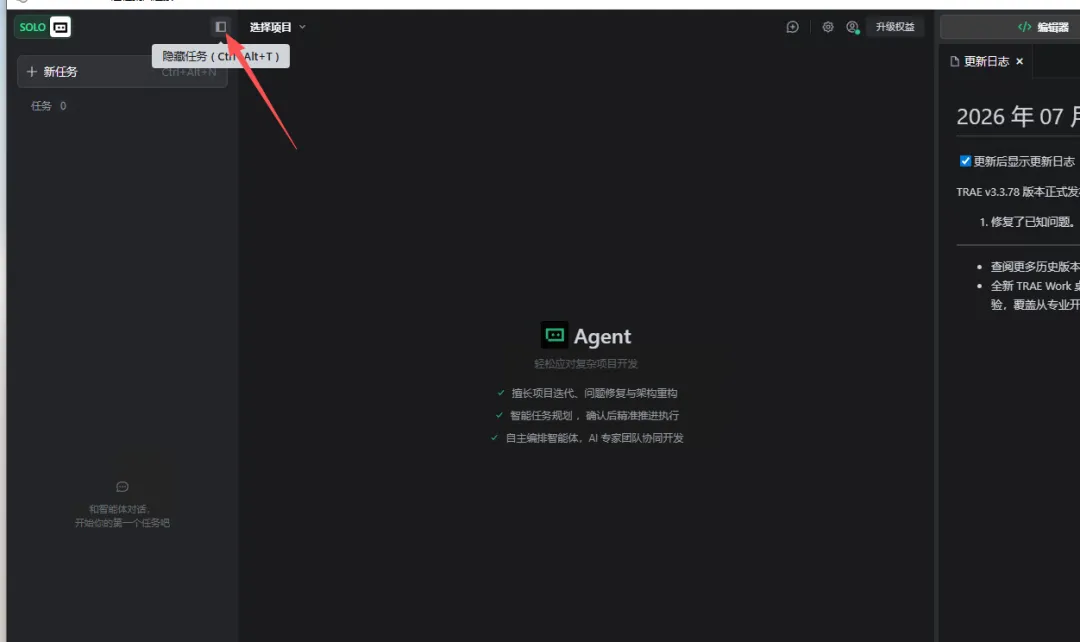
登录成功后,点击切换到Solo模式。你可以把Solo模式想象成"财务AI工作室"——在这里,你可以独立完成各种自动化任务,就像拥有一个专属的AI财务助理。
2.2 创建项目并打开
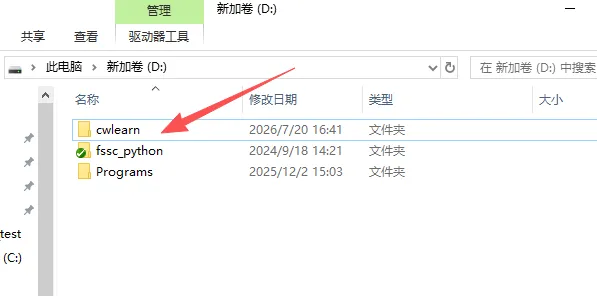
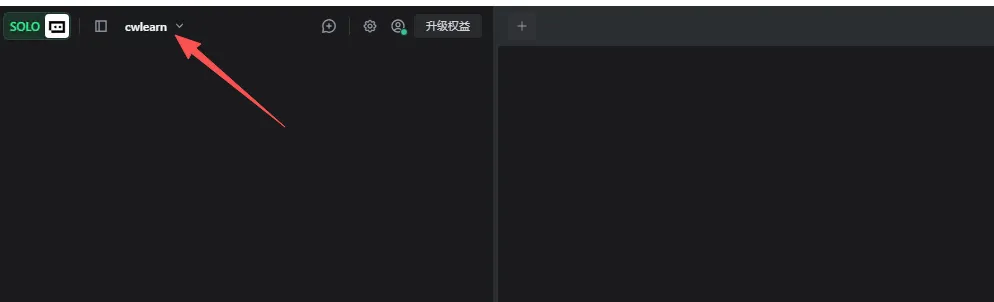
首先,在D盘新建一个名为"cwlearn"的文件夹。你可以把这个文件夹想象成你的"财务学习档案柜"——专门用来存放我们后续制作的所有自动化工具,就像分门别类保管凭证和报表一样。
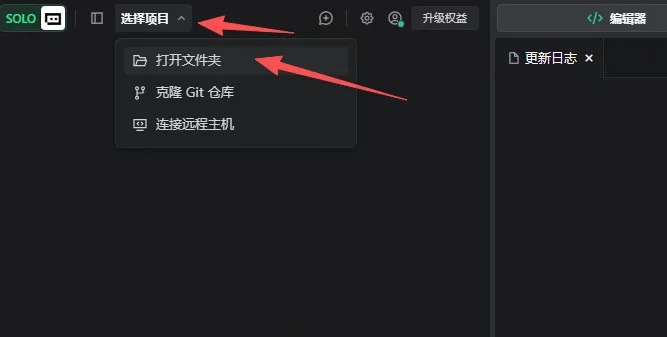
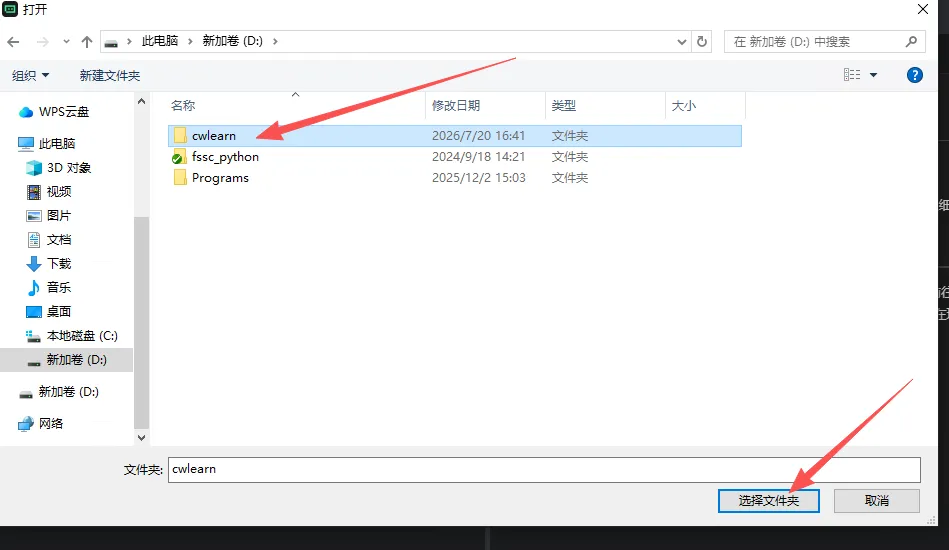
接下来,在Trae中打开刚才创建的目录d:\cwlearn。这就好比你打开了专属的"财务工作文件夹",后续所有的自动化小工具都会放在这里面,方便管理和查找。
2.3 安装Python
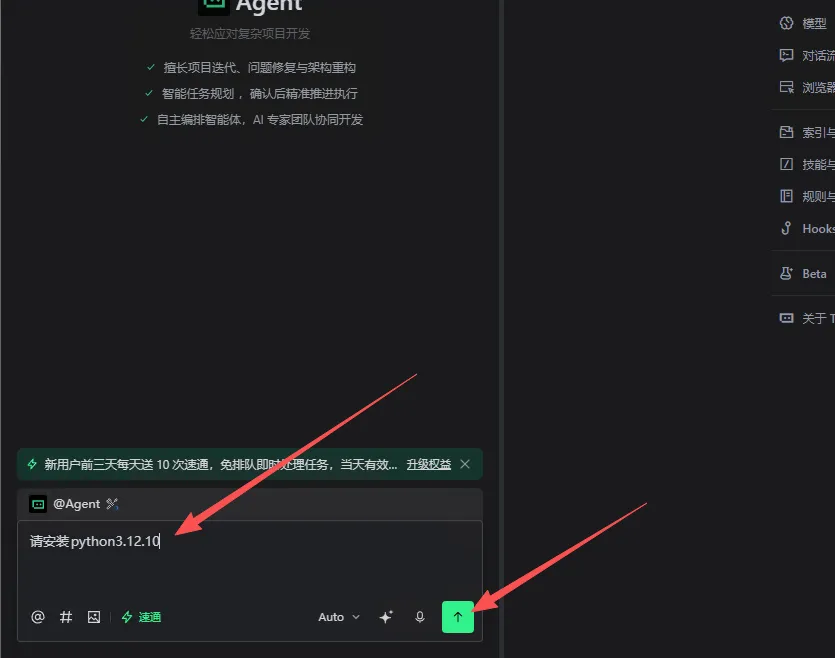
在对话框中输入:请安装Python 3.12.10(或其他适配版本) 你可以把Python想象成"财务自动化的基础核算系统"——就像财务软件需要数据库支持一样,我们的自动化工具也需要Python这个"底层账本系统"来运行。
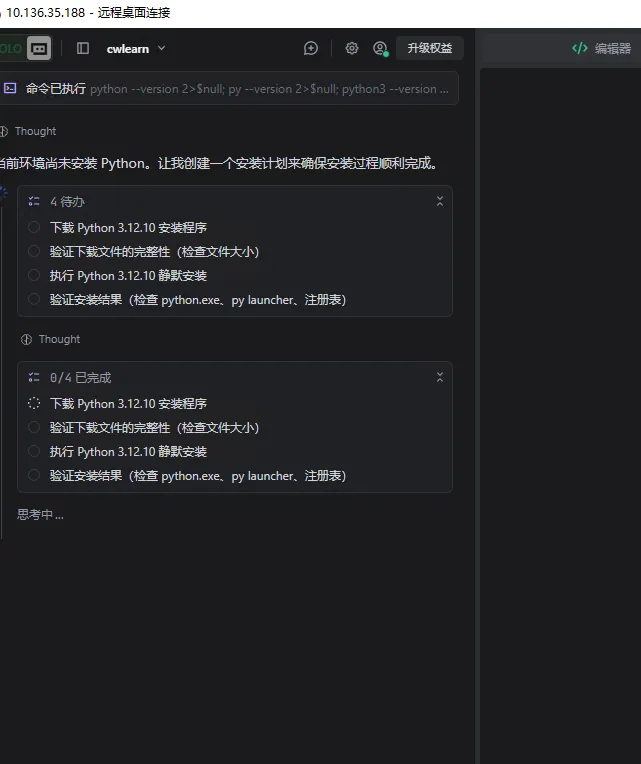
正在安装中,请稍候片刻。这个过程就像给公司搭建财务核算系统一样,需要一点时间来完成基础环境的部署。
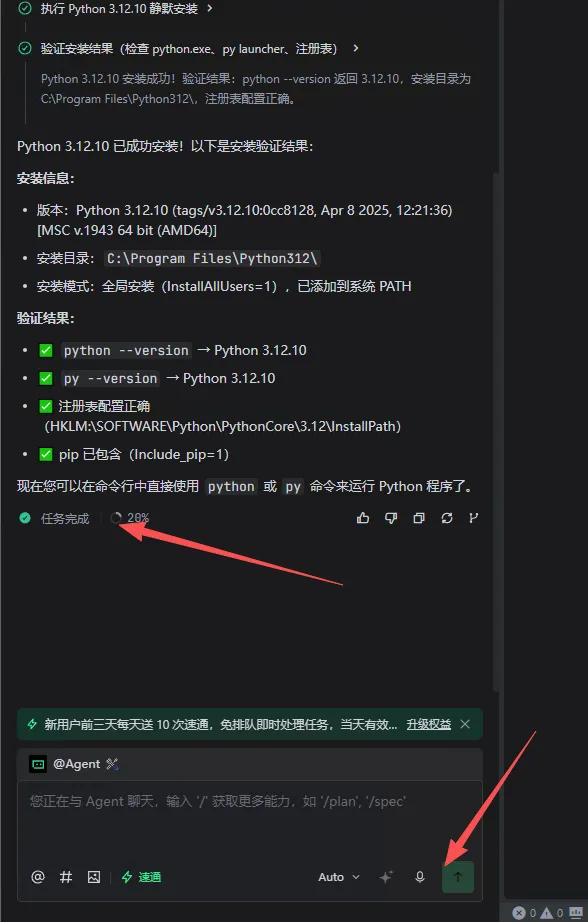
Python安装完成。这就好比你的"自动化核算引擎"已经部署到位,接下来我们就可以在这个基础上构建各种财务工具。
总结
到这里,我们已经成功安装了Trae和Python工具,请给自己一些掌声!这就像你已经安装好了Excel或WPS一样,马上就可以开启效率提升的大门。在后续的文章中,我们将一起制作更多实用的财务自动化工具,比如数据读取、报表生成等等,让AI成为你工作中的得力助手,敬请期待!