在Rocky Linux 8.10虚拟机上安装sentaurus_vT-2022.03-SP2
- 2026-09-09 08:41:11
声明:本文为个人学习的记录,涉及的操作步骤、工具使用及配置方法均基于网上公开资料整理;涉及的软件若为商业授权产品,使用须遵守相关软件的许可协议及所在国家/地区的法律法规;涉及内容若有侵权,请联系作者删除。
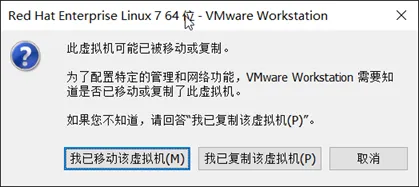
补充说明1:此前文章(在Rocky Linux 8.10虚拟机上安装VMware Tools)提到过如何安装虚拟机,但装完之后有一个非常重要的步骤忘了说,那就是在安装任何软件之前,务必将整个虚拟机所在文件夹打包成一个压缩文件;后续如果虚拟机被玩坏了,可以删除掉再解包压缩文件得到一个全新的虚拟机(开机会提示三个选项,分别是“我已移动该虚拟机(M)”、“我已复制该虚拟机(P)”和“取消”,要选第一个,如下图所示)。
补充说明2:此前文章(在Rocky Linux 8.10虚拟机上安装SCL2025.03)提到过如何安装scl_v2025.03,建议Patch之前也一定打包压缩做个备份,如下图所示:
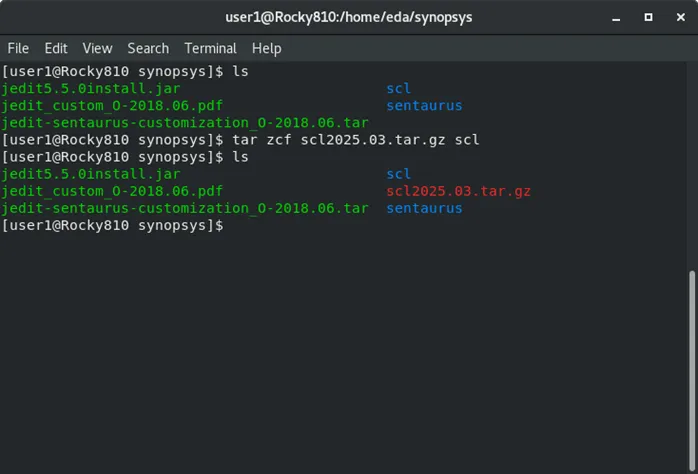
万一Patch失败了可以删除整个scl文件夹,然后再用tar xvf scl2025.03.tar.gz命令得到一个干净的scl文件夹,后续其他EDA软件皆可采用此法。
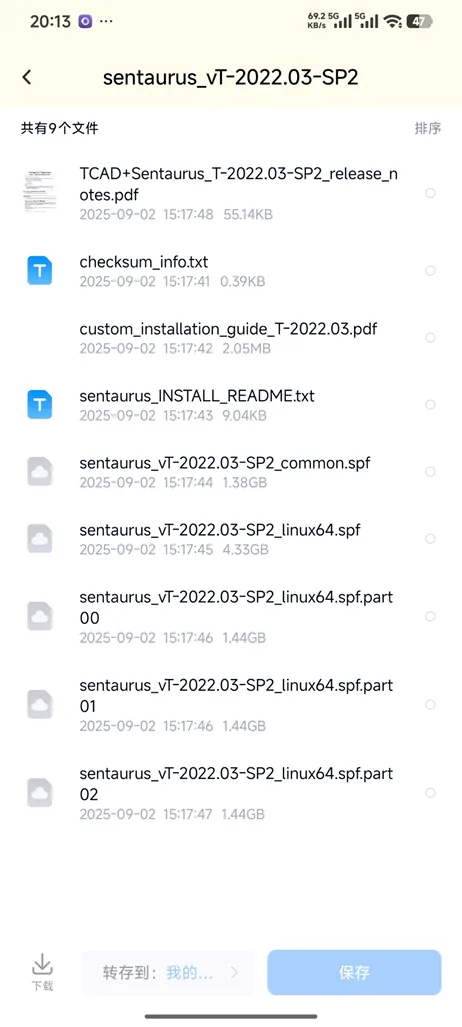
第01步:下载“sentaurus_vT-2022.03-SP2”文件夹,内容如下图所示:
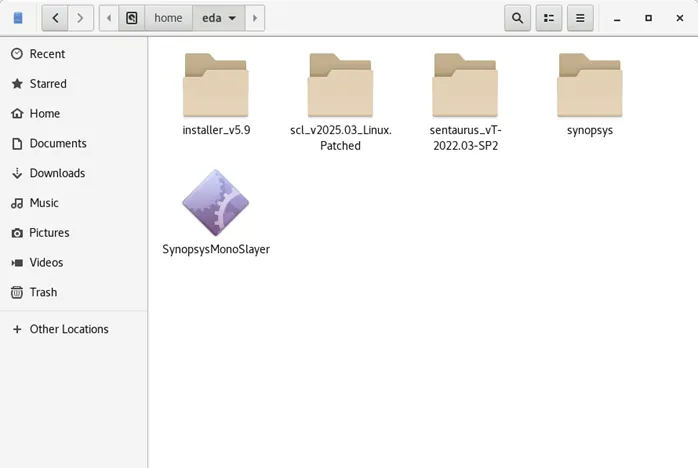
第02步:将其复制到/home/eda路径下。
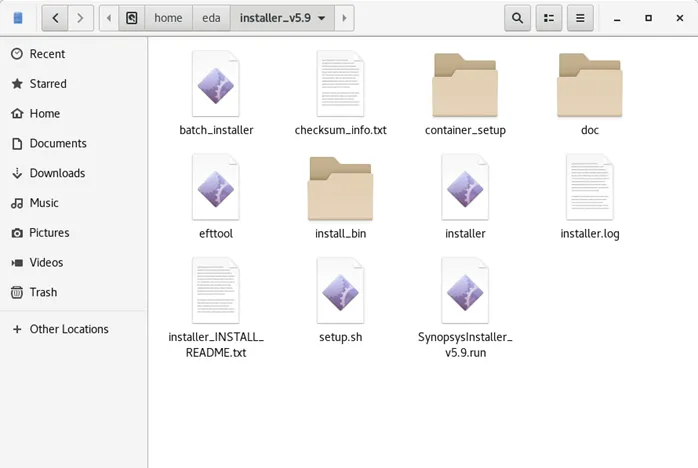
第03步:双击”installer_v5.9“文件夹得到如下窗口。
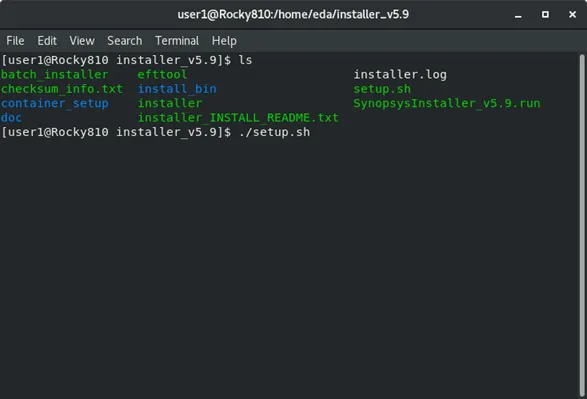
第04步:右键单击打开一个Terminal,输入./setup.sh,如下图所示:
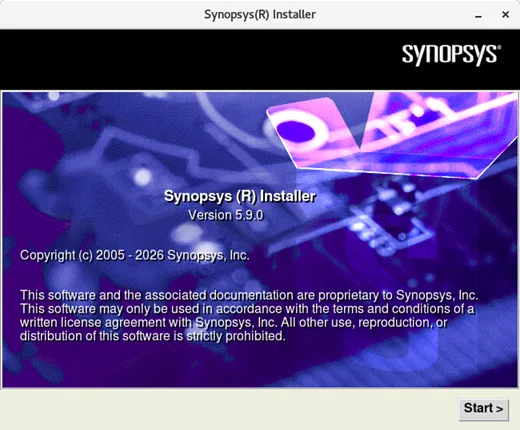
第05步:回车后得到如下窗口,点击“Start >”。
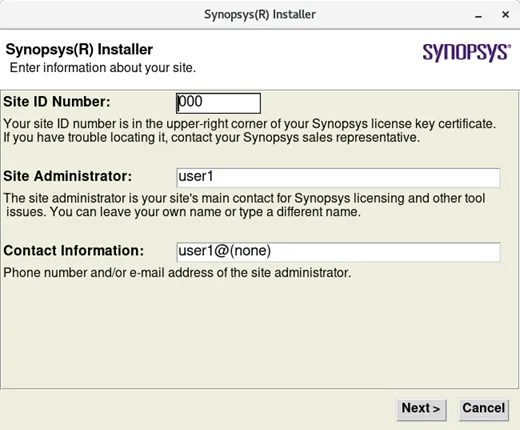
第06步:在如下窗口点击“Next >”。
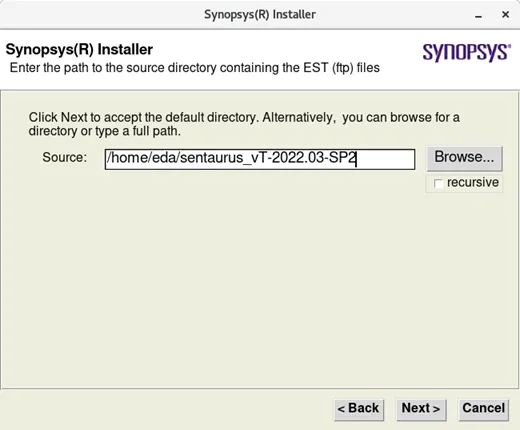
第07步:在如下窗口选择安装文件所在文件夹后点击“Next >”。
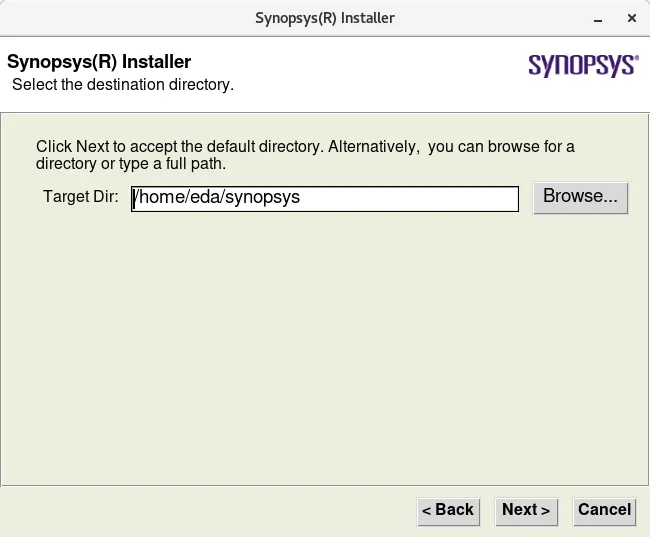
第08步:在如下窗口选择软件要安装的目标路径后点击“Next >”。
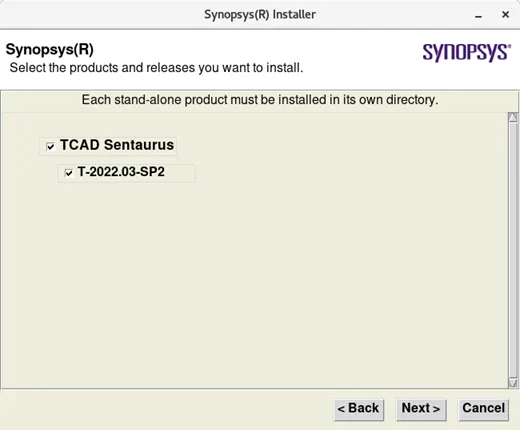
第09步:勾选要安装的软件版本后点击“Next >”。
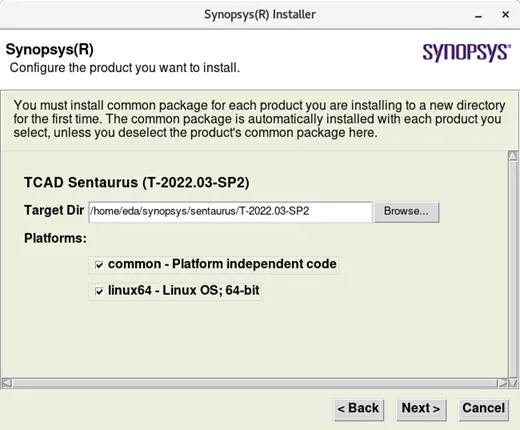
第10步:确认软件安装的完整路径后点击“Next >”。
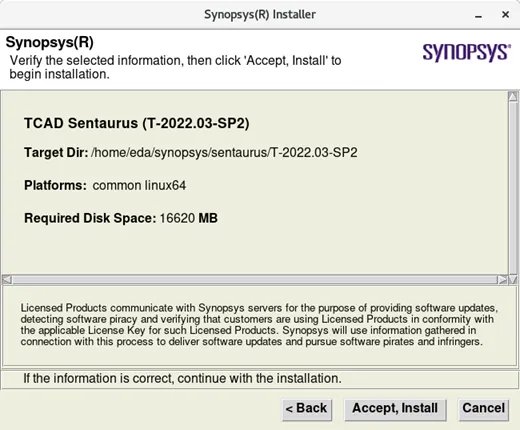
第11步:点击”Accept, Install”后开始安装。
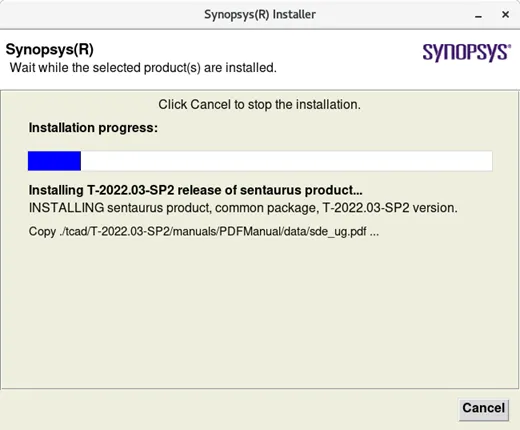
第12步:安装过程如下。
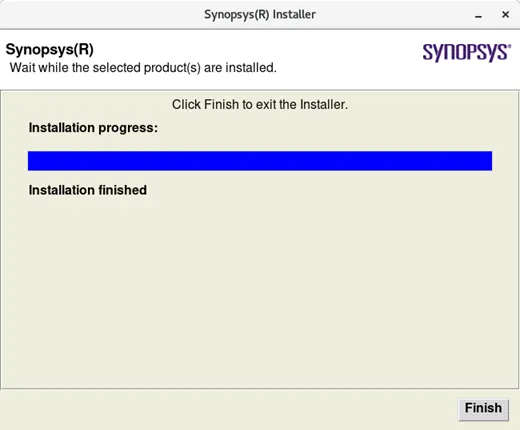
第13步:点击”Finish”完成安装。
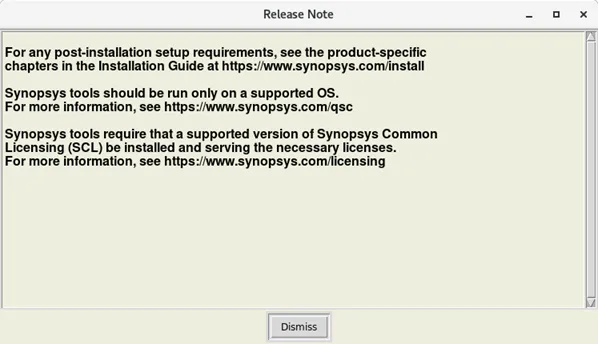
第14步:点击”Dismiss”退出安装界面。
第15步:接着在Windows环境下生成license,从这个链接(https://bbs.eetop.cn/thread-992786-1-1.html)一楼下载SynopsysLicenseGenerator V1.2.zip,解包得到SynopsysLicenseGenerator.exe。
第16步:从这个链接(https://bbs.eetop.cn/thread-962772-1-1.html)九楼下载Synopsys.zip,解包得到Synopsys.src。
确保SynopsysLicenseGenerator.exe和Synopsys.src位于同一个文件夹。双击SynopsysLicenseGenerator.exe会出现Feature数量显示弹窗。
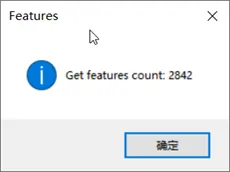
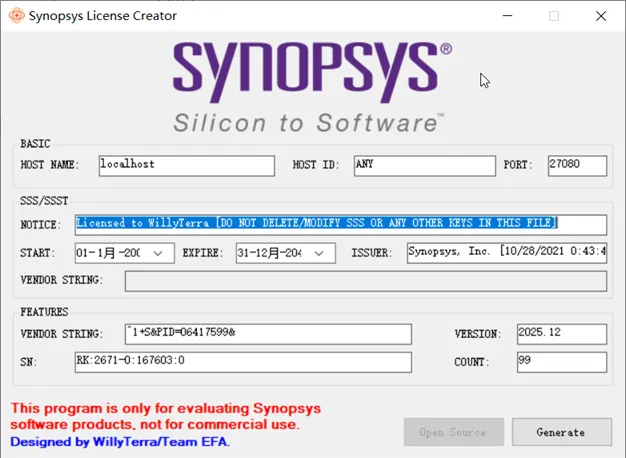
第17步:点击“确定”后得到如下界面。
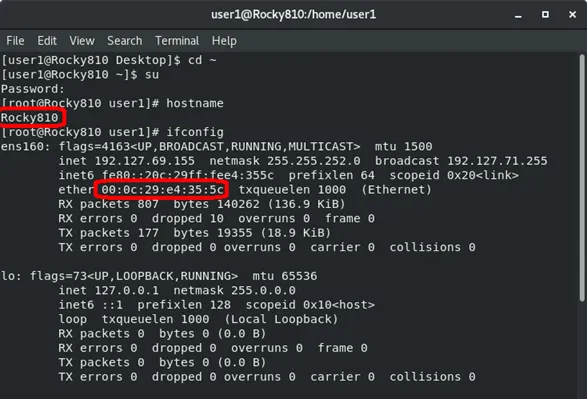
第18步:在虚拟Linux环境切换成root账号得到HOST NAME和HOST ID,如红框所示。
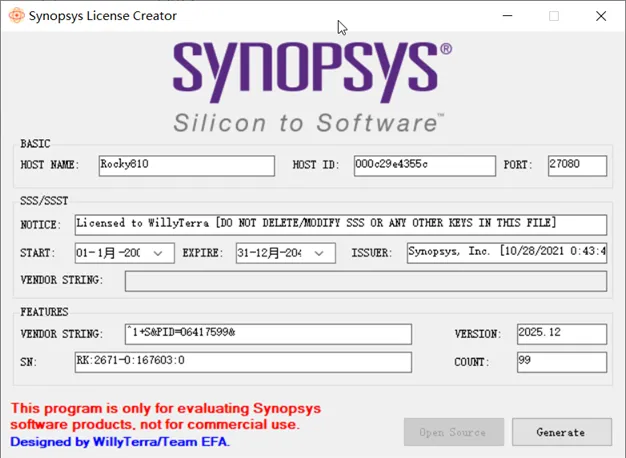
第19步:在Windows环境填入HOST NAME和HOST ID后点击右下角Generate。
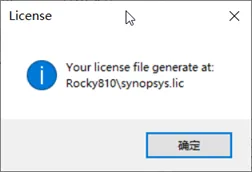
第20步:出现如下弹窗表明license文件(synopsys.lic)生成完毕,点击“确定”,然后关闭SynopsysLicenseGenerator.exe。
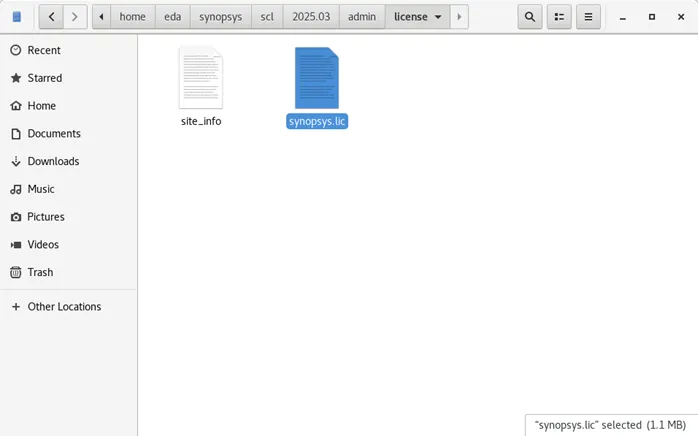
第21步:将synopsys.lic复制到Linux虚拟机的如下路径。
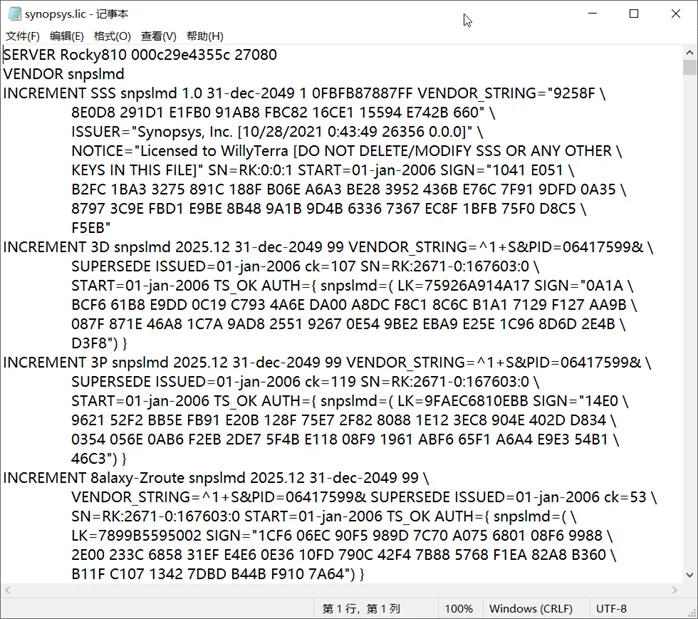
第22步:synopsys.lic文件的内容显示如下图。
第23步:从这个链接(https://bbs.eetop.cn/thread-978013-1-1.html)二楼下载eetop.cn_SynopsysMonoSlayer.rar,解压缩得到文件SynopsysMonoSlayer,然后将其复制到Linux虚拟机上。
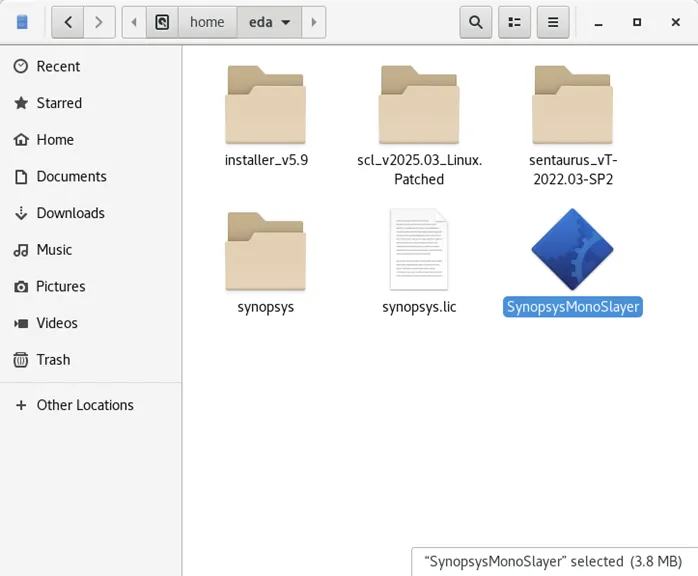
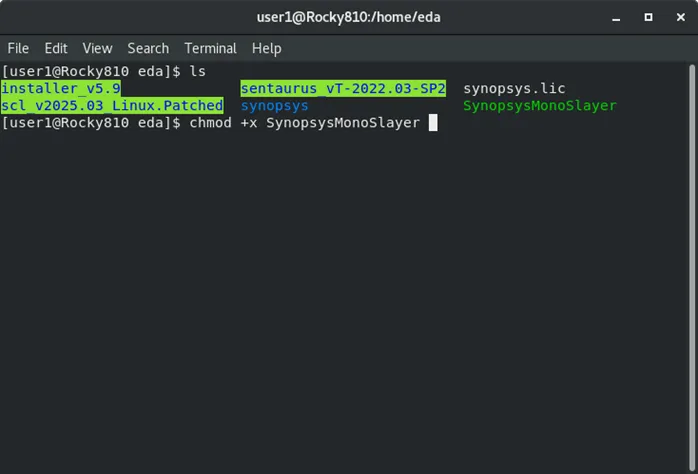
第24步:运行命令chmod +x SynopsysMonoSlayer将SynopsysMonoSlayer变为可执行文件。
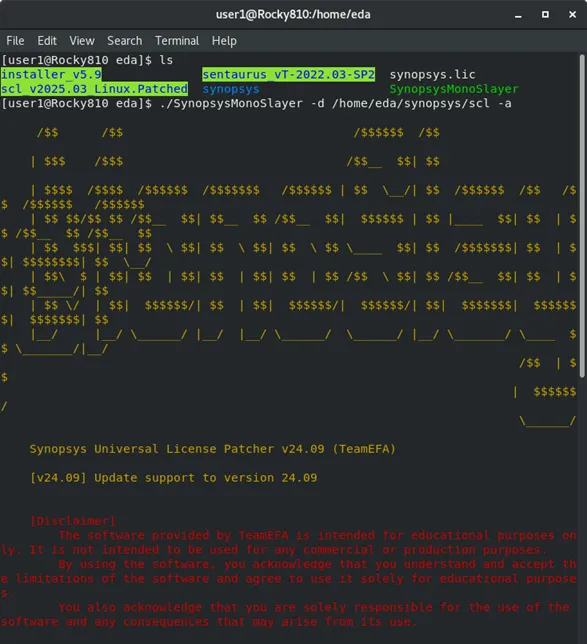
第25步:对scl文件夹进行Patch,命令是./SynopsysMonoSlayer -d /home/eda/synopsys/scl -a。
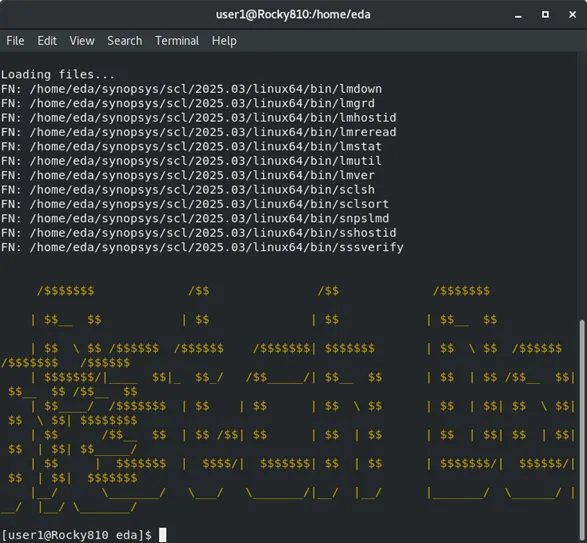
第26步:Patch完毕。
第27步:对sentaurus文件夹进行Patch,命令是./SynopsysMonoSlayer -d /home/eda/synopsys/sentaurus/T-2022.03-SP2 -a。
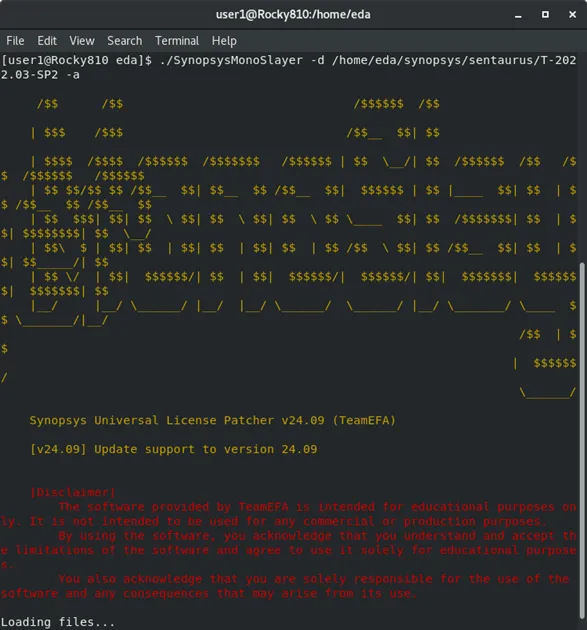
第28步:由于文件夹体积较大,耗费时间会较长,Patch完毕。
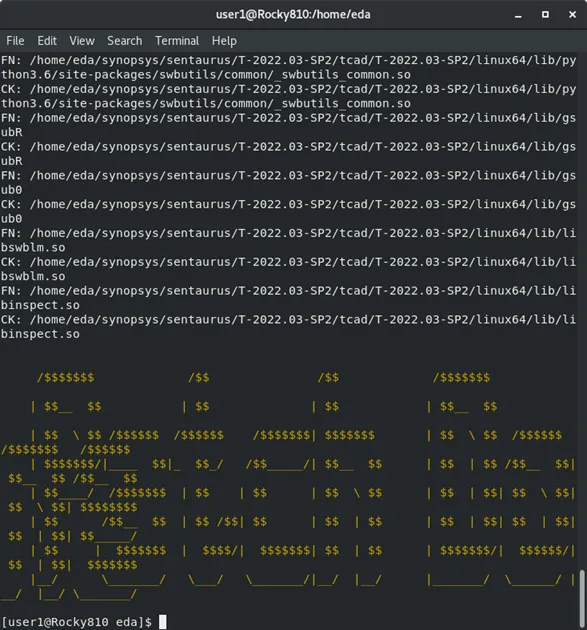
第29步:复制scl_v2025.03_Linux.Patched文件夹下的snpslmd到如下路径替换同名文件。
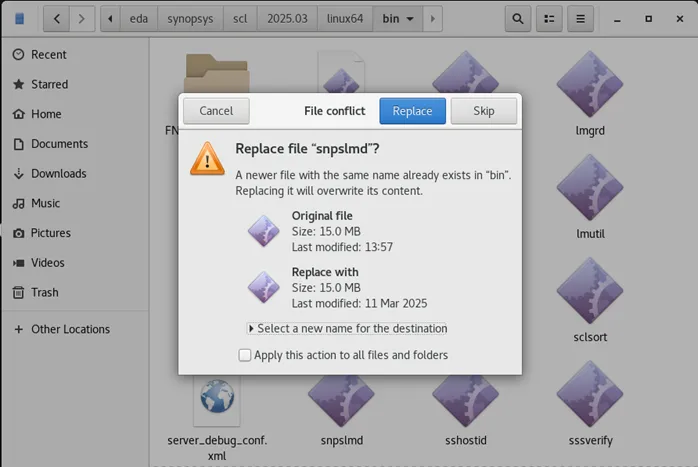
第30步:点击终端并切换到root账号,输入dnf install –y java-1.8.0-openjdk java-1.8.0-openjdk-devel安装Java环境,然后退回到user1账号并切换到/home/eda路径。
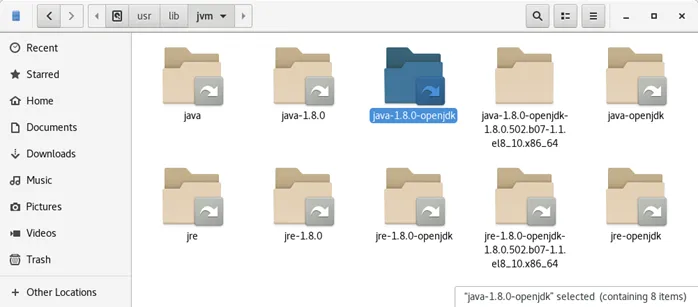
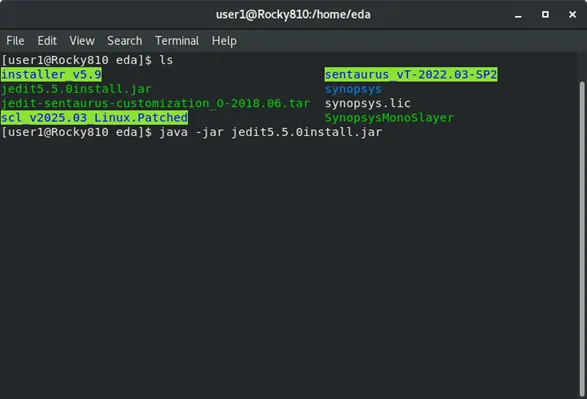
第31步:从Windows系统复制jedit5.5.0install.jar到/home/eda路径,复制jedit-sentaurus-customization_O-2018.06.tar到/home/user1路径,然后点击终端输入java -jar jedit5.5.0install.jar回车准备安装jedit。
第32步:弹出如下窗口点击Next。
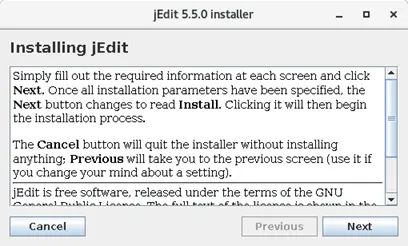
第33步:弹出如下窗口点击Next。
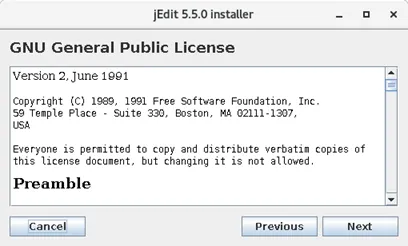
第34步:弹出如下窗口点击Next(记住jedit的路径是/usr/local/bin)。
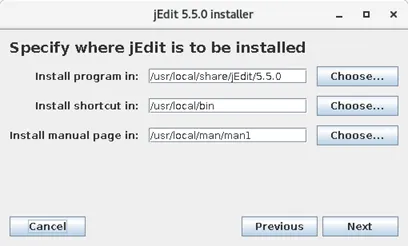
第35步:弹出如下窗口点击Install。
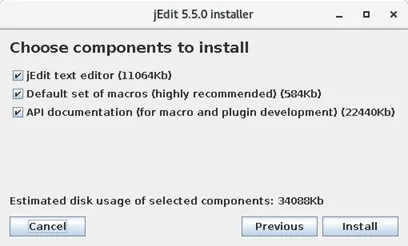
第36步:弹出如下窗口点击Finish完成安装。
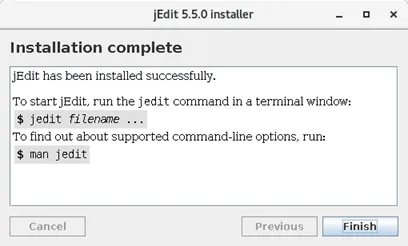
第37步:切换到/home/user1路径,输入mkdir STDB回车创建工作文件夹。
第38步:输入tar xvf jedit-sentaurus-customization_O-2018.06.tar后回车。
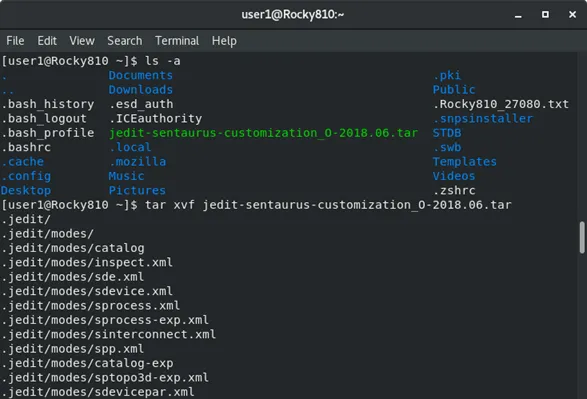
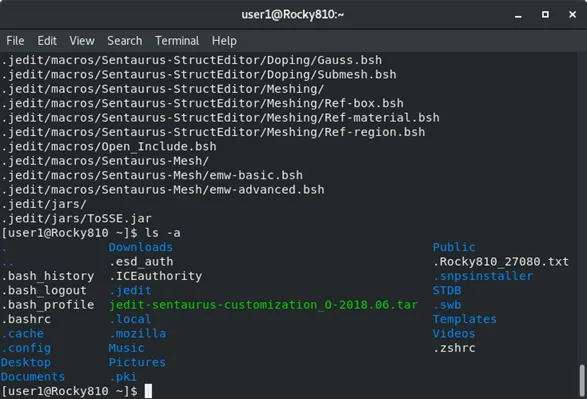
第39步:将下图与上图对比,会发现多了一个名为.jedit的隐藏文件夹,ls –a命令可显示隐藏文件和文件夹。
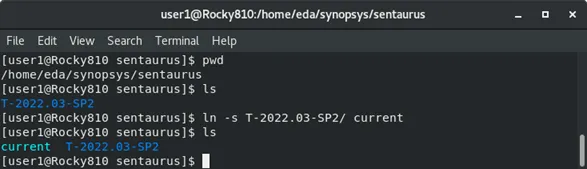
第40步:切换到/home/eda/synopsys/sentaurus路径,输入ln -s T-2022.03-SP2 current创建一个指向T-2022.03-SP2文件夹的软链接current,如下图所示。
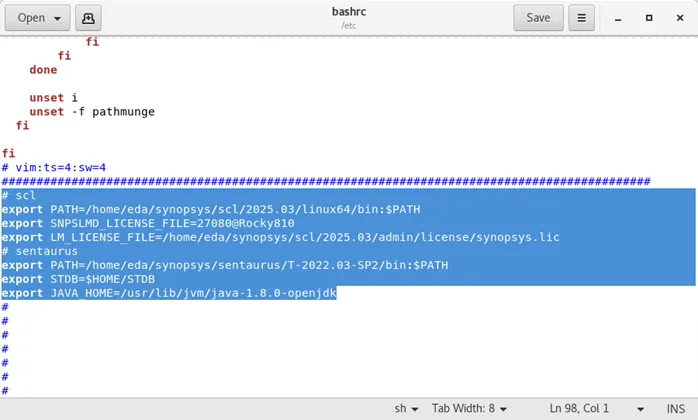
第41步:切换到root账号,输入gedit /etc/bashrc后回车,在文末配置环境变量并保存,如下图所示。
第42步:点击终端,输入gedit /etc/rc.d/license.sh后回车,设置license服务内容并保存。

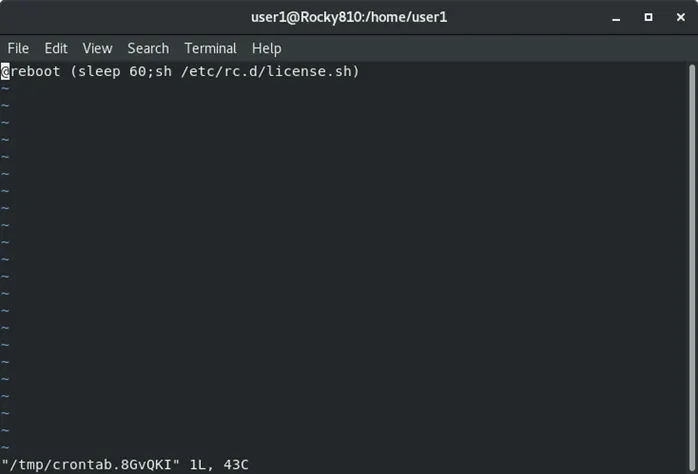
第43步:点击终端,输入crontab -e后回车进入VIM编辑器(不熟悉操作的人可上网搜索)页面,录入@reboot (sleep 60; sh /etc/rc.d/bashrc)后保存退出。
第44步:点击终端,输入reboot重启虚拟机。
第45步:以user1账户登录,打开终端并切换到根目录,然后输入“swb &”后回车即可进入sentaurus界面。
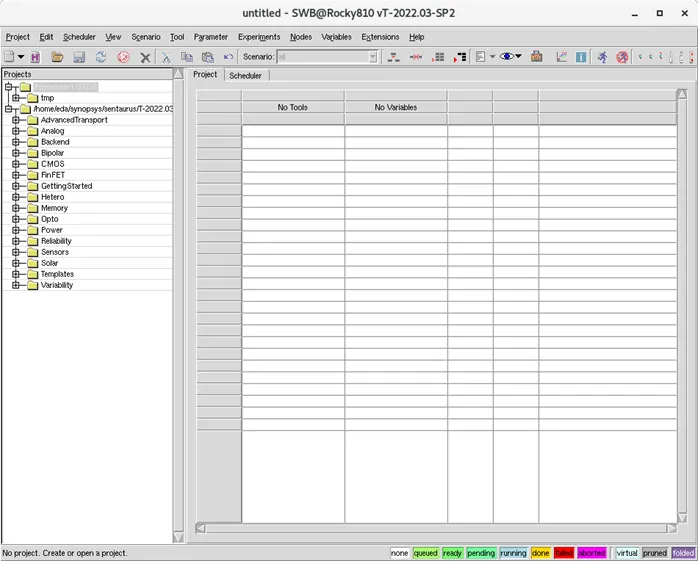
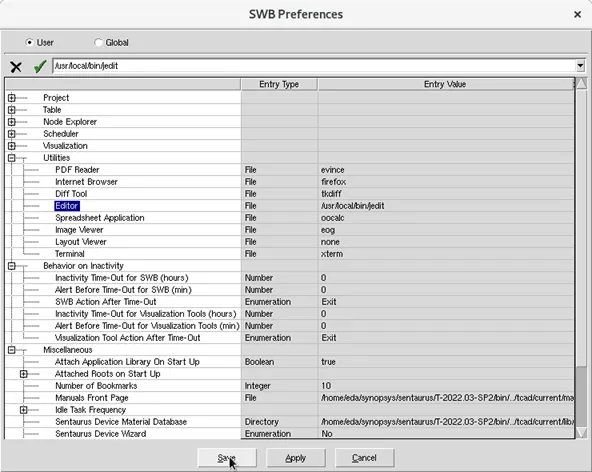
第46步:在Sentaurus界面先后点击Edit和Preferences…可以打开个人配置界面。
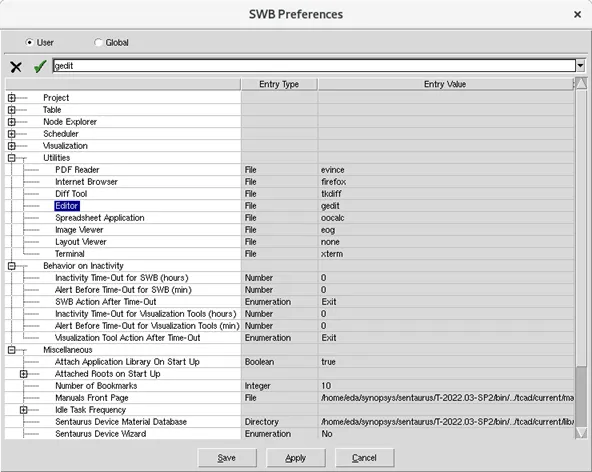
第47步:将Utilities下属的Editor由gedit更改为jedit,然后点击Save保存。
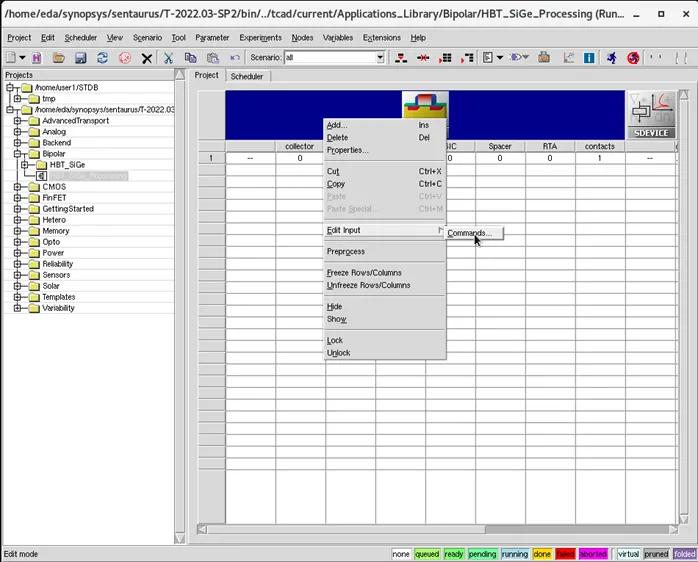
第48步:随机选择一个案例,右键点击仿真器,在下拉菜单中先后点击Edit Input和Commands,测试jedit的使用效果。
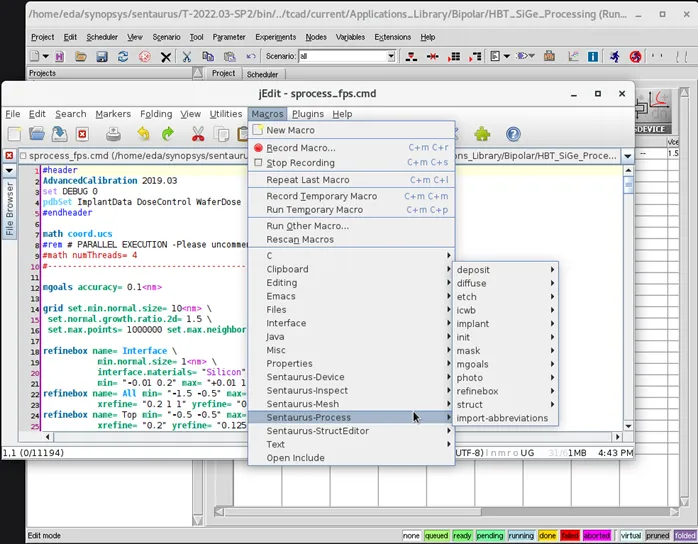
第49步:从下图易见jedit编辑器的效果符合预期。
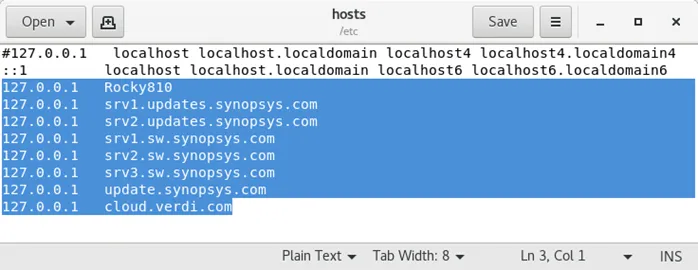
第50步:如果发现sentaurus打开速度很慢,可以root账号修改/etc/hosts文件增加如下内容,参考链接为https://bbs.eetop.cn/thread-991139-1-1.html。
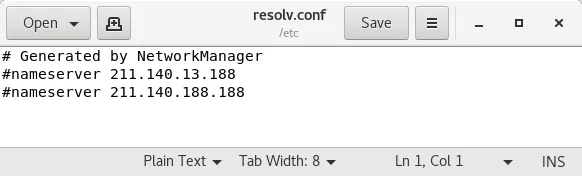
第51步:还是慢的话,可以root账号将/etc/resolv.conf文件中的两个域名服务器注释掉,防止进行域名解析,参考链接为https://blog.csdn.net/u011075954/article/details/87015125。
写在最后:设置开机启动license服务器也可写入/etc/rc.d/rc-local,我在这个虚拟机上没成功,不得已才去设置crontab。
随机文章
-
 10个月宝宝每天需要喝多少奶粉?
- 从零构建 Linux|10 构建系统镜像
- Linux 7.3调度器大改:老电脑游戏最低帧率从4帧飙到29帧
- Linux Kernel VSOCK本地权限提升漏洞安全风险通告
- 《Python 从入门到精通》150|从编程到分析:Python 的另一条成长路线
- Python编程题:27.P4414 ABC
- 一个“海象操作符”如何撕裂Python社区并逼走创始人?
- 我用 Python 做了一个股票监控面板,跌到目标价自动喊我加仓
- python数据可视化技巧的100个练习 -- 48. 分类数据的分面网格图
- 看了这么多本Python书的总结
- python别瞎学!拒绝零基础碎片化入门,一次性啃完核心语法