命令行只能靠死记硬背?
先观察,再执行
把工具串成路径
命令速查 · crontab · sar 排障
命令学习的关键,不是背下更多选项,而是建立一条能回到现场的路径。
命令记不住,问题往往不在记忆力
START WITH THE QUESTION
刚接触 Linux 时,很多人都会遇到类似情况:搜到一条命令,复制进终端,却不确定参数是否适合自己的发行版;过几天再碰到同类问题,又得从头搜。真正需要的通常不是一张越背越长的命令清单,而是一条能反复回到现场的路径:先定位工具,再理解参数,最后在本机验证。
linuxtools_rst 是一份中文 Linux 工具实用教程,围绕常用命令的高频用法、示例和参数说明组织内容。它不要求读者“背会所有选项”,而是提供一个可以查询、练习的入口。项目累计 6,009 Stars、1,430 Forks,说明确实有不少人关注和使用过它;但这些数字不能替代对内容准确性和版本兼容性的判断。
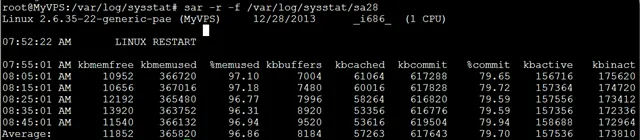
— 图:书中 sar 工具示例配图,可作为理解输出形式的入口。
对初学者来说,它的好处在于:把“查命令”从一次性的答案,变成可以重复使用的工作习惯。遇到文件、进程、网络或性能问题时,先问自己要观察什么,再去找相应工具,而不是先找一条看起来像答案的命令。
比如看到磁盘空间紧张,不必马上追逐复杂的一行命令。先分清要查的是文件系统整体使用情况、某个目录的体积,还是异常增长的时间点。问题说清楚后,工具和参数的选择才有依据。先描述、后执行,能明显减少盲目复制带来的误操作。
先搭路线:基础、进阶、参考三层怎么用
BUILD A ROUTE
这份教程分为基础篇、面向程序员的进阶篇,以及更全面的工具参考篇。三层不必按页线性读完,可以随着任务来回查:第一次为解决眼前问题定位章节;第二次回到“适用范围”和“快速上手”补概念;需要扩展时,再看常用选项与进阶说明。
— 图:sar 输出示例之一。先辨认列名与时间,再讨论数值含义。
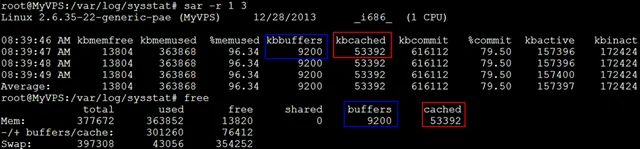
— 图:sar 输出示例之二,适合与同一时段的其他指标交叉查看。
读每个工具时,先回答三个问题:它解决什么事?最小可用的调用方式是什么?结果要怎么验证?教程通常按适用范围、上手方式、使用场景、参数说明和进阶内容展开,正好能接住这三个问题。日常查询时,目录和索引比从头翻阅更省时间;如果是学习,就先做完一个真实的小任务,再多试一个参数。
不妨从低风险任务开始建立个人索引:先学会查看当前目录、定位一个进程,或读懂一段日志的最近几行。每次只记下“当时想解决什么、用了什么工具、结果如何确认”。一两周后,这些笔记会比孤立的命令收藏更容易再次调用。进阶篇和参考篇的价值,也就从“更多内容”变成需要时可以继续向下查的阶梯。
把 crontab 读明白:先看时间字段,再谈自动化
READ THE SCHEDULE
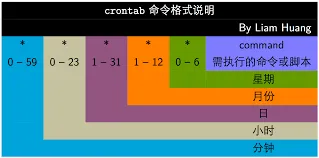
定时任务很容易被写成一串神秘数字。理解 crontab,第一步是把时间表达式拆开:分钟、小时、日期、月份、星期;然后再看要执行的动作。下图展示了字段的排列位置。读配置时,可以先用自然语言复述一遍:“在什么时间范围内、按什么频率触发”。
— 图:crontab 时间字段格式。不同实现与系统设置可能影响实际行为。
真正安排任务前,至少确认三件事:目标账户有没有相应权限,命令用的是不是绝对路径,输出和错误信息要写到哪里。下面只是字段阅读示意,不能未经改造就放进生产环境:
# 将“何时运行”与“运行什么”分开检查
时间表达式 要执行的动作 输出/错误处理策略
自动化的风险往往不在任务有没有触发,而在它用错误的环境、权限或路径触发后,没人发现。因此,先在交互式环境验证,再为任务准备可检查的日志,比死记某个写法稳妥。
还要留意,调度环境和登录终端并不完全相同:环境变量、当前目录、可用解释器和权限上下文都可能变化。排查一条没有按预期执行的任务时,先查这些基本条件,通常比反复改时间字段有效。涉及数据同步、清理或对外发送时,先准备可回滚,或只输出检查结果的版本,再逐步扩大作用范围。
从 sar 截图学观察,而不是只盯一项指标
OBSERVE THE WINDOW
性能排查时,最容易犯的错是看到一个偏高的数值就下结论。sar 的价值在于把一段时间内的系统活动呈现成可比较的形式;截图则用来练习读表,不会替你给出诊断结果。
— 图:sar 输出示例之三。单个指标只能构成线索,不能单独构成结论。
更可靠的顺序是:先确定异常发生的时间窗口;再核对这个窗口里是否有业务现象,比如请求变慢或批处理集中运行;最后比较相关指标的变化方向。时间对齐后,再缩小到 CPU、内存、磁盘或网络等具体方向。
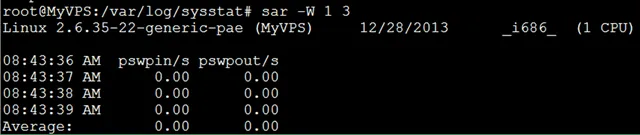
— 图:sar 输出示例之四。横向对照同一时间窗口,往往比孤立阅读一列数字更有意义。
排查时先建立“现象—时间—指标”的关联,再决定下一步查什么。教程里的示例可以帮助熟悉字段和命令入口,但真实机器上的阈值、负载模式和采集配置,仍要结合业务判断。
一次观察可以只记四行:异常从何时开始、业务侧发生了什么、哪些指标在同一窗口变化、下一步准备验证什么。这样不容易把瞬时波动误判为故障;需要和同事协作时,大家也有同一个时间坐标。即便最后发现不是系统资源问题,这份记录也能帮你更快排除一个方向。
对初学者来说,先弄懂平均值、采样间隔和时间窗口,比急着背每个字段的缩写更重要。不同工具的输出格式会有差异,采集服务是否开启也会影响看到的数据;截图适合做阅读练习,实际输出仍要核验。
把它当地图:查询型文档的正确打开方式
USE IT AS A MAP
项目以 reStructuredText 与 Sphinx 构建,目录和索引很适合查询。实用的用法不是把它当唯一权威手册,而是把它放在工作流前半段:遇到任务先按工具名或场景定位章节,读清适用范围和常见选项,再在隔离或可控环境里做最小验证。
它主要适合三类场景:Linux 入门时建立高频工具的基本认知;日常工作中快速回查参数;学习性能与系统排查时,用 sar 等章节练习“观察什么、如何解释”。它解决的是知识组织问题,不替你承担执行命令的环境风险。
如果要把它放进日常工作,可以准备一张很小的检查卡:操作目标是否明确,命令是否先在非关键环境验证,输出是否已保留,异常时如何停止或恢复。不需要复杂流程,却能让“会查教程”进一步变成“能安全完成一次操作”。对刚开始接触服务器的人来说,这种可验证的节奏尤其重要。
使用边界:答案仍然要回到你的机器上
CHECK YOUR CONTEXT
注意
教程中的参数和示例必须在目标发行版上复核,不能直接视为生产环境命令。
截至 2026 年 8 月,这个仓库最近一次代码推送记录为 2022 年 11 月 17 日。因此,更准确的定位是“值得参考的基础工具教程”,而不是宣称它持续追随所有发行版的最新变化。历史社区反馈也曾指出,某些选项在本地环境中并不支持;这正是版本差异落到实践中的例子。
把它当一张地图就好:按场景查阅,理解参数含义,在目标发行版上小范围测试,再回查本机 man 页面和对应工具的官方文档。命令学习的终点从来不是复制一行文本,而是能解释它为什么在这台机器上以这种方式工作。
你可以选一个正在使用的 Linux 场景:先在教程里找到相关工具,写下对参数和输出的理解,再用本机文档复核,完成一次小验证。这样反复循环,速查、定时任务和性能观察才会连成一条真正属于自己的工具链。
写在最后
CHECK · PRACTICE · VERIFY
真正稳定的命令能力,来自一次次小范围、可验证的实践。让教程负责指路,让本机文档和日志负责确认,查、练、验证才会连成一条真正属于自己的工具链。
既然看到这里了,如果觉得有用,随手点个赞、推荐、转发三连吧。
THANKS FOR READING


 10个月宝宝每天需要喝多少奶粉?