前言
没有专业编程基础,普通打工人能不能依靠 AI,亲手做出一套属于自己的办公管理系统?
最近 12 天,我完整踩坑走了一遍这条路。整个故事的起点,是一次让我极度兴奋的奇遇,也是支撑我一头扎进自研项目的开端。
萌生这个想法其实很简单:日常工作里大量表格整理、信息汇总十分消耗精力。市面上现成的管理软件,要么功能和我的业务不匹配,想要完整功能又得持续付费。 我便琢磨:既然 AI 能够写代码,不如自己动手,搭建一套贴合自身需求的自用系统。 我几乎零基础,因此定下目标:优先尝试各大云厂商免费资源,争取零成本落地。腾讯云、阿里云免费套餐,很多博主都推荐新手入门,于是我打算逐个测试两套方案。
正文
很多人会疑惑:服务器为什么是黑乎乎的命令窗口,没有 Windows 那种图形文件夹界面?
现实情况:绝大多数云服务器 Linux 系统,默认只有命令行,没有图形桌面。
习惯了双击点开文件夹的我,第一次接触的时候,连 “我现在处在哪个文件夹” 都搞不清楚,更别说上传代码、启动服务。
但我们完全不需要学完整套 Linux。搭建自用网页系统,只需要掌握一小部分命令,就能完成绝大多数操作。
1.搞懂第一件事:我现在在哪个文件夹?
pwd打印当前所在目录完整路径。
很多新手莫名其妙报 “文件找不到”,根源就是自己待在了错误的文件夹。
养成小习惯:新开终端,先敲一遍 pwd,确认自己的位置。
查看文件夹里面有什么。
ls查看当前目录下文件、文件夹,等价于 Windows 打开文件夹浏览。
实用变体:ls -la:显示完整信息,包含权限、隐藏文件,日常最常用。
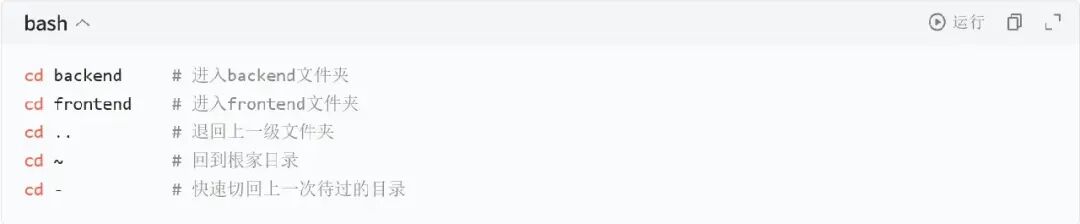
💡新手最强外挂:Tab自动补全
输入文件夹前几个字母,按下 Tab 键,系统自动补全完整名字,大幅减少拼写错误。
清理屏幕clear
屏幕输出内容太多很乱,执行清屏;快捷键 Ctrl+L 效果一样。
新手重要认知
Linux 命令行,所有操作都取决于你当前所在的目录。
你在 A 文件夹执行命令,只会作用于 A 文件夹;跑到 B 文件夹,操作的就是 B 文件夹。
很多莫名其妙的报错,源头就是目录搞错。
这一篇我们只搞定目录定位、文件夹浏览、跳转。
下一篇,进入重头戏:Node 项目安装依赖、启动服务、PM2 后台托管、故障排查,也是我们日常反复使用最多的命令。
💬互动话题:刚接触黑窗口的时候,你是不是也经常搞不清自己处在哪个文件夹?欢迎评论区聊聊踩过的小坑。
