Linux (全版本)安装包下载链接:
百度网盘
https://pan.baidu.com/s/1rJX-vjIDbZKdtzo48lbO4Q?pwd=8888
所有软件均为压缩文件,务必使用解压缩软件解压后再进行安装,不解压直接进行安装会导致安装失败。
如遇链接失效,点击公众号菜单栏【最新链接】,即可获取最新的下载链接
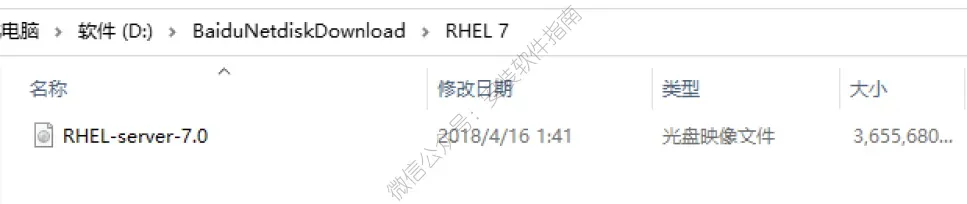
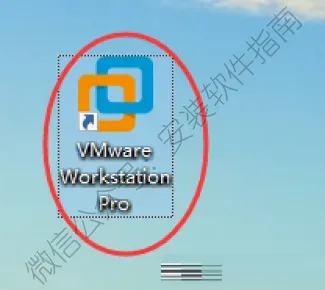
1.先根据下载链接将RHEL的iso镜像文件下载到电脑上,记住它在电脑的位置,一会需要用的到。2、打开VMware虚拟机
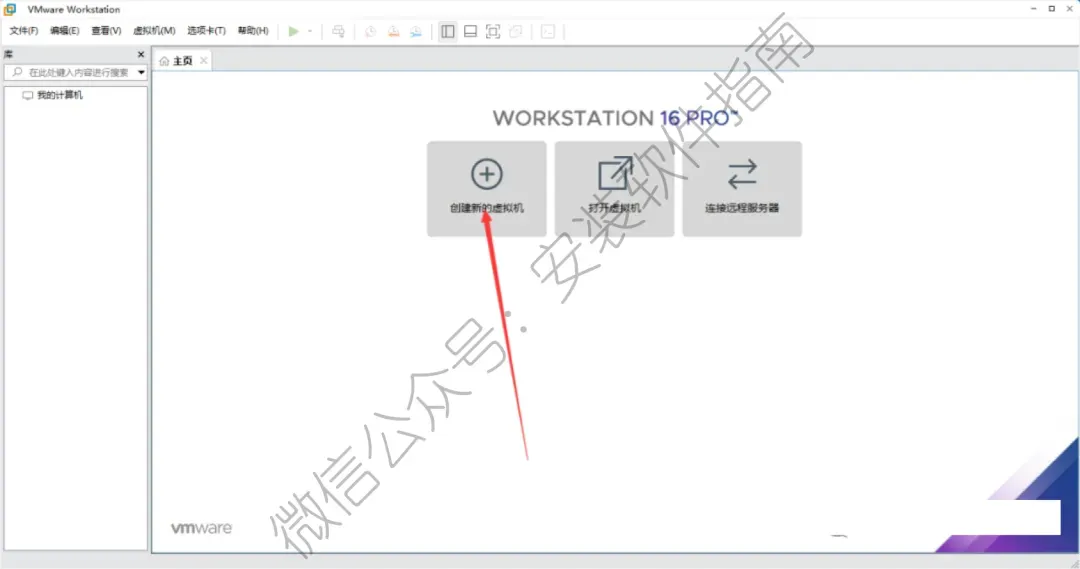
3、点创建新的虚拟机
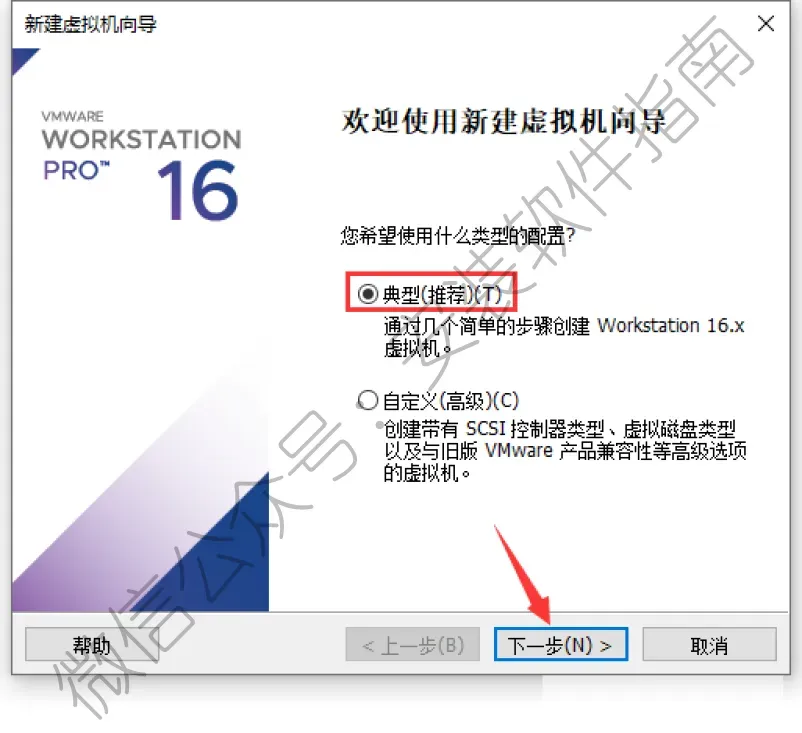
4、点典型,然后点下一步
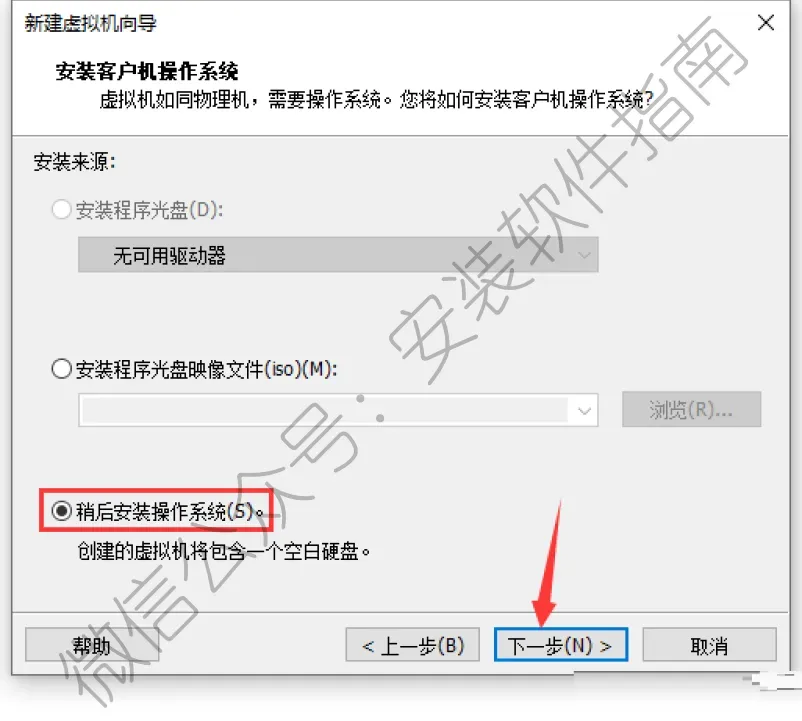
5、点稍后安装操作系统,然后点下一步
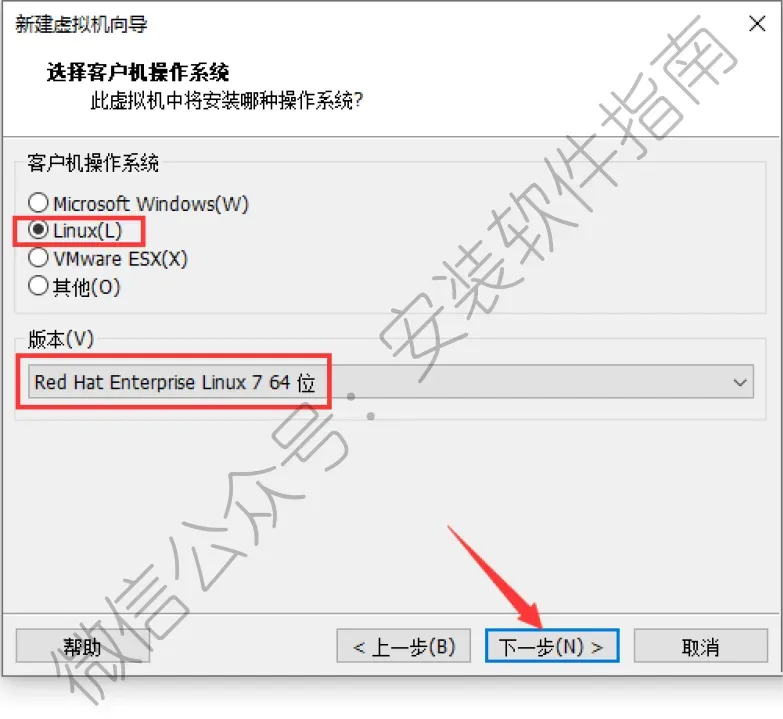
6、操作系统选择 Linux(L),版本选择 Red Hat Enterprise Liunx 7 64位,点击 下一步
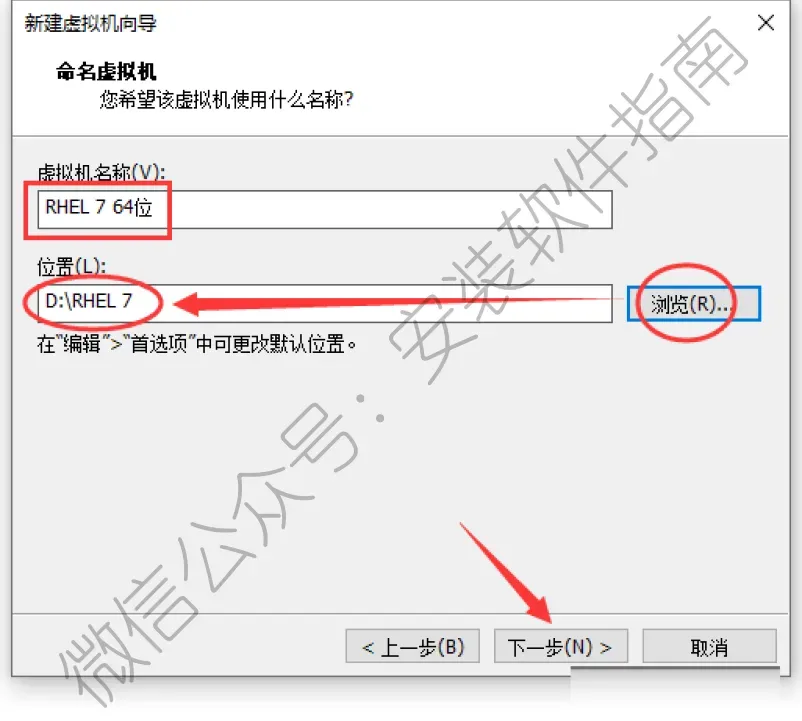
7、虚拟机名称输入:RHEL 764位 然后点击浏览...选择安装位置,点击下一步
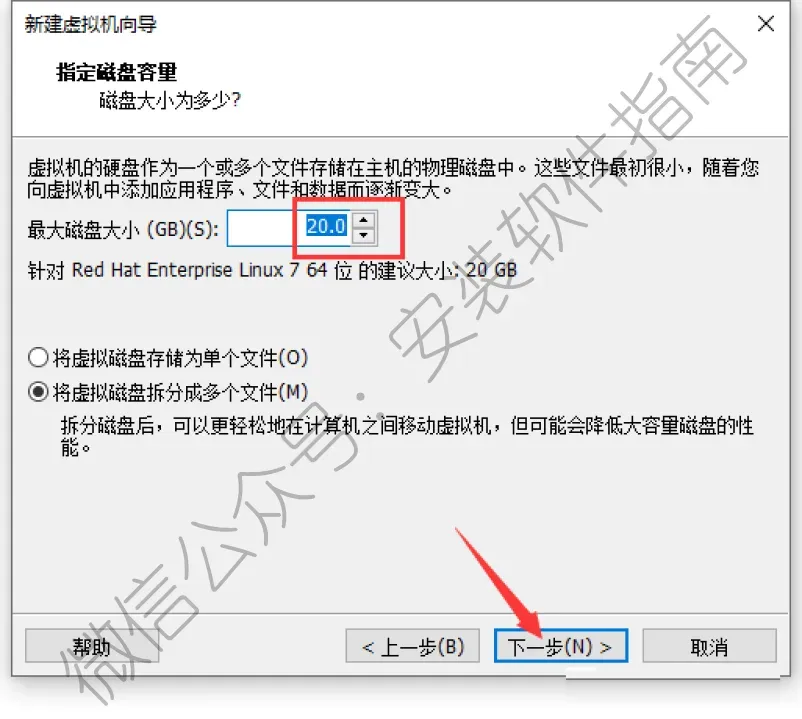
8、指定磁盘容量,就是指分配给虚拟机的空间大小,这个根据需要设定。我这里保持默认,点击下一步
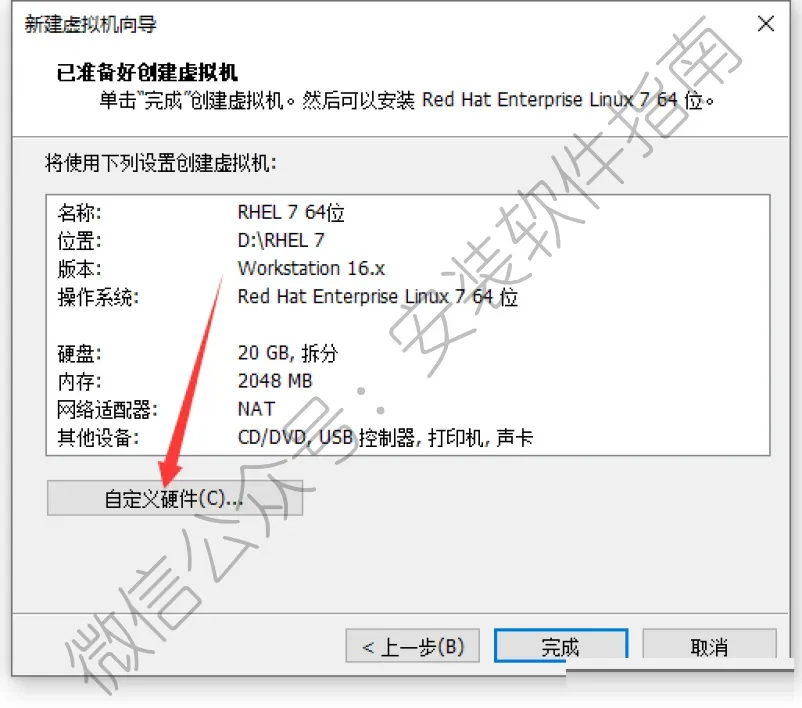
9、点自定义硬件
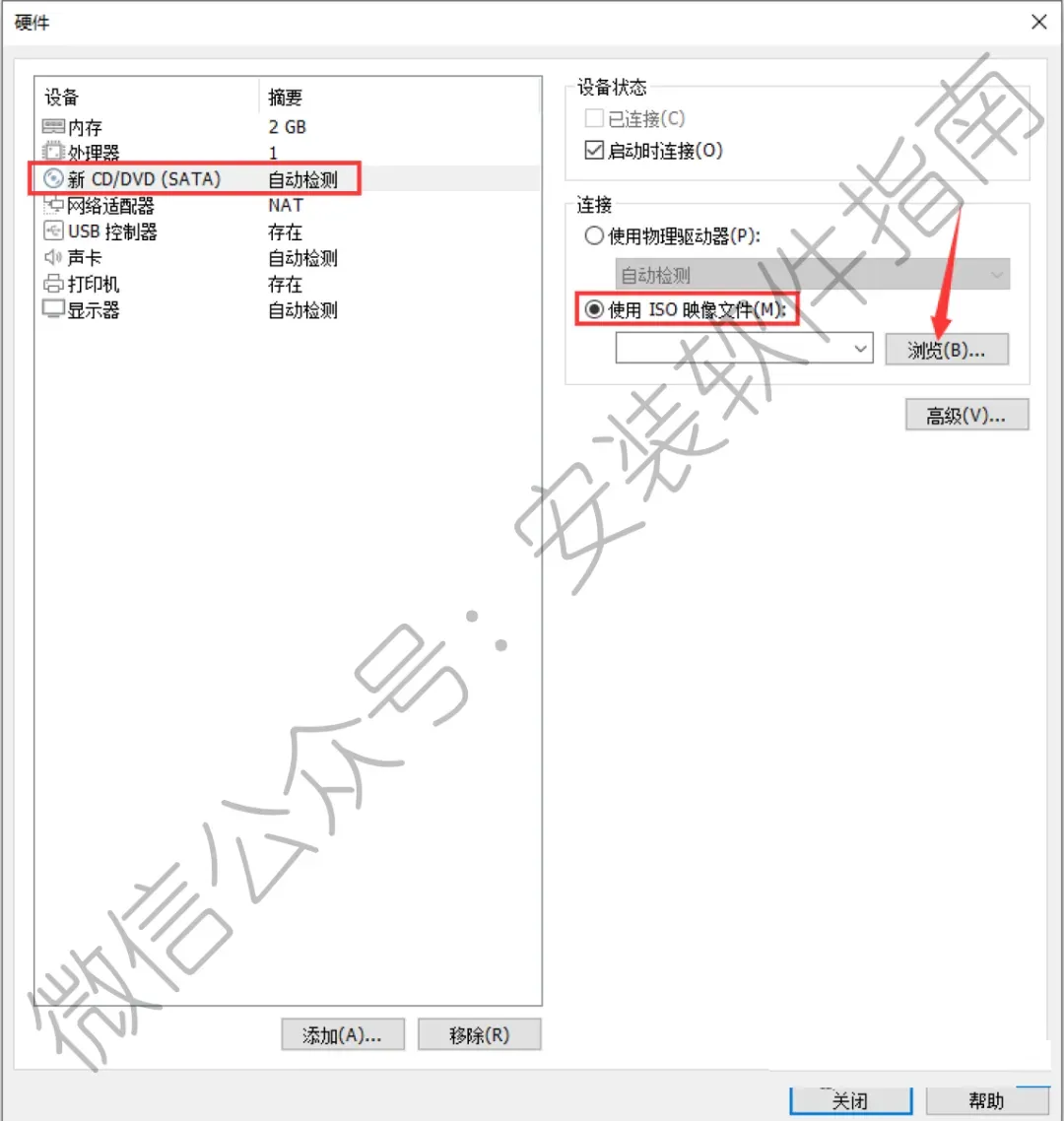
10、选择 新CD/DVD(SATA),然后选择 使用ISO镜像文件,点击浏览
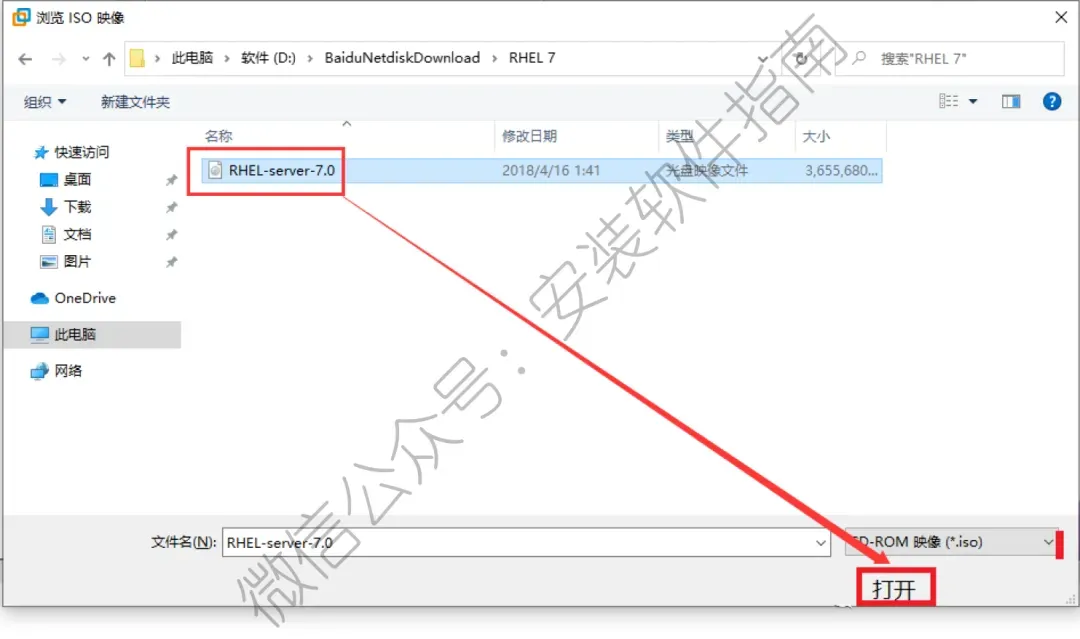
11、在弹出的框内,找到并选中第1步下载的RHEL iso镜像文件
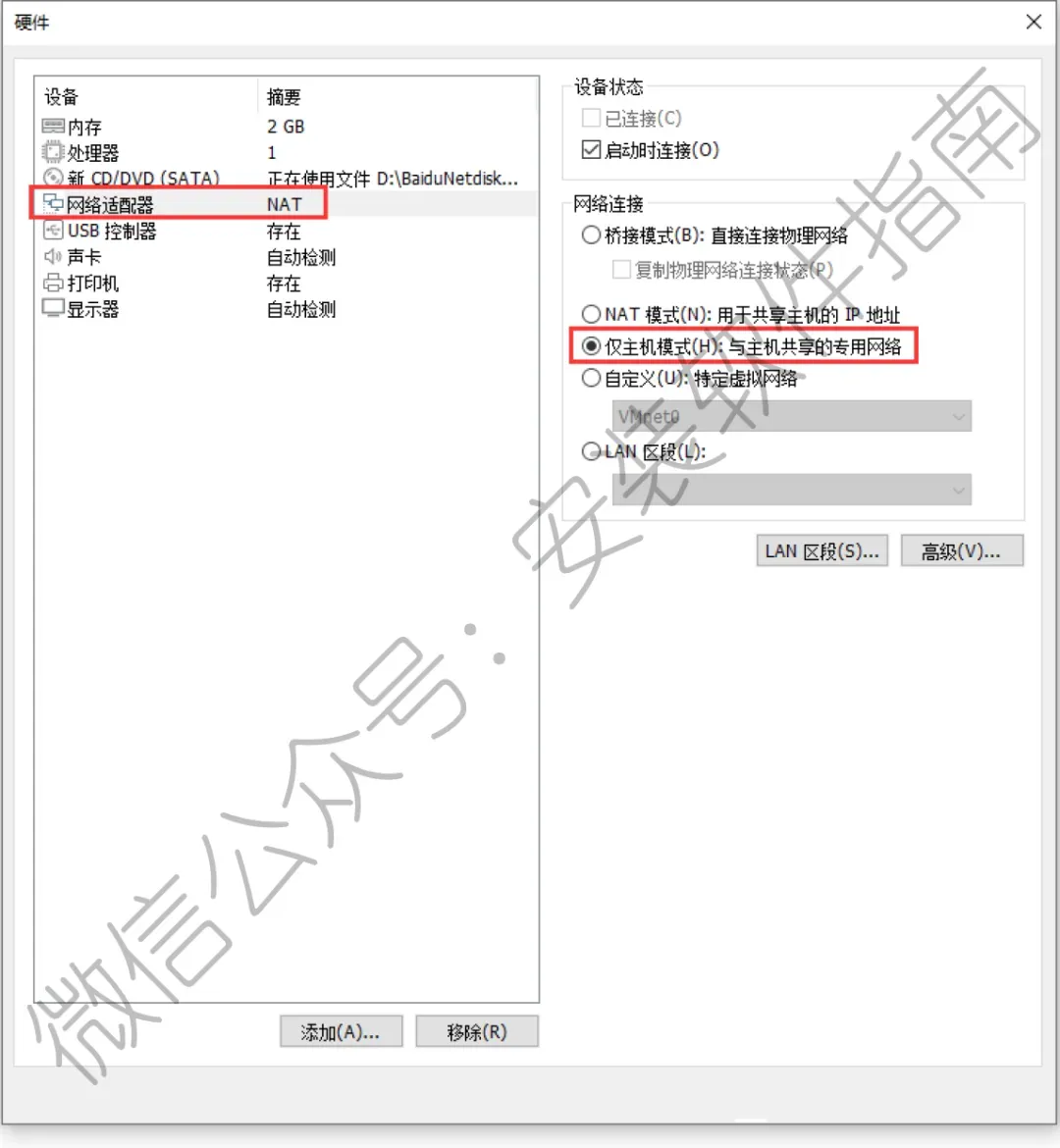
12、点击 网络适配器,网络连接选择 仅主机模式:与主机共享的专用网络
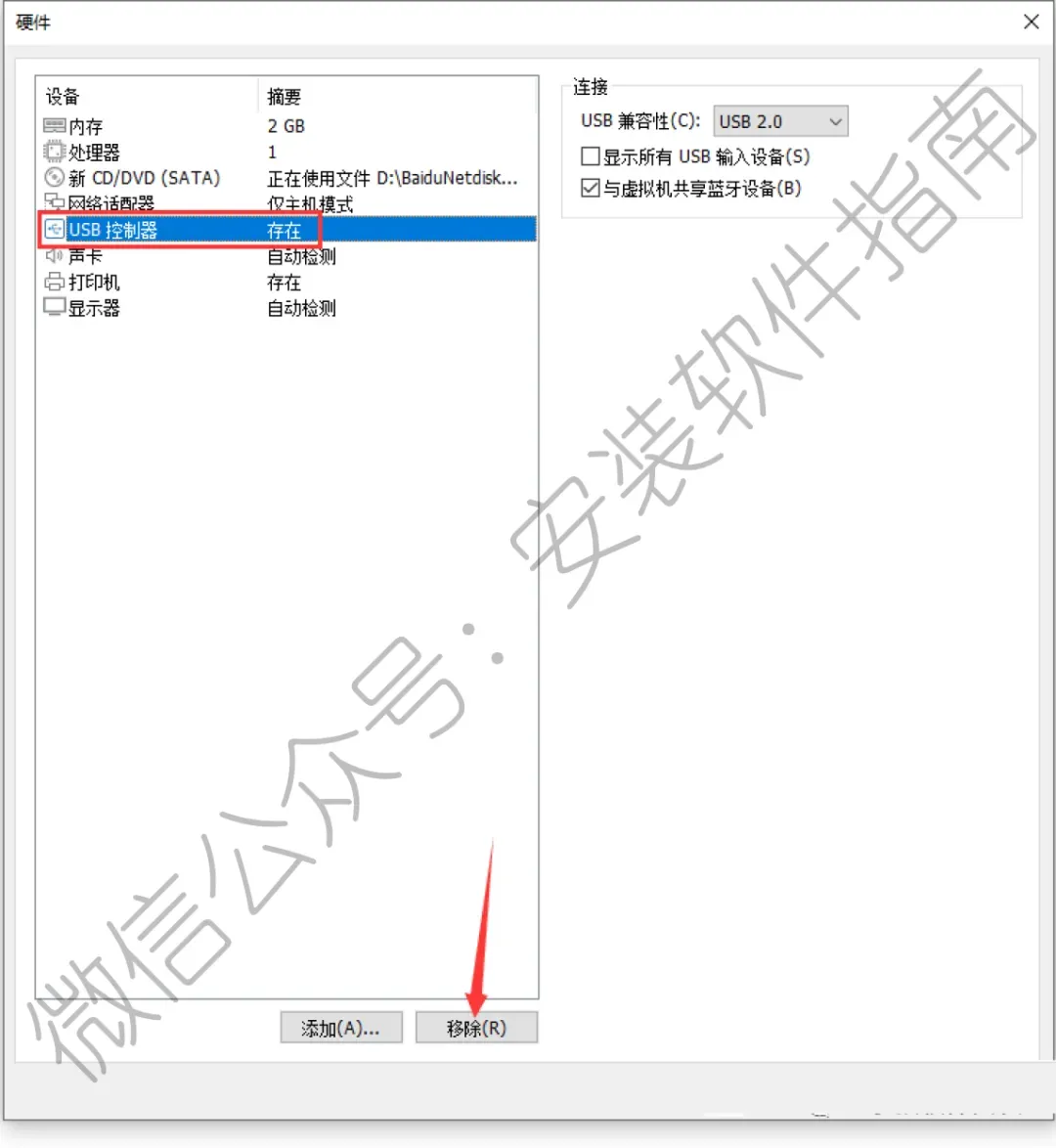
13、选中 USB控制器,点击 移除
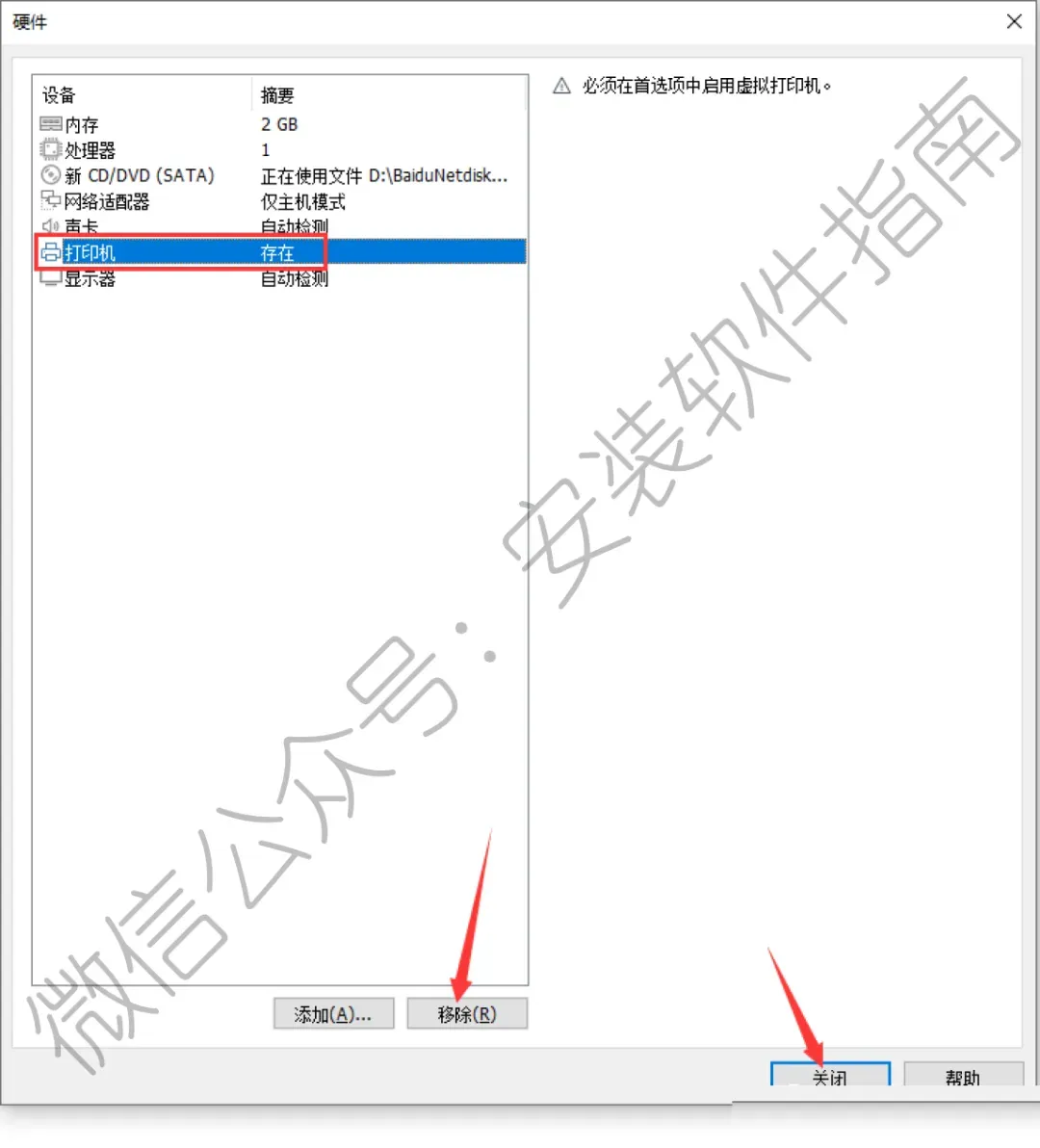
14、选中 打印机,点击 移除,然后点击 关闭
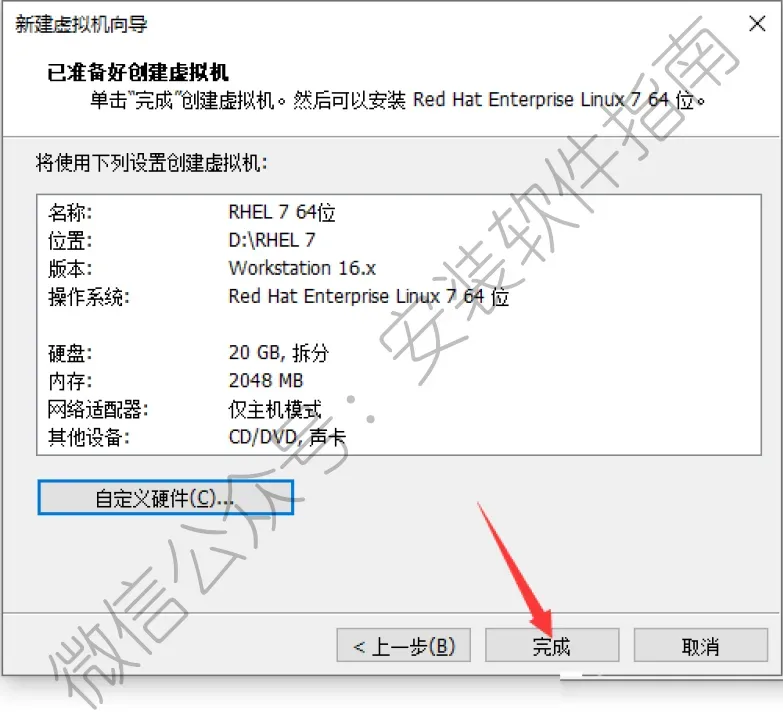
15、点完成
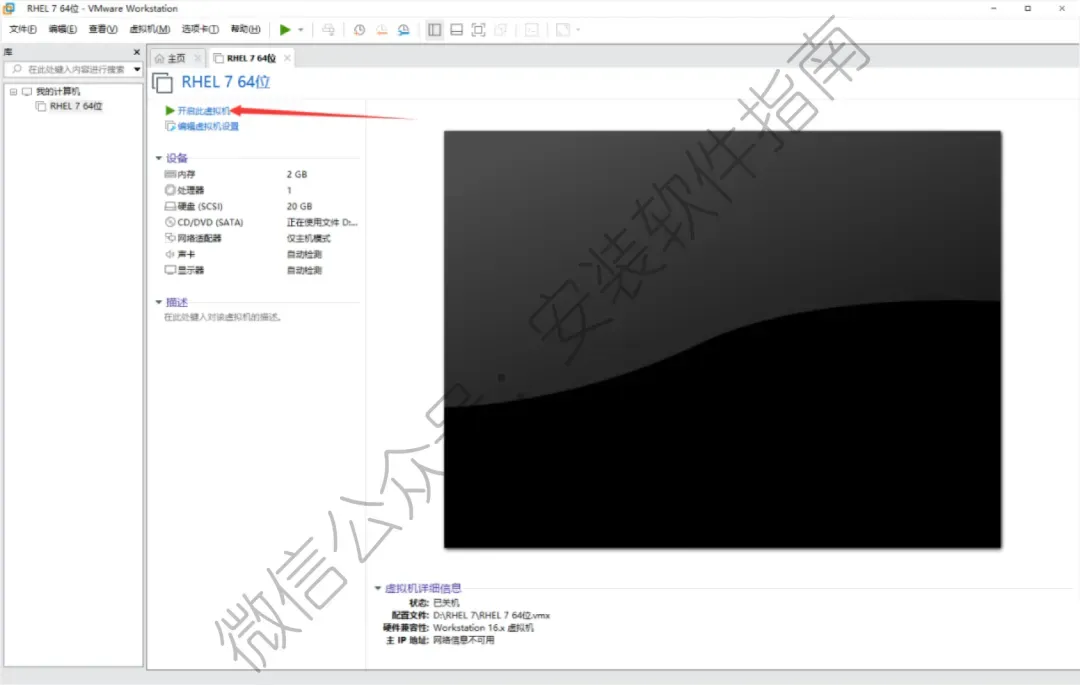
16、选中RHEL 7 64位,点击 开启此虚拟机
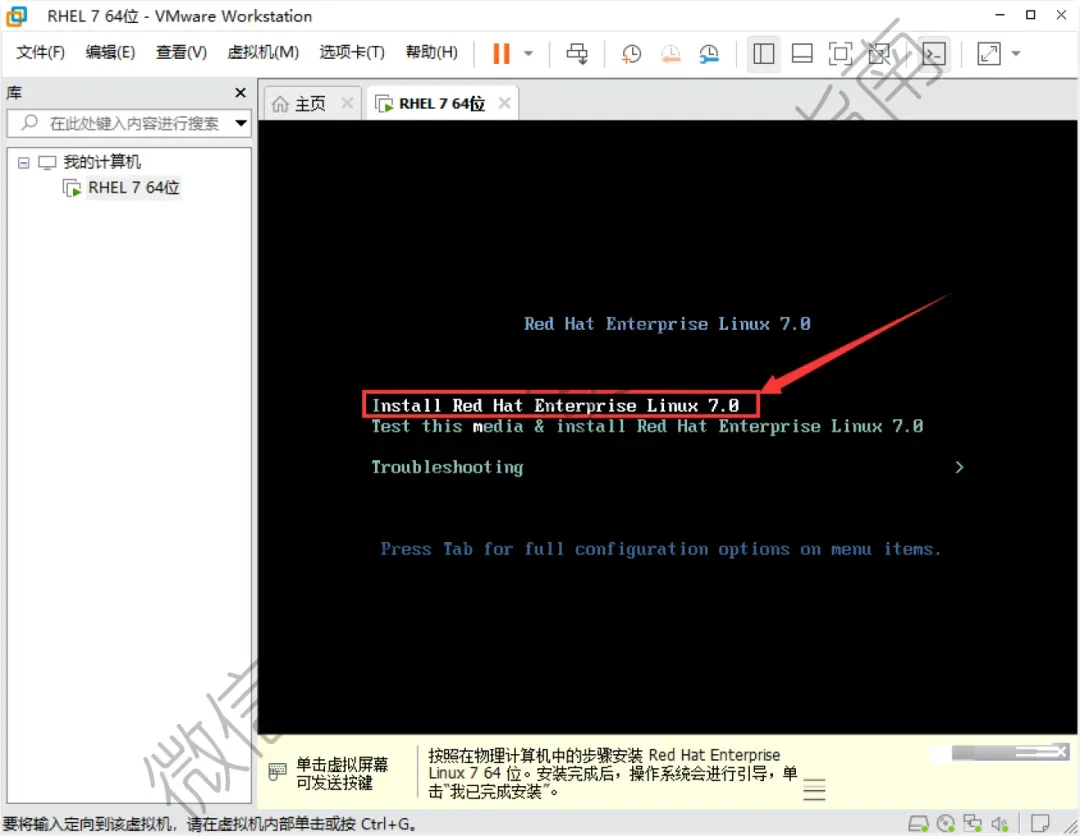
17、用键盘上的上下箭头,选择到 Install Red Hat Enterprise Linux 7.0,然后按键盘上的回车(Enter)键,接着等待,不要进行其他操作
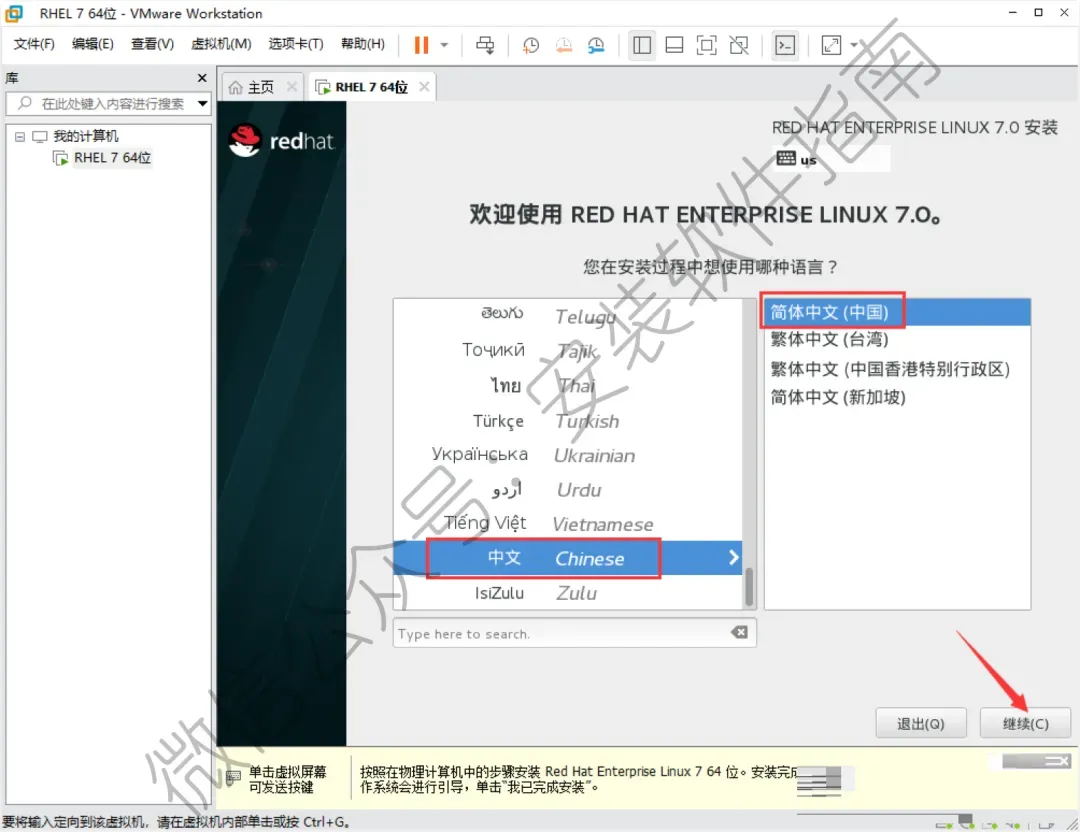
18、直到出现下面界面,左侧往下滑,选择中文,简体中文(中国),点击 继续
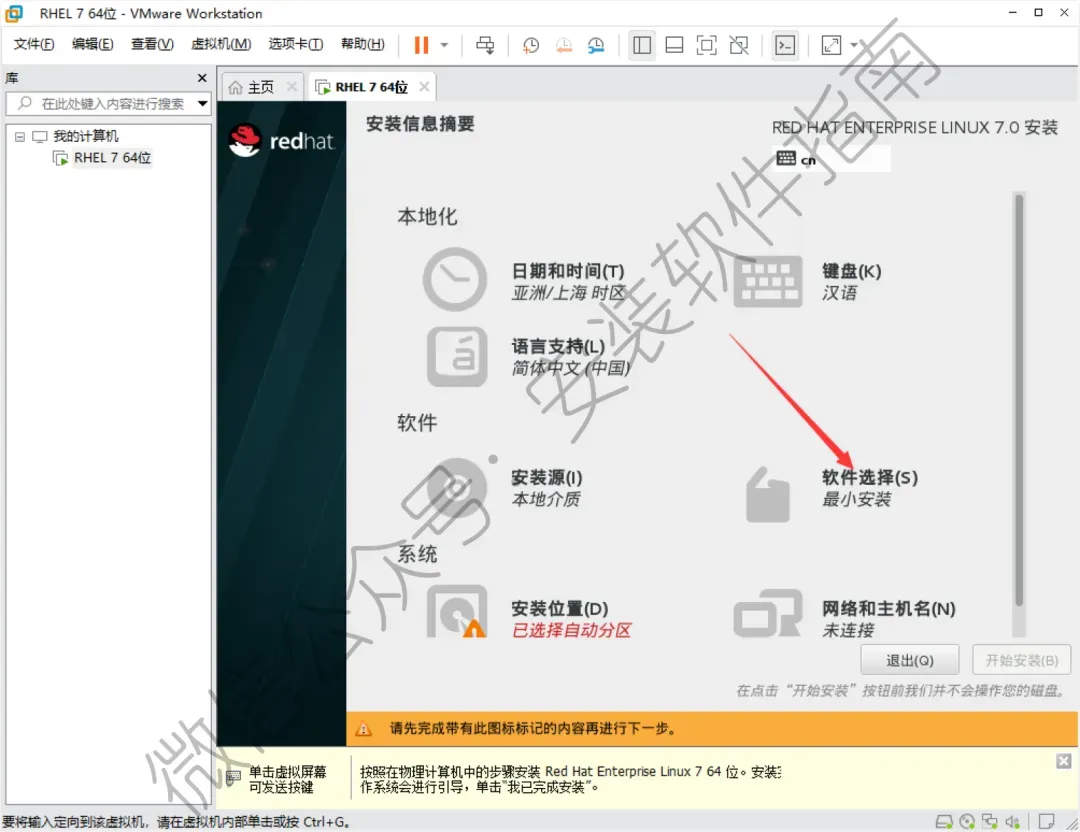
19、点软件选择
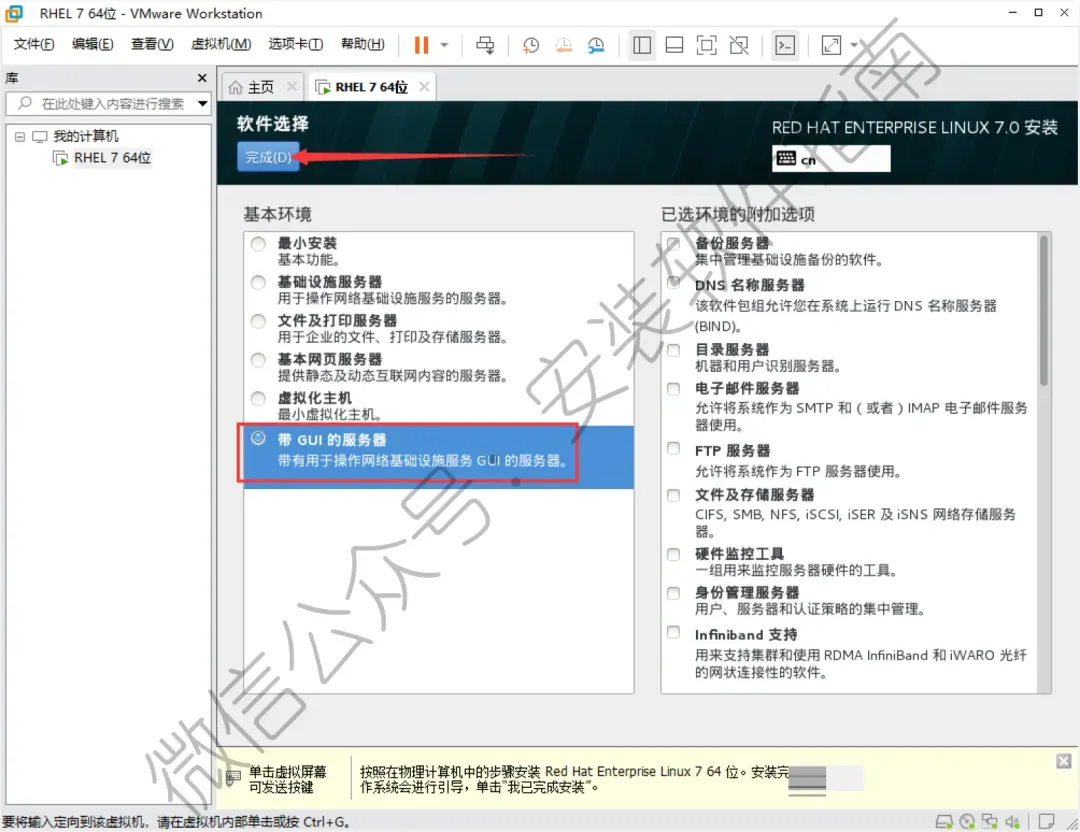
20、选择 带GUI的服务器,然后点击 完成
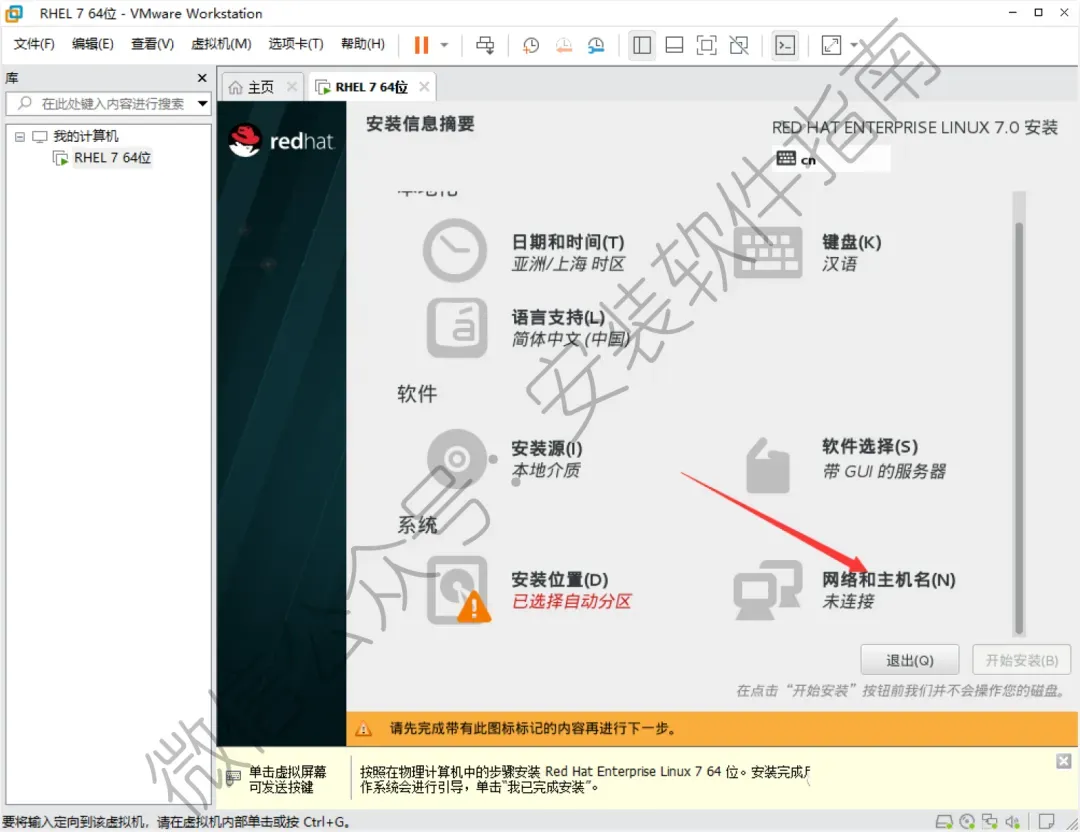
21、点网络和主机名
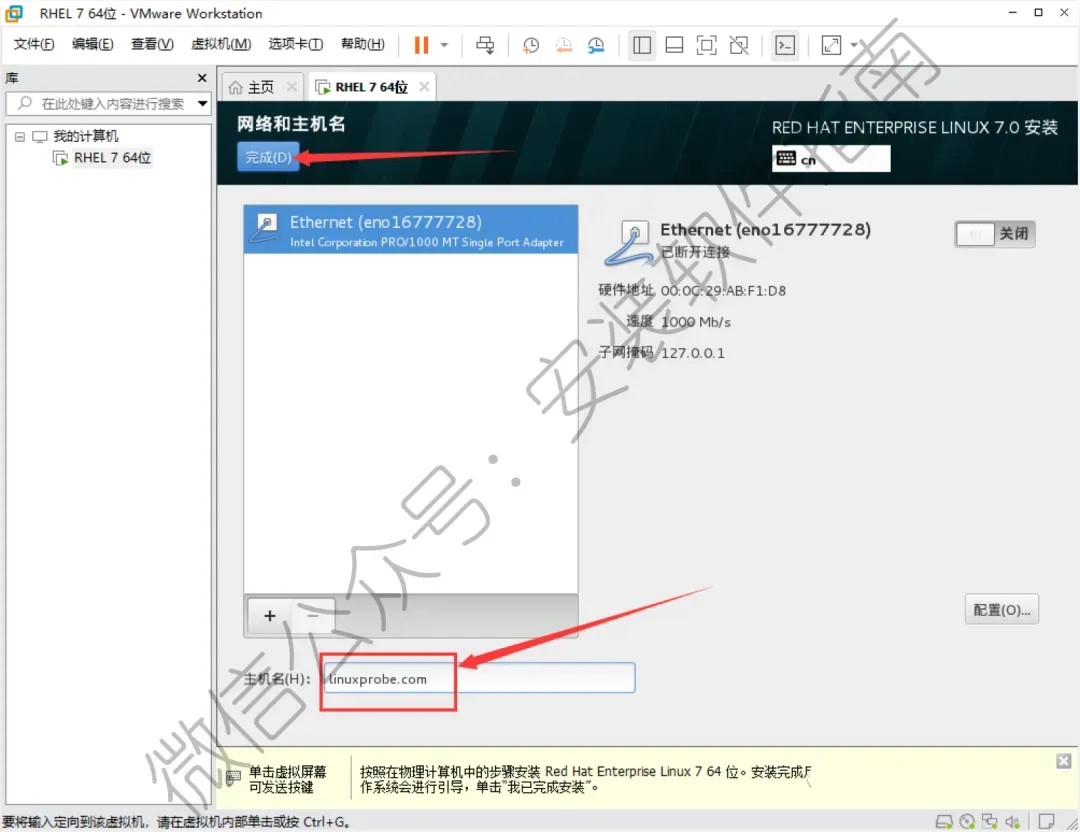
22、主机名输入:linuxprobe.com 点击 完成
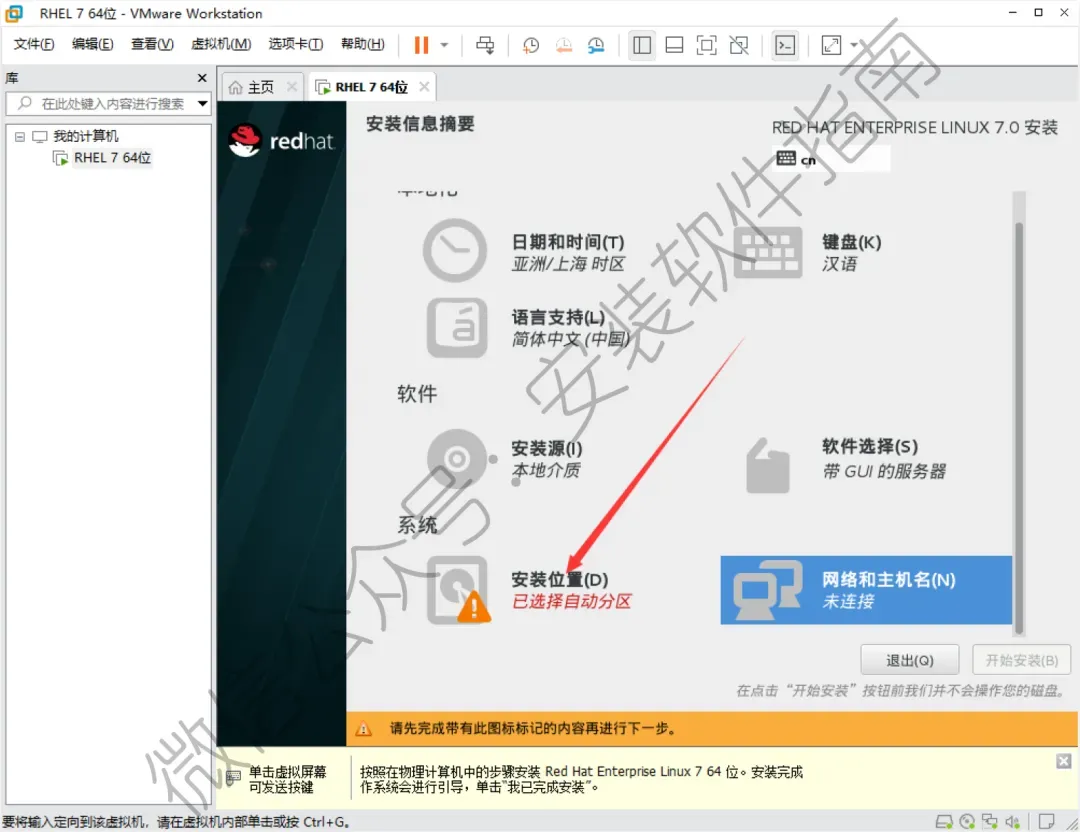
23、点安装位置
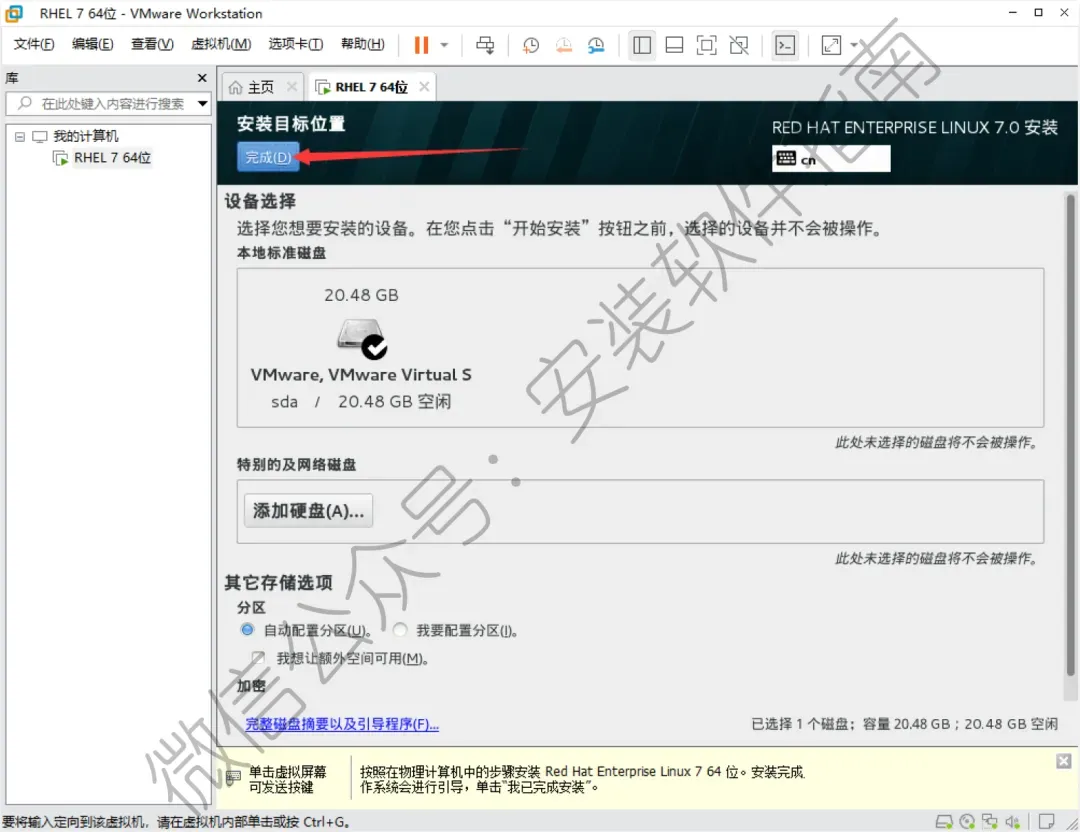
24、点完成
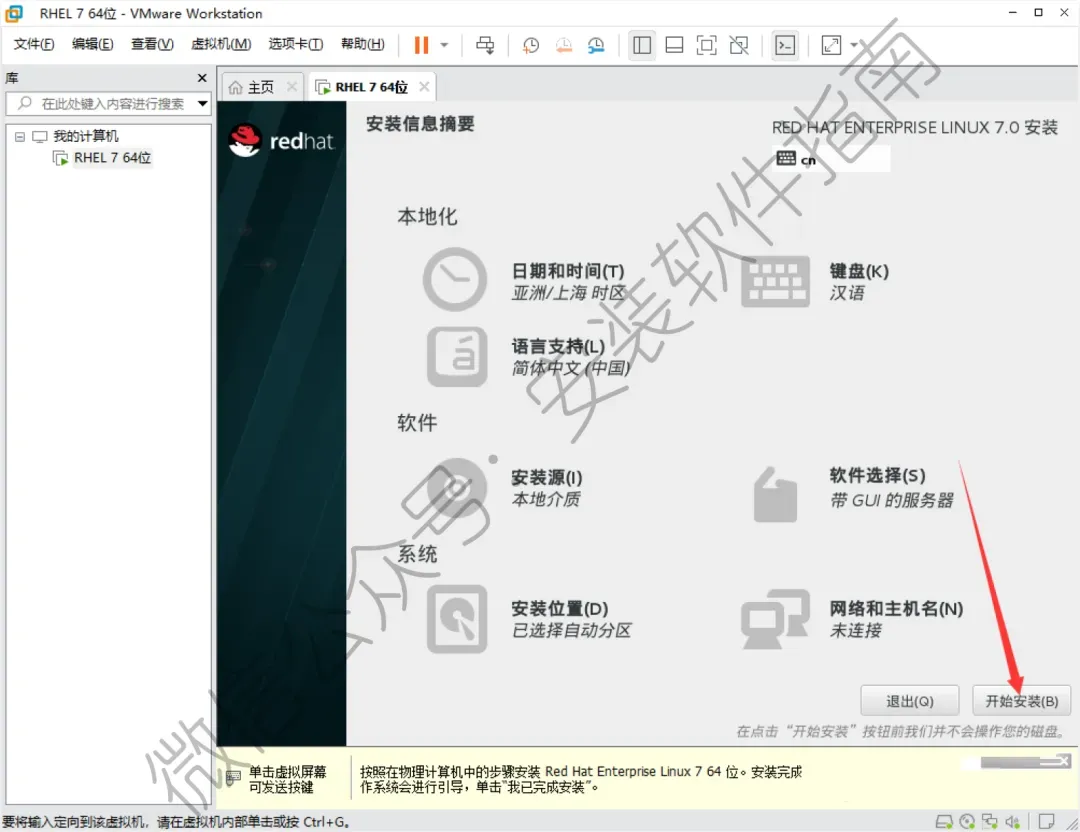
25、点开始安装
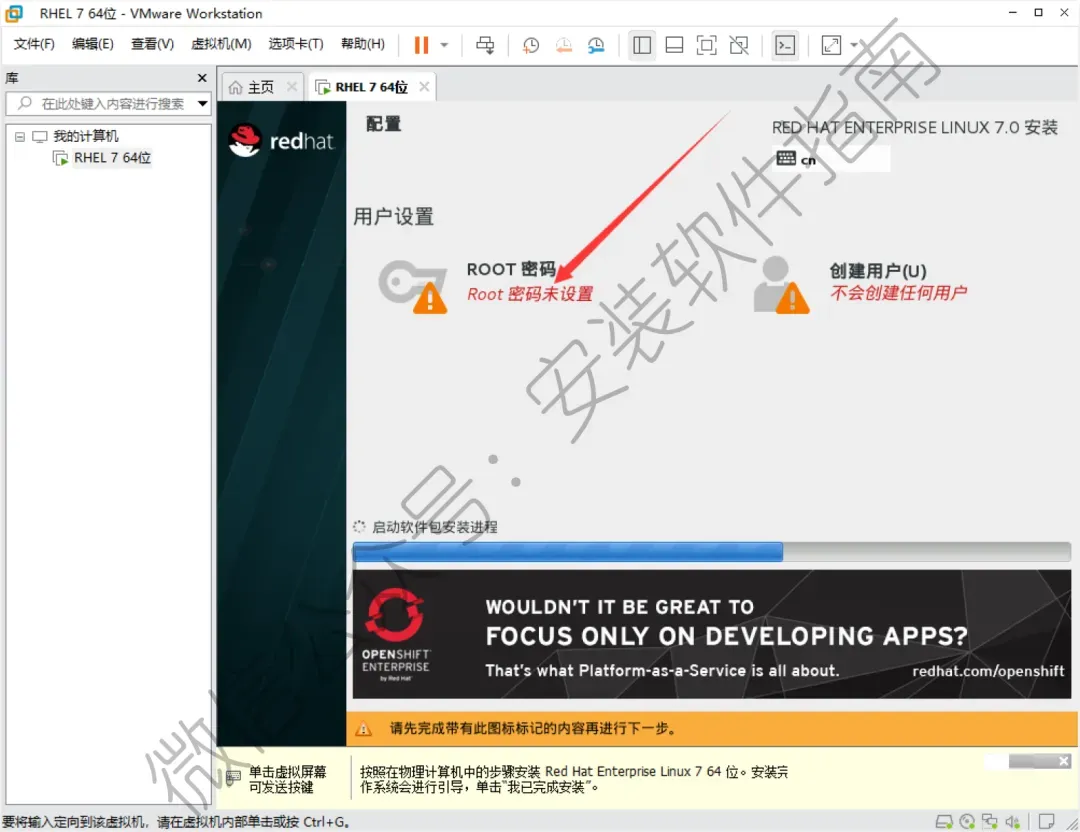
26、点ROOT密码
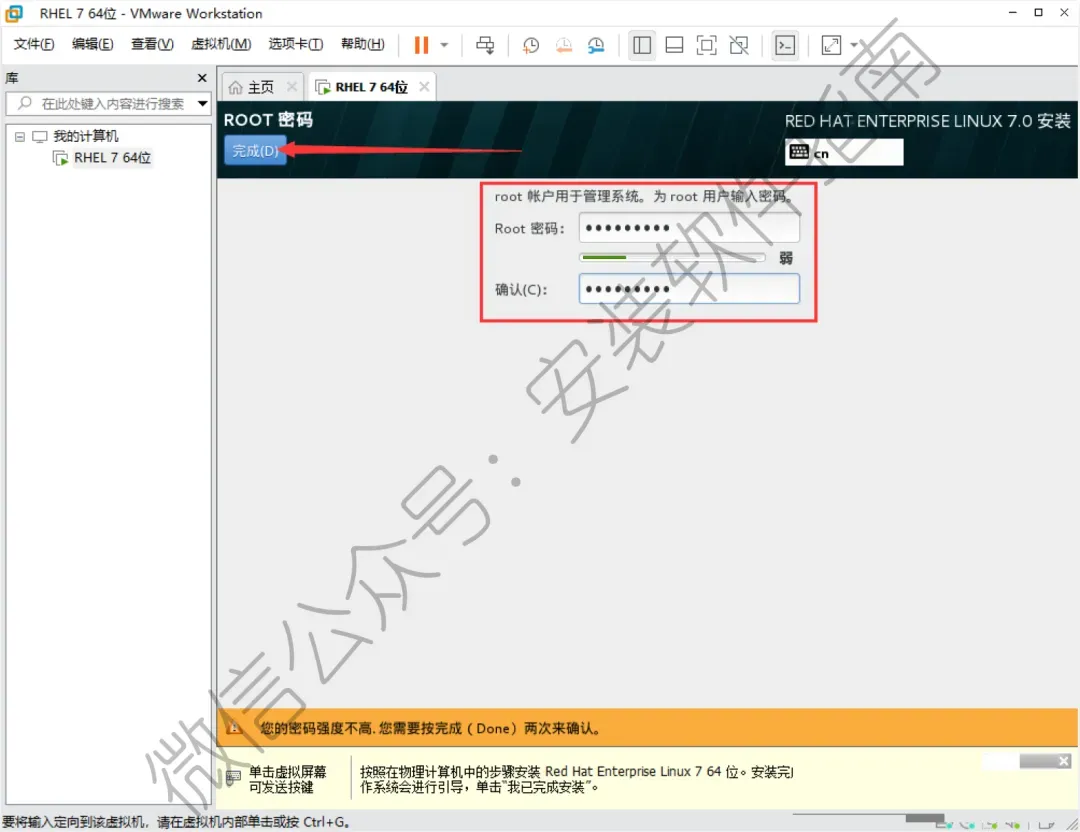
27、设置密码,点击完成(若设置的密码较弱可能需要点击两次完成)
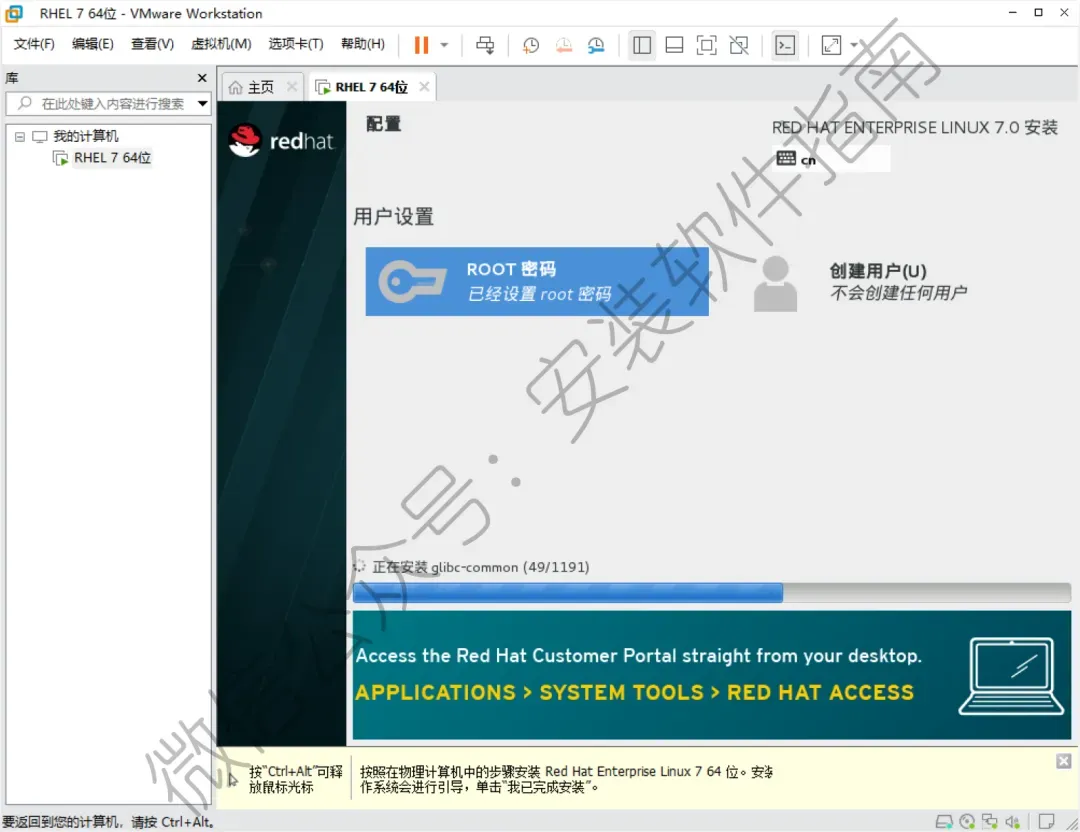
28、安装中,请耐心等待
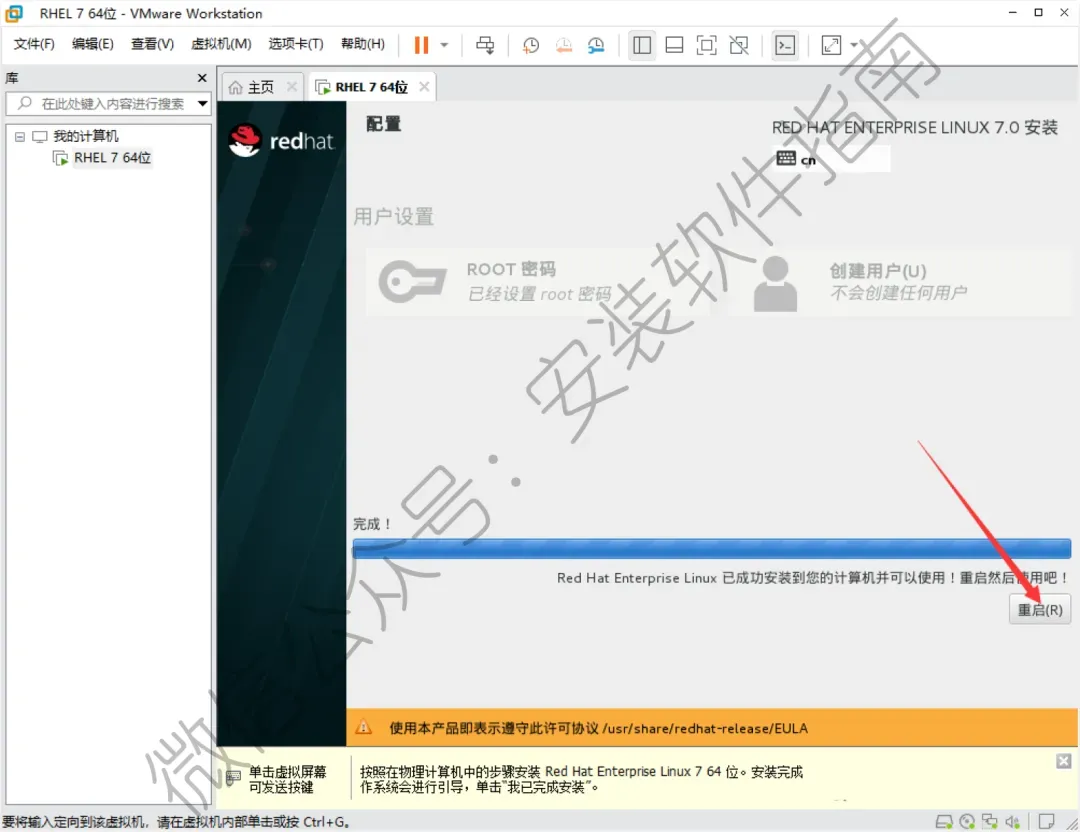
29、安装完成,点击重启。然后等待,不要进行其他操作
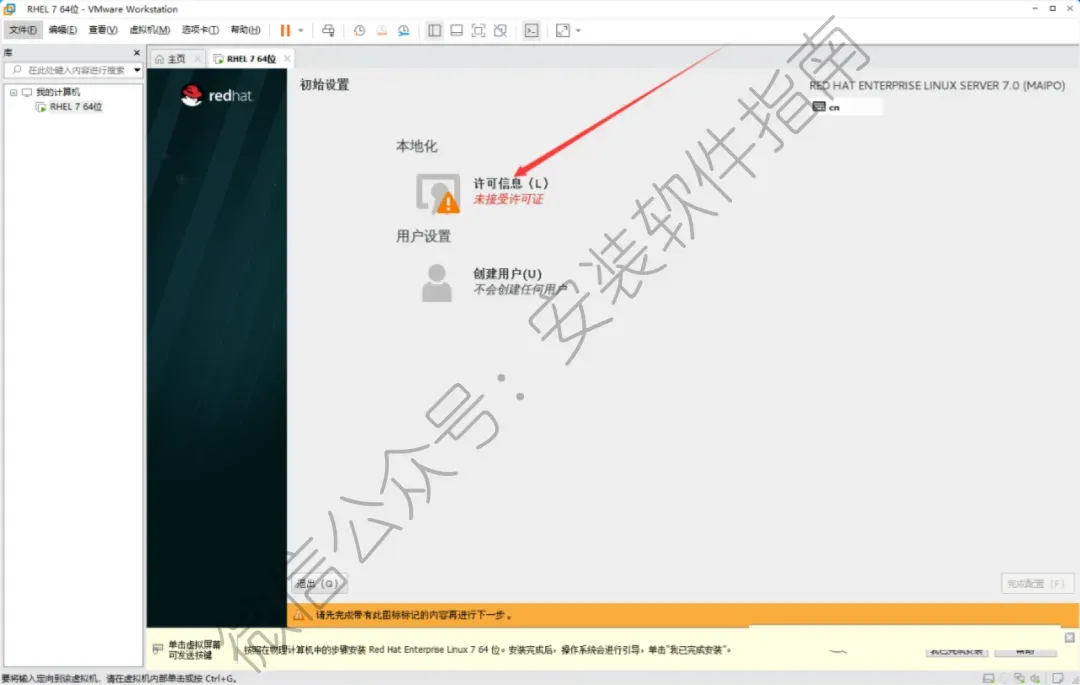
30、直到出现下面界面,点击 许可信息
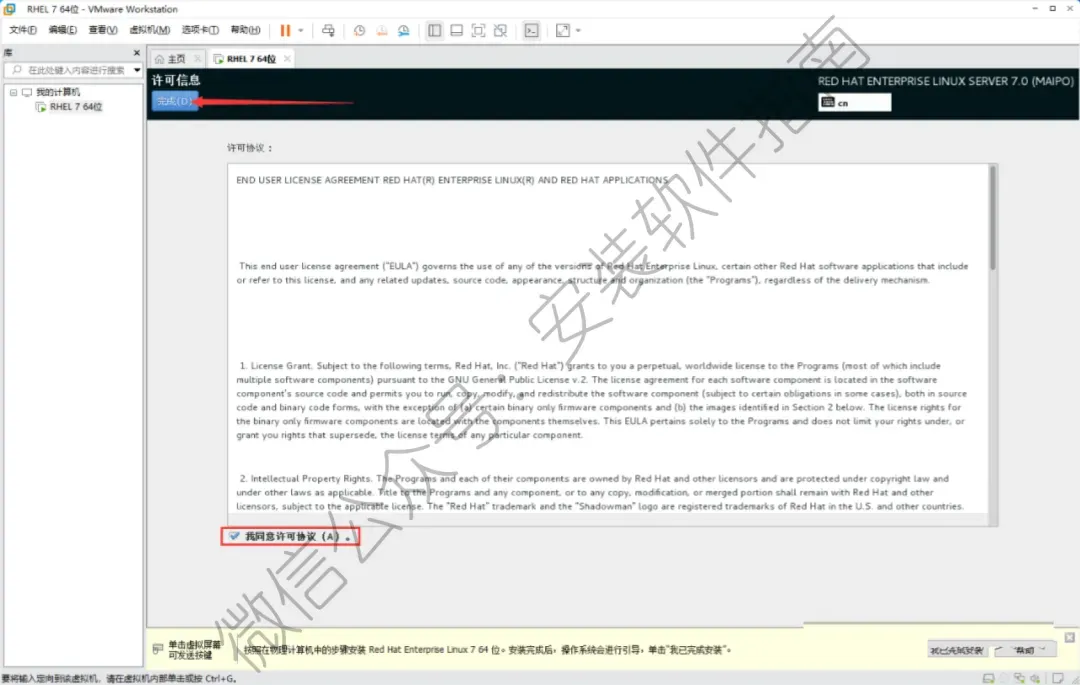
31、勾选 我同意许可协议,点击 完成
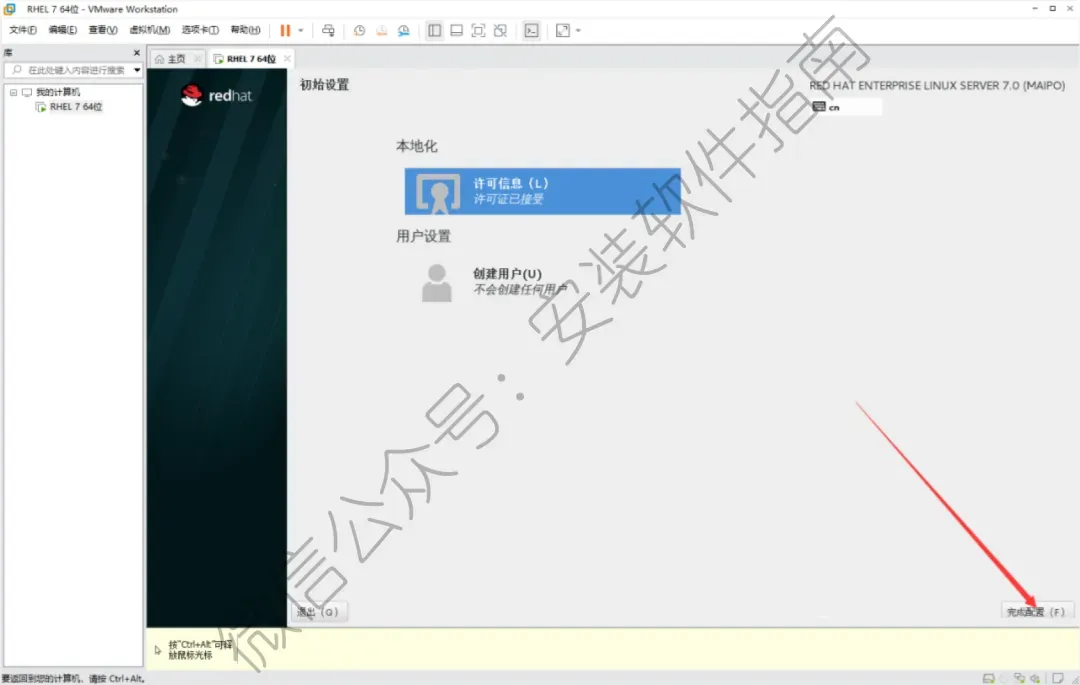
32、点完成配置
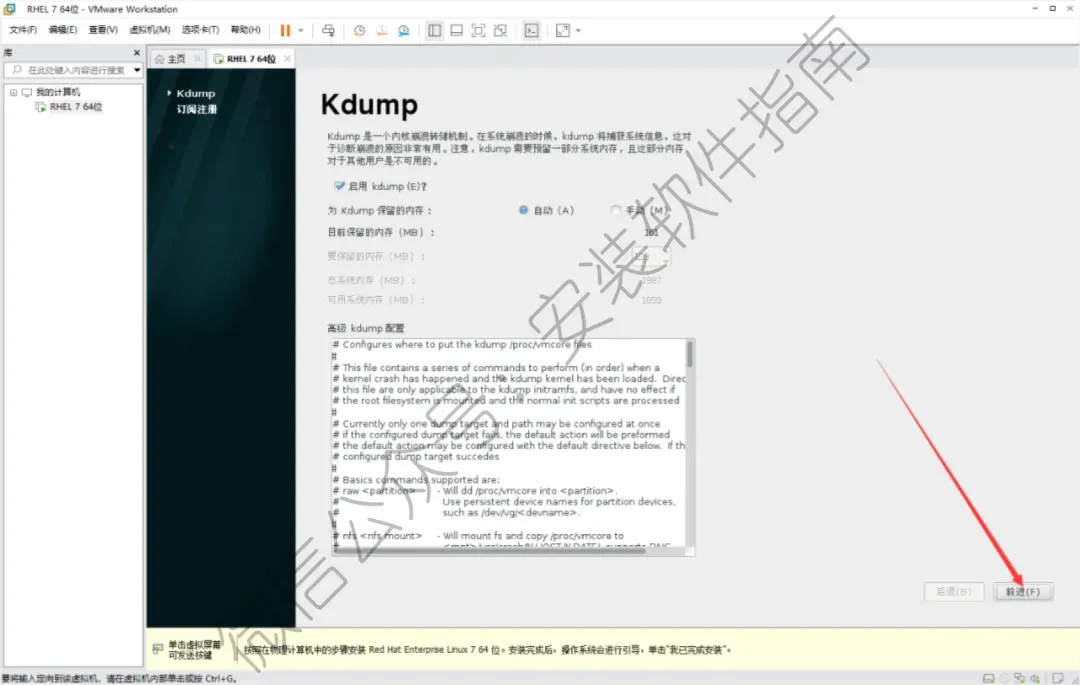
33、点击 前进
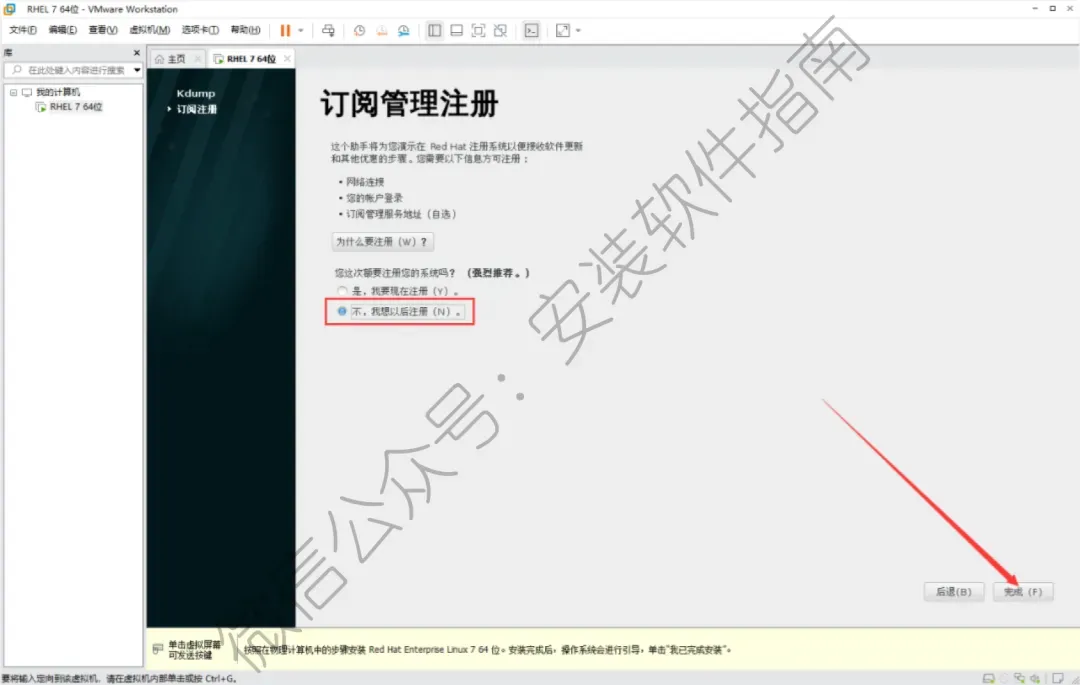
34、勾选 不,我想以后注册,点击 完成
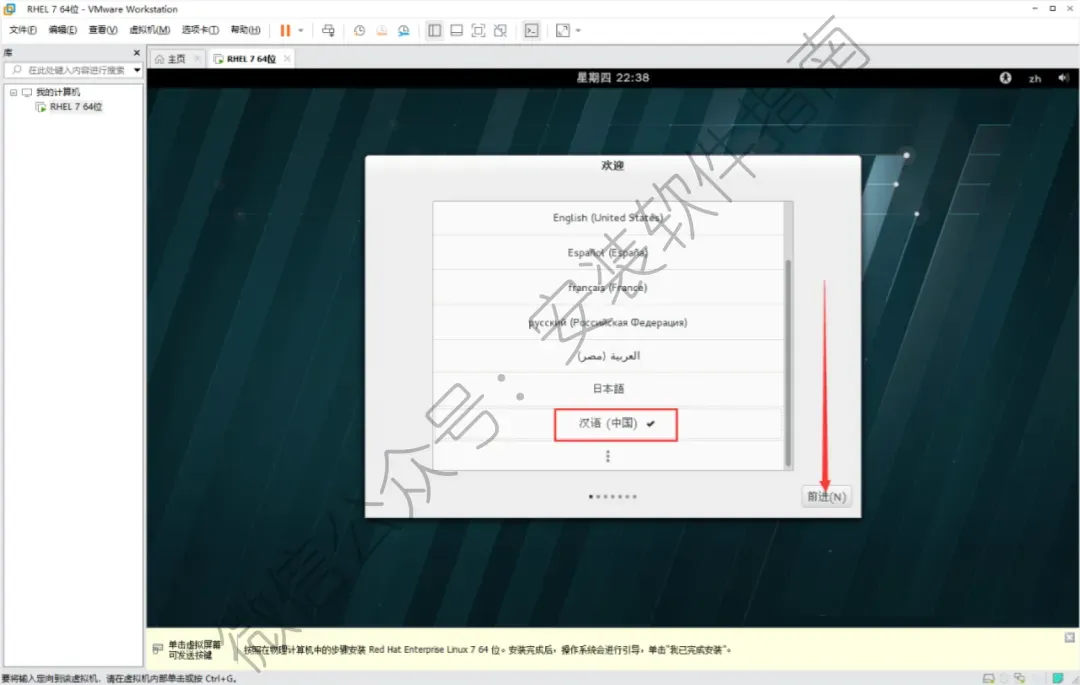
35、选择汉语,点前进
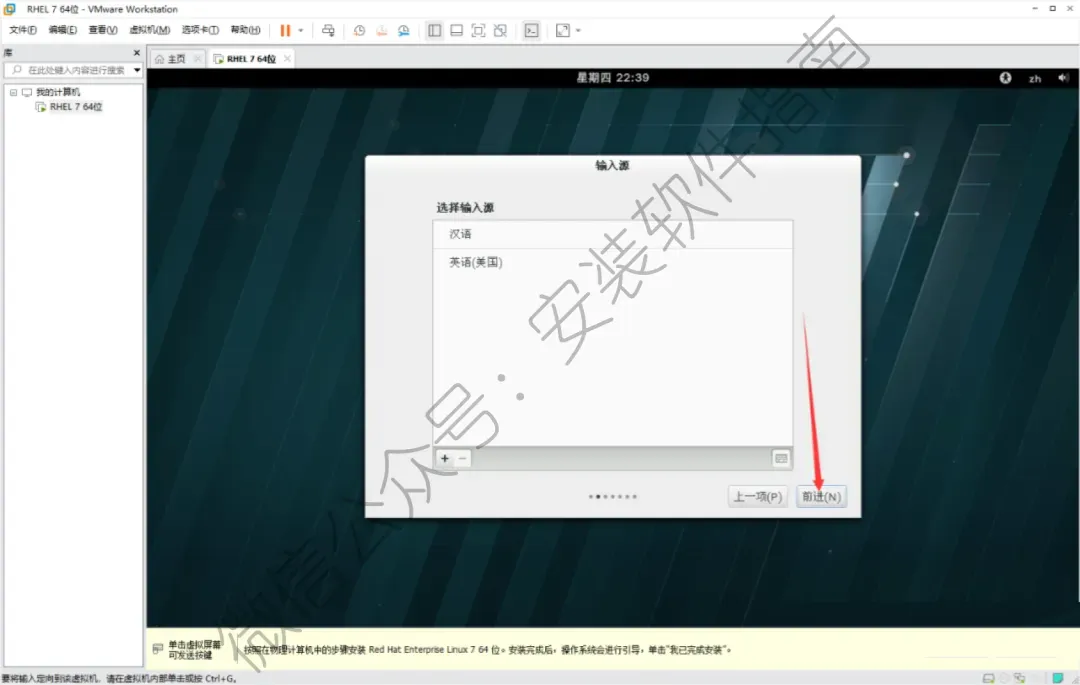
36、点前进
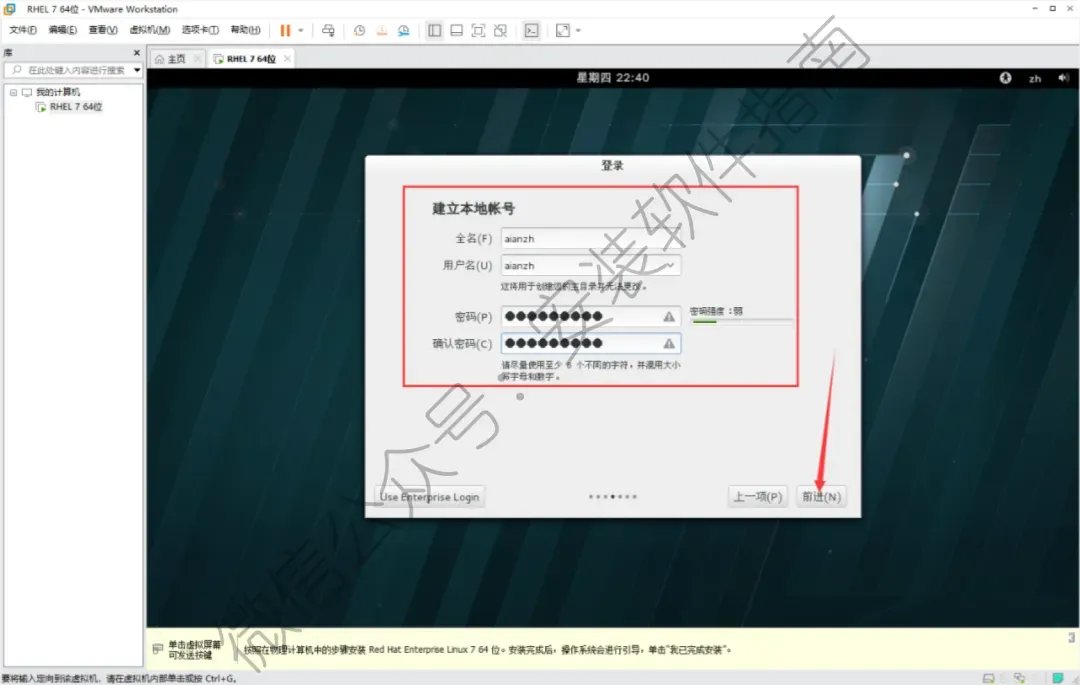
37、创建本地用户,设置密码,点击 前进
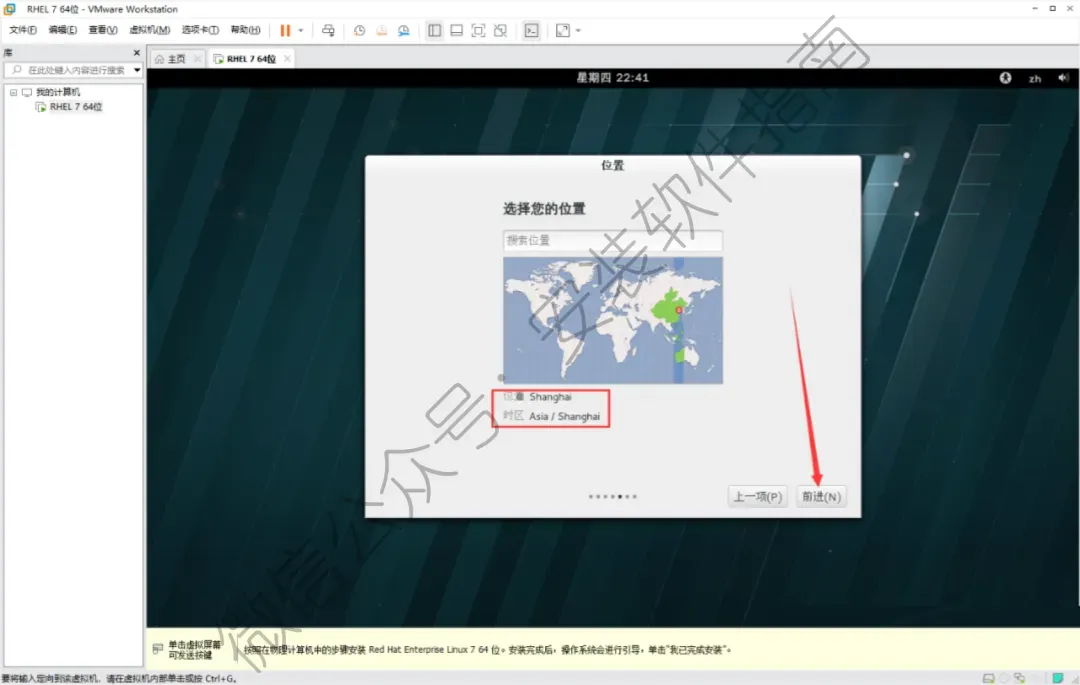
38、时区默认,然后点前进
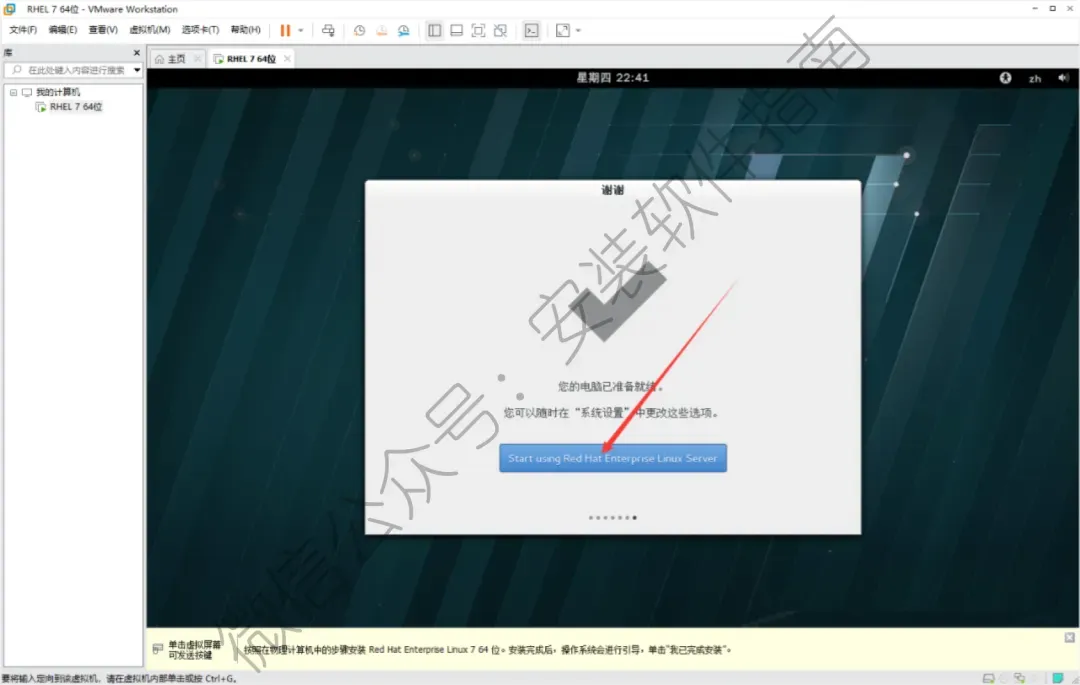
39、点击 Start using Red Hat Enterprise Linux Server
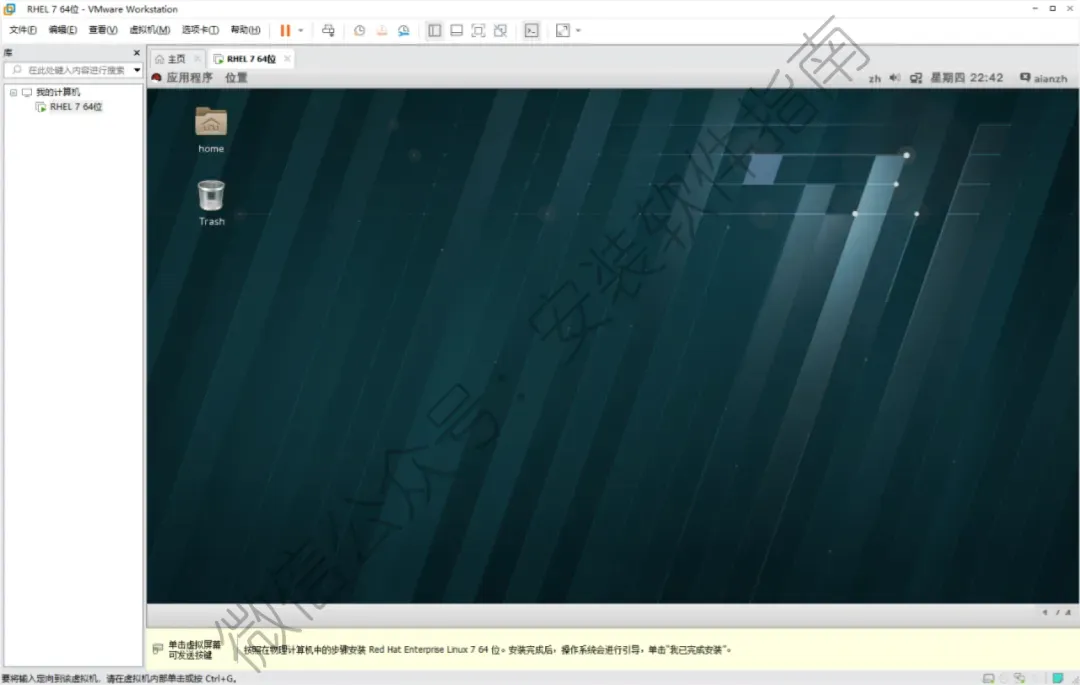
40、OK安装完成,在虚拟机中打开的RHEL系统界面如下图所示
很多工科、计算机专业的同学,上课做实训、跑项目环境都会用到Linux系统,大家应该都头疼过PDF工具的问题。我就直白唠唠福昕这款专门适配Linux的PDF软件,不整虚的专业话术。简单说,它就是Linux系统专属的PDF阅读编辑工具,解决了开源系统自带阅读器功能太拉胯的问题。平时我们在Linux环境下看论文、改课设PDF、标注文档、转换格式,靠自带工具根本不够用,这款软件刚好能补上缺口,适配国产麒麟、统信这些常见系统,学生实训、项目调试用着特别贴合。
说实话,我第一次装福昕Linux版本的时候,真的一头雾水,完全摸不清门路。之前一直用Windows端的福昕,操作简单,点点鼠标就能用。
换到Linux环境之后完全不一样,没有傻瓜式一键安装,需要敲命令行配置,光是安装步骤就难住我了。好不容易装完,打开软件又懵了,界面布局和Windows版有细微差别,很多常用功能找不到入口。第一次做Linux环境下的课设文档整理,我连基础的批注、文件拆分都不会,折腾好久,最后只能切回Windows处理,当时真的觉得这个版本对新手太不友好了。
后来大二做嵌入式实训课设,全程要求在Linux系统下完成所有文档整理和资料归档,没办法只能硬着头皮吃透这款软件。那段时间天天在Linux环境看大量英文文献、整理实训报告PDF,还要批量修改文档、标注重点、导出规范文件。慢慢试错之后才发现,它的核心功能和Windows版是对齐的,只是操作逻辑稍微改动,适应之后特别顺手,而且在Linux系统里运行巨流畅,几乎不会卡顿闪退。
我跟你们说,身边同学用这款软件踩的坑,全是新手专属通病,真的没人能避开。很多人安装不对应系统架构,装完打不开、直接闪退,白白浪费时间。还有人不知道它支持多标签页打开,傻傻重复开多个软件窗口,桌面堆得乱七八糟。最常见的就是直接用系统默认权限打开文件,导致修改、批注之后无法保存,忙活半天全部白费。
用久了之后我真心觉得,它是Linux环境下的PDF宝藏工具,真的吊打一众开源免费阅读器。它最大的优势就是跨平台体验一致,平时用惯了福昕,切换到Linux端完全不用重新适应太多东西。基础的划线批注、文字备注、文件合并拆分、格式转换全都齐全,而且支持高清导出,做实训报告、课程设计的文档整理完全够用。最关键的是兼容性超强,主流的国产Linux系统、开源系统都能完美适配,不会出现文件乱码、排版错位的问题。
我自己也踩过超多没必要的坑,都是实打实的血泪经验。刚开始我不知道Linux版不能直接照搬Windows的操作习惯,乱点功能导致软件卡死,只能强制关闭,未保存的批注内容直接丢失。
还有一次赶实训报告截止时间,我偷懒用非管理员权限编辑PDF,整篇报告的标注内容保存失败,连夜重新整理批注。很多新手装完软件不配置环境,每次开机都要重新安装,特别折腾。我之前也不知道有多实例模式,多文件对比阅读的时候特别麻烦,效率低得离谱。
分享几个我自己摸索出来的新手小经验,全是学生党实打实能用的干货,一点不花哨。新手真的不用研究复杂的高阶配置,把正确安装适配版本、基础批注编辑、文件保存、多标签页使用这几点练熟,应付所有Linux环境的实训和课设完全足够。
安装前一定要核对自己的Linux系统版本,匹配对应的安装包。编辑PDF尽量用管理员权限打开,避免保存失败。善用多标签页功能,不用重复开启多个窗口。做完修改及时另存文件,防止软件闪退丢失内容。不用随意改动软件默认配置,默认参数最适配新手日常使用。
真心建议经常用Linux做实训、跑项目的同学试试这款软件。虽然新手安装、上手会有点小麻烦,坑点比Windows版多,但熟练之后真的能解决很多文档处理难题。避开这些基础误区,简单练一练,以后在Linux环境整理课设、阅读文献、处理PDF文件,就再也不用将就简陋的自带工具了。
 10个月宝宝每天需要喝多少奶粉?