


当前位置:首页>python>Python学习记录(27)

Python学习记录(27)

  • 2026-10-11 05:16:51
Python学习记录(27)
1.安装Pygame
Pygame的安装非常简单,只需要一行命令:pip install pygame
安装成功后,打开IDLE,输入如下命令可以检查是否安装成功:import pygame
pygame.ver
注意说明:一开始用pip install pygame命令安装失败,分析可能是因为官方pygame 2.6.1 没有 3.14 的预编译包,所有安装了安装 pygame‑ce,命令:
pip install pygame-ce -i https://pypi.tuna.tsinghua.edu.cn/simple
就成功了。用python 3.11版本,可以直接用pip install pygame命令。
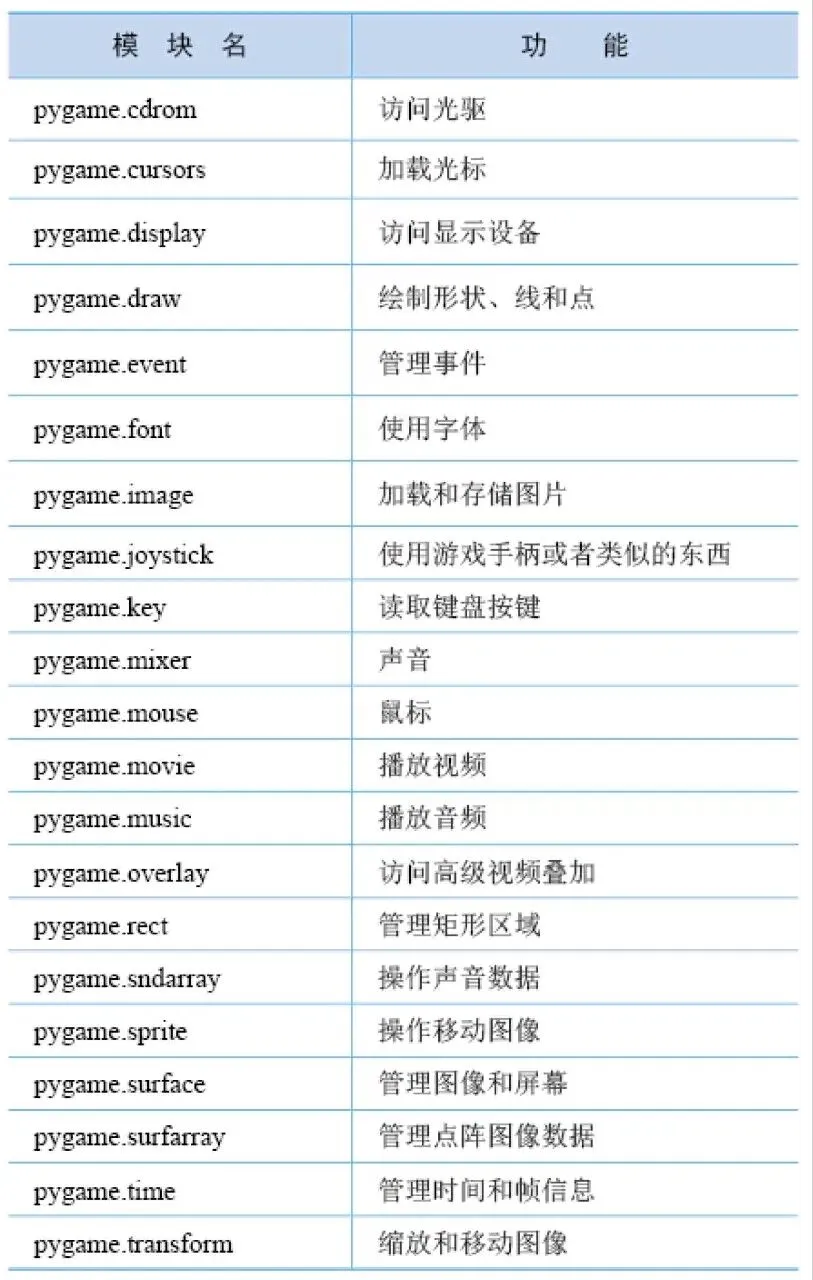
2.Pygame的常用模块
Pygame中集成了很多和底层开发相关的模块,如访问显示设备、管理事件、使用字体等。Pygame常用模块如下表所示:
3.Pygame的基本应用
应用实例,实现以下功能:
创建一个游戏窗口,然后在窗口内创建一个小球。以一定的速度移动小球,当小球碰到游戏窗口的边缘时,小球弹回,继续移动。
3.1创建游戏窗口
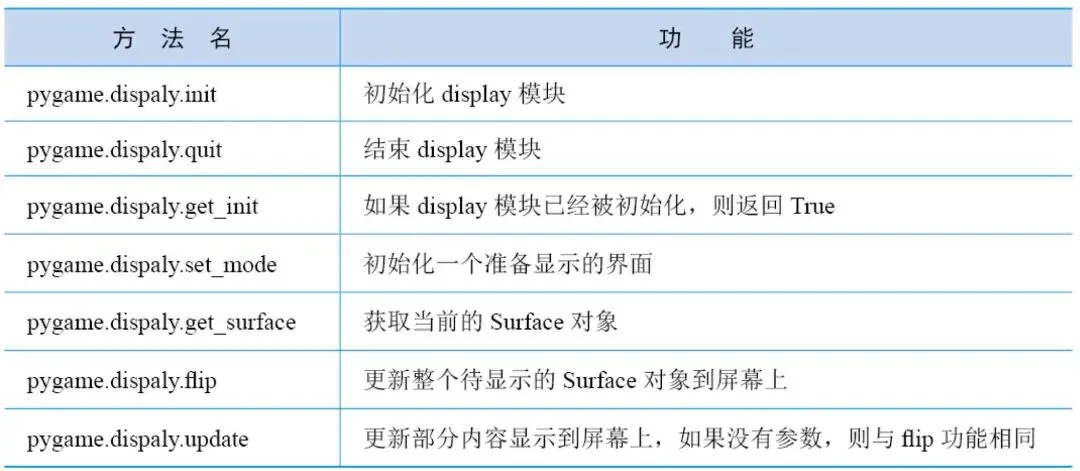
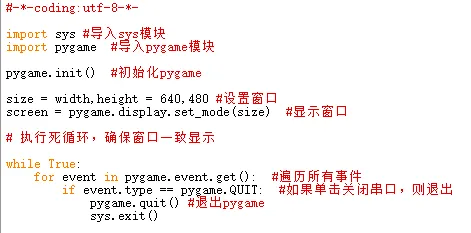
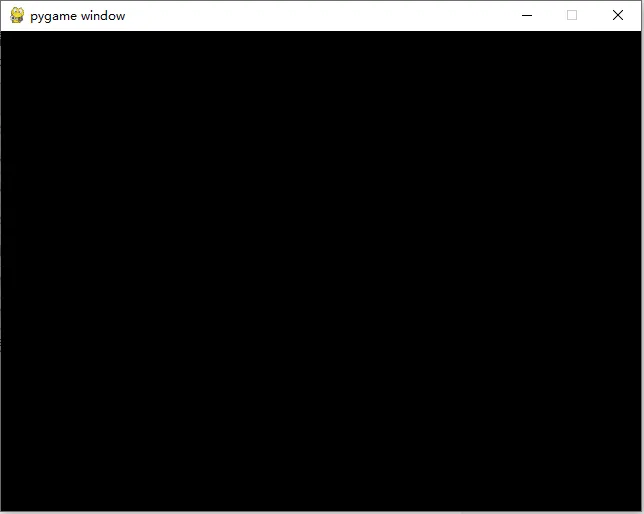
导入Pygame模块,调用init()方法初始化pygame模块。设置窗口的宽和高,最后使用display模块显示窗体。
display模块的常用方法如下表所示:
要让窗口一直显示,需要使用while True让程序一直执行,此外,还需要设置关闭按钮。
3.2 在窗口中添加小球
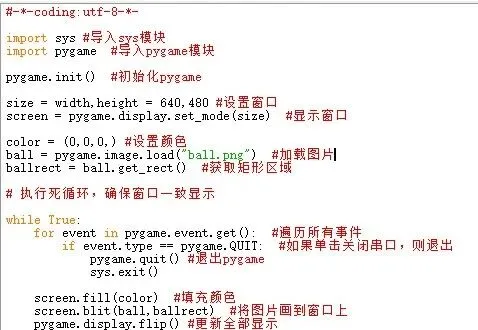
先准备好一张ball.png图片,然后加载该图片,最后将图片显示在窗口中:
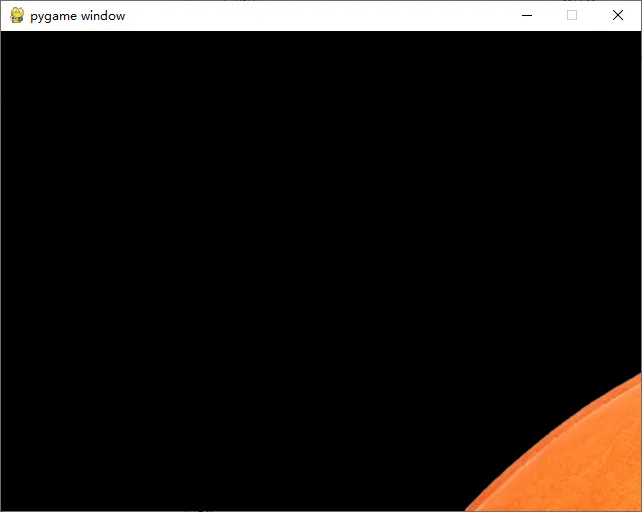
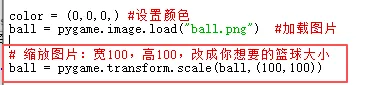
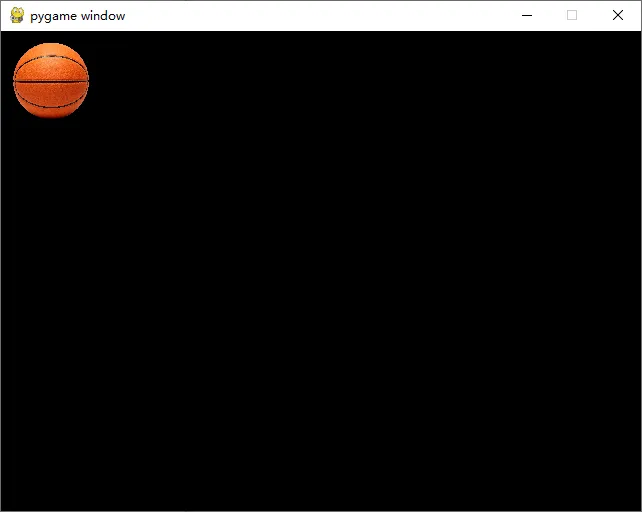
球的照片太大了,窗口放不下,增加要给调整球的大小的语句,再次运行,球在左上角显示出来:
3.3让小球动起来
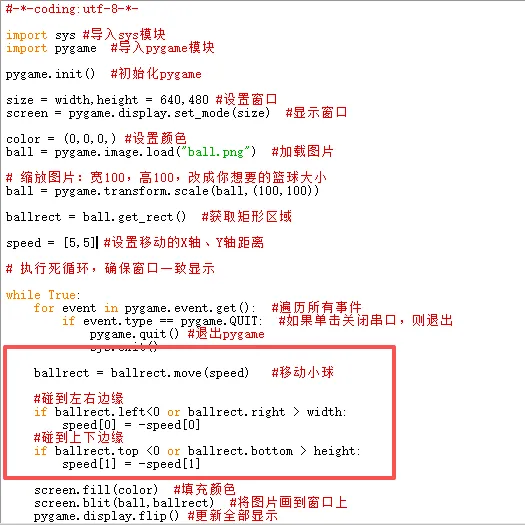
ballget_rect()有一个move()方法可以用于移动矩形。move(x,y)分别是x轴和Y轴的移动距离。
为了使小球在屏幕内移动,不要消失,还需碰撞检测的功能,当小球和边缘发生碰撞时,则更改小球的移动方向。
运行后,小球就会在窗口内飞快地移动,看起来好像是很多小球:
3.4 让小球移动慢下来
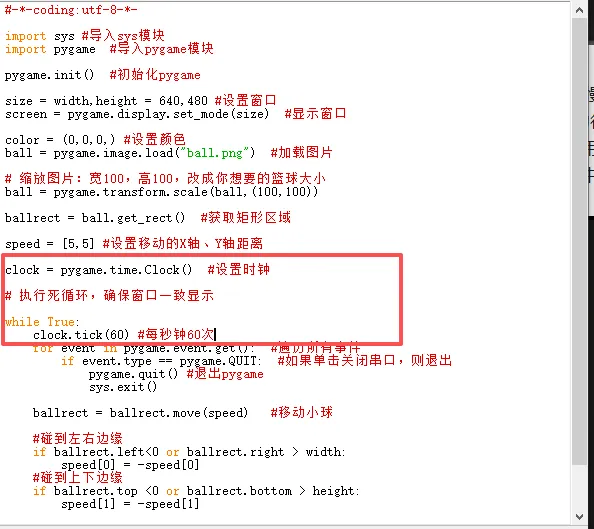
之所以小球移动很快,是因为运行代码的时间非常短,因此要添加一个“时钟”来控制。使用pygame的time模块,先创建clock对象的一个实例,然后在while循环中设置多长时间运行一次。
小球就在框内来回运动了:

最新文章

随机文章