场景:核心预算表被多人协作编辑,需自动记录谁在什么时间修改了哪个单元格的值
技术栈:VBA 事件驱动写入日志 → Python 二次分析审计数据
适用人群:财务/数据分析/IT 运维,以及所有需要 Excel 合规审计的岗位
一、为什么要做单元格级审计日志?
先说一个真实场景。
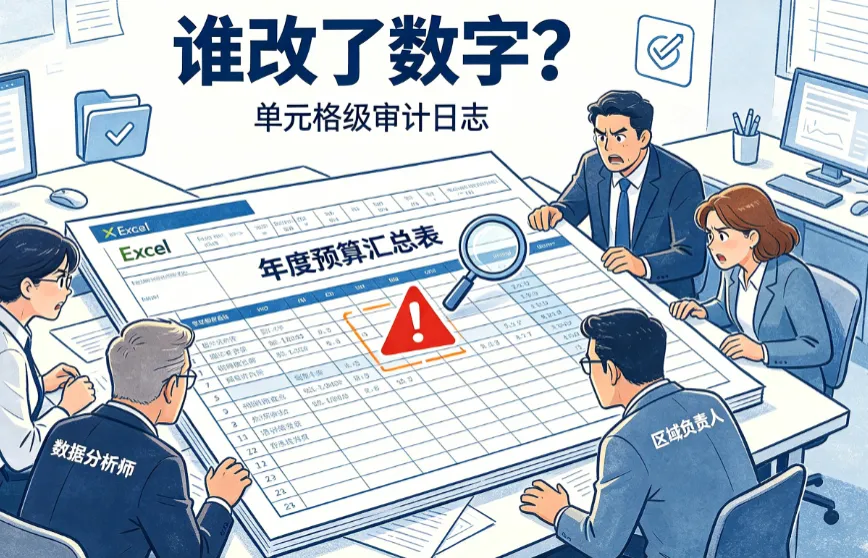
某集团财务部有一张「年度预算汇总表」,每月由各区域负责人远程填写。到了季度复盘时,CFO 发现 Q2 的某个数字和月初对不上——但没人承认改过。文件存在共享盘上,没有版本管理,Excel 自带的「共享工作簿」功能又早就弃用。最后只能不了了之。
这类问题在下面这些场景里极其常见:
场景 | 痛点 |
|---|
财务预算表 | 多人填数,无法追溯谁改了什么 |
销售业绩台账 | 月底突击修改历史数据 |
库存管理表 | 入库/出库数量被静默调整 |
合规审计 | 监管要求保留数据变更轨迹 |
HR 薪酬表 | 敏感字段不允许无痕修改 |
Excel 本身不提供单元格级别的修改历史记录(「跟踪更改」功能在 Excel 365 中已被弃用,且粒度只到行)。所以必须自己动手。
解决方案的核心思路是:
用 VBA 拦截每一次单元格修改事件 → 自动将变更记录写入一张隐藏的日志表 → 用 Python 对日志做结构化分析和可视化。
VBA 负责「实时监听」,Python 负责「事后分析」。两者各司其职,缺一不可。
二、VBA 实现:Workbook_SheetChange 事件拦截
2.1 核心原理
Excel 对象模型里,Workbook对象暴露了一个事件叫 SheetChange:
Private Sub Workbook_SheetChange(ByVal Sh As Object, ByVal Target As Range)
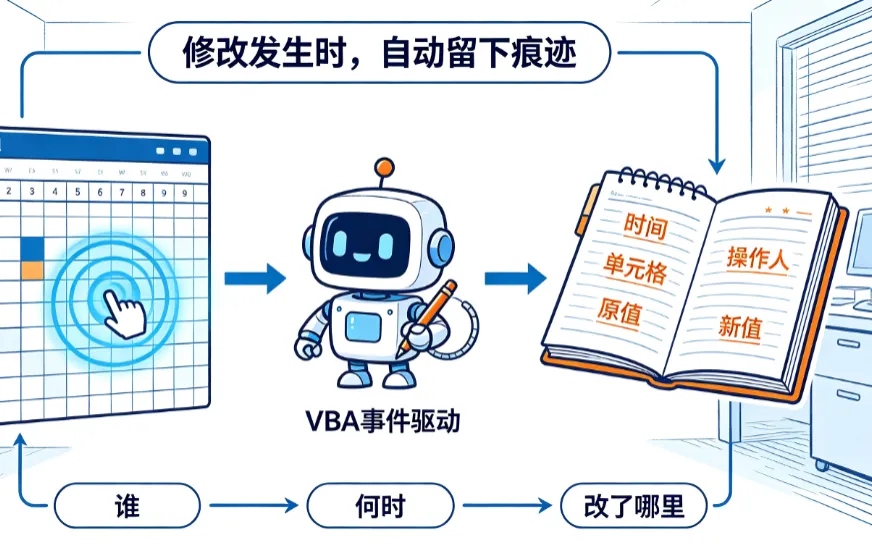
这个事件在任何工作表的任何单元格内容发生变化时自动触发,参数 Target就是被修改的 Range对象。这正是我们需要的「拦截点」。
💡 为什么不用 Worksheet_Change?
Worksheet_Change只能监听单个工作表,而 Workbook_SheetChange可以监听所有工作表。对于需要全局审计的场景,后者更合适。
2.2 完整 VBA 代码
把下面代码放入 ThisWorkbook 模块中(不是普通模块,是 ThisWorkbook 对象):
Option ExplicitPrivate Sub Workbook_SheetChange(ByVal Sh As Object, ByVal Target As Range) '========================================================== ' 单元格修改审计日志 - 自动记录到 Audit_Log 工作表 ' 作者:千万别学Excel ' 版本:v2.1 '========================================================== Dim wsLog As Worksheet Dim lastRow As Long Dim cell As Range Dim oldVal As String Dim newVal As String Dim logExists As Boolean Dim i As Integer ' ---------- 1. 防递归保护 ---------- ' 如果当前正在撤销/重做或日志表自身被修改,直接退出 Application.EnableEvents = False ' ---------- 2. 检查/创建 Audit_Log 工作表 ---------- logExists = False For i = 1 To ThisWorkbook.Worksheets.Count If ThisWorkbook.Worksheets(i).Name = "Audit_Log" Then Set wsLog = ThisWorkbook.Worksheets(i) logExists = True Exit For End If Next i If Not logExists Then Set wsLog = ThisWorkbook.Worksheets.Add(After:=ThisWorkbook.Worksheets(ThisWorkbook.Worksheets.Count)) wsLog.Name = "Audit_Log" wsLog.Visible = xlSheetVeryHidden ' 深度隐藏,普通用户无法通过右键取消隐藏 ' 写表头 wsLog.Range("A1:F1").Value = Array("时间戳", "用户名", "工作表", "单元格地址", "旧值", "新值") wsLog.Range("A1:F1").Font.Bold = True wsLog.Range("A1:F1").Interior.Color = RGB(0, 51, 102) wsLog.Range("A1:F1").Font.Color = RGB(255, 255, 255) End If ' ---------- 3. 遍历所有被修改的单元格(支持多单元格同时修改) ---------- For Each cell In Target ' 跳过日志表自身的修改,避免无限循环 If cell.Worksheet.Name <> "Audit_ttLog" Then ' 获取旧值(从 Undo 堆栈中读取) On Error Resume Next oldVal = Application.Undo On Error GoTo 0 newVal = cell.Value ' 只记录实际发生变化的情况 If CStr(oldVal) <> CStr(newVal) Then lastRow = wsLog.Cells(wsLog.Rows.Count, 1).End(xlUp).Row + 1 wsLog.Cells(lastRow, 1).Value = Now() wsLog.Cells(lastRow, 2).Value = Application.UserName wsLog.Cells(lastRow, 3).Value = Sh.Name wsLog.Cells(lastRow, 4).Value = cell.Address(False, False) wsLog.Cells(lastRow, 5).Value = oldVal wsLog.Cells(lastRow, 6).Value = newVal End If End If Next cell ' ---------- 4. 恢复事件监听 ---------- Application.EnableEvents = True ' ---------- 5. 自动调整列宽 ---------- wsLog.Columns("A:F").AutoFitEnd Sub
2.3 代码关键设计解析
① 防递归机制
Application.EnableEvents = False' ... 写日志 ...Application.EnableEvents = True
如果不关闭事件,写入日志的行为本身又会触发 SheetChange,导致无限递归崩溃。这是 VBA 事件编程的第一铁律。
② 获取旧值的技巧
oldVal = Application.Undo
这是最巧妙也最容易被忽略的一点。Application.Undo会返回上一次操作的原始值。但要注意:
它只能获取最后一次操作的值
如果 Target包含多个单元格区域,需要逐一处理
如果用户在公式中使用了数组公式或特殊粘贴,Undo可能返回意外结果
更稳健的方案是在 SheetSelectionChange中预先缓存旧值(见后文进阶部分)。
③ xlSheetVeryHidden深度隐藏
wsLog.Visible = xlSheetVeryHidden
普通隐藏(xlSheetHidden)用户右键就能取消。VeryHidden 只能通过 VBA 代码显示,安全性高一个量级。
④ 支持多单元格修改
Target可能是多个不连续区域(比如用户选中了 A1、C3、E5 同时粘贴),所以用 For Each cell In Target逐一处理。
2.4 进阶:更可靠的旧值缓存方案
Application.Undo有个致命缺陷——如果用户在日志写入前又做了别的操作,旧值就丢了。更专业的做法是在选中时缓存:
' 在 ThisWorkbook 中声明模块级变量Private oldValues As CollectionPrivate Sub Workbook_SheetSelectionChange(ByVal Sh As Object, ByVal Target As Range) ' 用户选中单元格时,缓存当前值 Set oldValues = New Collection Dim cell As Range On Error Resume Next For Each cell In Target oldValues.Add cell.Value, cell.Address Next cell On Error GoTo 0End SubPrivate Sub Workbook_SheetChange(ByVal Sh As Object, ByVal Target As Range) Application.EnableEvents = False ' ... 从 oldValues 集合中读取旧值 ... ' (完整实现略,核心思路如上) Application.EnableEvents = TrueEnd Sub
三、Python 实现:日志的二次分析
VBA 负责把数据写下来,但 Excel 本身不擅长做数据分析。这时候 Python 上场。
3.1 读取 Audit_Log 表
import pandas as pdfrom openpyxl import load_workbookfrom datetime import datetimeimport matplotlib.pyplot as plt# 读取 Excel 文件中的审计日志wb_path = r"D:\财务\年度预算表.xlsx"wb = load_workbook(wb_path, read_only=True, data_only=True)# 检查是否存在 Audit_Log 表if 'Audit_Log' not in wb.sheetnames: raise ValueError("未找到 Audit_Log 工作表,请确认 VBA 代码已正确部署")ws = wb['Audit_Log']# 将日志数据读入 DataFramedata = []for row in ws.iter_rows(min_row=2, values_only=True): if row[0] is None: # 跳过空行 continue data.append({ 'timestamp': row[0], 'username': row[1], 'sheet': row[2], 'cell': row[3], 'old_value': row[4], 'new_value': row[5] })df = pd.DataFrame(data)# 确保时间戳为 datetime 类型df['timestamp'] = pd.to_datetime(df['timestamp'])print(f"共加载 {len(df)} 条审计记录")print(df.head())
3.2 核心分析场景
场景 A:谁改得最多?(用户活跃度分析)
user_stats = df.groupby('username').agg( 修改次数=('timestamp', 'count'), 最早修改=('timestamp', 'min'), 最近修改=('timestamp', 'max')).sort_values('修改次数', ascending=False)print(user_stats)
业务价值:快速识别哪些用户对核心数据有高频操作,辅助权限审计。
场景 B:哪些工作表被改动最频繁?
sheet_activity = df['sheet'].value_counts()print(sheet_activity)# 可视化sheet_activity.head(10).plot( kind='barh', title='工作表修改频次 TOP 10', figsize=(10, 6))plt.xlabel('修改次数')plt.tight_layout()plt.show()
场景 C:找出「敏感单元格」的修改记录
假设 B5 是「总预算」这个关键单元格:
sensitive_cells = ['B5', 'C10', 'D15'] # 定义敏感单元格列表sensitive_logs = df[ (df['sheet'] == '预算汇总') & (df['cell'].isin(sensitive_cells))].sort_values('timestamp', ascending=False)print(sensitive_logs[['timestamp', 'username', 'cell', 'old_value', 'new_value']])
场景 D:时间维度的修改趋势
df['hour'] = df['timestamp'].dt.hourdf['date'] = df['timestamp'].dt.date# 按小时分布hourly = df.groupby('hour').size()hourly.plot( kind='line', marker='o', title='24小时修改活动分布', figsize=(10, 5))plt.xlabel('小时')plt.ylabel('修改次数')plt.grid(True, alpha=0.3)plt.show()
业务洞察:如果发现凌晨 2-4 点有大量修改,而正常办公时间是 9-18 点——这就是一个明显的异常信号。
场景 E:检测「反复横跳」修改(同一单元格短时间内多次修改)
# 按工作表+单元格分组,计算相邻修改的时间差df_sorted = df.sort_values(['sheet', 'cell', 'timestamp'])df_sorted['prev_time'] = df_sorted.groupby(['sheet', 'cell'])['timestamp'].shift(1)df_sorted['time_gap_seconds'] = (df_sorted['timestamp'] - df_sorted['prev_time']).dt.total_seconds()# 找出 60 秒内同一单元格被修改 2 次以上的记录rapid_changes = df_sorted[ (df_sorted['time_gap_seconds'] < 60) & (df_sorted['time_gap_seconds'].notna())]print(f"检测到 {len(rapid_changes)} 条快速连续修改")print(rapid_changes[['timestamp', 'username', 'sheet', 'cell', 'old_value', 'new_value', 'time_gap_seconds']])
四、VBA vs Python:职责边界对照
这是本讲的核心对照要点,务必理解清楚:
维度 | VBA | Python |
|---|
角色定位 | 事件监听 + 实时记录 | 离线分析 + 可视化 |
触发方式 | 单元格变化时自动触发 | 手动/定时运行脚本 |
数据写入 | ✅ 直接写入 Audit_Log 表 | ❌ 只读,不修改源文件 |
分析能力 | ❌ 几乎无(只能做简单统计) | ✅ pandas/matplotlib 全套 |
部署要求 | Excel 内置,零依赖 | 需要 Python 环境 |
实时性 | 毫秒级响应 | 批量处理,秒~分钟级 |
适合做什么 | 拦截修改、写日志、弹窗提醒 | 趋势分析、异常检测、报表生成 |
局限性 | 无法跨文件追溯、无网络能力 | 无法实时拦截 Excel 内操作 |
一句话总结:VBA 是「哨兵」,Python 是「分析师」。哨兵负责站岗记录,分析师负责研判情报。
五、生产环境部署注意事项
5.1 性能优化
如果预算表有上万行、多人高频编辑,每次 SheetChange都写日志会导致卡顿。优化方案:
批量写入:将日志先存入数组,每积累 10 条再一次性写入工作表
限制监听范围:只对特定工作表或特定列启用审计
关闭屏幕刷新:Application.ScreenUpdating = False
日志表定期归档:每月将 Audit_Log 导出为独立 CSV,清空当前表
5.2 安全加固
风险 | 对策 |
|---|
用户删除 Audit_Log 表 | VBA 中设置 VeryHidden+ 文件密码保护 |
用户禁用宏 | 部署数字签名证书,或改用 Office 365 的 Office Scripts |
日志被手动篡改 | 定期用 Python 将日志同步到外部数据库/CSV |
文件被另存为无宏版本 | 用 VBA 的 Workbook_BeforeSave事件检测并阻止 |
5.3 替代方案对比
方案 | 优点 | 缺点 |
|---|
VBA + Audit_Log(本文) | 零成本、实时、无需额外工具 | 依赖宏启用、日志在工作簿内 |
Office 365 版本历史 | 内置功能、无需开发 | 粒度粗(整个文件版本)、需要 OneDrive |
Power Query 变更检测 | 可连接外部数据源 | 非实时、需要刷新 |
SharePoint/Teams 协作 | 原生审计日志 | 需要企业订阅、配置复杂 |
Python + watchdog 监控文件 | 跨平台、可外发告警 | 无法获取单元格级旧值 |
六、完整工作流总结
用户修改单元格
       ↓
VBA Workbook_SheetChange 事件触发
       ↓
Application.Undo 获取旧值
       ↓
写入 Audit_Log 隐藏表(时间戳+用户+表名+地址+旧值+新值)
       ↓
【日常使用,持续积累日志】
       ↓
Python 定时/按需读取 Audit_Log
       ↓
pandas 清洗 → 多维度分析 → matplotlib 可视化
       ↓
输出审计报告 / 异常告警
七、课后练习
选择题(每题 20 分,满分 100 分)
1. 在 VBA 中,Workbook_SheetChange事件和 Worksheet_Change事件的主要区别是什么?
A. Workbook_SheetChange只能监听第一个工作表
B. Worksheet_Change可以监听所有工作表,而 Workbook_SheetChange只能监听当前活动表
C. Workbook_SheetChange可以监听工作簿中所有工作表的单元格变化,而 Worksheet_Change只能监听单个指定工作表
D. 两者完全等价,没有任何区别
2. 在 Workbook_SheetChange事件过程中,为什么要执行 Application.EnableEvents = False?
A. 为了提高代码运行速度
B. 防止写入日志的操作再次触发 SheetChange事件,导致无限递归
C. 禁止用户继续编辑单元格
D. 这是 Excel 的强制语法要求
3. 关于 Application.Undo在审计日志中的作用,以下说法正确的是?
A. 它可以撤销用户的所有操作,恢复到文件打开时的状态
B. 它可以获取上一次单元格修改前的原始值,用于记录「旧值」
C. 它只能在 Python 中调用
D. 它会永久删除用户的修改内容
4. 将 Audit_Log 工作表设置为 xlSheetVeryHidden的主要目的是什么?
A. 让工作表在打印时不显示
B. 防止普通用户通过右键菜单取消隐藏,提高日志安全性
C. 加快 Excel 的计算速度
D. 让 VBA 代码无法访问该工作表
5. 在本讲的架构中,Python 对审计日志的主要职责是?
A. 实时拦截 Excel 单元格修改并写入日志
B. 替代 VBA 直接监听 Excel 事件
C. 对 VBA 写入的日志进行离线二次分析、可视化和异常检测
D. 自动修复被篡改的单元格数据
📋 答案
题号 | 正确答案 | 解析要点 |
|---|
1 | C | Workbook_SheetChange是工作簿级事件,覆盖所有工作表;Worksheet_Change是工作表级事件,仅限单个表
|
2 | B | 写入日志会再次触发事件,不关闭就会无限递归直至崩溃 |
3 | B | Application.Undo返回上一步操作的原始值,是获取旧值的关键手段
|
4 | B | VeryHidden 只能通过 VBA 代码显示,普通用户无法从 UI 取消隐藏 |
5 | C | Python 的定位是离线分析,不负责实时监听(那是 VBA 的活) |



 10个月宝宝每天需要喝多少奶粉?