当前位置:首页>Linux>Linux/macOS 终端命令

Linux/macOS 终端命令

  • 2026-09-08 08:28:54
Linux/macOS 终端命令

Linux 是一套免费开源的类 Unix 操作系统内核,由林纳斯・托瓦兹(Linus Torvalds)于 1991 年首次发布。基于这个内核,诞生了众多完整的 Linux 发行版,被广泛应用于服务器、嵌入式设备、个人电脑、云计算等领域。

一、Linux核心特点

  1. 开源免费
    源代码公开,任何人都可以查看、修改和分发,无需支付授权费用,这也是它普及的核心原因之一。
  2. 稳定性与安全性
    设计架构严谨,长时间运行不易崩溃,且权限管理机制(用户、组、文件权限)完善,恶意程序的攻击门槛更高,非常适合作为服务器系统。
  3. 多用户、多任务
    支持多个用户同时登录和操作,能并行运行多个程序,充分利用硬件资源。
  4. 高度可定制化
    从内核参数到桌面环境,都可以根据需求调整,小到嵌入式设备,大到超级计算机都能适配。
  5. 丰富的命令行工具
    强大的命令行(CLI)是 Linux 的核心优势,通过指令可以高效完成文件管理、系统配置、程序运行等操作,比图形界面GUI更灵活。

二、常见的 Linux 发行版

Linux 内核本身不能直接作为操作系统使用,发行版是将内核与系统工具、桌面环境、应用软件等打包后的完整系统,常见的有:

  • 服务器领域
    CentOS(已停更,替代版本为 Rocky Linux、AlmaLinux)、Ubuntu Server、Red Hat Enterprise Linux (RHEL)、Debian。
  • 个人桌面领域
    Ubuntu Desktop、Fedora、Linux Mint、Manjaro。
  • 嵌入式 / 特殊用途
    Raspbian(树莓派专用)、Android(基于 Linux 内核开发)、Kali Linux(渗透测试专用)。

三、Linux核心组成部分

  1. Linux 内核
    系统的核心,负责管理硬件资源(CPU、内存、磁盘、网络等),是应用程序与硬件之间的桥梁。
  2. Shell
    命令行解释器,用户与内核交互的接口,常见的有 Bash、Zsh。
  3. 文件系统
    Linux 采用树形目录结构,没有盘符(如 C 盘、D 盘),一切从根目录 / 开始,常见目录功能:
    • /bin:存放系统常用命令(如 ls、cd)
  • /etc:存放系统配置文件
  • /home:普通用户的主目录
  • /root:管理员(root)的主目录
  • /usr:存放用户安装的软件和资源
4. 系统库与工具:提供程序运行依赖的库文件,以及各类系统管理工具。

Linux/macOS 终端命令

Linux 和 macOS 终端的命令大部分是通用的(因为两者都基于 Unix/Like 系统)

命令
示例
核心用途
一、 日常文件 / 目录操作(最常用)
cdcd ~/Documentscd -
切换目录(~= 主目录,-= 返回上一次目录)
lsls -lals *.txt
查看文件(-l= 详细信息,-a= 显示隐藏文件,*.txt= 筛选 txt 文件)
mkdirmkdir projectmkdir -p docs/notes/2025
创建目录(-p= 递归创建多级目录)
cpcp file.txt ~/Desktopcp -r folder ~/Backup
复制文件 / 文件夹(-r= 递归复制文件夹)
mvmv old.txt new.txtmv file.txt ~/Downloads
重命名文件 / 移动文件
rmrm useless.txtrm -rf temp_folder
删除文件 / 文件夹(-rf= 强制删除非空文件夹,慎用
pwdpwd
显示当前目录的绝对路径(定位自己在哪)
二、 文件查看与编辑
catcat config.txtcat file1.txt file2.txt > merge.txt
查看小文件内容 / 合并文件
lessless large_log.log
分页查看大文件(PageUp/PageDown 翻页,q退出)
head/tailhead -10 log.txttail -f app.log
查看文件前 10 行 / 实时监控文件尾部(日志常用)
vimvim note.txt
终端编辑器(i= 编辑模式,Esc+:wq= 保存退出,Esc+:q!= 放弃修改退出)
grepgrep "error" log.txtgrep -r "TODO" ~/project
搜索文件内容(-r= 递归搜索文件夹)
三、 系统与进程管理
toptop
实时监控进程、CPU / 内存占用(q退出,P按 CPU 排序)
psps -ef
`ps -ef
列出所有进程 / 筛选指定进程
killkill 1234sudo kill -9 5678
终止进程(-9= 强制终止,sudo= 管理员权限)
dfdf -h
查看磁盘空间(-h= 人性化显示大小:GB/MB)
dudu -sh ~/Downloads
查看文件夹大小(-s= 汇总,-h= 人性化)
unameuname -a
查看系统内核、主机名等信息
四、 网络运维
pingping baidu.com -c 5
测试网络连通性(-c 5= 只 ping5 次,避免无限 ping)
ifconfig/ip addrifconfigip addr
查看本机 IP、网卡信息(macOS 用ifconfig,Linux 新版用ip addr
traceroutetraceroute taobao.com
追踪数据包到目标的路由路径(排查网络卡顿)
netstat/lsofnetstat -tulpnlsof -i:8080
查看端口占用(lsof -i:端口= 精准查指定端口)
curlcurl https://www.baidu.com
测试接口 / 下载文件(替代浏览器访问 URL)

注意事项

  1. Windows 命令不区分大小写;Linux/macOS 命令严格区分大小写
  2. Linux/macOS 中 rm -rf 是高危命令,执行前务必确认路径,避免误删系统文件。
  3. 部分命令需要管理员权限:Windows 右键 CMD 选择以管理员身份运行;Linux/macOS 命令前加 sudo

macOS 打开终端的方法

  1. 聚焦搜索(最快捷):按下 Command + Space打开聚焦搜索,输入 “终端” 或 “Terminal”,回车即可打开。
  2. 启动台:点击程序坞中的启动台图标,在搜索栏输入 “终端”,或在 “其他 / 实用工具” 文件夹中找到并点击 “终端”。

Linux 打开终端的方法

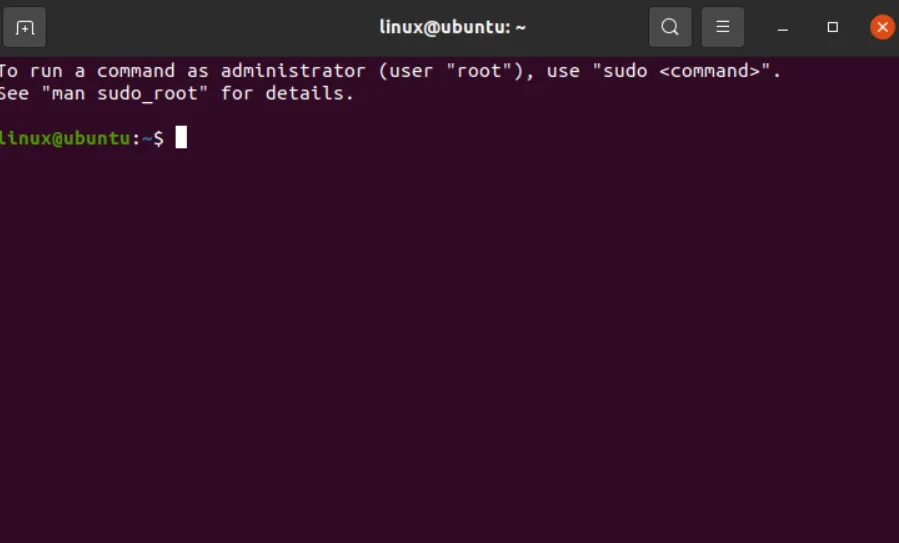
Linux 打开终端有通用快捷方式、图形菜单、右键、命令启动等多种方法,适配不同桌面环境与场景,如下:

一、通用快速打开方式

  1. 万能快捷键:大多数发行版(Ubuntu、Debian、Fedora 等)默认支持 Ctrl + Alt + T,一键打开终端。若 Ctrl + Alt + T 无效,可进入系统 “设置→键盘→快捷键→终端” 重新配置,可将终端图标锁定到任务栏,后续直接点击启动。
  2. 应用菜单搜索:点击桌面左上角 / 左下角的 “Activities”“应用程序” 等菜单图标,在搜索框输入 “终端” 或 “Terminal”,点击对应图标打开。
  3. 右键菜单:在桌面或文件管理器空白处右键,选择 “在此处打开终端”,直接在当前路径启动终端(GNOME、KDE、Xfce 等主流桌面环境均支持)。
  4. 运行对话框:按 Alt + F2打开运行框,输入终端命令(如 GNOME 的 
gnome-terminal、KDE 的 konsole),回车启动。

二、特殊场景启动

  1. 无图形界面(TTY):按 Ctrl + Alt + F1~F6切换到 TTY 控制台,输入用户名和密码登录即可使用命令行;返回图形界面按 Ctrl + Alt + F7/F8。
  2. 命令行启动新终端:已打开终端时,输入对应终端命令启动新窗口,常见命令:gnome-terminal(GNOME)、konsole(KDE)、xfce4-terminal(Xfce)、lxterminal(LXDE)、xterm(通用基础终端)。

最新文章

随机文章