【Veeam篇】恢复Linux系统物理机
- 2026-09-03 20:18:11


前段时间由用户联系到小编说有一台Linux物理服务器因为系统盘故障导致完全无法启动了,这台服务器也是用户的核心数据库。用户让小编通过Veeam备份去进行恢复,但是原机的系统盘损坏且没有备用硬盘,无法恢复到原机中。为了保证业务的连续性小编临时将系统恢复到了另一台空闲服务器中。此前小编已经分享过如何恢复Windwos Server系统的物理机的操作,那今天借此机会也和大家分享下恢复Linux系统物理机的方式吧。
第2章 恢复前准备工作
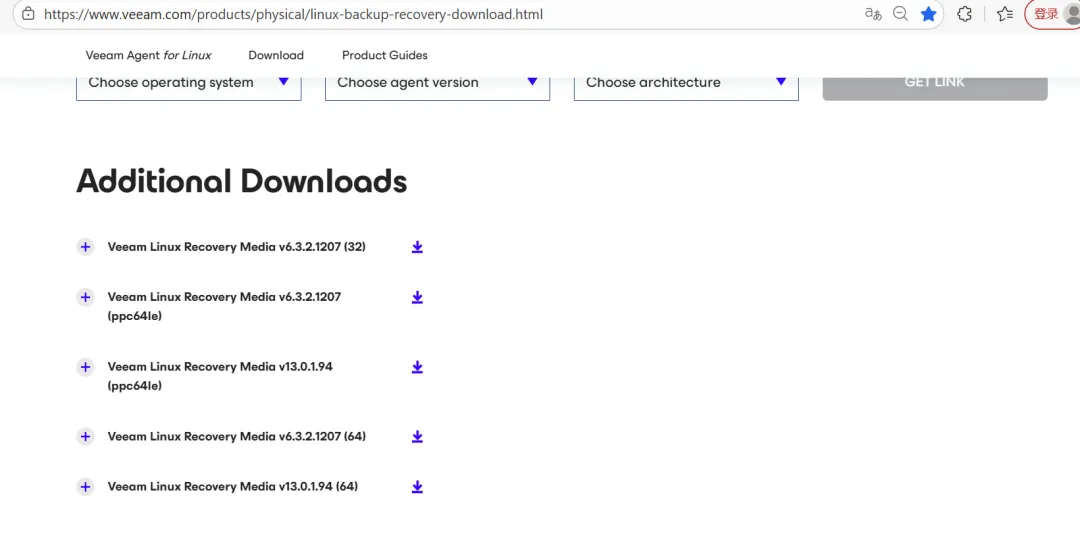
1.和恢复windows物理机一样,在恢复的时候需要一个恢复介质去引导。Windows系统可以直接在备份控制台中导出,Linux则需要手动去下载。
恢复介质下载链接:https://www.veeam.com/products/physical/linux-backup-recovery-download.html
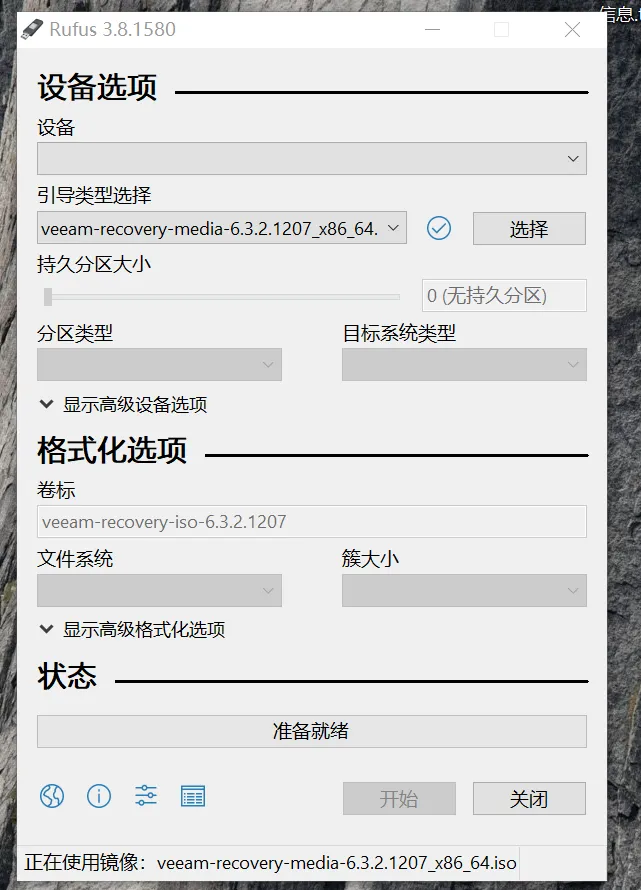
2.通过软碟通或者Rufus创建一个启动镜像,将上述的恢复引导介质上传
3.提前配置好待恢复的物理机网络,数据恢复需要通过网络进行传输
第3章 恢复Linux系统物理机操作过程
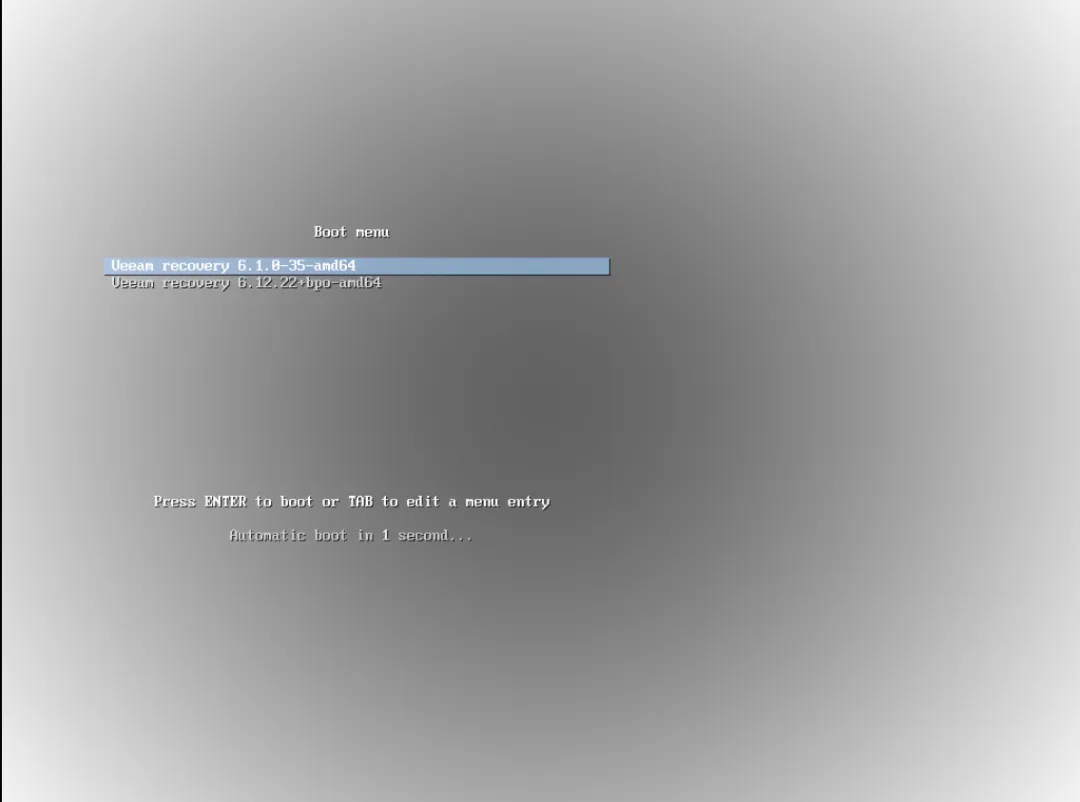
1.将此前的恢复镜像接入至服务器中,并从启动盘中引导
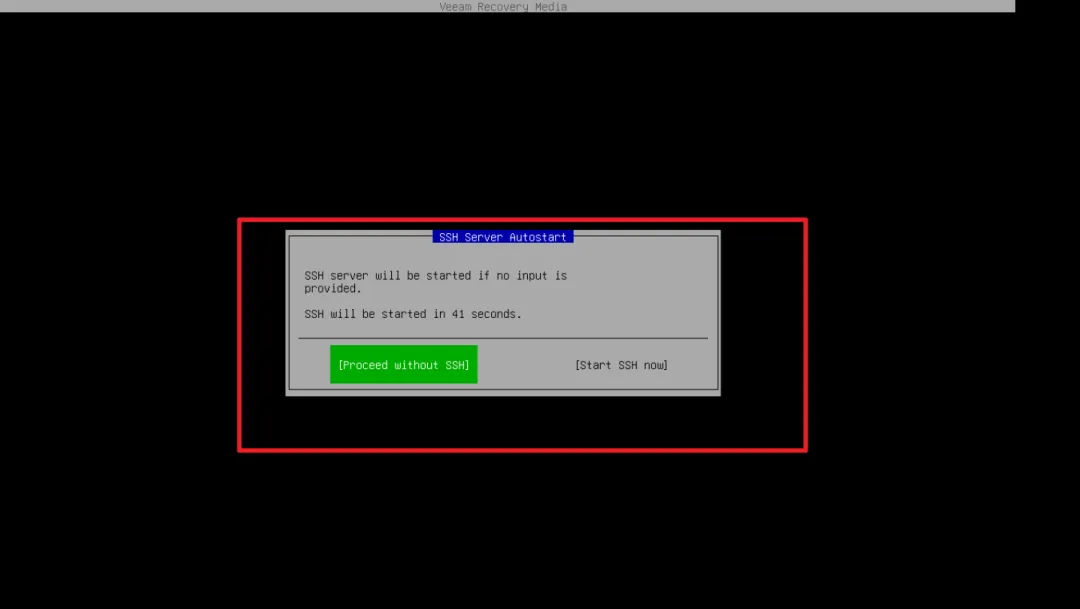
2.开启ssh
3.查看当前物理服务器网络配置
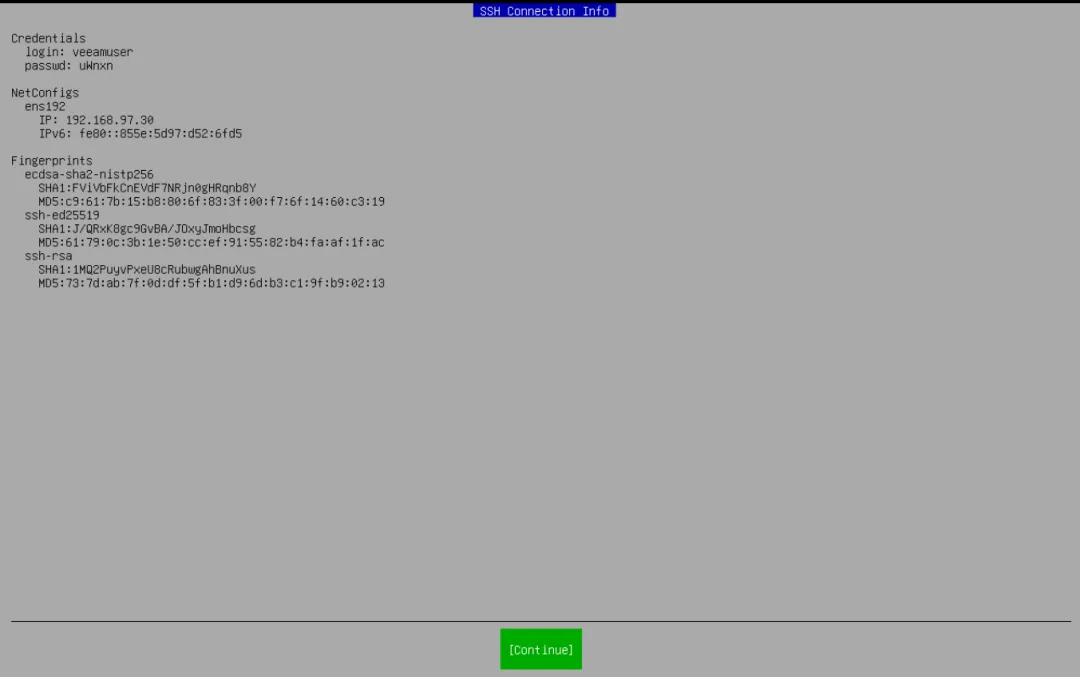
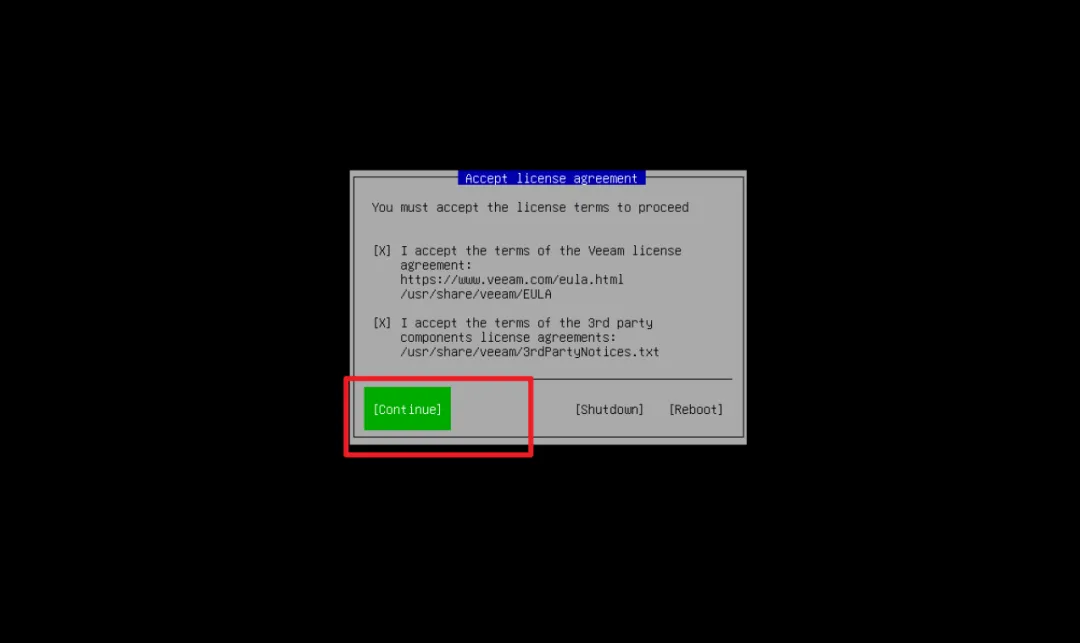
4.接受许可协议后点击continue
5.如果网络环境中没有DHCP的话可以选择“Configure network”进行网络配置
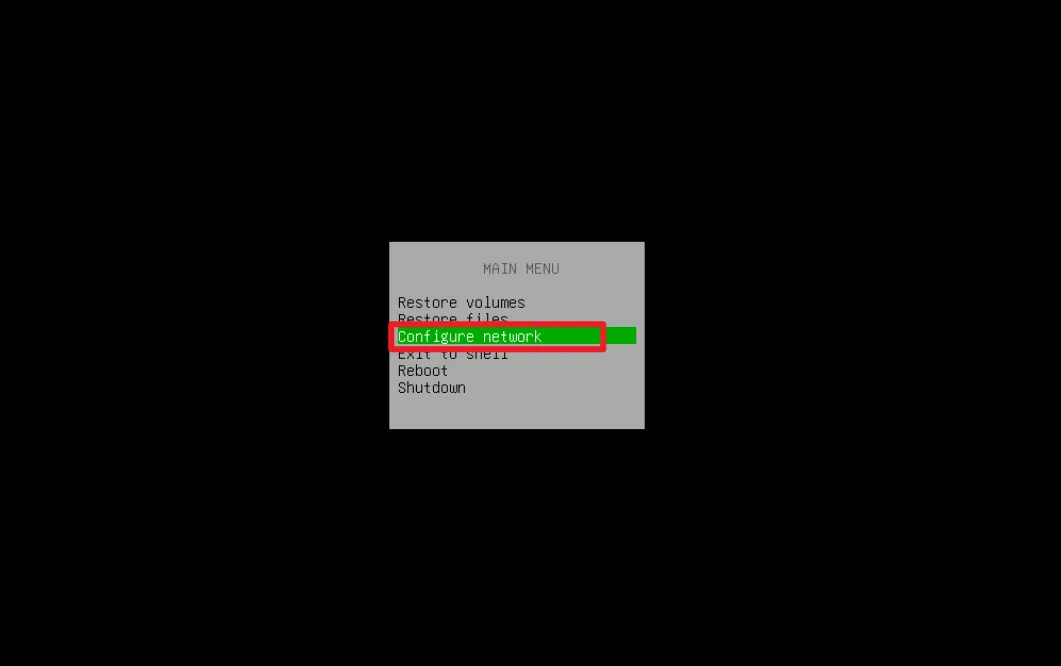
6.这里根据实际情况配置网络即可
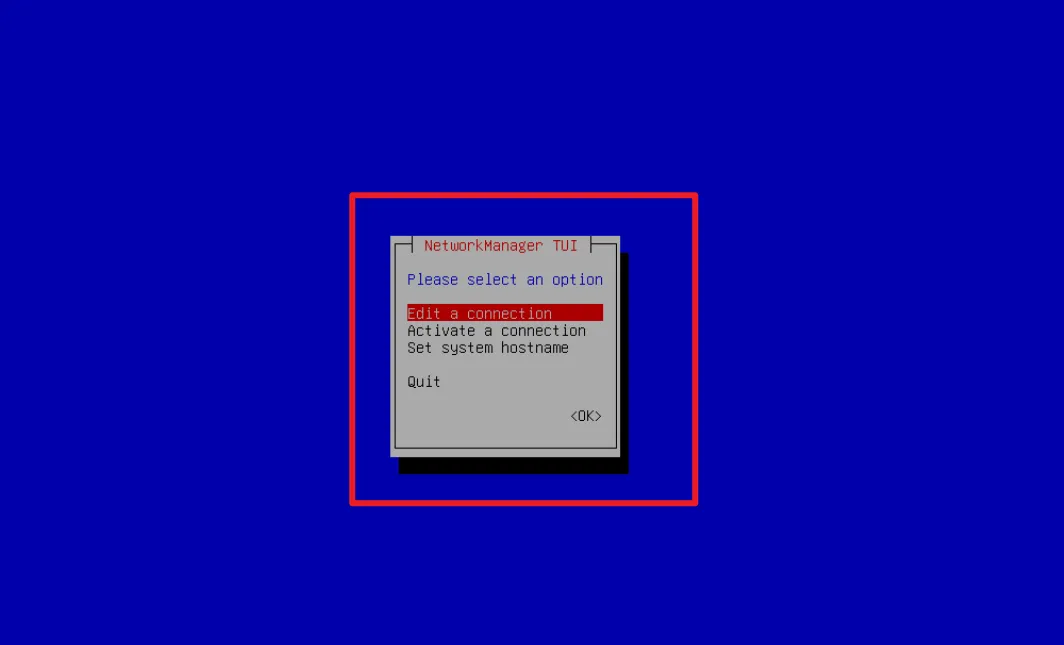
7.我们选择第一个选项
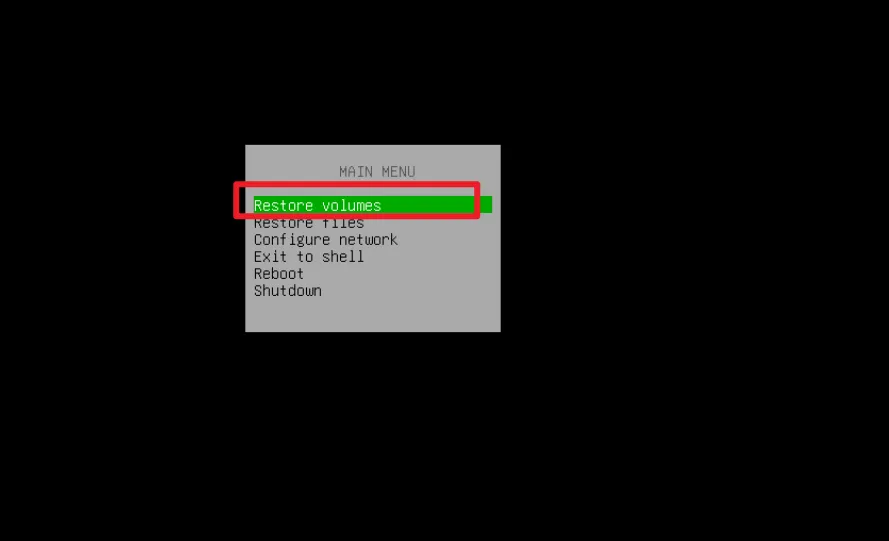
8.因为备份数据是放在备份服务器上的,所以这里我们选择第四个选项
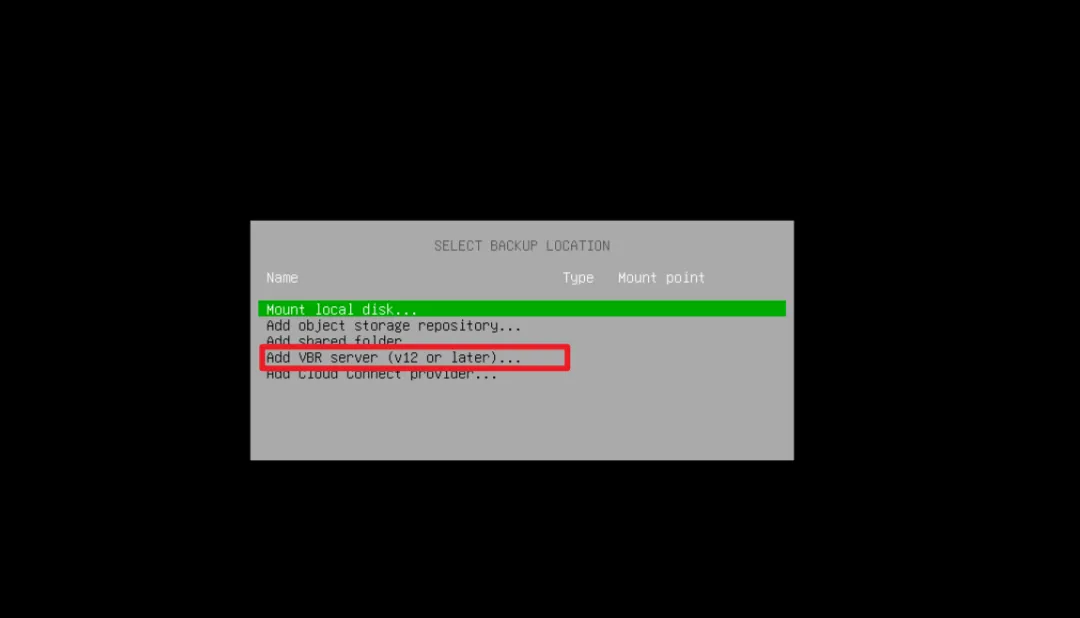
9.输入备份服务器的地址以及账号密码
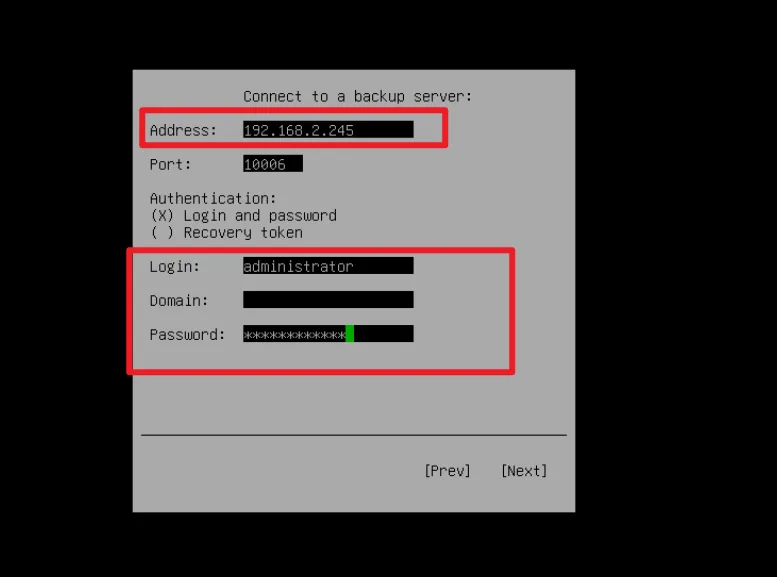
10.验证通过后会检测到备份任务,我们根据实际恢复情况进行选择备份数据以及还原节点
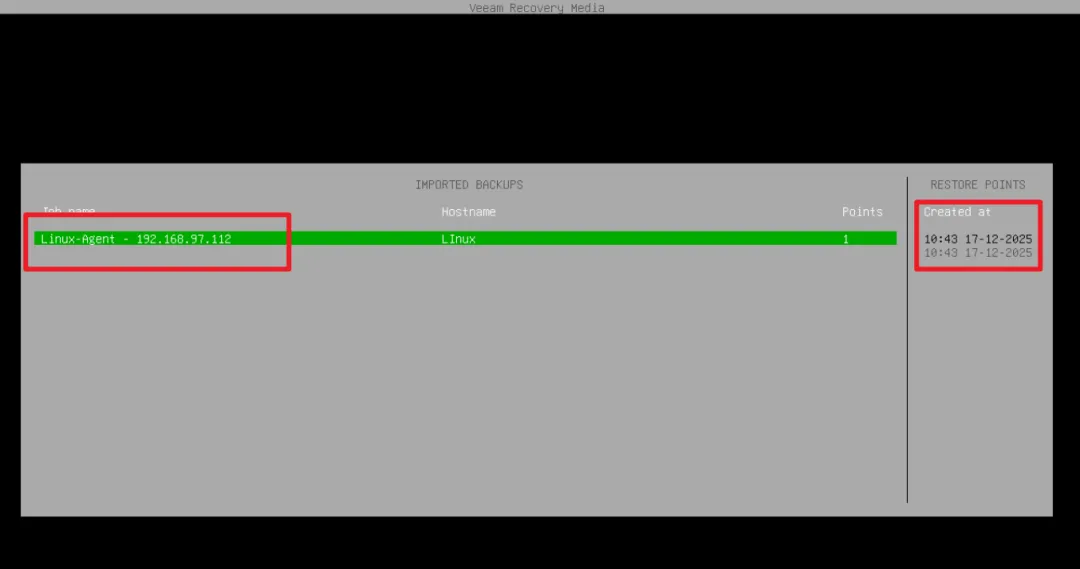
11.检测到系统分区
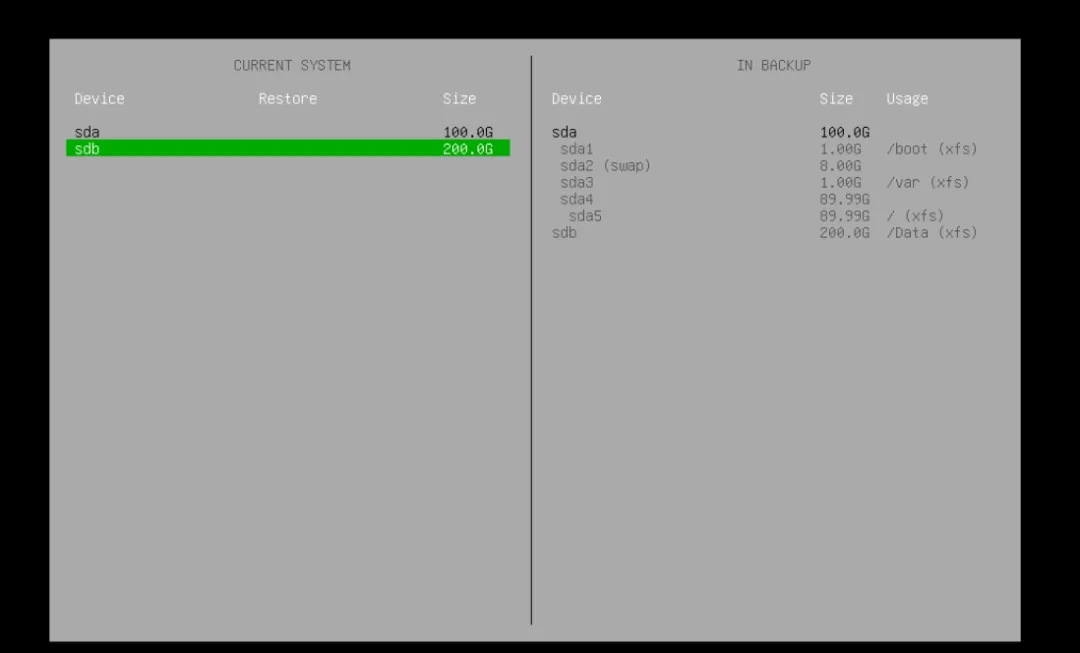
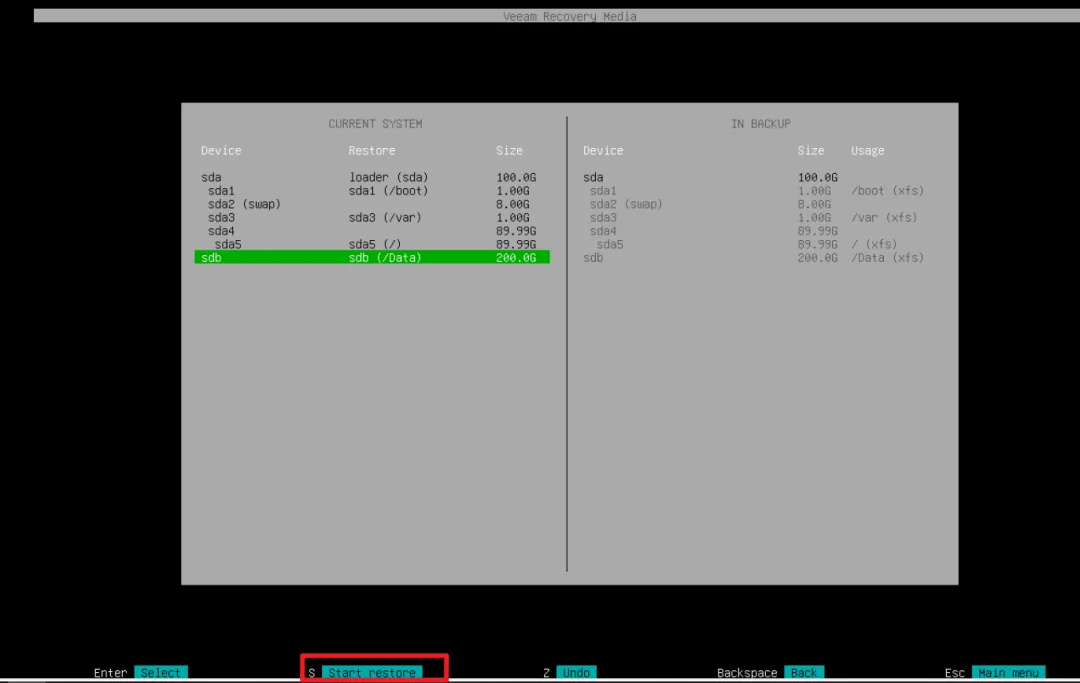
12.正常情况下我们恢复时保留原有分区即可,如有特殊需求可以重新更改分区
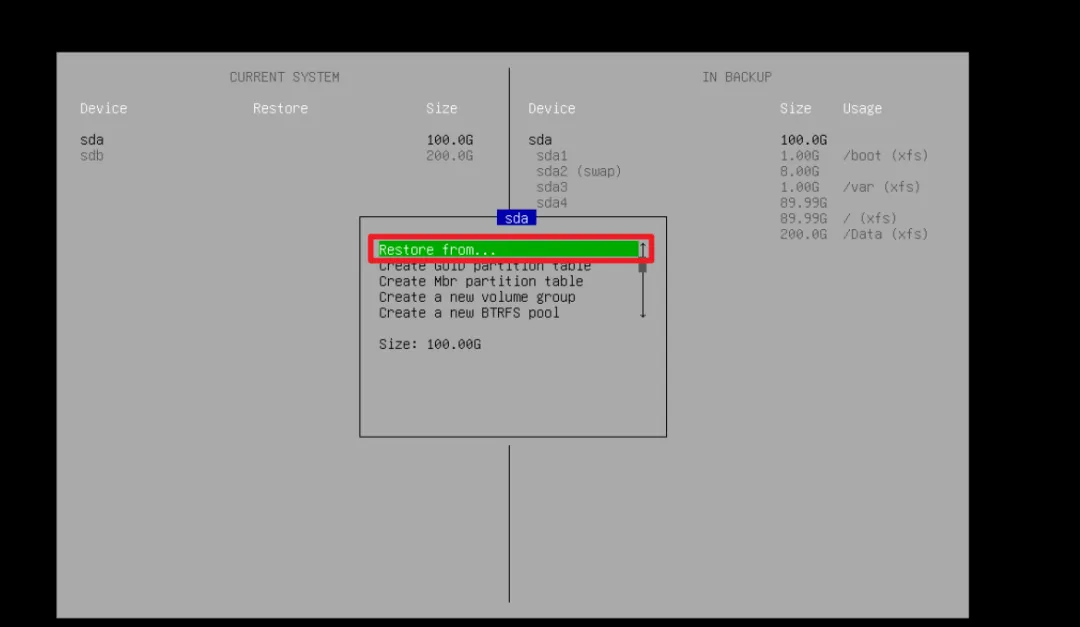
13.我们将分区配置选择和此前一样
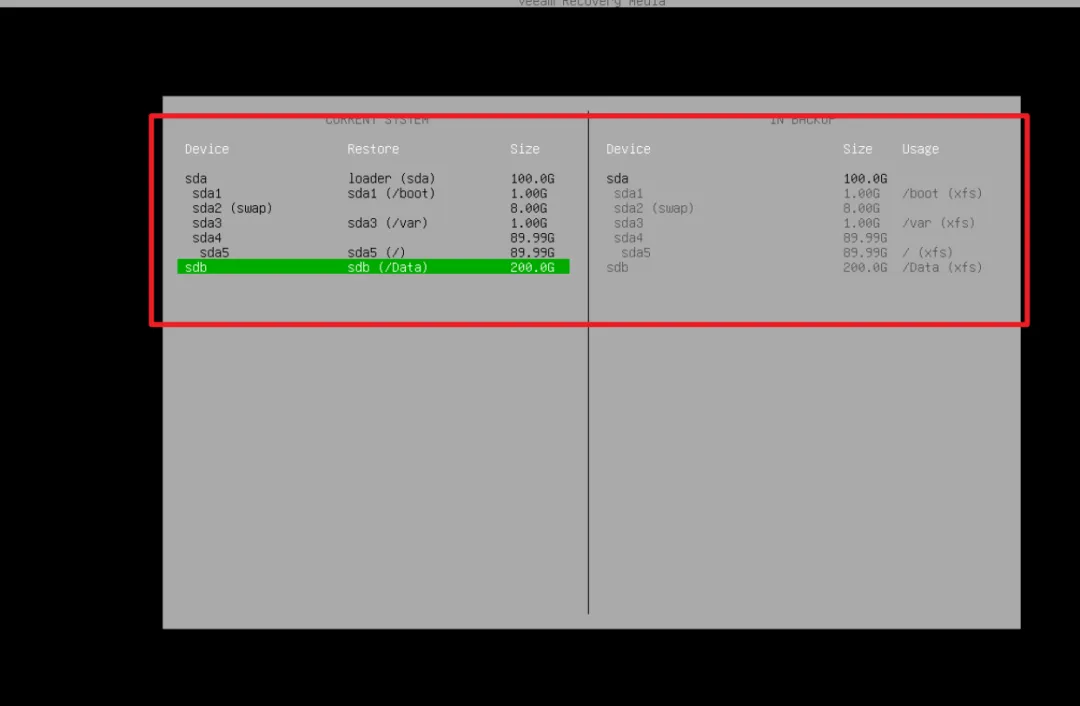
14.如果只需要分别个别分区的话也可以在这里单独选择(本次主要演示恢复整机)
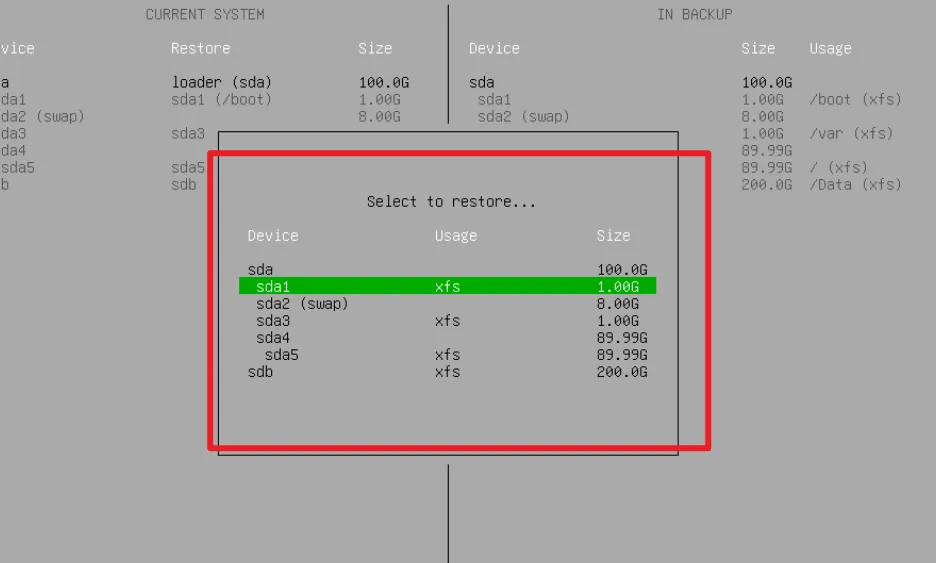
15.在分区选择完成后点击S开始恢复
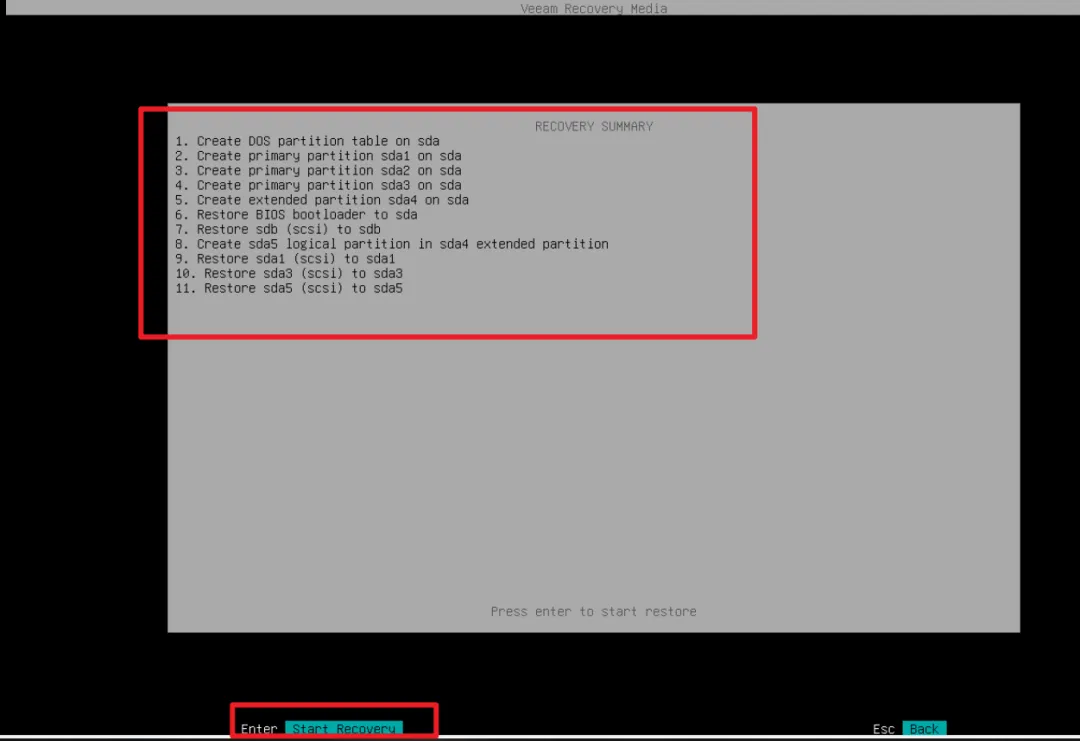
16.检查一下恢复摘要,哪怕恢复不是在原机上,也会根据恢复的分区去自动创建对应的分区。只要确保有足够的空间即可
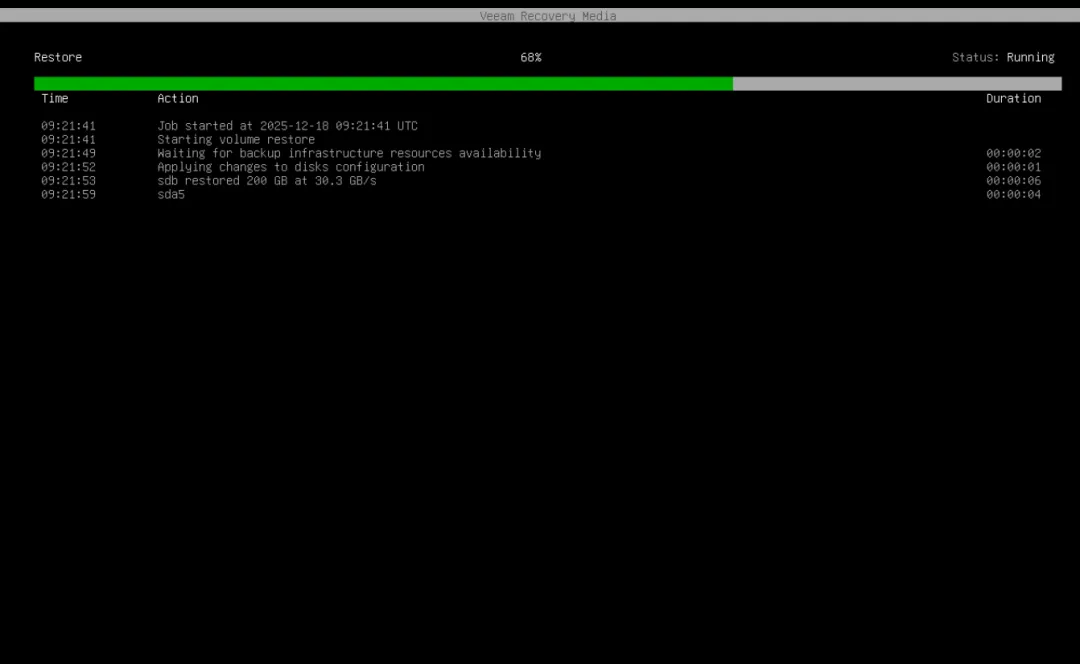
17.正在执行恢复中
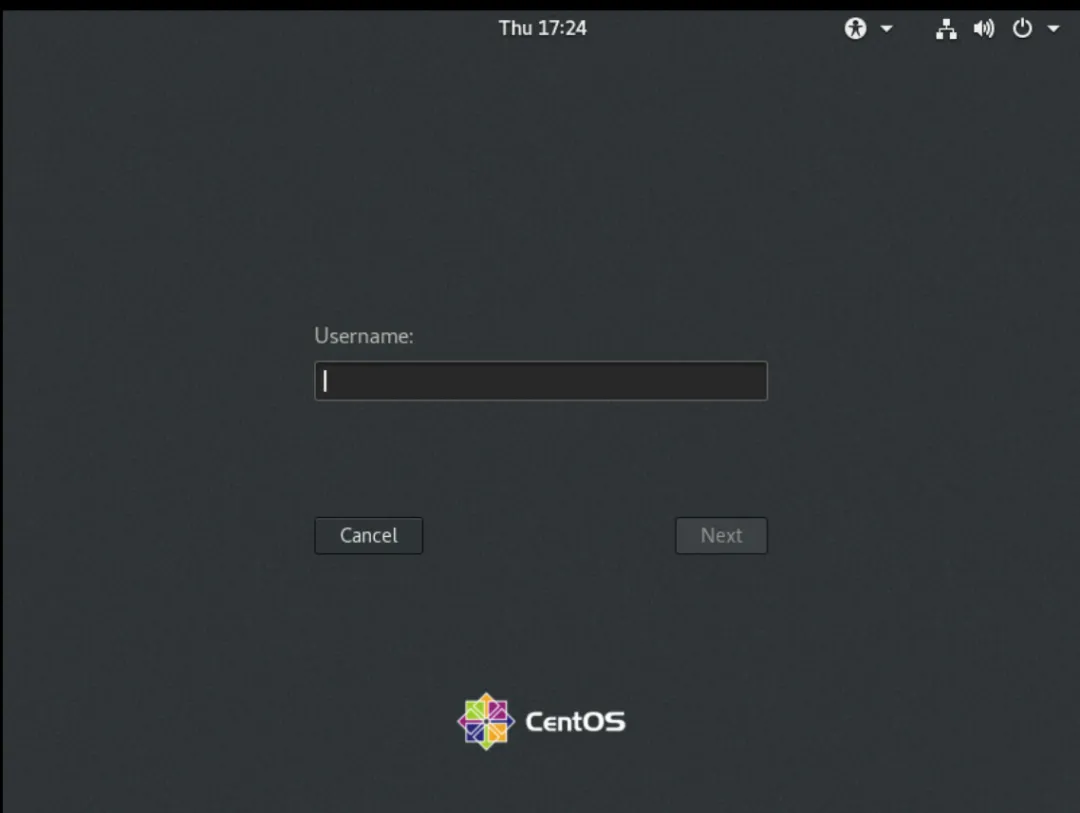
18.恢复完成了,我们直接重启服务器就可以。重启完成后即可登录系统
第4章 恢复后校验
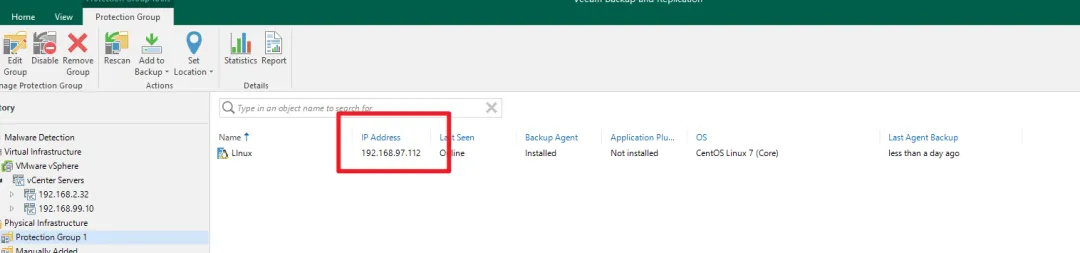
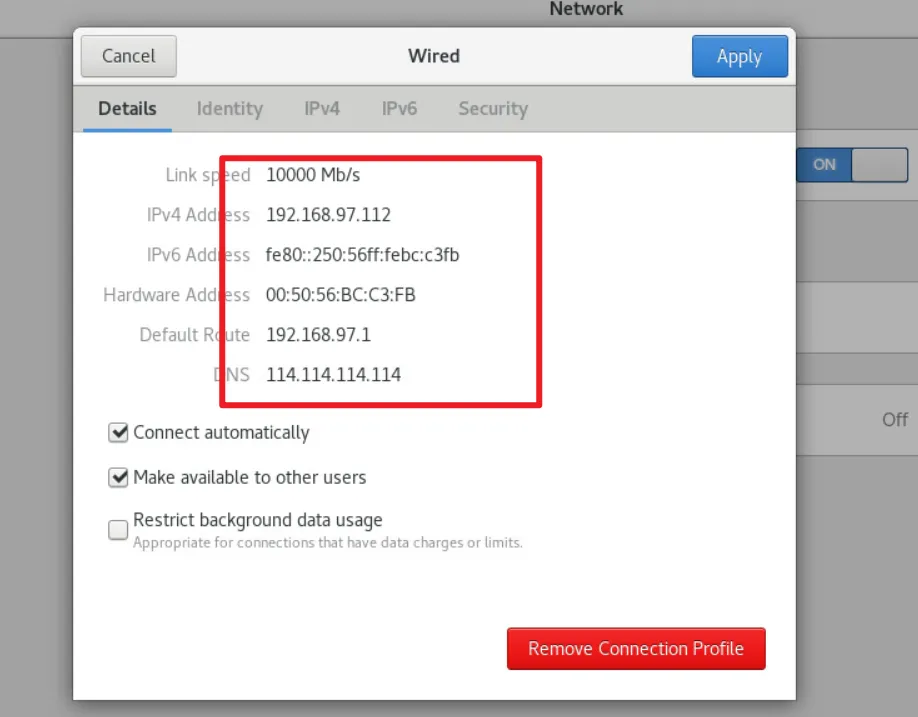
1.恢复后的网络配置与原机是一致的
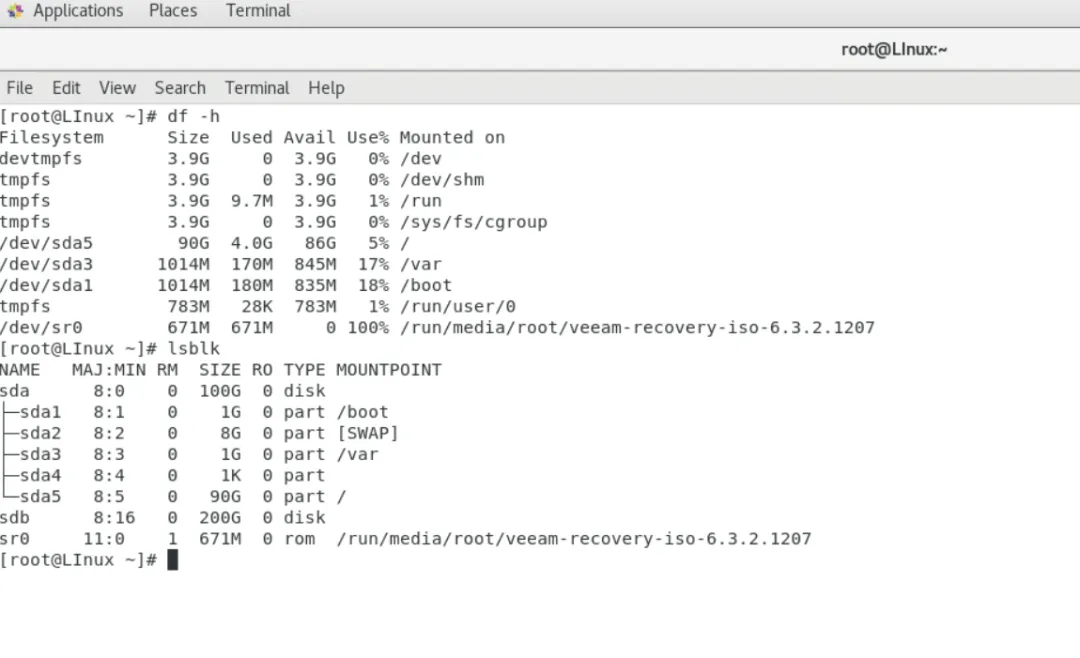
2.磁盘分区也是依旧保持一致
第5章 总结
通过这次真实的Linux物理机紧急恢复,我们验证了Veeam整机备份的完整价值:它不仅保护数据,更封装了整个可运行的系统状态。所以小编平常在给用户巡检时也会经常提醒用户要及时检查备份的最新实效性,并且定期的为用户去做恢复演练。帮助用户发现并解决在恢复过程中遇到的难点。
注:
由于下载量太大,影响了公司正常上网,小编以后将不再提供对外ISO下载!添加小编的微信,进“数据中心技术交流群”群,和IT基础架构工程师在这里相互交流。
“数据中心技术群交流群”简介:
"数据中心技术群交流群”邀请的都是全国范围内的技术大咖,以实名制参与技术讨论,和IT基础架构工程师在这里相互交流和分享IT基础架构最前沿技术。
— END —

公司介绍

